
Podemos receber comissões pelos produtos que recomendamos. Saiba mais.
Como contornar a deteção de bloqueadores de anúncios do YouTube em 2026

Como contornar a deteção de bloqueio de anúncios do YouTube em 2026
Na PCrisk, acreditamos que é importante ser realista sobre este tema. Em 2026, contornar a deteção de bloqueio de anúncios do YouTube já não é tão simples como instalar qualquer extensão de navegador e esquecer o assunto. O YouTube afirma claramente que bloquear anúncios vai contra os seus Termos de Serviço e avisa que o bloqueio contínuo de anúncios pode interromper a reprodução. Ainda assim, muitas pessoas querem uma experiência de visualização mais limpa, mais segura e menos perturbadora, especialmente online, onde anúncios, rastreadores, banners de cookies e reprodução automática se podem acumular. Por isso, a discussão mais inteligente em 2026 não é sobre atalhos arriscados. É sobre formas legais e de baixo risco de os utilizadores reduzirem os incómodos, sabendo ao mesmo tempo os limites destes métodos.
Também é importante distinguir duas ideias que as pessoas costumam confundir. Um método pode ser legal para uso quotidiano, como uma funcionalidade padrão do navegador, uma ferramenta de acessibilidade ou uma aplicação comercial de confiança, mesmo que o YouTube não goste ou tente bloqueá-lo. É nessa área que nos concentramos aqui. Não abordamos aplicações pirateadas, scripts com malware ou extensões suspeitas. Em vez disso, analisamos bloqueadores reputados, definições padrão do navegador, modos de leitura e opções oficiais de subscrição, para o ajudar a encontrar o que realmente funciona em 2026.
Aviso legal: A PCrisk.com não apoia nem incentiva a violação dos Termos de Serviço do YouTube. Este artigo destina-se apenas a fornecer informações, oferecer dicas de resolução de problemas e sensibilizar para a privacidade e segurança. Se o YouTube lhe pedir para permitir anúncios ou usar o YouTube Premium, as opções legais mais seguras são seguir as regras do YouTube, usar os seus planos pagos oficiais ou alterar o navegador e as extensões de formas que não violem os termos do serviço.
Índice:
- Introdução
- Como é que o YouTube deteta bloqueadores de anúncios?
- Porque é que o YouTube não permite bloqueadores de anúncios?
- 3 formas comprovadas de contornar a deteção de bloqueadores de anúncios do YouTube
- Compre o YouTube Premium por menos
- Segmentação por navegador específico pelo YouTube
- Impacto do Manifest V2 vs V3 nos bloqueadores de anúncios
- Recomendações finais
- Perguntas frequentes (FAQs)
Como é que o YouTube deteta bloqueadores de anúncios?
A deteção de bloqueadores de anúncios do YouTube funciona como um sistema em camadas, e não apenas como uma única janela emergente. No seu dispositivo, o JavaScript verifica frequentemente se determinadas partes da página, variáveis ou pedidos relacionados com anúncios estão em falta antes de a página terminar de carregar. Dito de forma simples, o YouTube compara o que espera que o seu navegador carregue com o que realmente aparece e, se algo estiver em falta, consegue perceber que os anúncios foram bloqueados. É por isso que o bloqueio cosmético básico normalmente não é suficiente. Se o pedido de anúncio, o estado do leitor ou os scripts parecerem errados, o YouTube ainda consegue detetar e sinalizar a sua sessão.
Mas essa não é toda a história. A Google e o YouTube também experimentaram métodos do lado do servidor, nos quais os anúncios são inseridos diretamente no fluxo de vídeo antes de este chegar ao seu dispositivo. O YouTube testou a injeção de anúncios do lado do servidor, o que torna mais difícil detetar e bloquear anúncios, uma vez que estes deixam de ser enviados como itens separados e claramente identificados. Para o YouTube, este é um movimento lógico. Para os utilizadores, significa que os filtros de anúncios mais antigos deixam de funcionar com mais frequência, e o vaivém entre os bloqueadores e o YouTube acelera.
A deteção não afeta todos da mesma forma nem ao mesmo tempo. Alguns utilizadores veem mensagens mais rigorosas, especialmente quando têm sessão iniciada. Isto é importante porque muitas pessoas pensam que o YouTube visa determinados navegadores, mas trata-se frequentemente de uma combinação de estado de sessão, testes regionais, histórico da conta, comportamento do navegador e das extensões ou ferramentas de privacidade que estão ativas. Na realidade, o YouTube pode parecer mais agressivo num navegador do que noutro, mesmo que a verdadeira razão seja a forma como esse navegador lida com as extensões.
Na PCrisk, resumimos o sistema de deteção do YouTube em 2026 como uma combinação de verificações de integridade da página, visibilidade de pedidos de anúncios, verificações do que é mostrado na página, verificações de comportamento de reprodução e uma entrega de anúncios mais restrita integrada na plataforma. Por causa disto, os métodos mais fiáveis atualmente funcionam abaixo do nível da página, simplificam a página para que os scripts de deteção não importem, ou incentivam-no a usar planos oficiais se pretender uma experiência consistente em todos os dispositivos.
Porque é que o YouTube não permite bloqueadores de anúncios?
O raciocínio do YouTube é simples. A empresa afirma que os anúncios ajudam a apoiar os criadores e a manter o serviço gratuito para milhares de milhões de utilizadores. A sua página de ajuda oficial diz aos utilizadores para permitirem anúncios ou subscreverem o YouTube Premium, e avisa que o bloqueio de anúncios pode interromper a reprodução. Independentemente do que pense sobre esta política, o YouTube é claro quanto à sua posição. Quer que a versão suportada por anúncios continue a ser rentável e que a visualização sem anúncios exija uma subscrição paga.
Há também uma razão comercial maior. Alojar vídeos custa muito, e o YouTube tem de cobrir armazenamento, entrega, moderação, desenvolvimento e a partilha de receitas com os criadores a uma escala global enorme. Se os utilizadores obtiverem a maior parte da experiência paga sem anúncios ou subscrição, o YouTube perde a capacidade de promover o Premium, e os criadores têm menos razões para apoiar a versão gratuita. Esta é a lógica de negócio por detrás da repressão, mesmo que muitos utilizadores não gostem de quão rigorosa parece.
Na PCrisk, achamos que há outro lado desta questão que importa. Os bloqueadores de anúncios não são apenas por conveniência. As pessoas também os usam para reduzir o rastreamento, bloquear scripts pesados, arrumar a desordem e evitar anúncios prejudiciais. A documentação do Firefox diz que os bloqueadores de anúncios podem impedir o carregamento de conteúdos e bloquear rastreadores e anúncios em vídeo, mas avisa que alguns sites podem não funcionar corretamente quando os anúncios são bloqueados. Portanto, enquanto o YouTube vê receitas perdidas, muitos utilizadores veem mais privacidade, velocidade e segurança. Ambas as perspetivas são verdadeiras ao mesmo tempo.
3 formas comprovadas de contornar a deteção de bloqueadores de anúncios do YouTube
1. Use um bloqueador de anúncios fiável para o YouTube
Se procura o melhor método em 2026, usar um bloqueador de anúncios reputado, atualizado regularmente e honesto sobre o que consegue e não consegue fazer continua a ser a melhor escolha. Nenhum bloqueador de anúncios pode prometer resultados perfeitos e permanentes no YouTube. A nossa seleção de bloqueadores de anúncios deixa claro que nenhuma ferramenta consegue bloquear todos os anúncios, porque o YouTube não para de alterar os seus scripts anti-adblock, os formatos de anúncios e a forma como os anúncios são integrados no conteúdo.
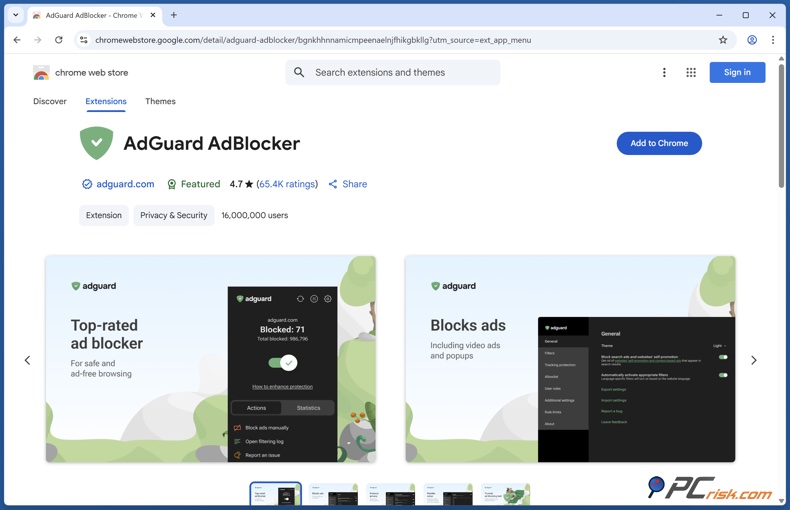
AdGuard está classificado em primeiro lugar porque lhe atribuímos a pontuação mais alta de 4,5 e notamos que bloqueia quase todos os anúncios, incluindo os do YouTube e das aplicações. Também oferece filtragem em todo o sistema, Modo Stealth e funciona em muitas plataformas. Os preços começam em cerca de 29,88 dólares por ano para três dispositivos, com um plano familiar para até nove dispositivos. Está disponível em Windows, macOS, Linux, iOS, Android e Android TV. No entanto, obter os melhores resultados pode exigir alguns ajustes, as funcionalidades completas requerem pagamento e o iOS tem algumas restrições, pelo que o bloqueio está limitado sobretudo ao Safari ou à filtragem DNS. Para a maioria dos utilizadores de desktop, o AdGuard é a melhor escolha geral.
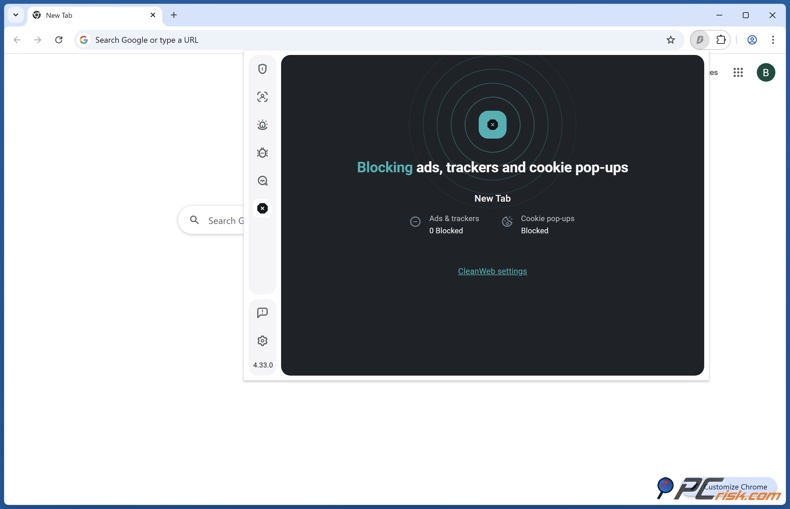
Surfshark CleanWeb está classificado em segundo lugar, o que é uma boa opção se já estiver interessado numa VPN. Atribuímos-lhe uma pontuação de 4,4 e destacamos o seu forte bloqueio de anúncios, janelas emergentes e sites maliciosos, bem como o suporte para dispositivos ilimitados. Custa cerca de 47,85 dólares por ano como parte da subscrição completa da Surfshark, pelo que não pode comprá-lo separadamente. Este pacote é útil se pretender mais funcionalidades de privacidade, mas pode não ser ideal se pretender apenas bloqueio de anúncios. Também descobrimos que a sua cobertura móvel não é tão forte, com as aplicações Android e iOS a não igualarem o desempenho da extensão de navegador, e com os anúncios do YouTube a continuarem a aparecer na aplicação móvel durante os testes. Esta opção é melhor para quem quer primeiro um pacote de privacidade e um bloqueador de anúncios em segundo lugar.
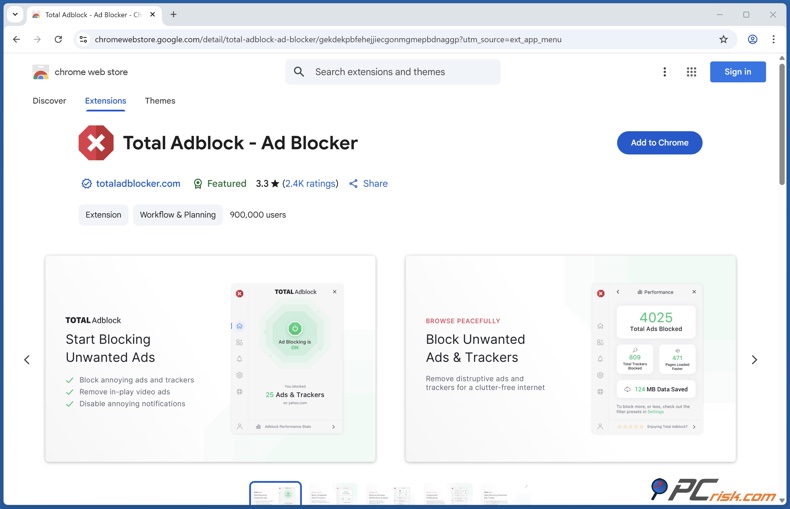
Total Adblock é o terceiro na lista e é uma das opções mais fáceis para principiantes. Atribuímos-lhe uma pontuação de 4,3 e salientamos que remove muitos tipos de anúncios, incluindo anúncios em vídeo do YouTube, e é simples de instalar e usar tanto em desktop como em dispositivos móveis. O preço do primeiro ano é de cerca de 19 dólares e normalmente cobre seis dispositivos. A principal desvantagem não é a sua eficácia, mas o seu valor a longo prazo. Os preços de renovação são altos, a versão de teste é limitada e alguns utilizadores têm dificuldade em cancelar. No Android, funciona bem para reduzir a desordem, mas no iOS bloqueia sobretudo anúncios no Safari e não remove anúncios na aplicação do YouTube.
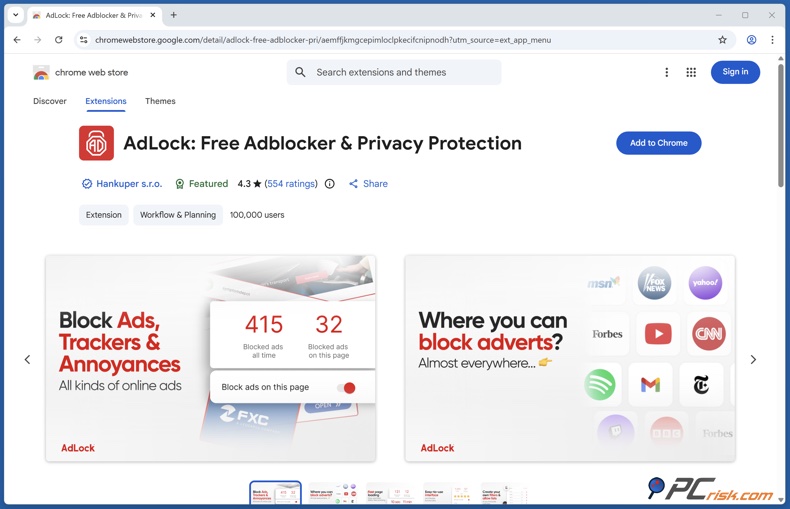
AdLock é o quarto na lista e é mais especializado. Atribuímos-lhe uma pontuação de 4,2 e apreciamos o seu forte bloqueio de anúncios, suporte para múltiplas plataformas, licença para cinco dispositivos e uma política rigorosa contra "anúncios aceitáveis". A extensão de navegador gratuita é boa para arrumar páginas web, enquanto a aplicação paga cobre mais plataformas. Descobrimos que o seu desempenho está próximo dos melhores bloqueadores em vários testes, mas existem alguns compromissos. A aplicação Android não está disponível na Google Play, pelo que tem de a descarregar do site da AdLock. Usa uma VPN local no Android, o que pode entrar em conflito com outros serviços VPN. Também podem existir problemas ocasionais com determinados anúncios e compatibilidade de sites. O AdLock é uma boa escolha para utilizadores avançados que querem um bloqueio forte para além do navegador e estão dispostos a dedicar um pouco de configuração extra.
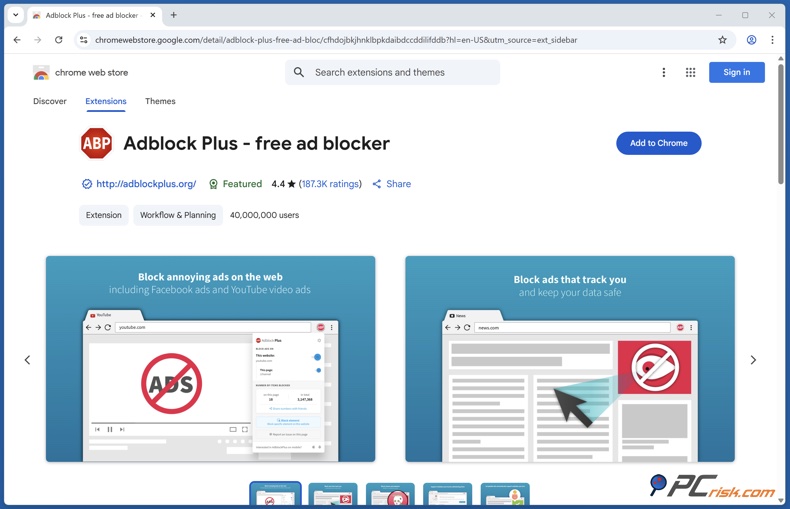
Adblock Plus é o quinto na lista. Atribuímos-lhe uma pontuação de 4,1 e gostamos da sua configuração fácil, amplo suporte de navegadores e bloqueio de anúncios geralmente bom. A versão básica é gratuita, enquanto a Premium custa cerca de 40 dólares por ano e adiciona bloqueio mais avançado. No entanto, a PCrisk aponta algumas fraquezas. O Adblock Plus permite "anúncios aceitáveis" por predefinição, embora possa desativar isto, e o seu bloqueio de anúncios do YouTube é menos fiável do que os anteriores. Descobrimos que não conseguia saltar de forma fiável os anúncios do YouTube devido a atualizações recentes anti-adblock. Funciona na maioria dos navegadores e dispositivos móveis, mas em dispositivos móveis apenas bloqueia anúncios no navegador, não na aplicação do YouTube. É a opção mais fácil e familiar, mas não a melhor para bloquear anúncios do YouTube.
2. Desative o JavaScript
Desativar o JavaScript é um dos truques mais antigos para evitar a deteção, uma vez que muitas ferramentas anti-adblock dependem dele. No entanto, o YouTube também precisa de JavaScript para funcionar corretamente. Este método é melhor usado em situações específicas, como testes, contornar sobreposições ou ler páginas sem vídeo. Não é uma forma fiável de usar o YouTube na totalidade. A Mozilla e a Apple avisam que desativar o JavaScript pode quebrar sites, e o Chrome e o Edge tratam-no como uma permissão de site, porque grande parte da web depende dele.
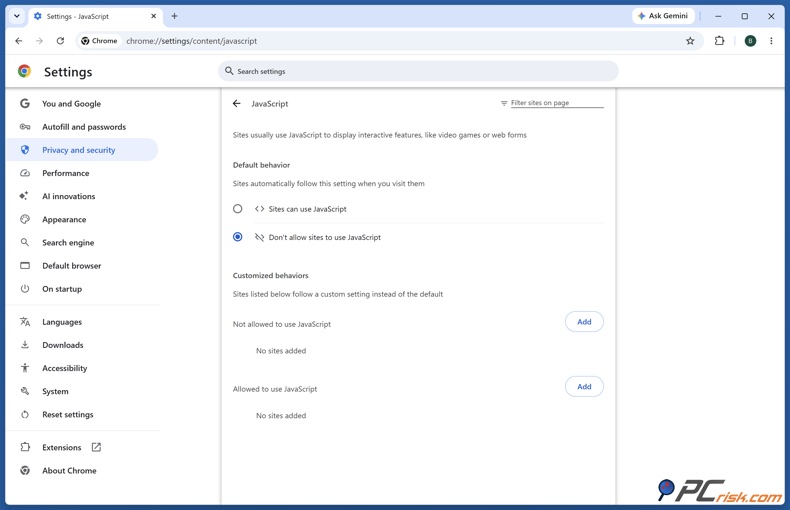
No Chrome, é fácil desativar o JavaScript. Abra o Chrome, vá a Definições, depois Privacidade e segurança, depois Definições do site, depois JavaScript, e altere a definição de permitir para bloquear. Se quiser testar isto apenas num site, é melhor alterar a permissão apenas para esse site em vez de o desativar em todo o lado.
No Microsoft Edge, vá a Definições, depois Privacidade, pesquisa e serviços, depois Permissões do site, depois Todas as permissões e, por fim, JavaScript. Pode alterar o JavaScript de permitido para bloqueado, ou bloqueá-lo apenas para um site específico para evitar problemas noutros lugares. Tal como no Chrome, desativar o JavaScript pode quebrar a reprodução de vídeo ou outras funcionalidades, por isso use isto como um passo de resolução de problemas, não para navegação quotidiana.
O Firefox já não tem uma opção de menu simples para isto. O artigo de suporte da Mozilla diz que os utilizadores avançados podem escrever about:config, aceitar o aviso, procurar javascript.enabled e mudá-lo de true para false. A Mozilla avisa que apenas utilizadores experientes devem fazer isto, uma vez que alterações em about:config podem afetar a estabilidade, a segurança e o desempenho. Portanto, o Firefox ainda o permite, mas precisa de saber o que está a fazer.
No Safari para macOS, a Apple continua a dar-lhe uma opção direta. Abra o Safari, vá a Safari > Definições, clique em Segurança e desmarque Ativar JavaScript. A Apple salienta que alguns sites não funcionarão corretamente sem JavaScript, por isso isto deve ser apenas uma solução temporária. Se um site continuar a comportar-se mal depois de voltar a ativar o JavaScript, tente limpar os dados do site para repor a página.
3. Instale um gestor de user scripts
Um gestor de user scripts é a opção mais avançada e possivelmente mais arriscada deste guia. Ferramentas como o Tampermonkey permitem-lhe executar pequenos scripts JavaScript que alteram o funcionamento das páginas no seu navegador. O Tampermonkey é amplamente utilizado no Chrome, Edge, Safari, Opera e Firefox. O Violentmonkey avisa os utilizadores para instalarem apenas scripts em que confiam, uma vez que quaisquer alterações vêm dos scripts que adiciona, não do próprio gestor. O principal risco é o script, não o gestor.
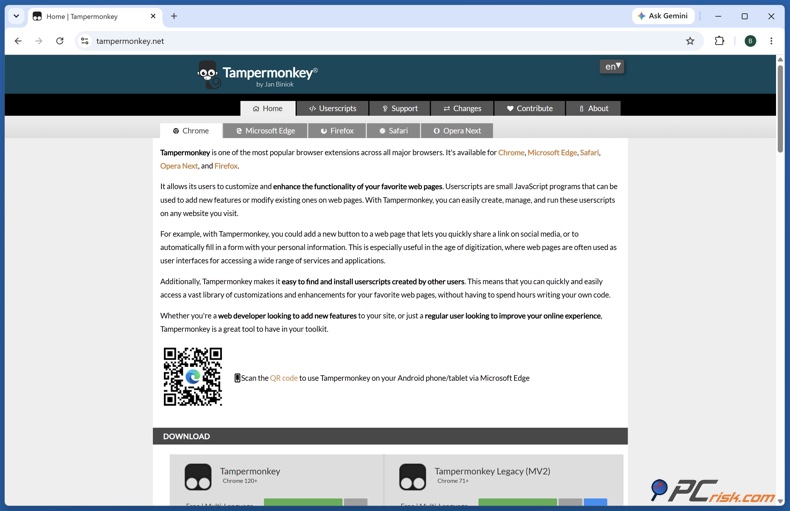
Se usar um gestor de user scripts com cuidado, pode ajudar os utilizadores avançados a bloquear sobreposições irritantes, arrumar páginas ou alterar o funcionamento de um site quando um bloqueador normal não é suficiente. Se não tiver cuidado, pode expor a sua navegação, quebrar páginas ou dar demasiado controlo a um script que não verificou bem. Na PCrisk, só sugerimos isto se instalar o gestor a partir de uma loja oficial de navegadores, rever a origem e o histórico de atualizações do script, e testá-lo primeiro num perfil de navegador separado. Se estes passos parecerem demasiados, é melhor usar um método mais seguro deste guia.
Escolha o melhor bloqueador de anúncios
Se pretende a experiência sem anúncios mais fiável, o YouTube Premium continua a ser a melhor escolha. A verdadeira questão é como pagar menos por ele sem se deparar com problemas de faturação. O guia de compra do YouTube Premium 2026 da PCrisk salienta a diferença entre o preço mais baixo e a melhor opção prática. Embora o preço da Argentina possa parecer o mais baixo, a Índia, a Ucrânia e a Turquia são escolhas mais realistas, com as Filipinas e o Brasil a oferecerem também bons descontos em comparação com os preços dos EUA. Em 2026, será mais difícil mudar de região porque o YouTube agora verifica de forma mais rigorosa o seu país, pagamento e localização.
É por isso que recomendamos procurar primeiro descontos oficiais. As formas mais seguras de poupar são os planos anuais, os preços para estudantes, os planos familiares reais do mesmo agregado e os planos para duas pessoas onde estiverem disponíveis. O plano anual só está disponível em alguns países e para utilizadores individuais, mas é o desconto legal mais fácil de obter, se puder. Os descontos para estudantes exigem verificação, os planos familiares são para agregados reais e o plano para duas pessoas é uma boa opção onde é oferecido. São mais seguros e simples do que mudar de região apenas para poupar dinheiro.
Se quiser comparar preços regionais, a lista resumida da PCrisk é útil. A atualização indica a Turquia com 79,99 TRY para individuais e 159,99 TRY para famílias, a Índia com 149 Rs para individuais e 299 Rs para famílias, e a Ucrânia com 99 UAH para individuais e 149 UAH para famílias. As Filipinas continuam mais baratas do que os EUA, mas não tão baratas como antes, e o Brasil está com desconto, mas já não é extremamente barato. O ponto essencial é não confiar em listas virais antigas. O nosso artigo foca-se em países com preços estáveis e recentes e menos problemas de faturação.
Mais uma coisa a considerar em 2026: o Premium Lite pode ser suficiente para alguns utilizadores. O Premium Lite agora inclui visualização offline e reprodução em segundo plano para a maioria dos vídeos, mas não é um substituto completo do Premium se usar o YouTube para música ou o YouTube Music Premium. Se o seu principal objetivo é ver menos anúncios e não precisa de todas as funcionalidades, o Lite pode ser uma boa opção económica a experimentar antes de gastar tempo com bloqueadores que podem deixar de funcionar.
Segmentação por navegador específico pelo YouTube
Muitos utilizadores dizem que o YouTube visa determinados navegadores e, por vezes, isso é verdade, embora as verdadeiras razões sejam mais complexas. O Chrome e outros navegadores Chromium recebem frequentemente as alterações primeiro porque os seus sistemas de extensões estão agora mais limitados, especialmente depois de o Manifest V2 ter sido removido. O Firefox é normalmente mais flexível porque ainda permite ferramentas de bloqueio mais fortes, enquanto o Safari é diferente porque a Apple restringe o que os bloqueadores podem fazer, especialmente no iOS. Portanto, a sua experiência depende do navegador, mas nem sempre é porque o YouTube está a implicar com um navegador. Muitas vezes, o próprio design do navegador causa problemas antes mesmo de o YouTube adicionar novos scripts de deteção.
Há também um efeito de conta e de grupo. Nem todos veem as mesmas mensagens anti-adblock, e algumas só aparecem quando tem sessão iniciada. Assim, se parecer que "o YouTube está a visar o Firefox hoje", pode significar apenas que a sua conta ou grupo está a ver um novo teste. Para a resolução de problemas, isto importa porque mudar de navegador pode ajudar, mas também pode ajudar experimentar um perfil limpo, terminar a sessão ou desativar extensões de privacidade que possam causar problemas. A página de ajuda oficial do YouTube também sugere verificar as extensões e testar com elas desativadas.
Na nossa opinião, a principal lição sobre navegadores para 2026 é simples. Se quiser as extensões mais flexíveis, o Firefox para desktop continua a ser o melhor para bloqueadores e ferramentas de privacidade. Para o melhor modo de leitura em navegadores Chromium, o Edge é melhor do que muitos esperam. Para arrumar artigos no macOS, o Safari Reader é ótimo, mas não resolve totalmente os problemas com a aplicação do YouTube. Se usar o Chrome, tenha em mente que o bloqueio do YouTube baseado em extensões enfrenta agora as limitações mais rigorosas.
Impacto do Manifest V2 vs V3 nos bloqueadores de anúncios
Se ler apenas uma parte técnica deste artigo, que seja esta. A transição do Manifest V2 para o Manifest V3 é a principal razão pela qual muitos bloqueadores de anúncios do YouTube são mais fracos no Chrome em 2026. A documentação do Chrome da Google diz que o Manifest V2 foi desativado em todo o lado até 24 de julho de 2025, e o Chrome 138 foi a última versão a suportá-lo em alguns casos empresariais. Portanto, os utilizadores do Chrome não estão à espera desta mudança - ela já aconteceu.
Porque é que isto importa para o YouTube? Os bloqueadores mais antigos podiam inspecionar e filtrar o tráfego de forma mais livre, mas as novas regras do MV3 são mais rigorosas. Isto significa que os bloqueadores no Chrome têm mais dificuldade em acompanhar quando o YouTube altera o funcionamento dos anúncios. O The Verge noticiou em junho de 2026 que a Google estava a atualizar o Chrome 150 e o 151 para fechar as últimas brechas para bloqueadores de anúncios antigos. Isto mostra que a nova direção do Chrome não é apenas uma mudança temporária - veio para ficar.
É também por isso que recomendamos bloqueadores que fazem mais do que apenas filtragem no navegador. O AdGuard, o Total Adblock e o AdLock destacam-se porque oferecem filtragem ao nível da aplicação, do sistema ou da rede. O Surfshark CleanWeb também faz sentido por esta razão. À medida que as extensões de navegador se tornam menos poderosas, as ferramentas que funcionam fora do navegador tornam-se mais atrativas. Não são perfeitas, mas não são tão limitadas como as soluções apenas para navegador.
Recomendações finais
Na PCrisk, o nosso principal conselho é escolher o método que se adequa às suas necessidades reais, e não apenas o que soa mais inteligente. Se quiser o melhor bloqueio na web para desktop, comece pelo AdGuard. Se precisar de uma VPN e de dispositivos ilimitados, o Surfshark CleanWeb é uma boa escolha. Para algo fácil e adequado a principiantes, o Total Adblock continua a ser uma opção forte, especialmente no primeiro ano. Se for mais técnico e quiser cobertura em todo o sistema, experimente o AdLock. Se preferir algo familiar e simples, o Adblock Plus ainda funciona, mas não é a nossa escolha principal para bloquear anúncios do YouTube.
A nossa segunda dica é manter expectativas realistas. Não existe uma solução permanente e perfeita. O YouTube continua a alterar os seus métodos de deteção, e os truques de navegador, como desativar o JavaScript ou usar modos de leitura, só funcionam em determinados casos. São ferramentas úteis, mas não substituem uma subscrição fiável que funciona em todos os seus dispositivos. Sugerimos guardar estes truques para testes, limpeza, acessibilidade, páginas com muito texto ou como um recurso rápido de reserva.
A nossa terceira recomendação pode não ser popular, mas é importante. Se quiser a experiência sem anúncios mais estável do YouTube em desktop, dispositivos móveis, tablets e TVs, o Premium continua a ser a melhor escolha. A chave em 2026 é pagar por ele de forma inteligente. Os planos oficiais anual, para estudantes, familiar, para duas pessoas e Lite são mais seguros e simples do que depender de soluções alternativas que podem deixar de funcionar a qualquer momento.
Escolha o melhor bloqueador de anúncios
Perguntas frequentes (FAQs)
Porque é que vejo "bloqueador de anúncios detetado" quando não tenho nenhum instalado?
Um bloqueador de anúncios dedicado não é a única coisa que pode interferir com os anúncios ou a reprodução do YouTube. O YouTube recomenda verificar as extensões que afetam a reprodução de vídeo, e a Mozilla salienta que os sites podem reportar incorretamente problemas com JavaScript ou bloqueio de scripts quando estão envolvidas extensões, proteção de rastreamento ou dados de site antigos. As extensões de privacidade, as definições de proteção rigorosas e os cookies em cache podem todos fazer parecer que está a usar um bloqueador.
É ilegal usar um bloqueador de anúncios no YouTube?
O YouTube afirma oficialmente que bloquear anúncios viola os seus Termos de Serviço, mas isso não significa que todos os métodos comuns de navegador sejam ilegais. Este artigo aborda ferramentas e definições padrão de consumo, não software ilegal. Se algo cumpre o contrato do YouTube é diferente de se é legal onde vive.
Porque é que os bloqueadores de anúncios funcionam melhor em alguns navegadores do que noutros?
Os navegadores dão às extensões diferentes níveis de controlo. A mudança do Chrome do Manifest V2 para o V3 tornou muitos bloqueadores mais antigos menos flexíveis, enquanto o Firefox ainda suporta complementos mais tradicionais. O Safari tem os seus próprios limites, especialmente em dispositivos móveis, e o Edge partilha muitas das restrições do Chrome, embora as suas ferramentas de leitura funcionem bem.
Desativar o JavaScript resolve permanentemente as janelas emergentes anti-adblock do YouTube?
Não. Desativar o JavaScript pode bloquear algumas verificações de deteção, mas o YouTube também precisa de JavaScript para funcionar corretamente. Muitas vezes, apenas troca um problema por outro e acaba com a reprodução quebrada ou uma página que não funciona corretamente. É melhor usar isto como um teste, não como uma solução a longo prazo.
Porque é que o meu bloqueador deixou de funcionar após uma atualização do navegador?
Para os navegadores Chromium, a principal razão é a mudança do Manifest V2 para o V3 e os esforços da Google para fechar brechas antigas. Quando os navegadores alteram as regras das extensões, alguns bloqueadores perdem funcionalidades ou precisam de grandes atualizações. É por isso que uma atualização do navegador pode subitamente quebrar uma configuração que costumava funcionar.
Qual é o melhor bloqueador para o YouTube em dispositivos móveis?
Para a aplicação do YouTube, nenhum dos nossos cinco melhores bloqueadores é tão fiável como o Premium. Os bloqueadores móveis têm limites claros, especialmente no iOS e na aplicação do YouTube. O AdGuard, o Total Adblock, o AdLock e o Surfshark têm, cada um, alguns pontos fortes em dispositivos móveis, mas bloquear anúncios em aplicações é muito menos previsível do que em navegadores de desktop.
Vale a pena considerar o Premium Lite?
Sim, para algumas pessoas. Em 2026, o Premium Lite adicionou visualização offline e reprodução em segundo plano para a maioria dos vídeos, mas ainda não substitui o Premium completo para música ou o YouTube Music Premium. Se quiser menos anúncios a um preço mais baixo e não se importar muito com música, o Lite pode ser uma boa escolha.
Qual é a forma mais segura de poupar dinheiro no YouTube Premium?
Os descontos mais seguros continuam a ser os oficiais: faturação anual, preços para estudantes, planos familiares reais para o mesmo agregado e planos para duas pessoas em mercados suportados. Estas opções têm menos probabilidade de causar problemas com verificação, pagamento ou cancelamento do que tentar usar uma configuração baseada em região, que o YouTube agora verifica de forma mais rigorosa.
Partilhar:
 Facebook
 X.com
X.com
 LinkedIn
 Copiar link

Rimvydas Iliavicius
Autor de guias práticos na PCrisk.
Rimvydas é um pesquisador com mais de quatro anos de experiência na indústria de segurança cibernética. Frequentou a Kaunas University of Technology e formou-se com mestrado em Tradução e Localização de textos técnicos em 2017. Os seus interesses em computadores e tecnologia levaram-no a tornar-se um autor versátil na indústria de TI. Na PCrisk, é responsável por escrever artigos de instruções "Como..." para o Microsoft Windows.
O portal de segurança PCrisk é fornecido pela empresa RCS LT.
Pesquisadores de segurança uniram forças para ajudar a educar os utilizadores de computadores sobre as mais recentes ameaças à segurança online. Mais informações sobre a empresa RCS LT.
Os nossos guias de remoção de malware são gratuitos. Contudo, se quiser continuar a ajudar-nos, pode-nos enviar uma ajuda, sob a forma de doação.
DoarO portal de segurança PCrisk é fornecido pela empresa RCS LT.
Pesquisadores de segurança uniram forças para ajudar a educar os utilizadores de computadores sobre as mais recentes ameaças à segurança online. Mais informações sobre a empresa RCS LT.
Os nossos guias de remoção de malware são gratuitos. Contudo, se quiser continuar a ajudar-nos, pode-nos enviar uma ajuda, sob a forma de doação.
Doar
▼ Mostrar comentários