
Como redefinir o seu Mac para as configurações padrão?

Obtenha um Verificador Grátis e verifique os erros do seu computador
Repare AgoraPara usar a versão completa do produto, precisa de comprar uma licença para Combo Cleaner. 7 dias limitados para teste grátis disponível. O Combo Cleaner pertence e é operado por RCS LT, a empresa-mãe de PCRisk.
Como redefinir o seu Mac (macOS ou OS X) para as configurações padrão e apagar o disco?
Como utilizador de Mac, nunca desejaria tornar públicos os dados do seu iCloud ou disco rígido pessoal. Portanto, se estiver a vender/doar o seu dispositivo Mac ou iOS, deve apagar todos os dados do seu computador ou dispositivo móvel. A melhor maneira é realizar uma reposição de fábrica, o que pode ser útil quando o seu computador ou dispositivo móvel tem problemas.
Você pode excluir todos os dados manualmente, mas isso levará muito tempo e talvez você não consiga excluir certificados e licenças que comprou e adicionou aos seus aplicativos. Uma redefinição de fábrica restaurará as configurações padrão do seu Mac ou dispositivo móvel, apagando todos os dados e deixando-o como se tivesse acabado de sair da caixa. Este artigo demonstra a redefinição de fábrica com outras dicas e informações.
Vídeo mostrando como redefinir o seu Mac para as configurações padrão
Índice:
- Introdução
- Verifique o funcionamento antes de iniciar qualquer reposição de fábrica
- Desativar o FileVault
- Remover autorizações do iTunes
- Desativar programas e remover autorizações
- Sair do iCloud
- Redefinir as configurações de fábrica do MacBook Air e outros Macs usando a Recuperação do macOS
- Restaurar a partir da cópia de segurança do Time Machine
- Vídeo mostrando como redefinir o seu Mac para as configurações padrão
DESCARREGAR removedor de infeções por malware
Recomenda-se executar uma verificação grátis Combo Cleaner - uma ferramenta para detectar malware e corrigir erros de computador. Precisará de comprar a versão completa para remover infecções e eliminar erros do computador. Teste grátis disponível. O Combo Cleaner pertence e é operado por Rcs Lt, a empresa-mãe de PCRisk. Leia mais.
Verifique o funcionamento antes de iniciar qualquer reposição de fábrica.
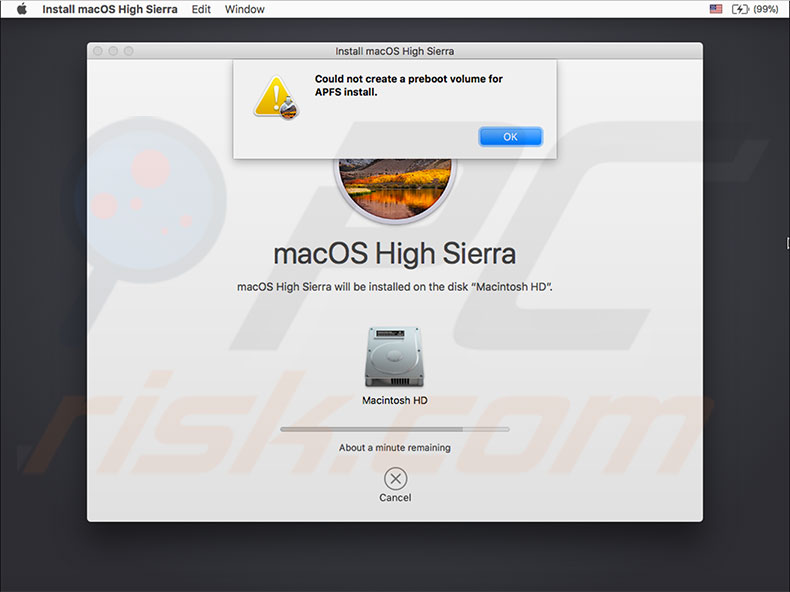
O High Sierra funciona no mais recente sistema de ficheiros da Apple, chamado APFS. Os utilizadores raramente encontram problemas ao reiniciar os seus Macs. No entanto, por vezes, aparece um erro a indicar «Não foi possível criar um volume de pré-arranque para a instalação do APFS». O suporte da Apple afirma que deve escolher macOS estendido ao formatar a sua unidade e não o novo sistema de ficheiros, APFS. No entanto, se já começou a reiniciar o seu sistema e tem este problema, existe uma solução.
1. Primeiro, desligue o seu Mac.
2. Em seguida, mantenha pressionadas as teclas Option + Command + R enquanto liga o computador.
Esta combinação iniciará uma Recuperação pela Internet, e poderá tentar reinstalar o High Sierra. Poderá ser necessário repetir este passo várias vezes até que funcione.
Criar uma cópia de segurança
Crie uma cópia de segurança de tudo o que precisará ou poderá precisar no futuro. Use o Time Machine ou outro aplicativo para fazer backup do seu sistema. Recomendamos que você faça dois backups na nuvem e dois físicos (locais ou remotos). Além disso, considere usar aplicativos de clonagem de unidade, como Carbon Copy Cloner, Super Duper, ChronoSync ou similares. Eles criam uma cópia idêntica da sua unidade. Ao contrário do Time Machine, são backups inicializáveis (ou seja, se o seu computador parar de funcionar, você poderá inicializá-lo diretamente a partir dessas cópias).
Desativar o FileVault
O FileVault encripta todo o disco para proteger contra o acesso não autorizado aos dados armazenados no seu disco de arranque. As pessoas raramente utilizam esta funcionalidade, mas poderá ser necessário verificá-la, especialmente se iniciar sessão com a palavra-passe da sua conta (o FileVault requer um início de sessão protegido por palavra-passe).
Como desativar o FileVault?
1. Vá para Preferências do Sistema.
2. Selecione Segurança e Privacidade.
3. Em seguida, selecione o separador FileVault.
4. Clique no ícone de cadeado para desbloqueá-lo.
5. Digite um nome de administrador e uma senha.
6. Agora desative o FileVault e reinicie o seu Mac.
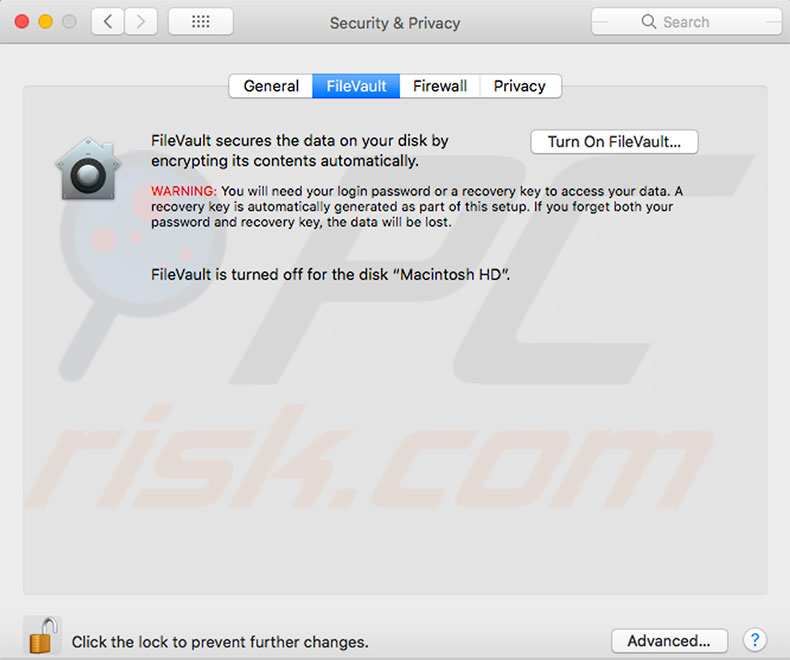
Quando o computador é carregado, a descriptografia da unidade de arranque começa em segundo plano. A descriptografia de todos os discos no seu Mac levará algum tempo — pode verificar o progresso acessando a guia FileVault nas preferências de Segurança e Privacidade.
Remover autorizações do iTunes
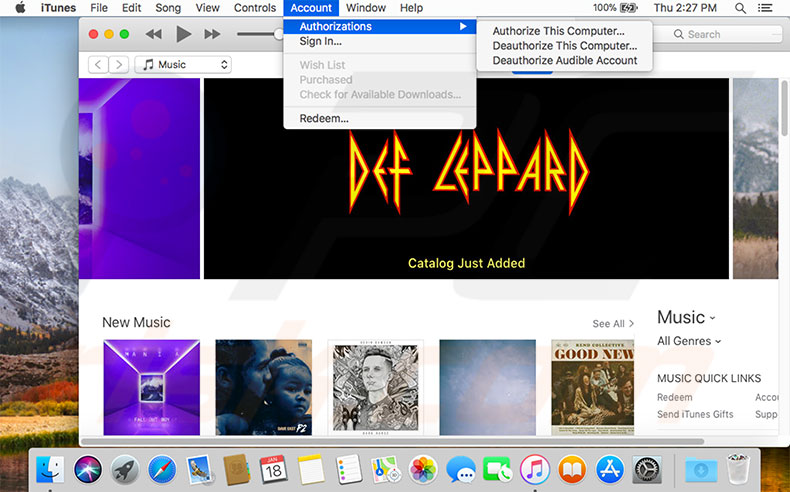
O iTunes possui uma ferramenta de autorização integrada para conceder permissão de acesso a todo o conteúdo do iTunes a partir dos dispositivos que você autorizou. O número máximo de dispositivos autorizados é cinco, portanto, não conceda o seu conteúdo do iTunes e permissões de acesso ao vender o seu Mac antigo.
O seu conteúdo não será eliminado do seu dispositivo quando o desautorizar - simplesmente negará permissão para aceder ao conteúdo protegido (que pode ser recuperado a qualquer momento, reautorizando o mesmo dispositivo). Não ignore a etapa de desautorização, pois se vender o seu dispositivo autorizado e mais tarde decidir desautorizá-lo, será forçado a desautorizar todos os seus dispositivos e, em seguida, reautorizar todos os dispositivos utilizáveis novamente. Isso será demorado e inconveniente.
Como desautorizar o seu Mac:
1. Abra o iTunes (inicie sessão com o seu ID Apple, se necessário).
2. Na barra de menus no canto superior esquerdo do ecrã, selecione Conta.
3. Selecione Autorizações e, por fim, clique em «Desautorizar este computador...».
4. Se necessário, introduza o seu ID Apple e palavra-passe e clique em Desautorizar.
Desativar programas e remover autorizações
Muitos aplicativos de terceiros exigem autorização e ativação da máquina, especialmente pacotes de edição de imagem, áudio/vídeo e design de software. Por exemplo, a maioria dos programas da Adobe exige ativação.
Para ativar uma aplicação, inicie sessão com uma licença de utilizador válida. A desativação dissocia uma aplicação de uma licença de utilizador válida. Se precisar de utilizar a mesma aplicação noutro dispositivo, não precisa de desinstalar - basta desativar e utilizar a licença noutro computador. Consulte a sua lista de programas para encontrar e desativar programas.
Sair do iCloud
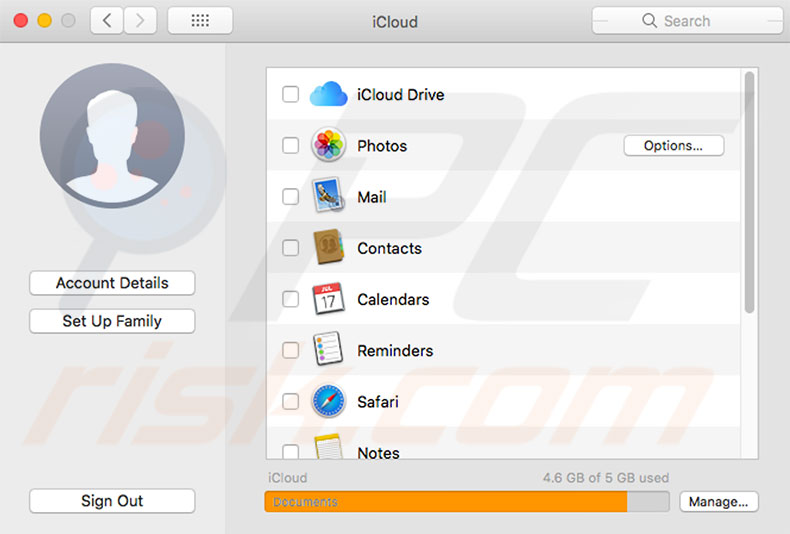
O Find my Mac garante que você tenha uma cópia dos seus dados do iCloud antes de prosseguir.
1. Abra o menu Apple no canto superior esquerdo do ecrã.
2. Selecione Preferências do Sistema.
3. Em seguida, escolha iCloud e Sair.
4. Certifique-se de que removeu todos os dados pessoais selecionando Eliminar do Mac em cada janela pop-up. Todos os seus dados, como contactos do iCloud, sinais do calendário, etc., serão eliminados do seu Mac.
Sair do iMessage
1. Abra a aplicação Mensagens.
2. Vá para Preferências do iMessage.
3. Selecione Contas , escolha a sua conta e clique em Sair.
Redefinir as configurações de fábrica do MacBook Air e outros Macs usando a Recuperação do macOS
A Recuperação do macOS é um segmento do sistema de recuperação integrado. O menu Utilitários permite apagar completamente o disco rígido interno. Se precisar de uma instalação limpa e nova do seu sistema operativo, pode reinstalar o macOS para limpar todas as associações privadas, como os seus dados, contas de utilizador, Apple ID, etc.
Como reiniciar o seu Mac usando o macOS?
1. Ligue ou reinicie o seu MacBook.
2. Mantenha pressionadas as teclas Option + Command + R até ver o logótipo da Apple e, em seguida, solte-as.
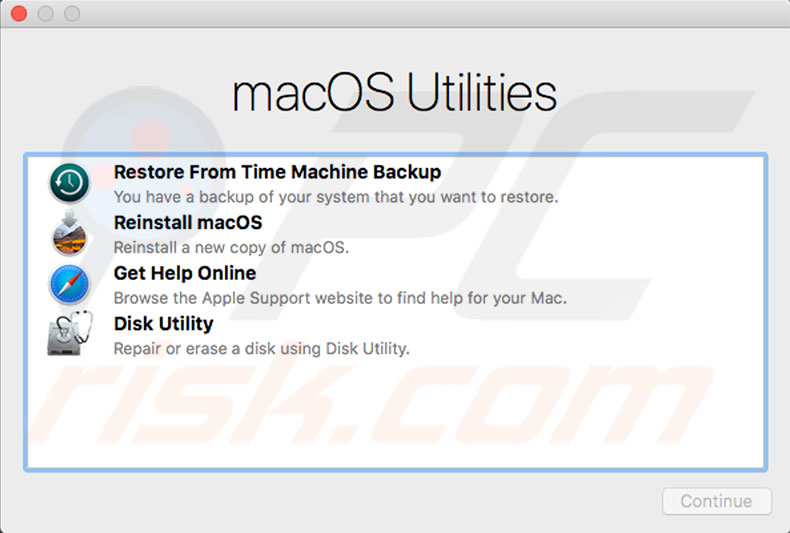
3. Quando a janela Utilitários aparecer, a inicialização estará concluída.
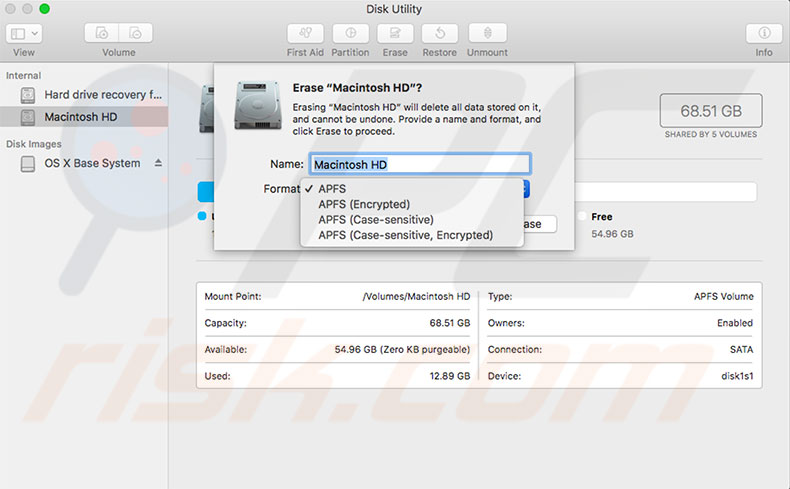
4. Use o Utilitário de Disco para limpar o disco de arranque e quaisquer outros discos rígidos internos. Selecione o nome da unidade na barra lateral e clique em Apagar.
5. No menu de formatação, escolha Mac OS Extended (a menos que utilize o High Sierra).
6. Acima, selecione APFS, digite um novo nome para o seu disco (recomendamos que mantenha o padrão - Macintosh HD) e clique em Apagar.
Nota: isto irá apagar todos os dados no disco, incluindo ficheiros e dados pessoais.
7. Quando a eliminação estiver concluída, volte ao menu Recuperação.
8. Selecione Reinstalar macOS e siga as instruções no ecrã.
9. Quando o Mac concluir a instalação, ele será reiniciado para um assistente de configuração. Se estiver a vender/doar o seu Mac e desejar deixá-lo no estado padrão de fábrica, não siga o assistente — basta pressionar Command e Q e, em seguida, clicar em Desligar.
10. Se estiver a manter o seu Mac, siga o assistente e configure o seu sistema limpo.
Restaurar a partir da cópia de segurança do Time Machine
Se tiver uma cópia de segurança do Time Machine, utilize-a para restaurar. Este procedimento irá apagar o disco e, em seguida, substituir todos os dados por uma cópia de segurança - isto irá devolver o computador ao estado anterior à cópia de segurança.
1. Inicie o macOS Recovery e selecione Restore a partir do Time Machine Backup.
2. Siga as instruções no ecrã para continuar.
Outra forma de reinstalar o macOS é usando a App Store. Abra a App Store e use o campo de pesquisa. Depois de encontrar uma versão, faça o download e instale-a.
Partilhar:
 Facebook
 X.com
X.com
 LinkedIn
 Copiar link

Karolis Liucveikis
Engenheiro de software experiente, apaixonado pela análise comportamental de aplicações maliciosas
Autor e operador geral da secção Notícias e Guias de Remoção do PCrisk. Co-investigador a trabalhar em conjunto com Tomas para descobrir as últimas ameaças e tendências globais no mundo da cibersegurança. Karolis tem mais de 8 anos de experiência neste ramo. Frequentou a Universidade de Tecnologia de Kaunas e formou-se em Desenvolvimento de Software em 2017. Extremamente apaixonado pelos aspetos técnicos e pelo comportamento de várias aplicações maliciosas.
O portal de segurança PCrisk é fornecido pela empresa RCS LT.
Pesquisadores de segurança uniram forças para ajudar a educar os utilizadores de computadores sobre as mais recentes ameaças à segurança online. Mais informações sobre a empresa RCS LT.
Os nossos guias de remoção de malware são gratuitos. Contudo, se quiser continuar a ajudar-nos, pode-nos enviar uma ajuda, sob a forma de doação.
DoarO portal de segurança PCrisk é fornecido pela empresa RCS LT.
Pesquisadores de segurança uniram forças para ajudar a educar os utilizadores de computadores sobre as mais recentes ameaças à segurança online. Mais informações sobre a empresa RCS LT.
Os nossos guias de remoção de malware são gratuitos. Contudo, se quiser continuar a ajudar-nos, pode-nos enviar uma ajuda, sob a forma de doação.
Doar
▼ Mostrar comentários