
"Deceptive site ahead" no seu próprio website: o que fazer

"Site enganador em frente" no seu próprio website: o que fazer
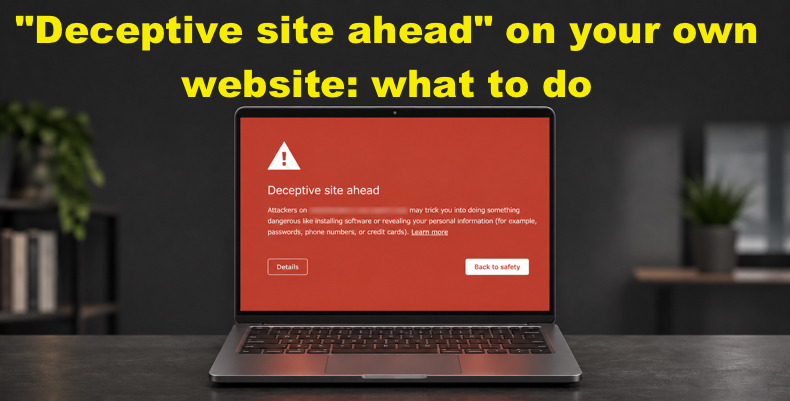
Um aviso vermelho de "Site enganador em frente" pode travar as pessoas de imediato, antes mesmo de chegarem à sua página inicial, interromper vendas e minar a confiança dos clientes. Se se deparar com ele ou se souber dele através de um cliente, o primeiro passo para o resolver é descobrir por que motivo o seu site foi sinalizado.
Neste guia, explicamos como analisar o seu site com o nosso PCrisk Website Scanner, como consultar as conclusões da Google, como tratar os problemas confirmados e como pedir uma revisão de segurança à Google. Abordamos também a monitorização contínua que pode efetuar através do PCrisk Trust Badge, que lhe permitirá acompanhar os problemas reportados e possibilitar que os visitantes consultem os resultados da sua análise mais recente.
Verifique o seu website gratuitamente
Índice:
- Introdução
- O que significa “deceptive site ahead”?
- Avisos do navegador e etiquetas da Pesquisa Google relacionados
- Comece pelo PCrisk Website Scanner
- Porque é que um website legítimo pode desencadear o aviso?
- Verifique as conclusões da Google no Search Console
- Remova o conteúdo enganador e corrija a causa subjacente
- Peça uma revisão de segurança à Google
- E se o aviso persistir ou parecer incorreto?
- Monitorize o seu website com o PCrisk Trust Badge
- Conclusão
- Perguntas frequentes (FAQ)
O que significa “deceptive site ahead”?
“Deceptive site ahead” é um aviso do Google Safe Browsing que indica a presença de suspeita de phishing ou de outra forma de engenharia social numa página ou website. O conteúdo de engenharia social destina-se a enganar os visitantes para que revelem informações sensíveis ou realizem ações inseguras. Exemplos disso são páginas de início de sessão falsas, mensagens de suporte técnico fraudulentas e mensagens que solicitam ao utilizador que instale uma “atualização do navegador”.
O aviso surge antes de os visitantes chegarem à página sinalizada.
Um website legítimo pode desencadear o aviso se os atacantes adicionarem páginas não autorizadas ou modificarem conteúdo existente. Anúncios enganadores e outros recursos incorporados também podem causar problemas, mesmo quando são fornecidos por outro fornecedor.
O Chrome pode apresentar o aviso mais genérico “Dangerous site” para phishing, malware ou software indesejado. A tabela abaixo inclui também algumas das mensagens mais específicas que encontrará na documentação mais antiga da Google. A última é a etiqueta que aparece nos resultados da Pesquisa Google.
| Aviso ou etiqueta | Problema de segurança | Exemplos a investigar |
| Deceptive site ahead | Phishing e outras formas de engenharia social | Páginas de início de sessão falsas, pedidos de atualização falsos, anúncios enganadores ou redirecionamentos para páginas fraudulentas. |
| Dangerous site | Aviso genérico sobre um website inseguro | Phishing, malware, software indesejado ou outro conteúdo que possa enganar ou prejudicar os visitantes. |
| The site ahead contains malware | Malware | Scripts maliciosos, transferências de malware ou redirecionamentos para websites que distribuem malware. |
| The site ahead contains harmful programs | Software indesejado | Transferências que alteram as definições do navegador ou instalam software adicional sem divulgação e consentimento adequados. |
| This site may be hacked (etiqueta da Pesquisa Google) | Suspeita de alterações não autorizadas | Spam injetado, páginas alteradas ou novas páginas adicionadas por um atacante. |
Consulte o relatório de Problemas de segurança no Google Search Console para ver as conclusões da Google e quaisquer exemplos disponíveis de URLs afetados.
Comece pelo PCrisk Website Scanner
Quando o seu próprio website apresenta um aviso “deceptive site ahead”, comece por recolher informações sobre o respetivo estado de segurança reportado. O nosso PCrisk Website Scanner verifica websites com base na nossa base de dados para identificar problemas de segurança. Os resultados constituem um ponto de partida para a sua investigação e fornecem informações que pode partilhar com o seu programador ou fornecedor de alojamento.
Para verificar o seu website:
1. Abra o PCrisk Website Scanner e introduza o endereço do seu website.
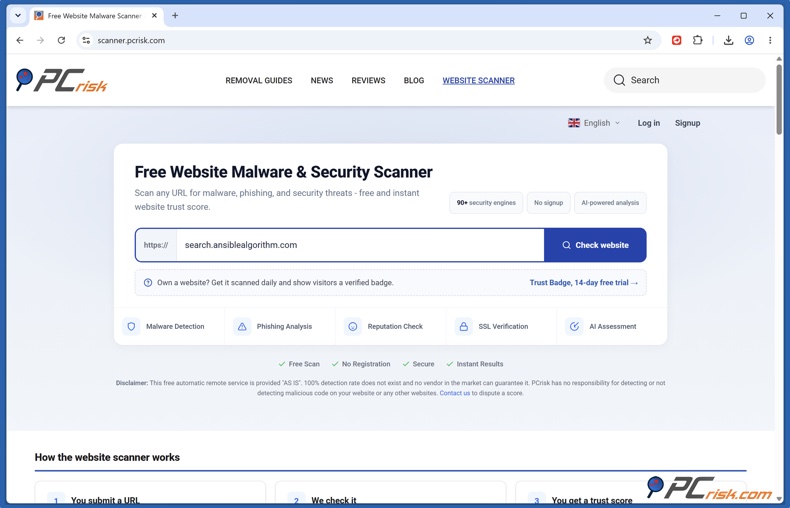
2. Clique em “Verificar website”. Mantenha o separador do scanner aberto enquanto a verificação é concluída.
3. Leia o relatório. Analise a avaliação geral e as conclusões individuais. Preste atenção aos problemas reportados que necessitam de investigação adicional.
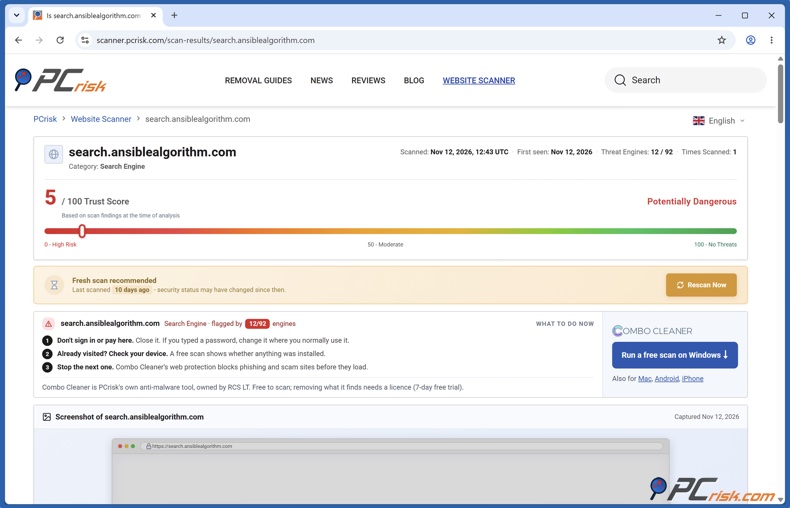
4. Verifique a data da análise e registe os resultados. Se o relatório for antigo, efetue uma nova análise. Registe o endereço analisado, a data/hora da análise e os resultados, para que os possa comparar com análises futuras.
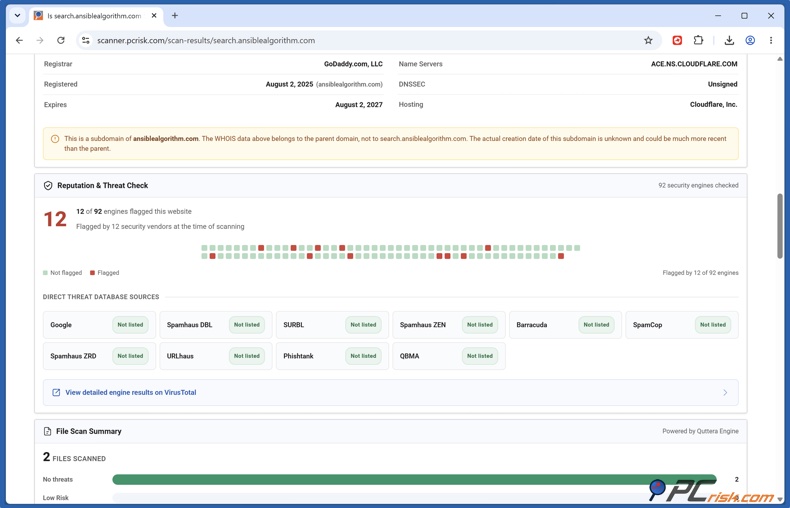
O scanner é de utilização gratuita e não requer registo. Cada relatório reflete as conclusões no momento da análise.
Se o relatório assinalar um problema, partilhe os detalhes com quem faz a manutenção do seu website. Utilize as conclusões para orientar a investigação do conteúdo afetado, dos recursos externos e das alterações recentes. Uma deteção deve ser avaliada antes de se decidir qual a ação corretiva adequada.
Um resultado sem ameaças detetadas não garante que todas as partes do seu website sejam seguras. Prossiga verificando os problemas de segurança reportados pela Google no Search Console, conforme explicado mais adiante neste artigo.
Depois de resolver os problemas confirmados, efetue uma nova análise e compare os resultados. Guarde os resultados datados juntamente com as suas notas sobre o incidente, como parte do registo das verificações realizadas durante a recuperação.
Verifique o seu website gratuitamente
Porque é que um website legítimo pode desencadear o aviso?
Uma empresa legítima pode, ainda assim, ter um website comprometido ou apresentar conteúdo enganador fornecido por outro fornecedor. O aviso pode dizer respeito a páginas ou recursos que não encontra durante uma visita normal, mesmo quando a sua página inicial parece normal.
As causas possíveis incluem:
- Páginas de phishing não autorizadas. Os atacantes podem adicionar formulários de início de sessão falsos ou outras páginas concebidas para roubar palavras-passe e informações de pagamento, deixando o seu conteúdo legítimo praticamente inalterado.
- Anúncios ou conteúdo incorporado enganadores. O conteúdo externo pode apresentar atualizações falsas, pedidos de transferência falsos e alertas de segurança fraudulentos. Os anúncios rotativos podem fazer com que o problema pareça surgir e desaparecer.
- Redirecionamentos maliciosos. O código alterado pode redirecionar os visitantes para websites prejudiciais. Alguns redirecionamentos só são ativados em determinadas circunstâncias (por exemplo, se o visitante chegar a partir de um resultado de pesquisa).
- Relações de serviço pouco claras. Um website que opere em nome de outra organização pode parecer enganador se não identificar claramente o seu operador e não explicar a relação.
Verifique as conclusões da Google no Search Console
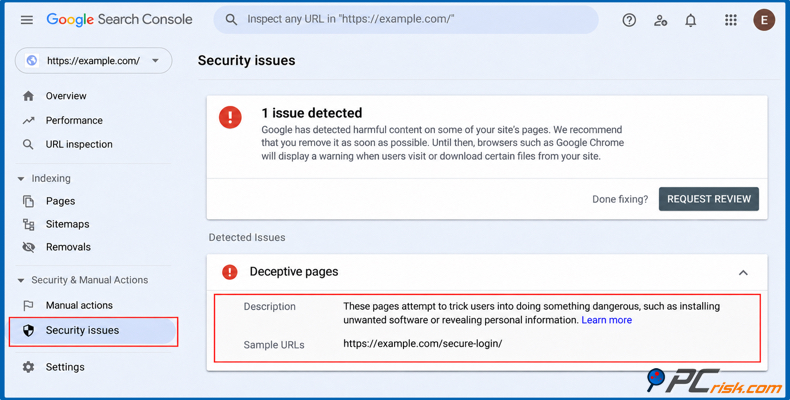
O relatório de Problemas de segurança do Google Search Console é onde pode consultar as conclusões da Google sobre o seu site. Este lista quaisquer problemas reportados (por exemplo, páginas enganadoras, malware, transferências prejudiciais) e pode incluir exemplos dos URLs em causa.
Para verificar o relatório:
1. Adicione e verifique o seu site, se necessário. Certifique-se de que é o proprietário da propriedade relevante no Search Console e de que não existem outros proprietários listados que possam ter sido adicionados sem o seu conhecimento.
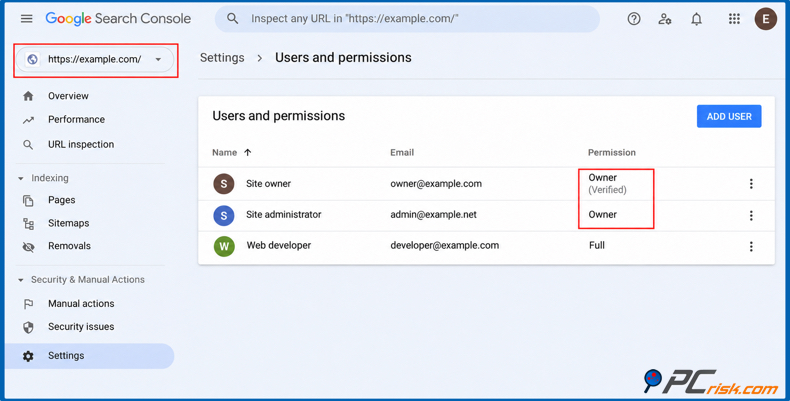
2. Abra Problemas de segurança. Selecione o seu website, abra o relatório e expanda cada problema para ler a respetiva descrição e quaisquer URLs de exemplo disponíveis.
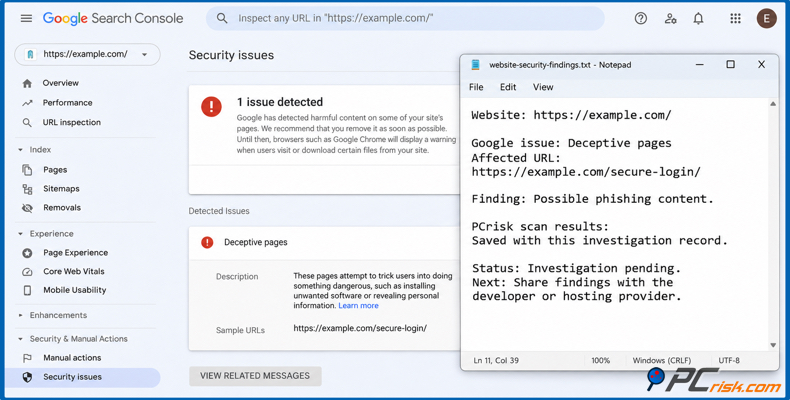
3. Registe as conclusões. Guarde as descrições dos problemas e os endereços afetados juntamente com os resultados da análise da PCrisk. Partilhe estas informações com o programador ou fornecedor de alojamento responsável pela investigação.
Os URLs de exemplo são apenas isso: pontos de partida, e não uma lista completa das páginas afetadas. Podem existir problemas noutras partes do site. Por vezes, a Google reporta um problema sem fornecer quaisquer URLs de exemplo, pelo que a ausência de URLs de exemplo não prova que o site está limpo.
Para uma verificação pública do estado, introduza o seu domínio na ferramenta de estado de sites do Google Safe Browsing. Isto permite-lhe verificar o estado de segurança reportado pela Google sem acesso ao Search Console.
Recomendamos que as páginas potencialmente infetadas sejam inspecionadas de forma segura pelo seu programador ou fornecedor de alojamento. Abri-las diretamente pode expor o seu dispositivo a conteúdo prejudicial, e uma visita normal pode não detetar comportamentos que só surgem em determinadas condições.
Remova o conteúdo enganador e corrija a causa subjacente
Corrija todos os problemas identificados em todo o site antes de pedir uma revisão à Google. Limpar apenas os URLs de exemplo pode deixar outras páginas afetadas ou backdoors no lugar. Se o site ainda tiver conteúdo prejudicial acessível aos utilizadores, peça ao fornecedor de alojamento que bloqueie essas páginas ou que coloque o site temporariamente offline.
Siga estes passos:
1. Preserve as provas antes de efetuar quaisquer alterações. Guarde os registos e uma cópia dos ficheiros e da base de dados do seu website. Identifique claramente quaisquer cópias de segurança potencialmente infetadas e mantenha-as fora do website publicamente acessível. Esses registos serão essenciais para apurar o que aconteceu e ajudarão a evitar perdas acidentais durante a limpeza.
2. Remova o conteúdo indesejado e os backdoors. Verifique os ficheiros do website, a base de dados, as regras de redirecionamento e quaisquer diretórios estranhos. Remova as páginas de phishing confirmadas, os scripts injetados, os redirecionamentos maliciosos e qualquer código que possa permitir a um atacante voltar a entrar. Quando apropriado, restaure os ficheiros alterados a partir de cópias fiáveis. Peça ao seu programador que investigue qualquer comportamento que pareça ocorrer apenas em determinados dispositivos ou entre visitantes provenientes de determinadas origens.
3. Verifique os recursos de terceiros. Remova ou substitua quaisquer anúncios, scripts, widgets e elementos semelhantes que sejam enganadores. Tenha em conta a rotação de anúncios e que o conteúdo pode ser diferente para visitantes em dispositivos móveis e em computadores. Se o seu website presta um serviço em nome de outra organização, identifique claramente quem opera o serviço e explique a relação entre o operador e essa organização.
4. Feche o ponto de entrada. Atualize o software, remova quaisquer componentes não utilizados e contas não autorizadas e redefina as credenciais. Se estiver a restaurar a partir de uma cópia de segurança, certifique-se de que esta é anterior ao incidente e aplique as correções de segurança relevantes antes de voltar a colocar o site online.
5. Verifique as reparações. Peça ao seu programador ou fornecedor de alojamento que verifique os ficheiros do servidor e a base de dados e, em seguida, efetue uma nova análise com o nosso PCrisk Website Scanner para comparar as novas conclusões com os resultados anteriores. Considere a análise como uma prova adicional que corrobora as verificações internas.
Mantenha um registo do que foi encontrado, corrigido e testado.
Peça uma revisão de segurança à Google
Investigue todos os problemas listados no relatório de Problemas de segurança e conclua as reparações necessárias antes de pedir uma revisão. Teste as suas correções e certifique-se de que o website reparado está acessível para que a Google o possa reavaliar.
Para enviar o seu pedido:
1. Abra a propriedade verificada do seu website no Google Search Console e aceda a Problemas de segurança.
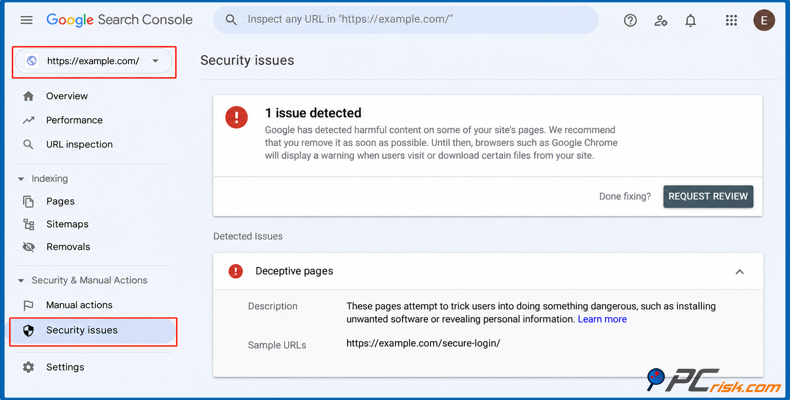
2. Selecione “Pedir revisão”.
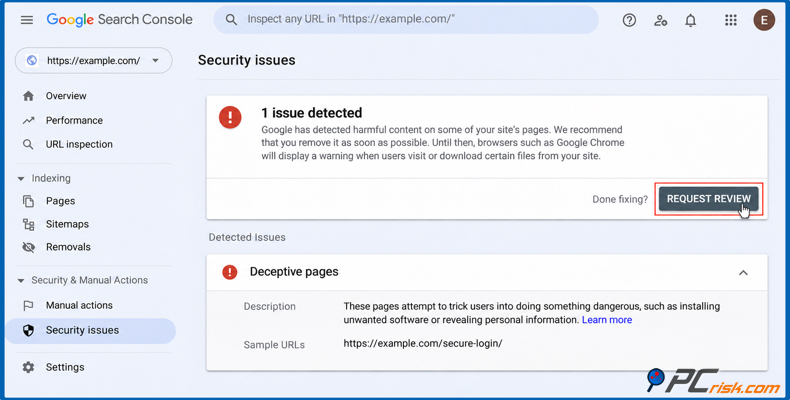
3. Explique o que aconteceu, o que corrigiu e como verificou os resultados. Identifique as páginas ou ficheiros relevantes, descreva a vulnerabilidade ou o acesso comprometido que resolveu e resuma a sua verificação.
4. Basta enviar o pedido e aguardar a decisão da Google. A Google enviar-lhe-á uma confirmação e uma atualização sobre a revisão por e-mail.
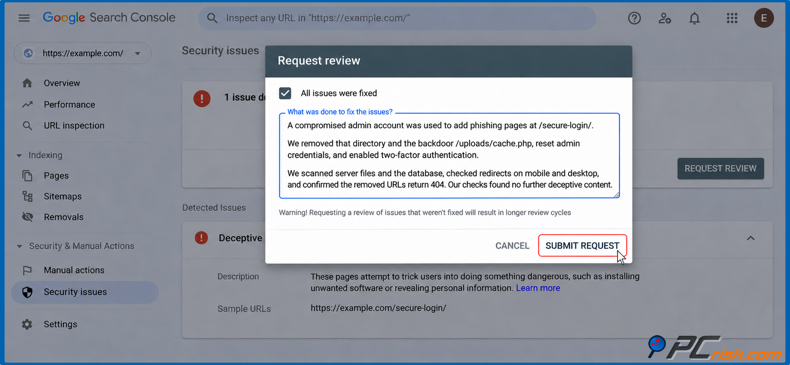
Seja breve e objetivo. Quando relevante, indique as páginas de phishing removidas, os ficheiros maliciosos eliminados, o software atualizado e a forma como os URLs afetados foram testados. Inclua apenas o trabalho que efetivamente realizou.
Uma revisão pode demorar desde alguns dias até algumas semanas. A Google pede aos proprietários que não enviem outro pedido antes de receberem uma decisão sobre o pedido pendente. Enviar um pedido antes de os problemas estarem resolvidos pode prolongar o processo.
Se o aviso persistir, se a sua revisão for rejeitada ou se considerar que a classificação está incorreta, siga as orientações de resolução de problemas abaixo.
E se o aviso persistir ou parecer incorreto?
Se o aviso persistir, verifique o estado da revisão da Google antes de decidir o que fazer a seguir. Distinga entre as seguintes situações:
- O site foi limpo, mas o aviso persiste. A deteção inicial pode ter sido correta e a Google pode ainda precisar de reavaliar o site depois de as correções terem sido aplicadas. Se ainda não o fez, deve pedir uma revisão após a aplicação das correções. Mesmo após a aprovação, pode demorar algum tempo até que as atualizações cheguem aos sistemas de aviso da Google. Deve voltar a verificar o relatório de Problemas de segurança, a ferramenta de estado de sites do Safe Browsing e os URLs afetados para confirmar o estado atual.
- A revisão falhou ou o site foi novamente sinalizado. Volte aos problemas reportados e a quaisquer novos URLs de exemplo. Peça ao seu programador que analise quaisquer páginas/subdomínios que possam ter sido ignorados, redirecionamentos condicionais, recursos externos comprometidos e backdoors que possam reintroduzir o conteúdo malicioso após a limpeza.
- O aviso parece estar incorreto. Uma página inicial de aspeto normal não constitui, por si só, um falso positivo. Analise os problemas efetivamente reportados pela Google e o conteúdo que o utilizador realmente vê. Se a sua investigação o levar a concluir que o aviso está, de facto, incorreto, utilize o formulário de comunicação de erros do Google Safe Browsing. Basta explicar o que analisou e porque considera que o aviso está errado.
Aguarde até obter uma decisão sobre o seu pedido existente antes de enviar outra revisão. Tem de resolver quaisquer conclusões pendentes e explicar qualquer trabalho corretivo adicional realizado. A Google adverte que pedir uma revisão antes de os problemas estarem resolvidos pode atrasar as avaliações seguintes.
A Google pode também designar como infratores reincidentes os websites que alternam repetidamente entre comportamentos conformes e não conformes num curto período de tempo. Essa designação impede novos pedidos de revisão no Search Console durante 30 dias, e a Google notifica o proprietário por e-mail. A sua política não especifica uma restrição automática simplesmente pelo facto de um website receber dois avisos.
Para reduzir o risco de recorrência, deve manter o software do seu website atualizado, remover quaisquer componentes que não estejam a ser utilizados e proteger o acesso de administração. Recomendamos que continue a realizar verificações de segurança regulares após a recuperação, para que quaisquer novas conclusões sejam incorporadas no seu plano de manutenção.
Monitorize o seu website com o PCrisk Trust Badge
Depois de resolvido o aviso “deceptive site ahead”, as verificações subsequentes devem passar a fazer parte da manutenção normal do seu website. Novos conteúdos, novo software e novos recursos externos alteram aquilo que o utilizador vê. Deve continuar a verificar os problemas reportados à medida que o seu site evolui.
O nosso PCrisk Trust Badge combina verificações de segurança recorrentes com um relatório que os seus visitantes podem verificar. Os planos pagos analisam o seu website a cada 24 horas e enviam alertas por e-mail quando são detetados problemas. Isto automatiza as verificações diárias de rotina e fornece-lhe conclusões para investigar com o seu programador ou fornecedor de alojamento.
O selo torna também essas verificações visíveis. Ao clicar nele, é encaminhado para um relatório público na PCrisk que mostra a data e hora da análise mais recente, a pontuação de confiança e as conclusões. Qualquer pessoa pode ver quando o seu site foi analisado pela última vez e o que a análise encontrou. Após um incidente de segurança, isto pode ser útil para reconquistar a confiança dos clientes.
O nosso plano de monitorização gratuito inclui análises mensais e receberá os resultados por e-mail. Se atualizar o plano, obtém análises diárias e um selo público com ligação para o seu relatório.
Para começar, basta adicionar o seu domínio, escolher um design de selo e, em seguida, instalar o fragmento de código fornecido ou utilizar o nosso plugin para WordPress ou a nossa aplicação para Shopify. Depois, coloque o selo num local onde os visitantes o possam ver facilmente (sem, naturalmente, tapar a navegação ou os controlos de finalização da compra). Uma vez instalado, basta verificar que, ao clicar nele, os visitantes são encaminhados para o relatório do seu site.
Trata-se de verificações programadas, pelo que deve continuar a efetuar as atualizações de software, a proteger as contas de administração e a corrigir os problemas confirmados. O selo indica a avaliação mais recente concluída. A sua aquisição não remove de forma alguma o aviso da Google nem substitui a revisão de segurança descrita acima.
Torne as verificações de segurança regulares parte da manutenção do seu website. Explore o PCrisk Trust Badge, que oferece análises diárias, alertas por e-mail e um selo que pode apresentar no seu site com o relatório da sua análise mais recente.
Obtenha o selo de confiança PCrisk
Conclusão
Um aviso “deceptive site ahead” justifica uma investigação minuciosa. Verifique as conclusões da Google, resolva os problemas confirmados em todo o seu site e corrija qualquer fragilidade que tenha permitido o aparecimento de conteúdo prejudicial em primeiro lugar. Peça uma revisão de segurança depois de testar as correções e, em seguida, confirme que o aviso desapareceu.
O nosso PCrisk Website Scanner fornece uma base de referência para verificar os problemas de segurança reportados e comparar as conclusões ao longo do processo de recuperação. Recomendamos vivamente que continue a realizar estas verificações após a recuperação, juntamente com as atualizações de software e a revisão do acesso de administração.
Para uma monitorização contínua, o PCrisk Trust Badge oferece análises diárias e um relatório público que os visitantes podem consultar. Ajuda-o a acompanhar novas conclusões e dá aos clientes uma forma simples de ver quando o seu website foi analisado pela última vez e o que a análise reportou. Tornar estes resultados acessíveis pode contribuir para a confiança dos clientes.
Verifique o seu website gratuitamente
Perguntas frequentes (FAQ)
Quanto tempo demora o aviso a desaparecer após um pedido de revisão?
A Google afirma que uma revisão de segurança pode demorar desde alguns dias até algumas semanas. Após a aprovação, pode ser necessário tempo adicional para que o aviso desapareça à medida que os sistemas da Google são atualizados. Enviar um pedido não remove imediatamente o aviso. Aguarde pela decisão da Google antes de enviar outro pedido.
O aviso tem um efeito permanente na minha classificação?
Não necessariamente. A Google refere que ser sinalizado pode afetar a classificação nos resultados de pesquisa durante algum tempo. Assim que o problema de segurança for resolvido, a Google poderá reavaliar o site, mas isso não significa que este regresse necessariamente à posição anterior em termos de classificação ou tráfego. Recomendamos que acompanhe o Search Console para detetar quaisquer outros problemas de segurança, problemas de indexação e outras ações manuais.
Posso pedir aos clientes que ignorem o aviso?
Não recomendamos. Um site sinalizado pode expor as pessoas a phishing, malware e afins, mesmo que a empresa seja legítima. Explique simplesmente que está a investigar a situação e forneça um ponto de contacto/compra alternativo verificado. Os clientes devem manter ativadas as proteções de segurança do navegador.
O aviso pode surgir por engano?
Sim, são possíveis falsos positivos. Uma página inicial de aspeto normal ou uma única análise limpa não prova, por si só, que o aviso está errado. Deve analisar primeiro as conclusões da Google, as páginas afetadas e os recursos externos. Se as provas sustentarem um falso positivo, pode explicá-lo através do formulário de comunicação de erros do Google Safe Browsing.
Quanto custa o aviso enquanto está ativo?
Não existe um custo diário fixo. O impacto dependerá do seu nível normal de tráfego, vendas, pedidos de informação, etc., e da duração do problema. Recomendamos que compare o desempenho durante o incidente com um período comparável não afetado e que registe separadamente os custos da investigação, da limpeza e do apoio ao cliente. Os valores de receitas perdidas devem ser tratados como estimativas, uma vez que vários outros fatores também podem influenciar a procura.
Posso ignorar o aviso para ver o meu próprio site?
O seu navegador pode apresentar uma opção para “continuar”, mas o facto de o site ser seu não torna seguro abrir o conteúdo comprometido. Aconselhamos que mantenha o Safe Browsing ativado e que utilize a ferramenta Inspeção de URL no Search Console ou peça ao seu programador que analise os ficheiros e as respostas do site de forma segura. A Inspeção de URL permite-lhe inspecionar o conteúdo da página obtida, mas um teste em direto bem-sucedido não significa que a página seja segura. Uma janela de navegação privada não o protege contra conteúdo malicioso.
E se a minha revisão for rejeitada?
Leia a resposta da Google e volte ao relatório de Problemas de segurança (incluindo quaisquer novos URLs de exemplo). Analise as outras páginas que possam ter sido ignoradas, os vários recursos externos que possam ser enganadores e os backdoors que permitiriam reintroduzir o conteúdo malicioso. Depois de corrigir e testar o restante, peça uma nova revisão e explique o trabalho adicional que realizou. Se considerar que a classificação está errada, documente as provas que o sustentam.
Partilhar:
 Facebook
 X.com
 LinkedIn
 Copiar link

Rimvydas Iliavicius
Autor de guias práticos na PCrisk.
Rimvydas é um pesquisador com mais de quatro anos de experiência na indústria de segurança cibernética. Frequentou a Kaunas University of Technology e formou-se com mestrado em Tradução e Localização de textos técnicos em 2017. Os seus interesses em computadores e tecnologia levaram-no a tornar-se um autor versátil na indústria de TI. Na PCrisk, é responsável por escrever artigos de instruções "Como..." para o Microsoft Windows.
O portal de segurança PCrisk é fornecido pela empresa RCS LT.
Pesquisadores de segurança uniram forças para ajudar a educar os utilizadores de computadores sobre as mais recentes ameaças à segurança online. Mais informações sobre a empresa RCS LT.
Os nossos guias de remoção de malware são gratuitos. Contudo, se quiser continuar a ajudar-nos, pode-nos enviar uma ajuda, sob a forma de doação.
DoarO portal de segurança PCrisk é fornecido pela empresa RCS LT.
Pesquisadores de segurança uniram forças para ajudar a educar os utilizadores de computadores sobre as mais recentes ameaças à segurança online. Mais informações sobre a empresa RCS LT.
Os nossos guias de remoção de malware são gratuitos. Contudo, se quiser continuar a ajudar-nos, pode-nos enviar uma ajuda, sob a forma de doação.
Doar
▼ Mostrar comentários