
Como remover a extensão maliciosa Traceguard
TrojanTambém conhecido como: Extensão de roubo de dados Traceguard - AI Web Security & Dev Agent

Faça uma verificação gratuita e verifique se o seu computador está infectado.
REMOVER AGORAPara usar a versão completa do produto, precisa de comprar uma licença para Combo Cleaner. 7 dias limitados para teste grátis disponível. O Combo Cleaner pertence e é operado por RCS LT, a empresa-mãe de PCRisk.
Que tipo de extensão é a Traceguard?
A Traceguard é uma extensão maliciosa do Google Chrome que se apresenta como “AI Web Security & Dev Agent”. O seu verdadeiro objetivo é manipular operações de banca online. A nossa equipa classificou-a como uma extensão maliciosa e malware - ela redireciona secretamente transferências bancárias para os atacantes.
A Traceguard não é adicionada através da Chrome Web Store. Chega através de um instalador do Windows que força o Chrome a carregar a extensão. Qualquer pessoa que a encontre no seu navegador deve removê-la imediatamente e rever as suas transações bancárias recentes.
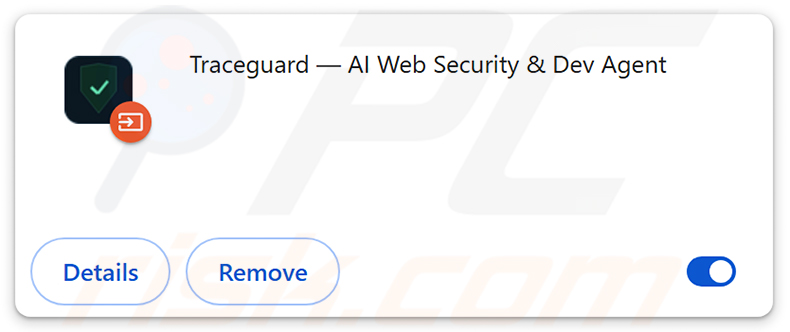
Traceguard em detalhe
Depois de ativa, a Traceguard monitoriza os formulários de transferência bancária. Quando a vítima introduz um pagamento, a extensão substitui discretamente o IBAN do destinatário e o montante antes de o pedido ser enviado. Em seguida, restaura os dados originais no ecrã, pelo que a vítima vê exatamente o que escreveu, enquanto o banco recebe a versão dos atacantes.
A Traceguard também pode iniciar pagamentos por conta própria, incluindo transferências SEPA e SEPA Instant. Estas são enviadas através da sessão bancária ativa da vítima, pelo que o banco as considera provenientes do utilizador com sessão iniciada. As transferências imediatas são concluídas em segundos e são difíceis de reverter.
A extensão apresenta ainda pedidos de TAN falsos que parecem fazer parte normal do site do banco. Na realidade, estes capturam os códigos de utilização única usados na autenticação de dois fatores (2FA), que os atacantes podem depois utilizar para aprovar pagamentos fraudulentos.
A Traceguard é controlada através de um painel cuja configuração abrange 1.249 sites bancários em sete países da UE. Os operadores podem alterar os bancos visados a partir do próprio painel, sem modificar a extensão. Isto torna a ameaça flexível e permite que seja utilizada contra clientes de muitos bancos diferentes.
A extensão é distribuída através de um ficheiro chamado ATS_Installer.exe. Depois de executado, o instalador copia-se para uma pasta chamada ChromeExtensionHost. Em seguida, passa a iniciar com o Windows através de chaves Run no Registo do Windows, de tarefas agendadas e de um processo de vigilância (watchdog) que o reinicia caso seja interrompido.
De seguida, o instalador reescreve os atalhos do Chrome, fecha todos os navegadores abertos e reinicia o Chrome com a opção --load-extension. Este parâmetro carrega a Traceguard diretamente a partir de uma pasta local, contornando a Chrome Web Store. Como os atalhos são modificados, a extensão pode voltar sempre que o Chrome é aberto, mesmo depois de ter sido removida da página de extensões.
As extensões maliciosas carregadas fora da Chrome Web Store vêm frequentemente acompanhadas da funcionalidade “Gerido pela sua organização”. As empresas legítimas utilizam-na para definir políticas do navegador, mas o malware abusa dela para impedir a remoção de extensões. Se o Chrome apresentar esta mensagem num dispositivo pessoal, trata-se de um forte indício de adulteração.
Em suma, a Traceguard pode causar perdas financeiras diretas, expor sessões bancárias e códigos de segurança e originar graves problemas de privacidade. Os utilizadores que tenham utilizado serviços bancários online enquanto esta extensão estava presente devem contactar o seu banco imediatamente.
| Nome | Extensão de roubo de dados Traceguard - AI Web Security & Dev Agent |
| Tipo De Ameaça | Extensão maliciosa, Malware bancário |
| Funcionalidade Suposta | Assistente de IA para segurança web e desenvolvimento |
| Nome Do Ficheiro De Instalação | ATS_Installer.exe |
| Nomes De Deteção (ATS_Installer.exe) | Avast (Win32:Dh-A [Heur]), Combo Cleaner (Trojan.GenericKD.81739805), ESET-NOD32 (Win64/Agent.LKB Trojan), Kaspersky (Backdoor.Win32.Zegost.mublc), Microsoft (Trojan:Win32/Qwexlafiba!rfn), Full List Of Detections (VirusTotal) |
| Alvos | 1.249 sites bancários em sete países da UE |
| Sintomas | Extensão “Traceguard” desconhecida no Chrome, o Chrome fecha e reinicia inesperadamente, pedidos invulgares de TAN/verificação durante a utilização de serviços bancários online, transferências alteradas ou não autorizadas nos extratos bancários. |
| Métodos De Distribuição | Instalador malicioso do Windows (ATS_Installer.exe), transferências enganosas, instaladores de software gratuito (agregação). |
| Danos | Perda monetária, transferências SEPA não autorizadas, roubo de códigos 2FA/TAN, rastreamento do navegador de Internet (potenciais problemas de privacidade), perda de informações privadas. |
| Remoção do Malware (Windows) |
Para eliminar possíveis infecções por malware, verifique o seu computador com software antivírus legítimo. Os nossos investigadores de segurança recomendam a utilização do Combo Cleaner. Descarregar Combo CleanerO verificador gratuito verifica se o seu computador está infectado. Para usar a versão completa do produto, precisa de comprar uma licença para Combo Cleaner. 7 dias limitados para teste grátis disponível. O Combo Cleaner pertence e é operado por RCS LT, a empresa-mãe de PCRisk. |
Conclusão
A Traceguard é um malware perigoso. Redireciona pagamentos bancários, cria transferências por conta própria e rouba códigos de segurança. Uma vez que o seu instalador também reescreve os atalhos do Chrome e configura várias formas de se reiniciar, remover apenas a extensão pode não ser suficiente - todo o sistema deve ser analisado. Outros exemplos de extensões maliciosas são Twitch Enhanced Viewer | JeetBot, QuickLens - Search Screen with Google Lens e Corporate Monitoring Tool.
Como é que o software indesejado foi instalado no meu computador?
A Traceguard é instalada ao executar o ATS_Installer.exe no Windows. Ficheiros deste tipo são normalmente distribuídos sob falsos pretextos - disfarçados de ferramentas úteis, atualizações de software, programas crackeados ou anexos em e-mails de phishing. Assim que o utilizador abre o ficheiro, o resto do processo decorre automaticamente em segundo plano.
Os instaladores maliciosos também são frequentemente encontrados em sites de transferência não oficiais, redes peer-to-peer (P2P) e programas de transferência de terceiros. Anúncios enganosos e páginas de transferência falsas também os podem promover, e alguns são agregados a software gratuito que os utilizadores instalam sem verificar as opções de configuração.
Como evitar a instalação de aplicações indesejadas?
Transfira software apenas a partir de sites oficiais e lojas de aplicações. Evite programas pirateados, cracks e geradores de chaves, e não abra ficheiros executáveis recebidos através de e-mails ou mensagens inesperados. Durante a instalação, escolha as definições “Personalizada” ou “Avançada” e recuse quaisquer ofertas adicionais.
Ao utilizar serviços bancários online, confirme sempre o destinatário e o montante na aplicação móvel do seu banco ou na confirmação por SMS, e não apenas no site. Desconfie de pedidos adicionais de TAN ou de códigos que surjam em momentos invulgares. Mantenha o sistema operativo e o navegador atualizados e utilize software de segurança fiável.
Se o seu computador já estiver infetado com a Traceguard, recomendamos que execute uma análise com o Combo Cleaner Antivirus para Windows para eliminar automaticamente esta extensão maliciosa.
Remoção automática instantânea do malware:
A remoção manual de ameaças pode ser um processo moroso e complicado que requer conhecimentos informáticos avançados. O Combo Cleaner é uma ferramenta profissional de remoção automática do malware que é recomendada para se livrar do malware. Descarregue-a clicando no botão abaixo:
DESCARREGAR Combo CleanerAo descarregar qualquer software listado no nosso website, concorda com a nossa Política de Privacidade e Termos de Uso. Para usar a versão completa do produto, precisa de comprar uma licença para Combo Cleaner. 7 dias limitados para teste grátis disponível. O Combo Cleaner pertence e é operado por RCS LT, a empresa-mãe de PCRisk.
Menu rápido:
- O que é a Traceguard?
- PASSO 1. Desinstalar aplicações suspeitas através do Painel de Controlo.
- PASSO 2. Remover plug-ins fraudulentos do Google Chrome.
- PASSO 3. Remover extensões maliciosas do Mozilla Firefox.
- PASSO 4. Remover extensões maliciosas do Safari.
- PASSO 5. Remover plug-ins fraudulentos do Microsoft Edge.
Remoção da extensão maliciosa:
Utilizadores Windows 10:
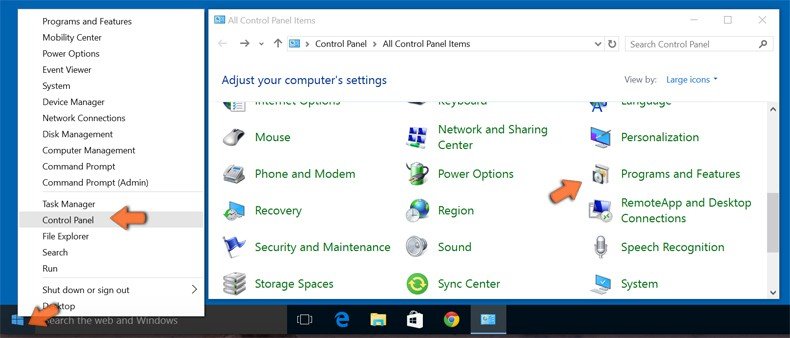
Clique com o botão direito do rato no canto inferior esquerdo do ecrã, seleccione Painel de Controlo no Menu de Acesso Rápido. Na janela aberta, escolha Desinstalar um Programa.
Utilizadores Windows 7:
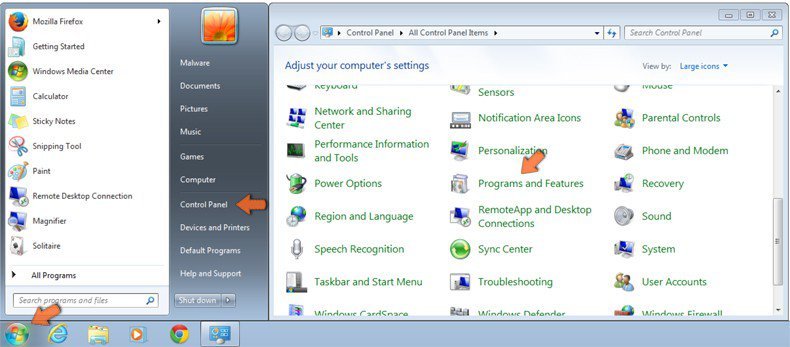
Clique Início ("Logo Windows" no canto inferior esquerdo do seu ambiente de trabalho), escolha o Painel de Controlo. Localize Programas e clique em Desinstalar um programa.
Utilizadores macOS (OSX):
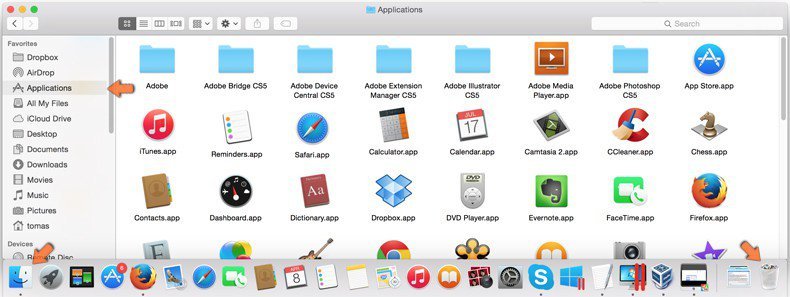
Clique Finder, na janela aberta selecione Aplicações. Arraste a app da pasta das Aplicações para a Reciclagem (localizado em Dock), e depois clique com o botão direito no botão da Reciclagem e selecione Esvaziar Reciclagem.
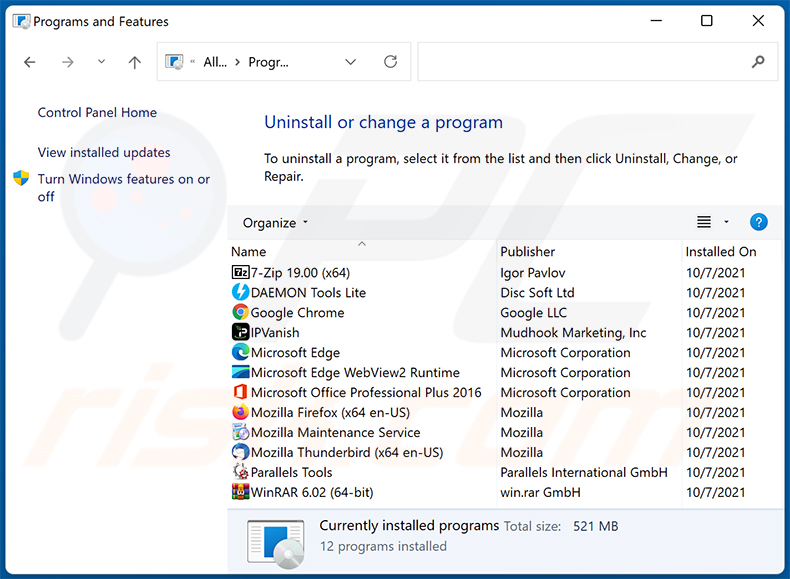
Na janela de desinstalação de programas, procure quaisquer aplicações indesejadas, selecione essas entradas e clique em “Desinstalar” ou “Remover”.
Depois de desinstalar a aplicação indesejada, analise o seu computador para detetar quaisquer componentes indesejados restantes ou possíveis infeções por malware. Para analisar o seu computador, utilize o software de remoção de malware recomendado.
DESCARREGAR removedor de infeções por malware
Combo Cleaner faz uma verificação se o seu computador estiver infetado. Para usar a versão completa do produto, precisa de comprar uma licença para Combo Cleaner. 7 dias limitados para teste grátis disponível. O Combo Cleaner pertence e é operado por RCS LT, a empresa-mãe de PCRisk.
Remover extensões maliciosas dos navegadores de Internet:
Vídeo que mostra como remover extras indesejados do navegador:
 Remover extensões maliciosas do Google Chrome:
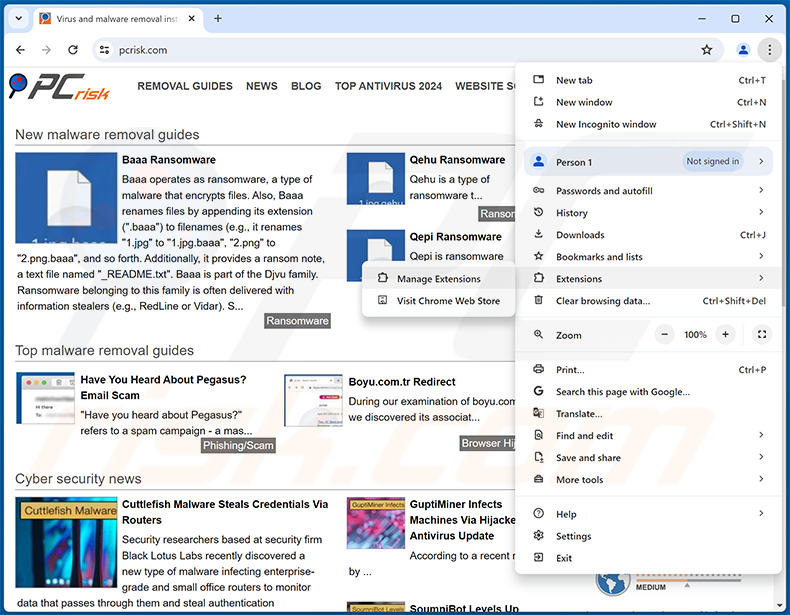
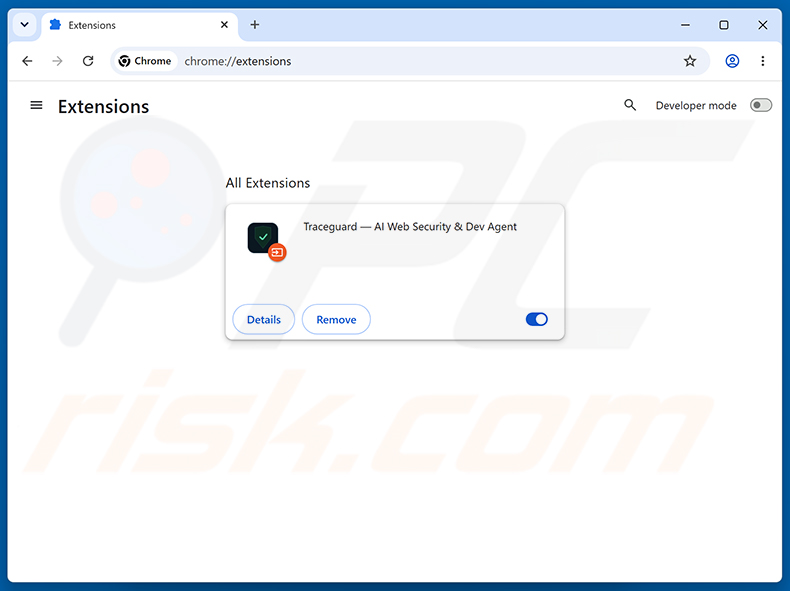
Clique no ícone do menu do Chrome  (no canto superior direito do Google Chrome), selecione “Extensões” e clique em “Gerir extensões”. Localize “Traceguard - AI Web Security & Dev Agent” ou outras extensões suspeitas, selecione essas entradas e clique em “Remover”.
Uma vez que o instalador da Traceguard modifica os atalhos do Chrome, clique também com o botão direito do rato em cada atalho do Chrome (no ambiente de trabalho, na barra de tarefas e no menu Iniciar), selecione “Propriedades” e elimine qualquer texto --load-extension do campo “Destino”. Caso contrário, a extensão poderá ser carregada novamente na próxima vez que o Chrome for iniciado.
Se a extensão estiver bloqueada (vê a funcionalidade “O seu navegador é gerido pela sua organização” ativada), leia este artigo para obter instruções de remoção detalhadas.
Método opcional:
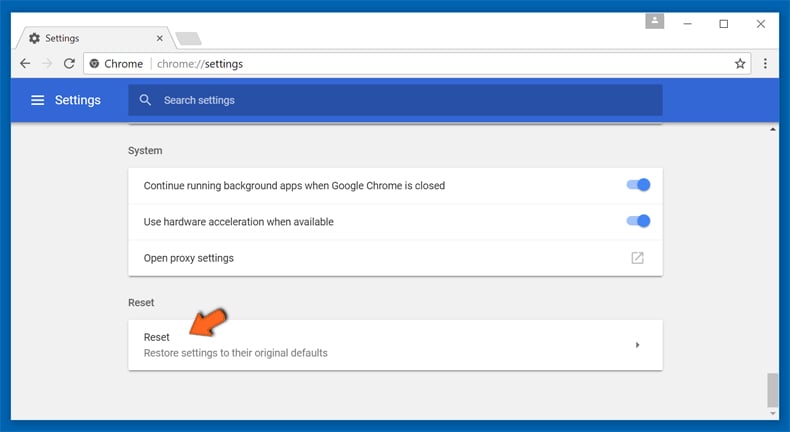
Se continuar a ter problemas com a remoção do extensão de roubo de dados traceguard - ai web security & dev agent, reinicie as configurações do navegador do Google Chrome. Clique no Chrome menu icon (no canto superior direito do Google Chrome) e selecione Settings. Faça scroll para o fundo do ecrã. Clique em Advanced… link.
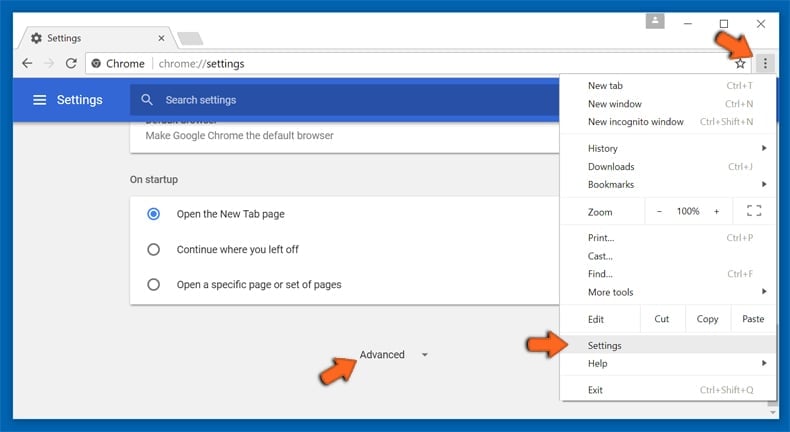
Depois de descer para a parte de baixo do ecrã, clique no botão Reset (Restore settings to their original defaults).
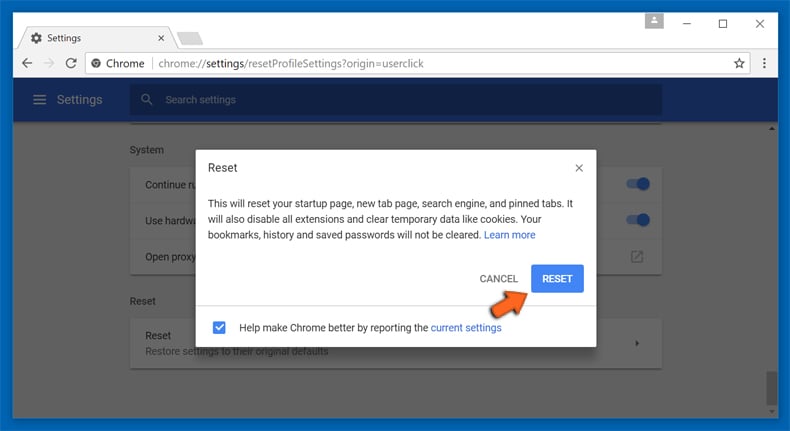
Na janela aberta, confirme que deseja redefinir as configurações do Google Chrome para o padrão, clicando no botão Reset.
 Remover plug-ins maliciosos do Mozilla Firefox:
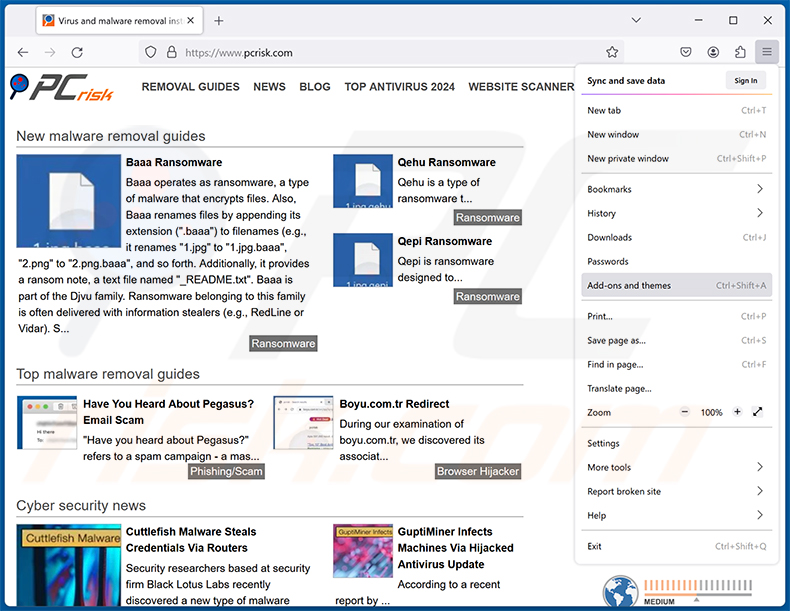
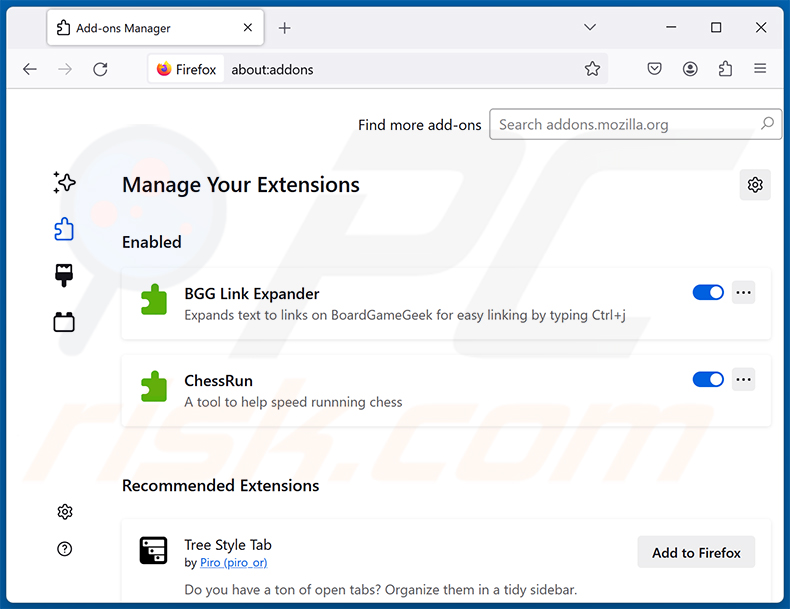
Clique no menu do Firefox  (no canto superior direito da janela principal) e selecione “Extras e temas”. Clique em “Extensões”, na janela aberta localize todas as extensões suspeitas instaladas recentemente, clique nos três pontos e, em seguida, clique em “Remover”.
Método opcional:
Os utilizadores de computador que estão a ter problemas com a remoção dos extensão de roubo de dados traceguard - ai web security & dev agent, podem repor as suas definições do Mozilla Firefox. Abra o Mozilla Firefox, no canto superior direito da janela principal clique no menu Firefox , na caixa do menu suspenso escolha Menu de Ajuda Aberto e selecione o menu de ajuda firefox  .
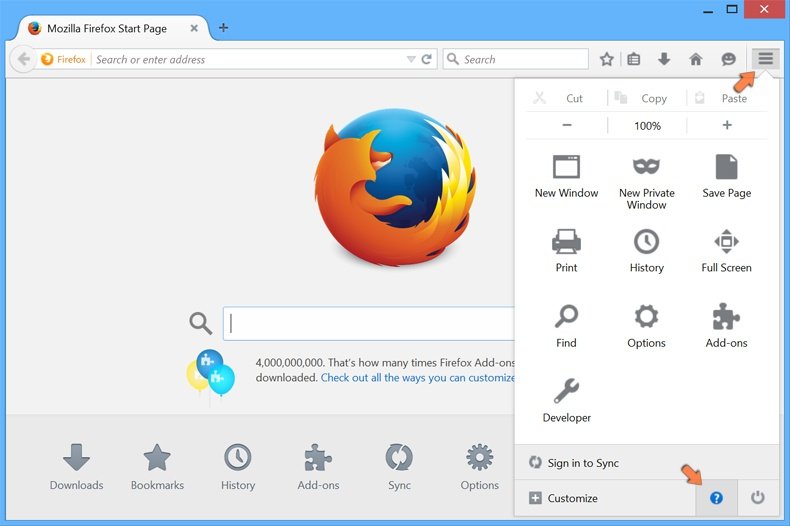
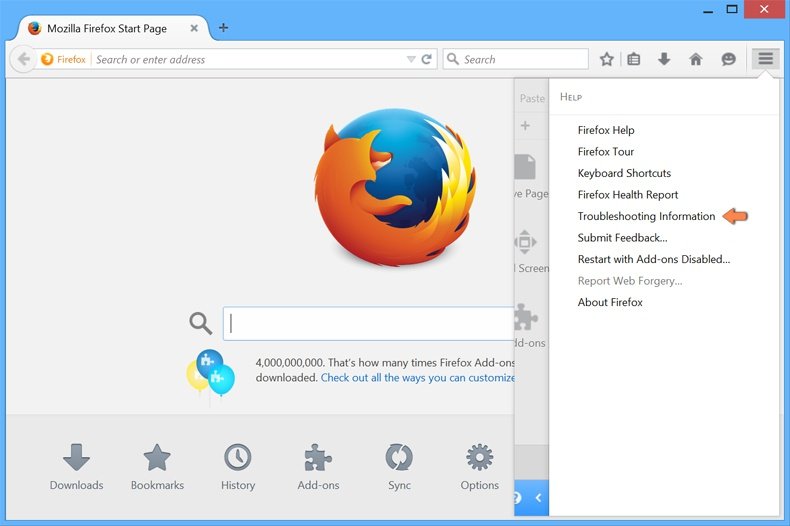
Selecione Informação de Soluções de Problemas.
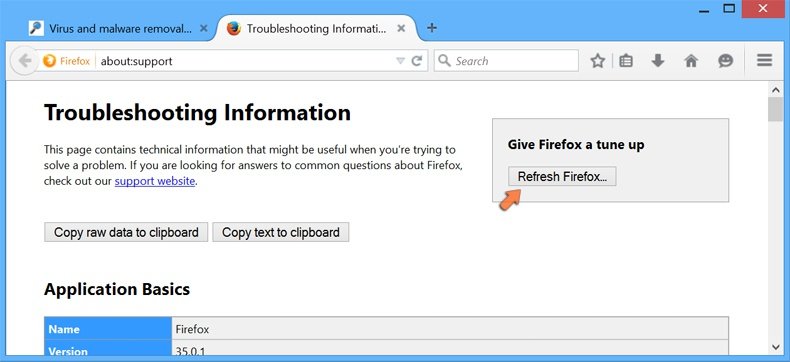
Na janela aberta, clique no botão Repor Firefox.
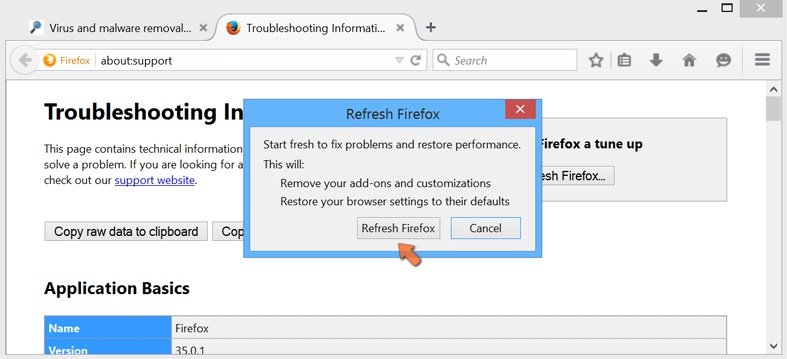
Nas janelas abertas confirme que quer restaurar as suas configurações do Mozilla Firefox para padrão, clicando no botão Repor.
 Remova extensões fraudulentas do Safari:
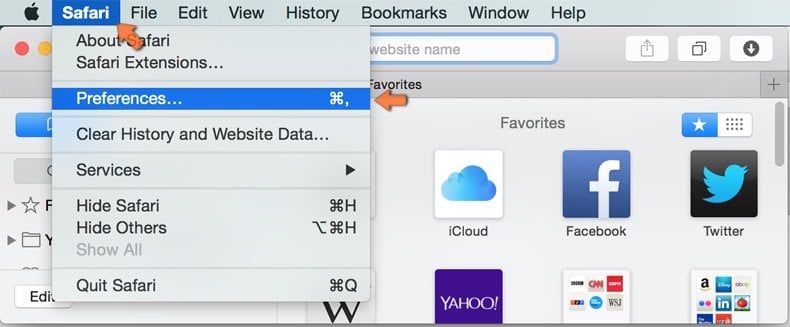
Certifique-se de que o seu navegador Safari está ativo, clique no menu Safari, e selecione Preferências….
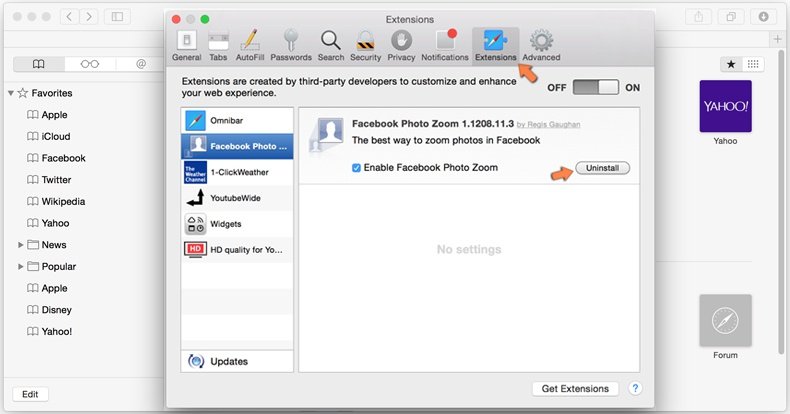
Na janela aberta clique em Extensões, localize qualquer extensão suspeita instalada, selecione-a e clique Desinstalar.
Método opcional:
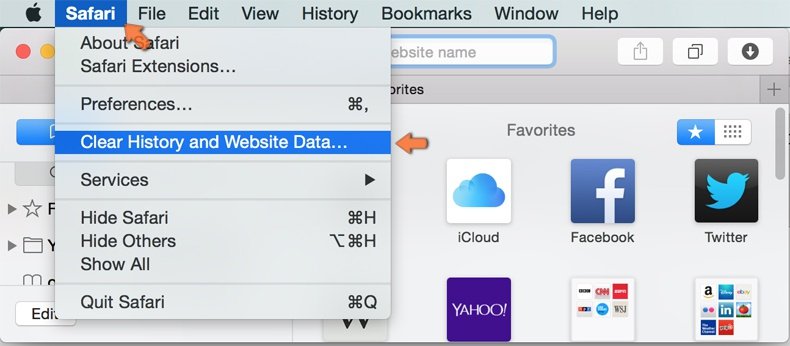
Certifique-se de que o seu navegador Safari está ativo e clique no menu Safari. Do menu suspenso, selecione Limpar Histórico e Dados dos Sites.
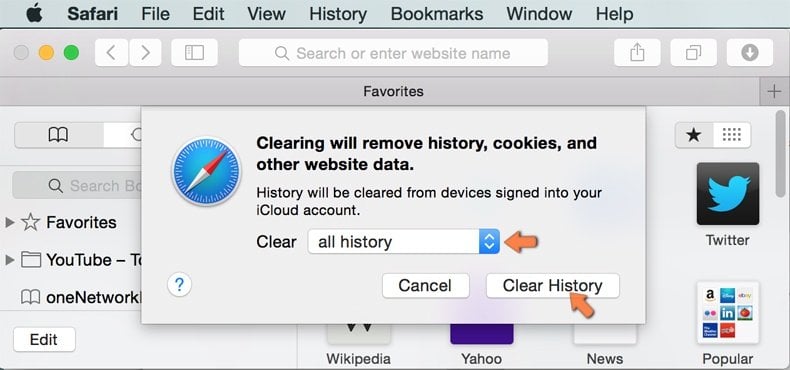
Na janela aberta selecione histórico todo e clique no botão Limpar Histórico.
 Remova as extensões maliciosas do Microsoft Edge:
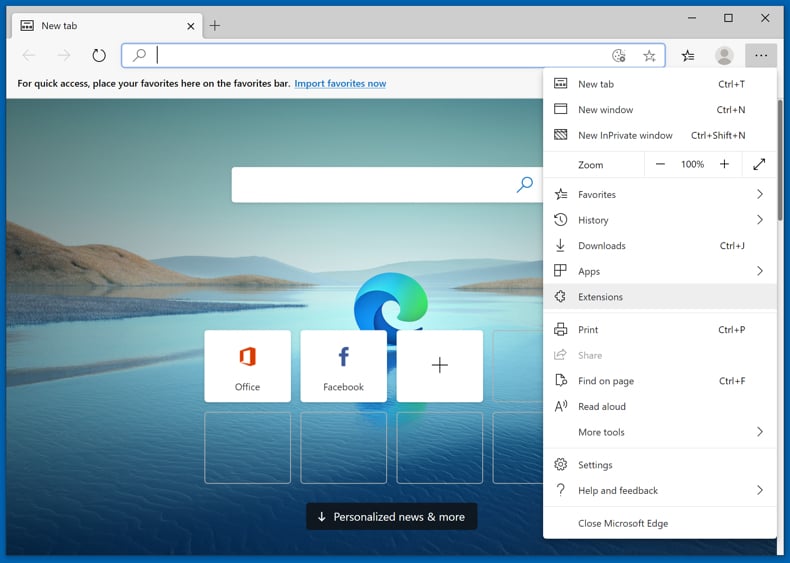
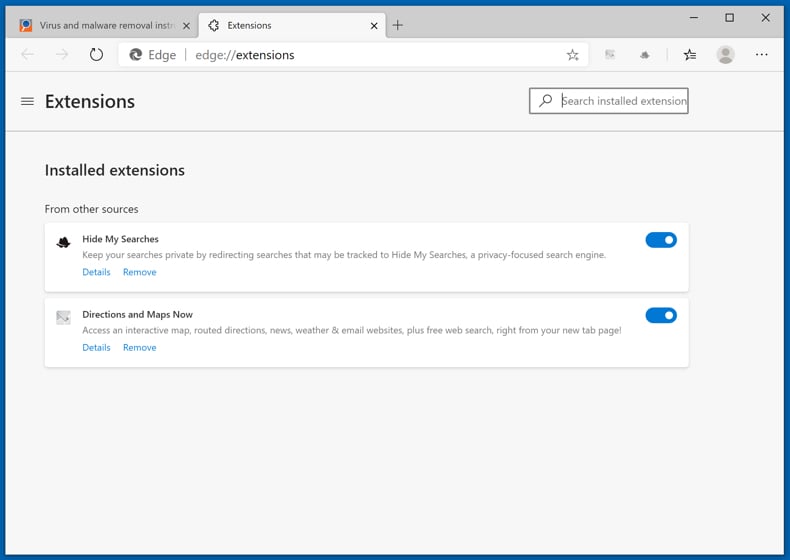
Clique no ícone do menu Edge  (chromium) (no canto superior direito do Microsoft Edge), selecione "Extensões". Localize todos os add-ons suspeitos de instalar recentemente e clique em "Remover" abaixo dos nomes.
Método opcional:
Se continuar a ter problemas com a remoção do extensão de roubo de dados traceguard - ai web security & dev agent, redefina as configurações do navegador Microsoft Edge. Clique no ícone do menu Edge (chromium) (no canto superior direito do Microsoft Edge) e selecione Configurações.
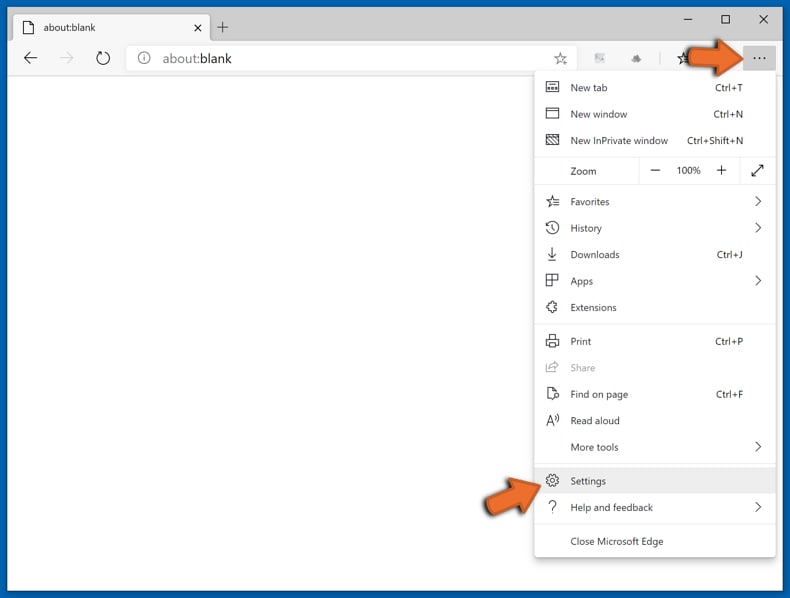
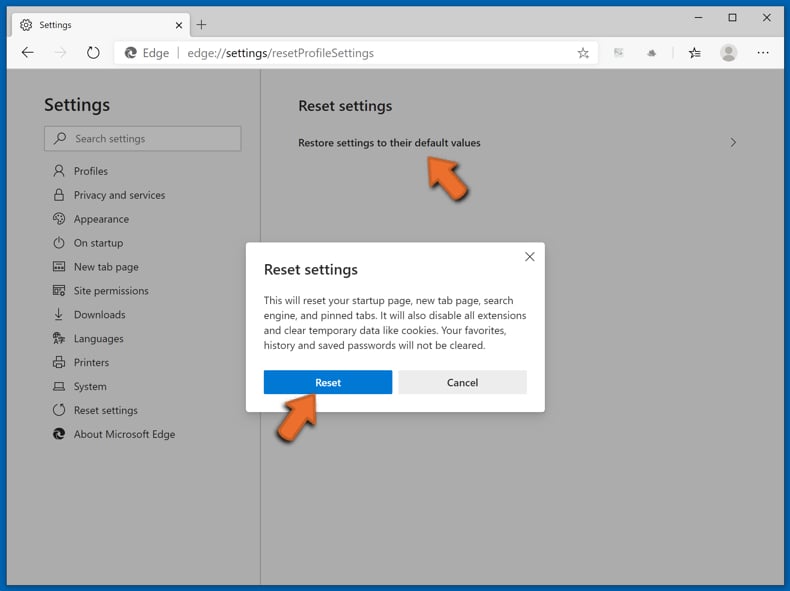
No menu de configurações aberto, selecione Redefinir configurações.
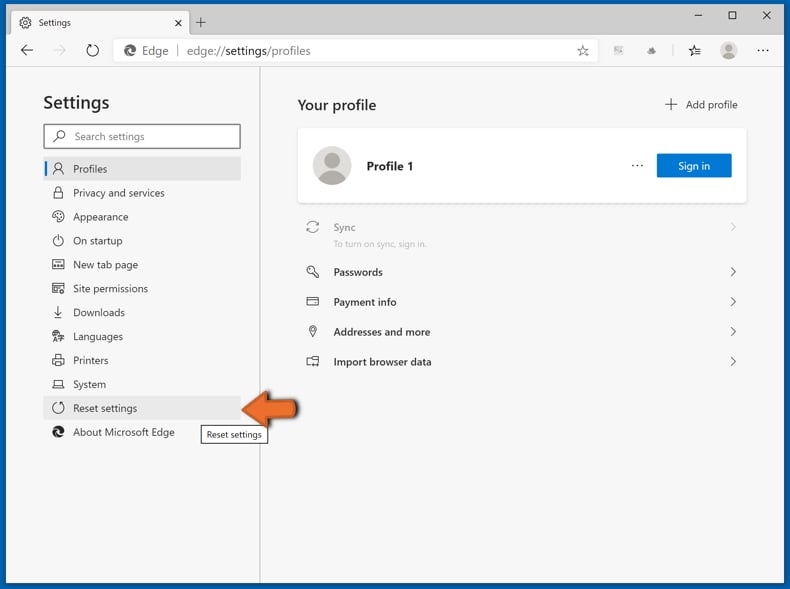
Selecione Restaurar configurações para os seus valores padrão. Na janela aberta, confirme que deseja redefinir as configurações do Microsoft Edge para o padrão, clicando no botão Redefinir.
- Se isso não ajudou, siga estas instruções alternativas, explicando como redefinir o navegador Microsoft Edge.
Fonte: https://www.pcrisk.com/removal-guides/36160-traceguard-ai-web-security-dev-agent-malicious-extension
Perguntas Frequentes (FAQ)
Que danos pode causar uma extensão maliciosa como a Traceguard?
A Traceguard pode redirecionar transferências bancárias para os atacantes, iniciar pagamentos SEPA não autorizados e roubar os códigos de utilização única usados para confirmar transações. O resultado podem ser perdas financeiras diretas difíceis de recuperar.
O que fazem as extensões de navegador maliciosas?
As extensões maliciosas abusam do seu acesso aos sites que visita. Dependendo do tipo, podem ler e alterar o conteúdo das páginas, roubar palavras-passe e cookies, rastrear a atividade de navegação ou realizar ações no navegador sem permissão.
Como é que a Traceguard entrou no meu navegador?
A Traceguard é instalada por um ficheiro do Windows chamado ATS_Installer.exe. Depois de executado, reescreve os atalhos do Chrome, fecha o navegador e reinicia o Chrome com a extensão carregada a partir de uma pasta local. O instalador é provavelmente distribuído através de transferências falsas, software crackeado ou anexos de e-mail maliciosos.
O Combo Cleaner irá remover a Traceguard?
Sim, o Combo Cleaner irá analisar o seu computador e remover extensões maliciosas e ficheiros relacionados. Isto é importante no caso da Traceguard, uma vez que o seu instalador configura tarefas agendadas, entradas de arranque e um processo de vigilância que a remoção manual apenas da extensão não elimina.
Partilhar:
 Facebook
 X.com
 LinkedIn
 Copiar link

Tomas Meskauskas
Pesquisador especialista em segurança, analista profissional de malware
Sou um apaixonado por segurança e tecnologia de computadores. Tenho experiência de mais de 10 anos a trabalhar em diversas empresas relacionadas à resolução de problemas técnicas e segurança na Internet. Tenho trabalhado como autor e editor para PCrisk desde 2010. Siga-me no Twitter e no LinkedIn para manter-se informado sobre as mais recentes ameaças à segurança on-line.
O portal de segurança PCrisk é fornecido pela empresa RCS LT.
Pesquisadores de segurança uniram forças para ajudar a educar os utilizadores de computadores sobre as mais recentes ameaças à segurança online. Mais informações sobre a empresa RCS LT.
Os nossos guias de remoção de malware são gratuitos. Contudo, se quiser continuar a ajudar-nos, pode-nos enviar uma ajuda, sob a forma de doação.
DoarO portal de segurança PCrisk é fornecido pela empresa RCS LT.
Pesquisadores de segurança uniram forças para ajudar a educar os utilizadores de computadores sobre as mais recentes ameaças à segurança online. Mais informações sobre a empresa RCS LT.
Os nossos guias de remoção de malware são gratuitos. Contudo, se quiser continuar a ajudar-nos, pode-nos enviar uma ajuda, sob a forma de doação.
Doar
▼ Mostrar comentários