
Como remover o DesckVB de computadores infetados
TrojanTambém conhecido como: Trojan de acesso remoto DesckVB

Faça uma verificação gratuita e verifique se o seu computador está infectado.
REMOVER AGORAPara usar a versão completa do produto, precisa de comprar uma licença para Combo Cleaner. 7 dias limitados para teste grátis disponível. O Combo Cleaner pertence e é operado por RCS LT, a empresa-mãe de PCRisk.
Que tipo de malware é o DesckVB?
O DesckVB é um tipo de malware chamado Trojan de Acesso Remoto (RAT), escrito usando .NET. Um RAT permite que os atacantes controlem secretamente um computador infetado. O DesckVB é modular, o que significa que usa plugins. Em vez de entregar tudo de uma vez, o atacante pode adicionar recursos extras posteriormente, depois que o sistema já estiver infetado.
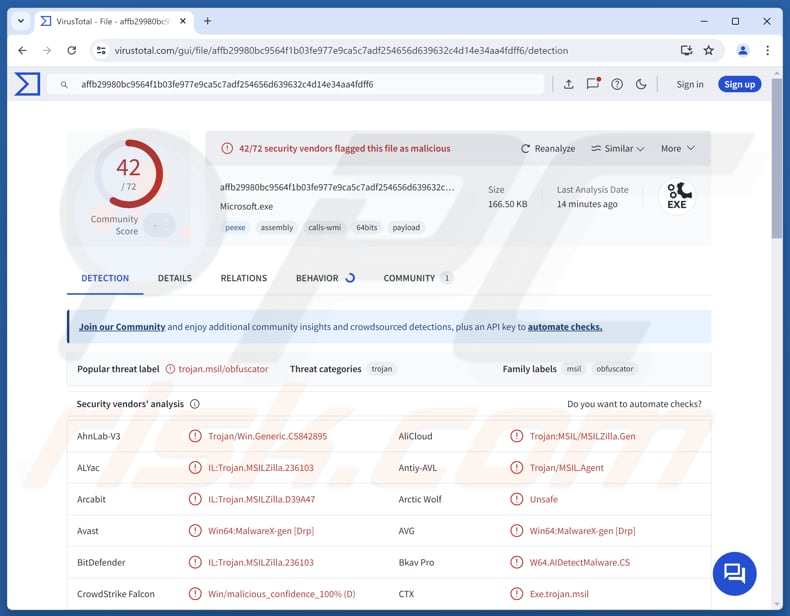
Mais informações sobre o DesckVB
Os Trojans de Acesso Remoto (RATs), como o DesckVB, são programas maliciosos que permitem aos cibercriminosos controlar sistemas infetados e realizar ações maliciosas remotamente. Eles são frequentemente usados para roubar dados e instalar malware adicional. Conforme mencionado na introdução, as ferramentas incluídas no DesckVB podem ser carregadas separadamente após a infeção, somente quando necessário.
Um dos plugins disponíveis no DesckVB verifica o sistema para identificar os produtos antivírus e de segurança instalados. As informações recolhidas são enviadas de volta ao invasor para que ele possa ajustar a sua atividade e evitar ser detetado. O RAT também inclui um keylogger que monitoriza as entradas do teclado para capturar tudo o que a vítima digita. Esta ferramenta também é capaz de rastrear aplicações ativas, ler o conteúdo da área de transferência e enviar secretamente os dados roubados ao invasor.
Outra ferramenta acede à webcam do sistema para capturar imagens e transmiti-las ao invasor. Ela tenta desativar a luz indicadora da câmara, embora o sucesso dependa do hardware e dos controladores. Além disso, o DesckVB pode carregar um plugin que verifica se o sistema tem uma ligação ativa à Internet. Essa ferramenta também pode ser instruída a recuperar dados de sites especificados por cibercriminosos.
Geralmente, os cibercriminosos podem usar o DesckVB para roubar informações confidenciais (por exemplo, credenciais de login e detalhes de cartão de crédito) e utilizá-las indevidamente para roubar identidades, sequestrar contas pessoais ou para outros fins maliciosos. É importante observar que os recursos do RAT podem ser expandidos e usados para entregar cargas adicionais, como ransomware.
| Nome | Trojan de acesso remoto DesckVB |
| Tipo de ameaça | Trojan de acesso remoto |
| Nomes de detecção | Avast (Win64:MalwareX-gen [Drp]), Combo Cleaner (IL:Trojan.MSILZilla.236103), ESET-NOD32 (Generik.DIHCGDM Aplicação potencialmente indesejada), Kaspersky (HEUR:Trojan.MSIL. Agent.gen), Microsoft (Trojan:Win32/Wacatac.B!ml), Lista completa (VirusTotal) |
| Sintomas | Os Trojans de administração remota são concebidos para se infiltrarem furtivamente no computador da vítima e permanecerem silenciosos, pelo que não são visíveis sintomas específicos numa máquina infetada. |
| Possíveis métodos de distribuição | Anexos de e-mail infetados, anúncios online maliciosos, engenharia social, vulnerabilidades de software, «cracks» de software. |
| Danos | Senhas e informações bancárias roubadas, roubo de identidade, computador da vítima adicionado a uma botnet. |
| Remoção do Malware (Windows) |
Para eliminar possíveis infecções por malware, verifique o seu computador com software antivírus legítimo. Os nossos investigadores de segurança recomendam a utilização do Combo Cleaner. Descarregar Combo CleanerO verificador gratuito verifica se o seu computador está infectado. Para usar a versão completa do produto, precisa de comprar uma licença para Combo Cleaner. 7 dias limitados para teste grátis disponível. O Combo Cleaner pertence e é operado por RCS LT, a empresa-mãe de PCRisk. |
Conclusão
O DesckVB é um Trojan de acesso remoto projetado para ser furtivo e adaptável. Ao usar ferramentas modulares que são carregadas apenas quando necessário, os invasores podem reduzir a detecção enquanto mantêm o controlo sobre os sistemas infectados. Esses recursos tornam o RAT uma ameaça significativa e enfatizam a necessidade de medidas de segurança eficazes.
Outros exemplos de RATs são GopherRAT, StarshellRAT e JelusRAT.
Como é que o DesckVB se infiltrou no meu computador?
O DesckVB é entregue usando um ficheiro JavaScript malicioso, que oculta o seu código, copia-se a si próprio e cria secretamente um comando PowerShell. Este comando verifica o acesso à Internet, evita ferramentas de análise, descarrega dados ocultos e recria o malware na memória. Em seguida, o DesckVB é carregado e executado diretamente na memória usando um carregador .NET.
O ficheiro JavaScript utilizado na primeira fase é provavelmente distribuído através de e-mails enganosos que contêm ficheiros ou links maliciosos, software pirata (ou keygens, ferramentas de cracking) ou anúncios maliciosos. Outros canais, como vulnerabilidades de software, golpes de suporte técnico, redes P2P ou programas de download de terceiros, também podem ser utilizados para a sua distribuição.
Como evitar a instalação de malware?
Evite abrir anexos ou clicar em links em e-mails ou mensagens irrelevantes e inesperadas de remetentes desconhecidos e ignore pop-ups, anúncios ou botões suspeitos em sites não confiáveis. Sempre baixe software de sites oficiais ou lojas de aplicativos confiáveis e evite programas piratas, cracks ou geradores de chaves.
Mantenha o seu sistema operativo e as suas aplicações atualizados e verifique regularmente o seu dispositivo com ferramentas de segurança confiáveis. Além disso, rejeite pedidos de notificação de sites duvidosos. Se acredita que o seu computador já está infetado, recomendamos executar uma verificação com Combo Cleaner Antivirus para Windows para eliminar automaticamente o malware infiltrado.
Remoção automática instantânea do malware:
A remoção manual de ameaças pode ser um processo moroso e complicado que requer conhecimentos informáticos avançados. O Combo Cleaner é uma ferramenta profissional de remoção automática do malware que é recomendada para se livrar do malware. Descarregue-a clicando no botão abaixo:
DESCARREGAR Combo CleanerAo descarregar qualquer software listado no nosso website, concorda com a nossa Política de Privacidade e Termos de Uso. Para usar a versão completa do produto, precisa de comprar uma licença para Combo Cleaner. 7 dias limitados para teste grátis disponível. O Combo Cleaner pertence e é operado por RCS LT, a empresa-mãe de PCRisk.
Menu rápido:
- O que é o DesckVB?
- PASSO 1. Remoção manual do malware DesckVB.
- PASSO 2. Verifique se o seu computador está limpo.
Como remover malware manualmente?
A remoção manual de malware é uma tarefa complicada - normalmente é melhor permitir que os programas antivírus ou anti-malware façam isso automaticamente. Para remover esse malware, recomendamos o uso de Combo Cleaner Antivirus para Windows.
Se desejar remover o malware manualmente, o primeiro passo é identificar o nome do malware que está a tentar remover. Aqui está um exemplo de um programa suspeito em execução no computador de um utilizador:
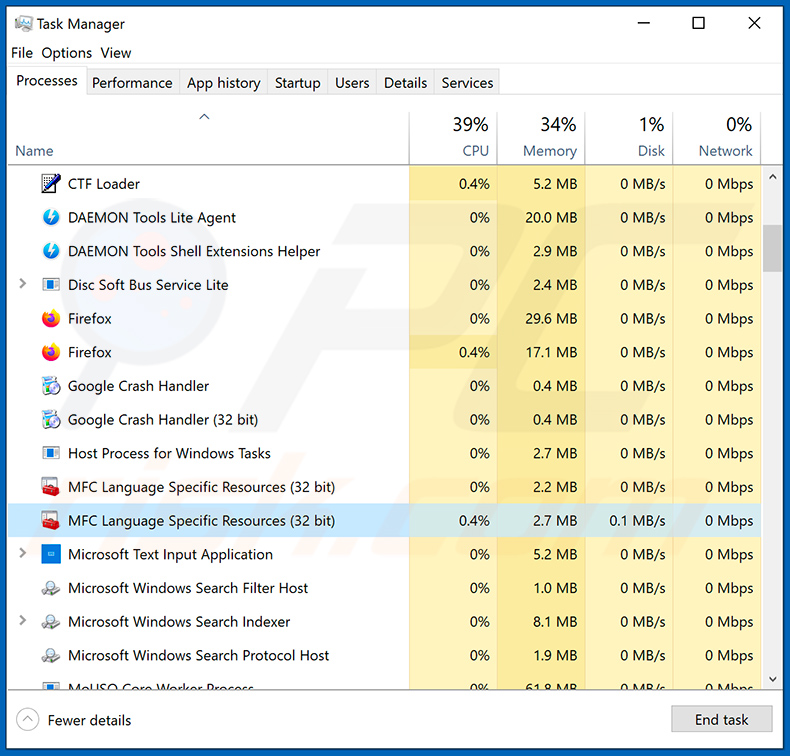
Se verificou a lista de programas em execução no seu computador, por exemplo, utilizando o gestor de tarefas, e identificou um programa que parece suspeito, deve continuar com estes passos:
 Descarregar um programa chamado Autoruns. Este programa mostra as aplicações de arranque automático, o Registo e as localizações do sistema de ficheiros:
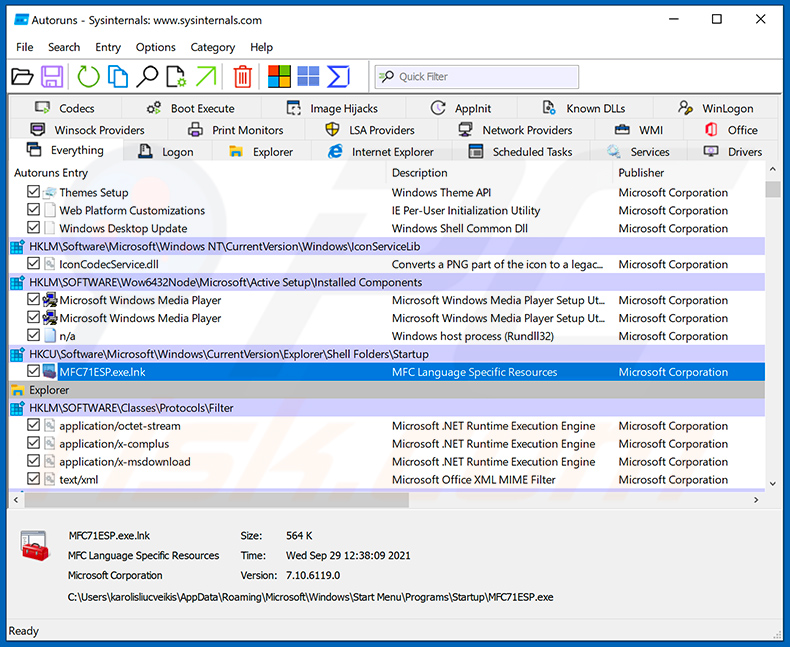
 Reiniciar o computador no modo de segurança:
Utilizadores do Windows XP e do Windows 7: Inicie o computador no modo de segurança. Clique em Iniciar, clique em Desligar, clique em Reiniciar e clique em OK. Durante o processo de arranque do computador, prima a tecla F8 do teclado várias vezes até ver o menu Opções avançadas do Windows e, em seguida, selecione Modo de segurança com ligação em rede na lista.
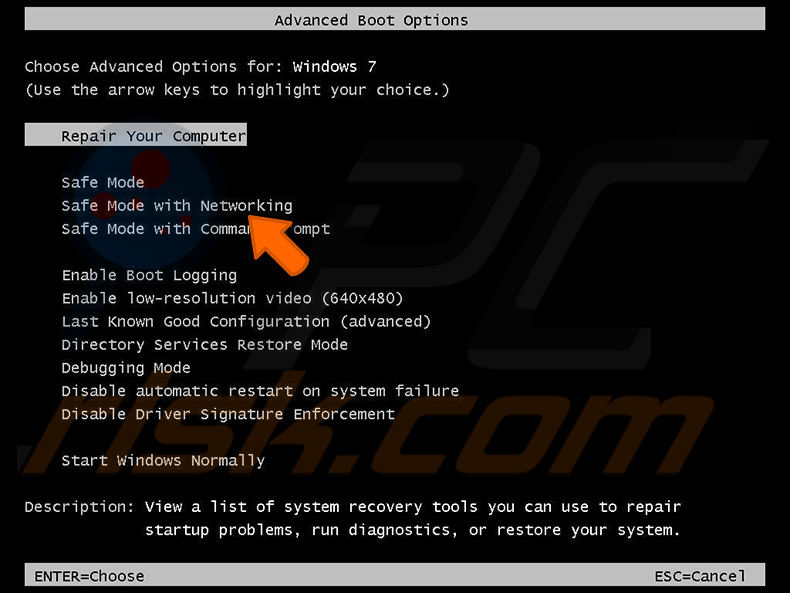
Vídeo que mostra como iniciar o Windows 7 no "Modo de segurança com rede":
Utilizadores do Windows 8: Iniciar o Windows 8 no modo de segurança com rede - Aceda ao ecrã Iniciar do Windows 8, escreva Avançadas e, nos resultados da pesquisa, selecione Definições. Clique em Opções de arranque avançadas, na janela aberta "Definições gerais do PC", selecione Arranque avançado.
Clique no botão "Reiniciar agora". O computador será reiniciado no menu "Opções avançadas de inicialização". Clique no botão "Resolução de problemas" e, em seguida, clique no botão "Opções avançadas". No ecrã de opções avançadas, clique em "Definições de arranque".
Clique no botão "Reiniciar". O PC será reiniciado no ecrã Definições de arranque. Prima F5 para iniciar no modo de segurança com rede.
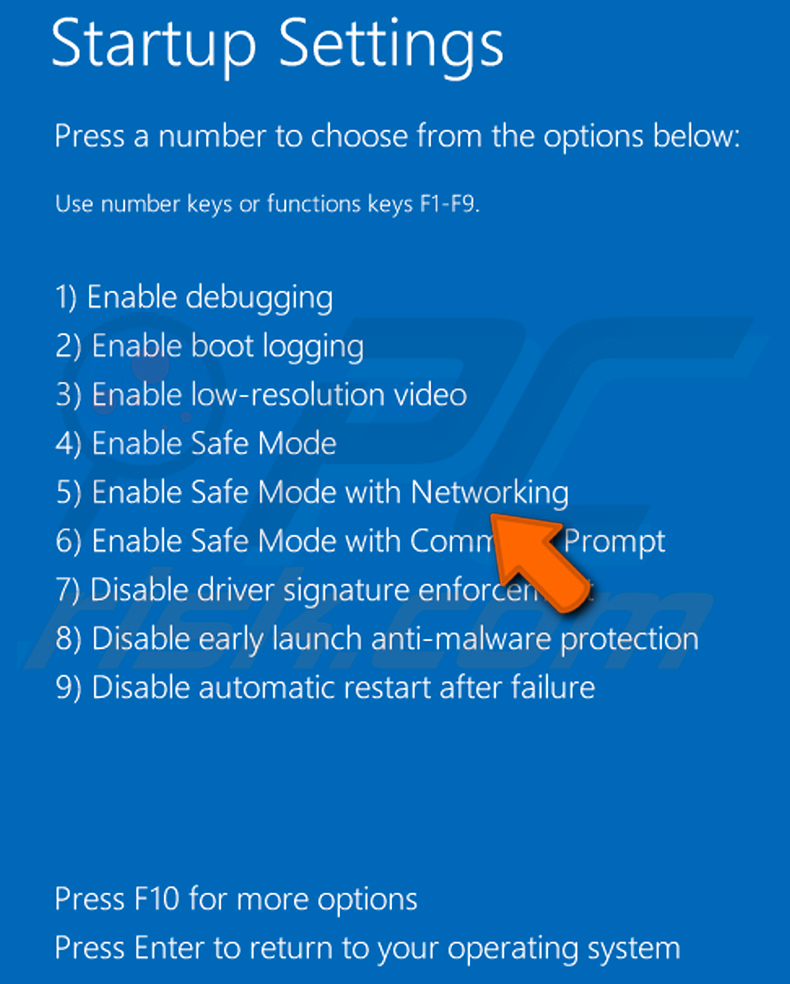
Vídeo que mostra como iniciar o Windows 8 no "Modo de segurança com rede":
Utilizadores do Windows 10: Clique no logótipo do Windows e selecione o ícone Energia. No menu aberto, clique em "Reiniciar" mantendo premido o botão "Shift" do teclado. Na janela "escolher uma opção", clique em "Resolução de problemas" e, em seguida, selecione "Opções avançadas".
No menu de opções avançadas selecione "Definições de arranque" e clique no botão "Reiniciar". Na janela seguinte, deve clicar no botão "F5" do seu teclado. Isto irá reiniciar o seu sistema operativo em modo de segurança com rede.
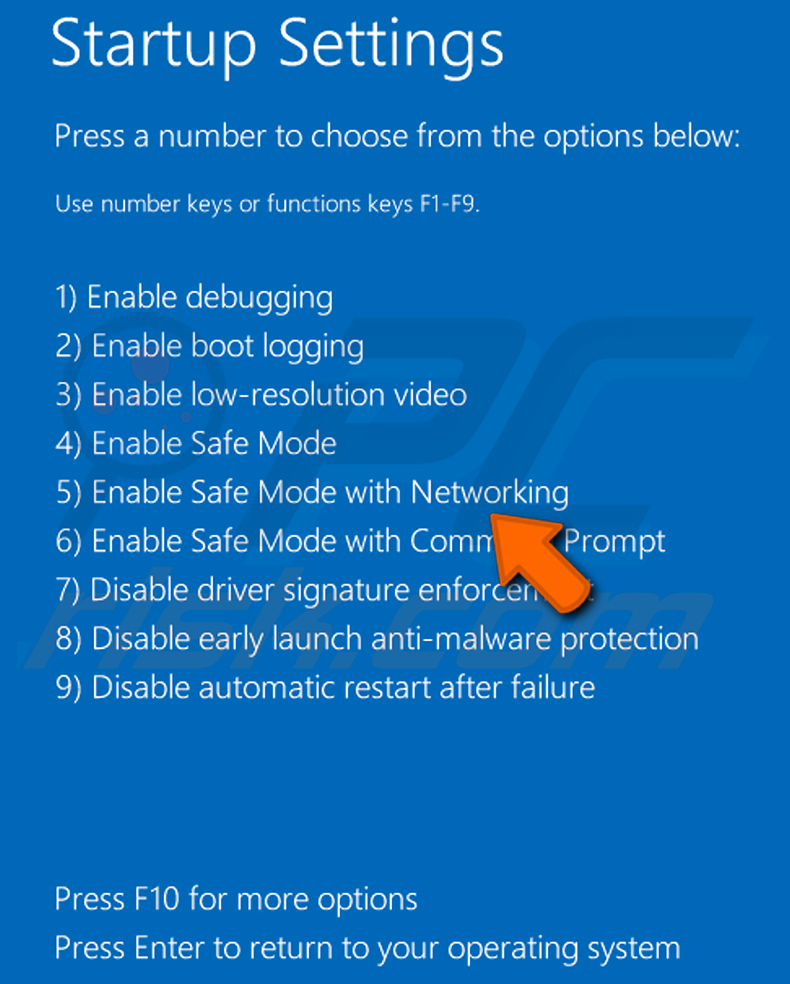
Vídeo que mostra como iniciar o Windows 10 no "Modo de segurança com rede":
 Extraia o ficheiro descarregado e execute o ficheiro Autoruns.exe.
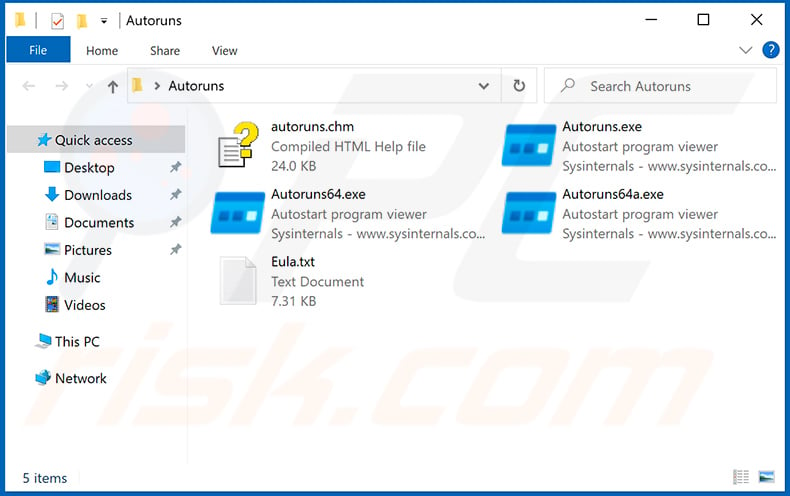
 Na aplicação Autoruns, clique em "Options" (Opções) na parte superior e desmarque as opções "Hide Empty Locations" (Ocultar locais vazios) e "Hide Windows Entries" (Ocultar entradas do Windows). Após este procedimento, clique no ícone "Refresh" (Atualizar).
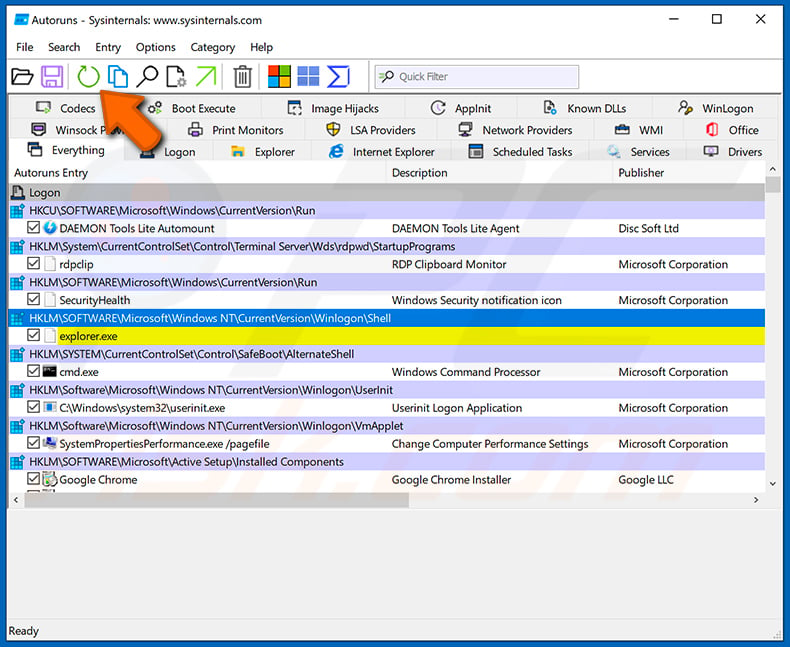
 Verifique a lista fornecida pela aplicação Autoruns e localize o ficheiro de malware que pretende eliminar.
Deve anotar o seu caminho e nome completos. Note que alguns malwares escondem nomes de processos sob nomes de processos legítimos do Windows. Nesta fase, é muito importante evitar a remoção de ficheiros de sistema. Depois de localizar o programa suspeito que deseja remover, clique com o botão direito do rato sobre o seu nome e escolha "Eliminar".
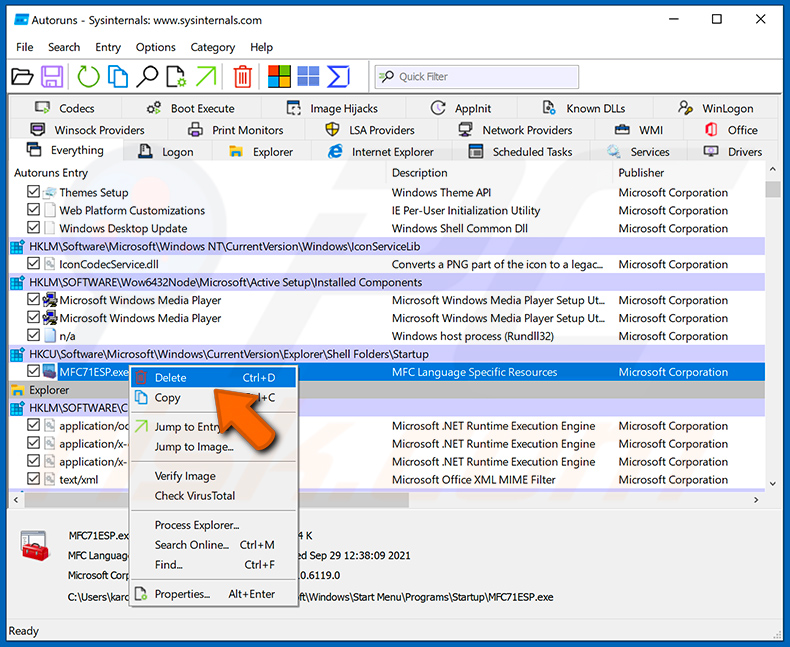
Depois de remover o malware através da aplicação Autoruns (isto assegura que o malware não será executado automaticamente no próximo arranque do sistema), deve procurar o nome do malware no seu computador. Certifique-se de que ativa os ficheiros e pastas ocultos antes de continuar. Se encontrar o nome do ficheiro do malware, certifique-se de que o remove.
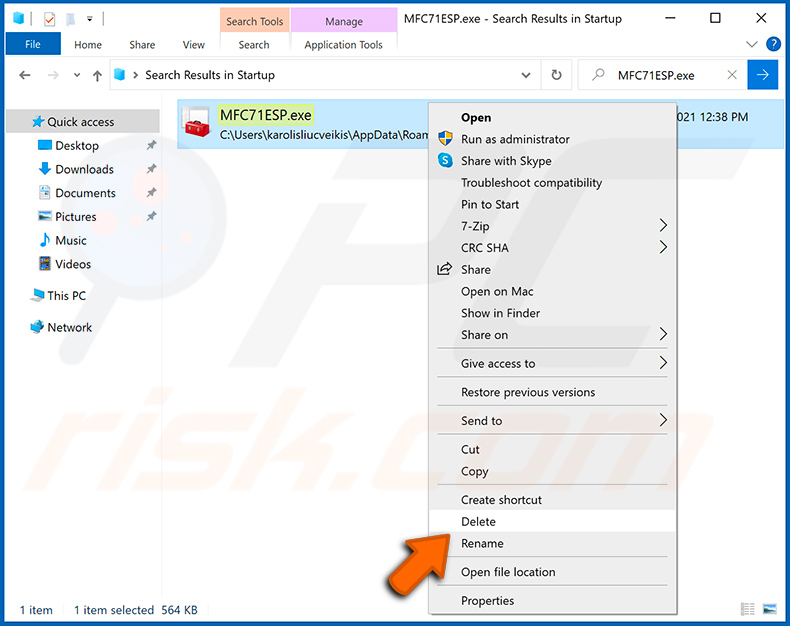
Reinicie o computador no modo normal. Seguir estes passos deverá remover qualquer malware do seu computador. Tenha em atenção que a remoção manual de ameaças requer conhecimentos informáticos avançados. Se não tiver esses conhecimentos, deixe a remoção de malware para os programas antivírus e anti-malware.
Estes passos podem não funcionar com infecções avançadas de malware. Como sempre, é melhor prevenir a infeção do que tentar remover o malware mais tarde. Para manter o seu computador seguro, instale as últimas actualizações do sistema operativo e utilize software antivírus. Para ter a certeza de que o seu computador está livre de infecções por malware, recomendamos que o analise com Combo Cleaner Antivirus para Windows.
Perguntas frequentes (FAQ)
O meu computador está infetado com o malware DesckVB. Devo formatar o meu dispositivo de armazenamento para me livrar dele?
O DesckVB pode ser removido apagando completamente o seu armazenamento, embora isso elimine todos os dados. Uma alternativa mais segura é executar ferramentas confiáveis de remoção de malware, como o Combo Cleaner, para limpar o sistema sem perder os seus ficheiros.
Quais são os maiores problemas que o malware pode causar?
O malware pode causar lentidão no desempenho do computador, roubo de identidade, falhas no sistema, perdas financeiras, risco de novas infeções e encriptação de ficheiros.
Qual é o objetivo do DesckVB?
O objetivo do DesckVB é dar aos invasores controlo remoto sobre um sistema infetado. Ele permite que eles espionem os utilizadores e roubem dados confidenciais. Ele também pode ser atualizado para incluir ferramentas que permitirão aos cibercriminosos implantar malware adicional.
Como é que o DesckVB se infiltrou no meu computador?
O DesckVB provavelmente infetou o seu computador através de um ficheiro JavaScript malicioso. Este ficheiro pode ser disseminado através de e-mails de phishing, software pirata, anúncios falsos, esquemas fraudulentos de suporte técnico, embora outros métodos enganosos também possam ser utilizados.
O Combo Cleaner irá proteger-me contra malware?
Sim, o Combo Cleaner pode identificar e eliminar a maioria dos malwares conhecidos, mas como as ameaças avançadas podem se esconder profundamente no sistema, pode ser necessário executar uma verificação completa do sistema.
Partilhar:
 Facebook
 X.com
X.com
 LinkedIn
 Copiar link

Tomas Meskauskas
Pesquisador especialista em segurança, analista profissional de malware
Sou um apaixonado por segurança e tecnologia de computadores. Tenho experiência de mais de 10 anos a trabalhar em diversas empresas relacionadas à resolução de problemas técnicas e segurança na Internet. Tenho trabalhado como autor e editor para PCrisk desde 2010. Siga-me no Twitter e no LinkedIn para manter-se informado sobre as mais recentes ameaças à segurança on-line.
O portal de segurança PCrisk é fornecido pela empresa RCS LT.
Pesquisadores de segurança uniram forças para ajudar a educar os utilizadores de computadores sobre as mais recentes ameaças à segurança online. Mais informações sobre a empresa RCS LT.
Os nossos guias de remoção de malware são gratuitos. Contudo, se quiser continuar a ajudar-nos, pode-nos enviar uma ajuda, sob a forma de doação.
DoarO portal de segurança PCrisk é fornecido pela empresa RCS LT.
Pesquisadores de segurança uniram forças para ajudar a educar os utilizadores de computadores sobre as mais recentes ameaças à segurança online. Mais informações sobre a empresa RCS LT.
Os nossos guias de remoção de malware são gratuitos. Contudo, se quiser continuar a ajudar-nos, pode-nos enviar uma ajuda, sob a forma de doação.
Doar
▼ Mostrar comentários