

Faça uma verificação gratuita e verifique se o seu computador está infectado.
REMOVER AGORAPara usar a versão completa do produto, precisa de comprar uma licença para Combo Cleaner. 7 dias limitados para teste grátis disponível. O Combo Cleaner pertence e é operado por RCS LT, a empresa-mãe de PCRisk.
Que tipo de malware é o LLHN Stealer?
O LLHN Stealer é um ladrão de informações - um tipo de programa malicioso concebido para recolher silenciosamente dados sensíveis de computadores Windows infetados. Tem como alvo credenciais de navegador guardadas, cookies de sessão, tokens de plataformas, dados de carteiras de criptomoedas e muito mais, antes de enviar tudo para o atacante.
Tal como a maioria dos stealers, o LLHN Stealer é executado silenciosamente em segundo plano sem apresentar quaisquer sinais visíveis. Normalmente, as vítimas não têm ideia de que as suas contas foram comprometidas até perderem o acesso ou notarem atividade não autorizada.
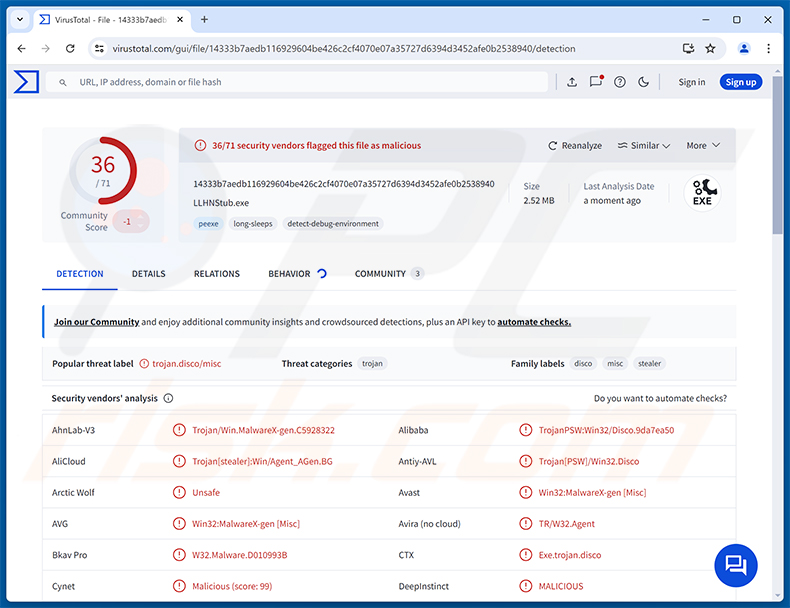
Descrição geral do LLHN Stealer
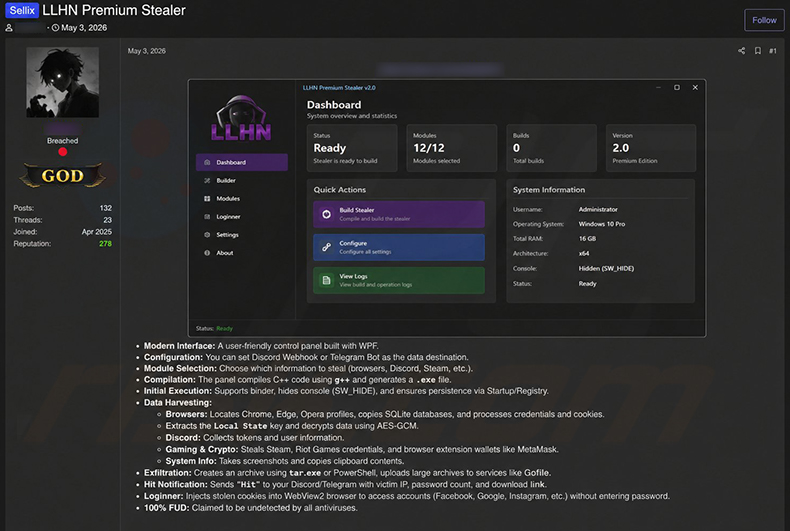
O LLHN Stealer recolhe palavras-passe guardadas e cookies de navegadores web populares. Estes cookies permitem que os atacantes acedam a contas online sem precisarem de conhecer a palavra-passe da vítima, contornando por completo os formulários de início de sessão padrão.
Para além dos navegadores, o stealer visa tokens de sessão associados ao Discord, Steam e Riot Games. Tokens deste tipo permitem que um atacante assuma o controlo de contas imediatamente - sem uma palavra-passe ou código de autenticação de dois fatores.
O LLHN Stealer também recolhe dados da extensão de carteira de criptomoedas MetaMask. Quaisquer informações de carteira armazenadas podem ser usadas para drenar fundos ou obter acesso a aplicações descentralizadas ligadas.
Capacidades adicionais
O stealer tira capturas de ecrã do ecrã da vítima durante ou pouco depois da infeção. Estas capturas podem expor documentos abertos, conversas privadas, sessões de navegação ou qualquer outro conteúdo visível nesse momento. Os atacantes recebem uma imagem do que a vítima estava a fazer.
O LLHN Stealer também monitoriza a área de transferência. Tudo o que for copiado - palavras-passe, endereços de carteiras, notas privadas - é recolhido e reencaminhado. Para os utilizadores de criptomoedas, isto representa um risco particular se um endereço de carteira tiver sido copiado recentemente.
Persistência e exfiltração
O malware instala um mecanismo de persistência que lhe permite permanecer ativo após o computador ser reiniciado. Isto garante que continua a funcionar e a recolher dados ao longo do tempo, em vez de apenas durante a janela de infeção inicial.
Os dados recolhidos são enviados ao atacante através de múltiplos canais. O LLHN Stealer pode usar bots do Telegram, webhooks do Discord ou serviços externos de partilha de ficheiros para exfiltrar as informações roubadas. Depender de vários canais torna mais difícil cortar o fluxo de dados roubados.
| Nome | LLHN infostealer |
| Tipo De Ameaça | Ladrão de informações, Trojan, Vírus que rouba palavras-passe |
| Nomes De Deteção | Avast (Win32:MalwareX-gen [Misc]), ESET-NOD32 (Win32/PSW.Agent_AGen.BJ Trojan), Kaspersky (HEUR:Trojan-PSW.Win32.Disco.gen), Microsoft (Trojan:Win32/DiscordTokenGrabber.DA!MTB), Lista Completa (VirusTotal) |
| Sintomas | Os stealers são concebidos para se infiltrarem furtivamente no computador da vítima e permanecerem silenciosos, pelo que nenhum sintoma específico é claramente visível numa máquina infetada. |
| Métodos De Distribuição | Anexos de e-mail infetados, anúncios online maliciosos, engenharia social, 'cracks' de software. |
| Danos | Palavras-passe e informações bancárias roubadas, roubo de identidade, computador da vítima adicionado a uma botnet, infeções adicionais, perda monetária, sequestro de contas. |
| Remoção do Malware (Windows) |
Para eliminar possíveis infecções por malware, verifique o seu computador com software antivírus legítimo. Os nossos investigadores de segurança recomendam a utilização do Combo Cleaner. Descarregar Combo CleanerO verificador gratuito verifica se o seu computador está infectado. Para usar a versão completa do produto, precisa de comprar uma licença para Combo Cleaner. 7 dias limitados para teste grátis disponível. O Combo Cleaner pertence e é operado por RCS LT, a empresa-mãe de PCRisk. |
Conclusão
O LLHN Stealer é uma ameaça capaz que pode comprometer contas em navegadores, plataformas de jogos e aplicações de comunicação, ao mesmo tempo que visa também ativos de criptomoedas. A combinação de roubo de credenciais, recolha de tokens e monitorização da área de transferência significa que uma única infeção pode resultar na perda de várias contas e fundos.
As vítimas podem não perceber que foram comprometidas até que as contas sejam sequestradas ou as criptomoedas sejam transferidas. O LLHN Stealer deve ser removido de qualquer sistema infetado sem demora. Mais exemplos de stealers são Vanta, WARDEN e KuinaExtractor.
Como é que o LLHN Stealer se infiltrou no meu computador?
Os métodos específicos de distribuição utilizados para propagar o LLHN Stealer não foram totalmente documentados. Ameaças deste tipo são geralmente entregues através de e-mails de phishing que transportam anexos de ficheiros maliciosos ou ligações para páginas infetadas.
Outros métodos de entrega típicos incluem sites falsos de descarregamento de software, anúncios maliciosos, conteúdo pirata e cracks de software ou geradores de chaves partilhados através de redes de partilha de ficheiros. Em alguns casos, os atacantes promovem ferramentas maliciosas através das redes sociais ou de plataformas de partilha de vídeos com ligações de descarregamento disfarçadas.
Qualquer que seja o método de entrega, o malware instala-se silenciosamente. Os tipos de ficheiros comuns usados na distribuição incluem arquivos (ZIP, RAR), executáveis (.exe, .msi) e ficheiros de documentos. Assim que é executado, o LLHN Stealer começa imediatamente a recolher e exfiltrar dados.
Como evitar a instalação de malware?
A abordagem mais segura é descarregar software apenas de sites oficiais ou de fontes de programadores fidedignas. Evite conteúdo pirata, cracks de jogos e geradores de chaves - estes estão entre os veículos mais comuns para a entrega de malware. Tenha cautela com qualquer e-mail não solicitado que contenha um anexo ou ligação, mesmo que pareça vir de um remetente conhecido.
Mantenha o seu sistema operativo e as aplicações instaladas atualizados e use uma ferramenta de segurança respeitável com proteção em tempo real. Evite clicar em anúncios suspeitos, janelas pop-up ou notificações de navegador de sites desconhecidos. Se acredita que o seu computador já está infetado, recomendamos executar uma análise com o Combo Cleaner Antivirus para Windows para eliminar automaticamente o malware infiltrado.
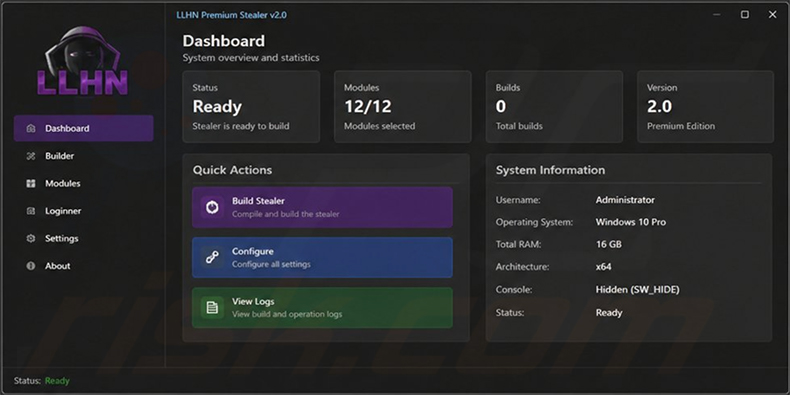
Captura de ecrã do painel de administração do LLHN Stealer:
Captura de ecrã de uma publicação a promover o LLHN Stealer num fórum de hackers:
Remoção automática instantânea do malware:
A remoção manual de ameaças pode ser um processo moroso e complicado que requer conhecimentos informáticos avançados. O Combo Cleaner é uma ferramenta profissional de remoção automática do malware que é recomendada para se livrar do malware. Descarregue-a clicando no botão abaixo:
DESCARREGAR Combo CleanerAo descarregar qualquer software listado no nosso website, concorda com a nossa Política de Privacidade e Termos de Uso. Para usar a versão completa do produto, precisa de comprar uma licença para Combo Cleaner. 7 dias limitados para teste grátis disponível. O Combo Cleaner pertence e é operado por RCS LT, a empresa-mãe de PCRisk.
Menu rápido:
- O que é o LLHN Stealer?
- PASSO 1. Remoção manual do malware LLHN Stealer.
- PASSO 2. Verifique se o seu computador está limpo.
Como remover malware manualmente?
A remoção manual de malware é uma tarefa complicada - normalmente é melhor permitir que os programas antivírus ou anti-malware o façam automaticamente. Para remover este malware, recomendamos usar o Combo Cleaner Antivirus para Windows.
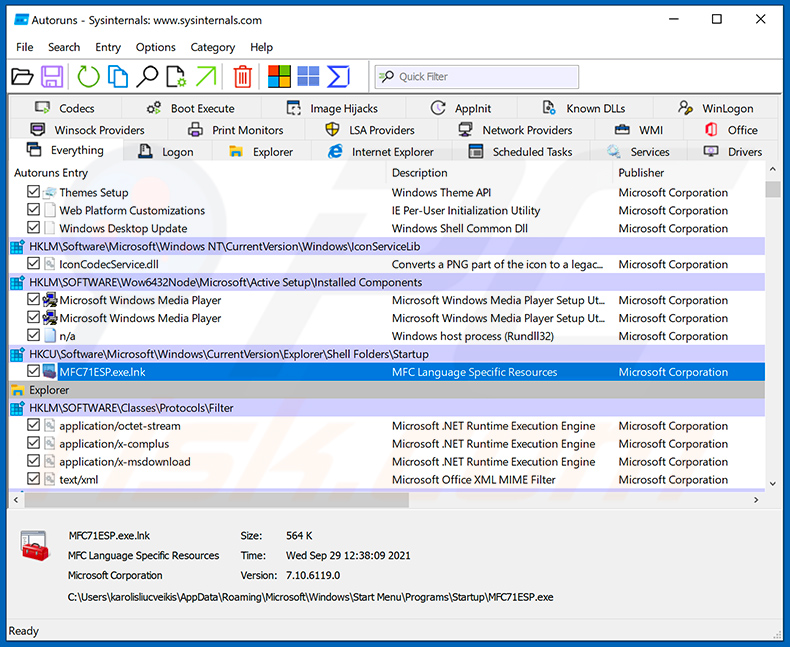
Se pretender remover o malware manualmente, o primeiro passo é identificar o nome do malware que está a tentar remover. Aqui está um exemplo de um programa suspeito a ser executado no computador de um utilizador:
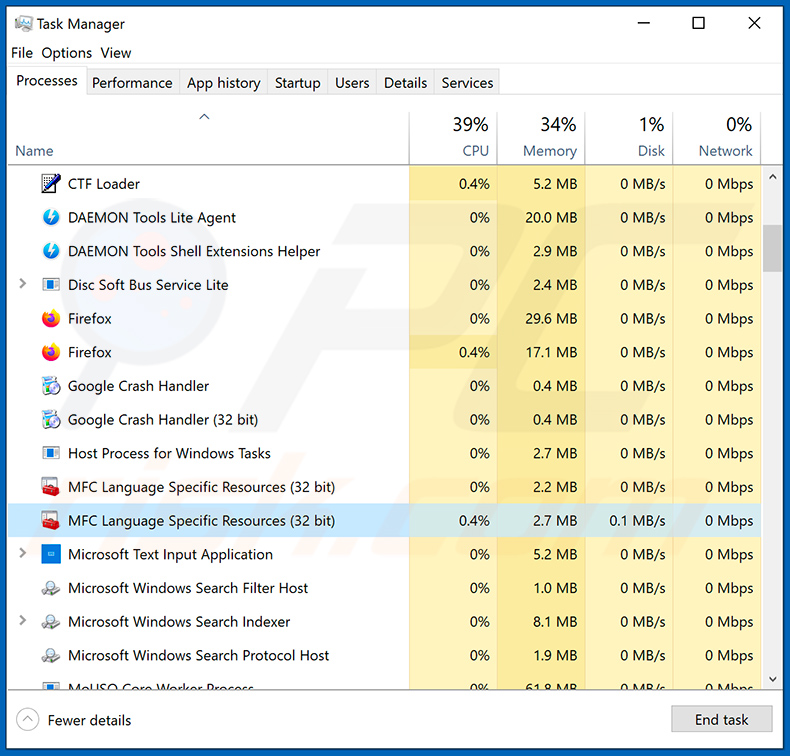
Se verificou a lista de programas em execução no seu computador, por exemplo, usando o gestor de tarefas, e identificou um programa que parece suspeito, deve continuar com estes passos:
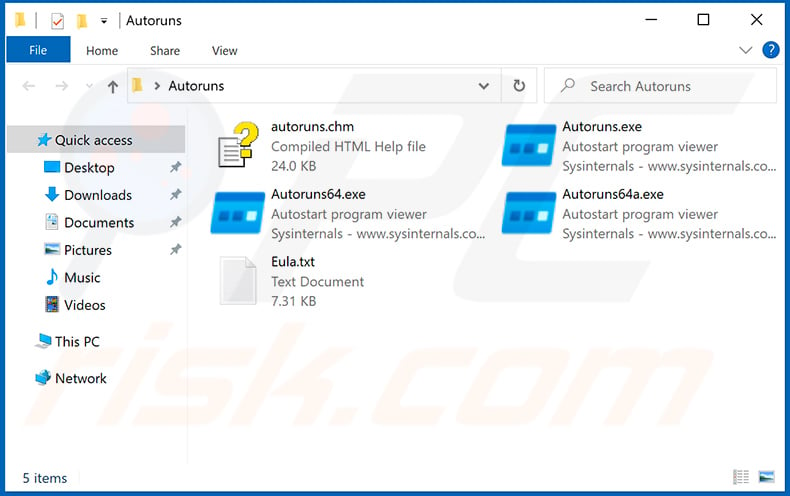
 Descarregue um programa chamado Autoruns. Este programa mostra aplicações de arranque automático, o Registo e localizações do sistema de ficheiros:
 Reinicie o seu computador em Modo de Segurança:
Utilizadores do Windows XP e Windows 7: Inicie o computador em Modo de Segurança. Clique em Iniciar, clique em Encerrar, clique em Reiniciar, clique em OK. Durante o processo de arranque do computador, prima a tecla F8 no teclado várias vezes até ver o menu Opções Avançadas do Windows e, em seguida, selecione Modo de Segurança com Rede na lista.
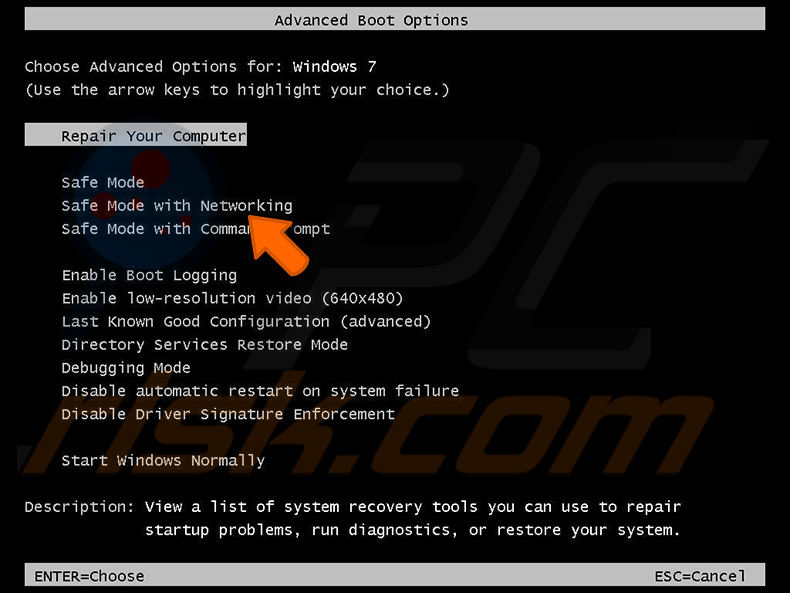
Vídeo que mostra como iniciar o Windows 7 em "Modo de Segurança com Rede":
Utilizadores do Windows 8: Iniciar o Windows 8 em Modo de Segurança com Rede - Vá para o Ecrã Inicial do Windows 8, escreva Avançadas, nos resultados da pesquisa selecione Definições. Clique em Opções de arranque avançadas e, na janela "Definições Gerais do PC" aberta, selecione Arranque avançado.
Clique no botão "Reiniciar agora". O seu computador irá agora reiniciar para o "menu de opções de Arranque Avançado". Clique no botão "Resolução de problemas" e, em seguida, clique no botão "Opções avançadas". No ecrã de opções avançadas, clique em "Definições de arranque".
Clique no botão "Reiniciar". O seu PC irá reiniciar para o ecrã de Definições de Arranque. Prima F5 para arrancar em Modo de Segurança com Rede.
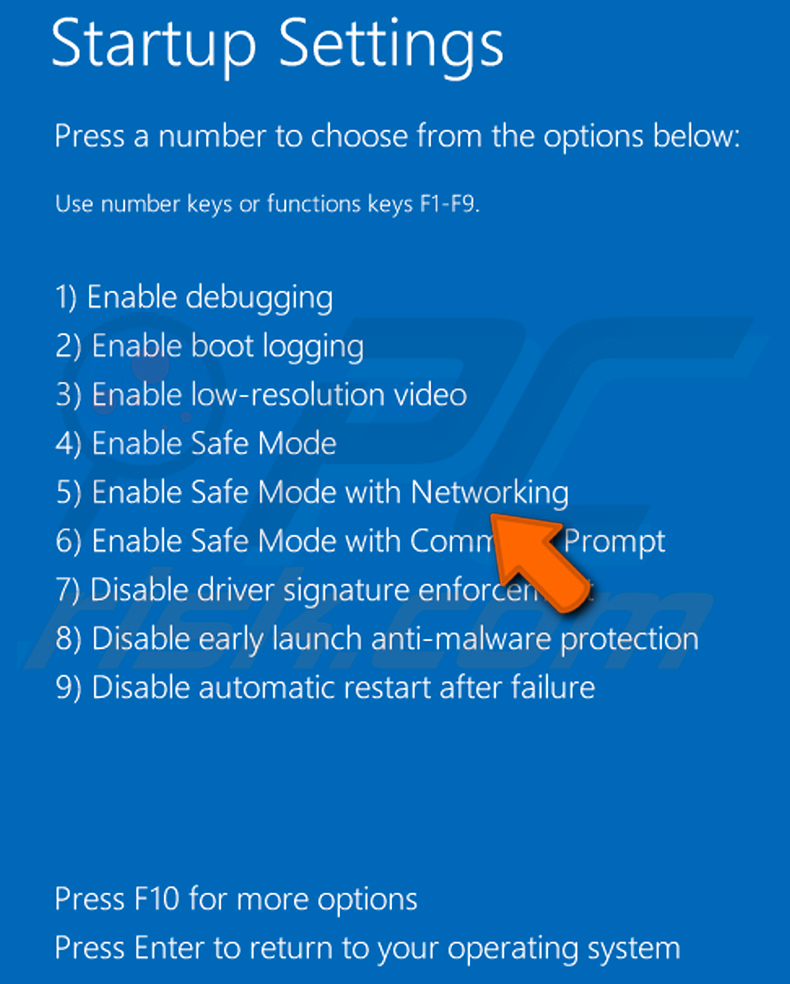
Vídeo que mostra como iniciar o Windows 8 em "Modo de Segurança com Rede":
Utilizadores do Windows 10: Clique no logótipo do Windows e selecione o ícone de Energia. No menu aberto, clique em "Reiniciar" enquanto mantém premida a tecla "Shift" no teclado. Na janela "escolha uma opção", clique em "Resolução de problemas" e, em seguida, selecione "Opções avançadas".
No menu de opções avançadas, selecione "Definições de Arranque" e clique no botão "Reiniciar". Na janela seguinte, deve clicar na tecla "F5" no teclado. Isto irá reiniciar o seu sistema operativo em modo de segurança com rede.
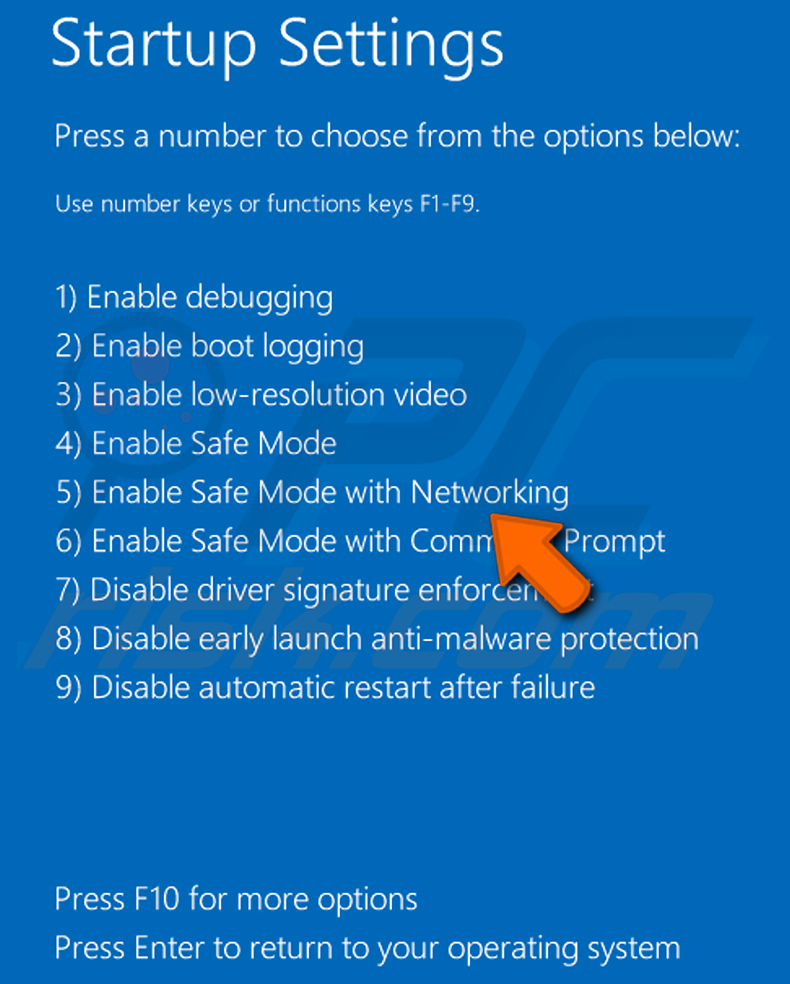
Vídeo que mostra como iniciar o Windows 10 em "Modo de Segurança com Rede":
 Extraia o arquivo descarregado e execute o ficheiro Autoruns.exe.
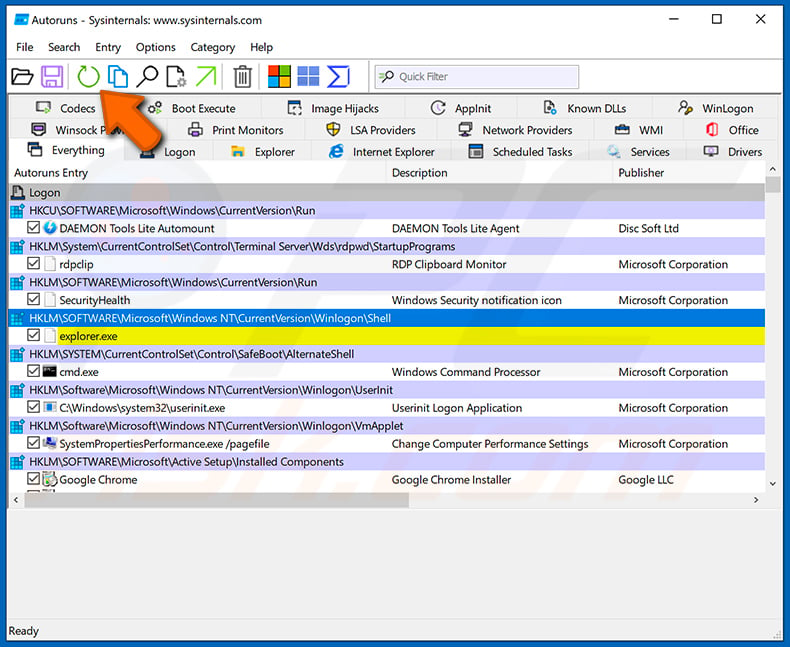
 Na aplicação Autoruns, clique em "Options" no topo e desmarque as opções "Hide Empty Locations" e "Hide Windows Entries". Após este procedimento, clique no ícone "Refresh".
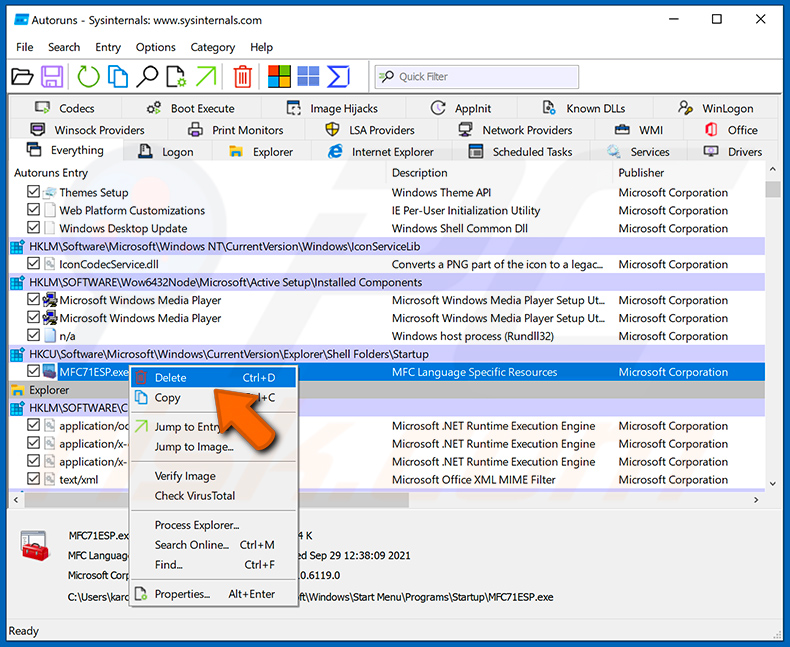
 Verifique a lista fornecida pela aplicação Autoruns e localize o ficheiro de malware que pretende eliminar.
Deve anotar o seu caminho completo e o nome. Note que algum malware oculta os nomes de processos sob nomes de processos legítimos do Windows. Nesta fase, é muito importante evitar remover ficheiros do sistema. Depois de localizar o programa suspeito que pretende remover, clique com o botão direito do rato sobre o seu nome e escolha "Delete".
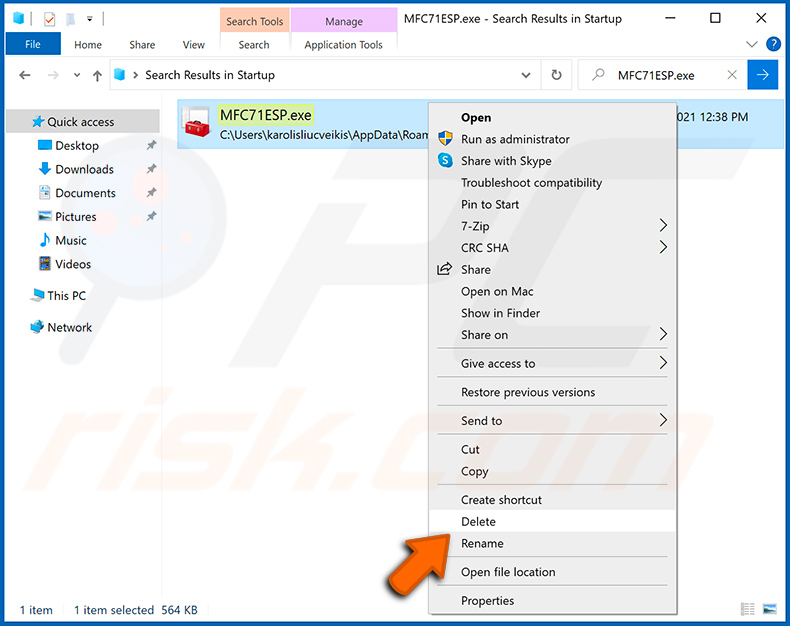
Depois de remover o malware através da aplicação Autoruns (isto garante que o malware não será executado automaticamente no próximo arranque do sistema), deve procurar o nome do malware no seu computador. Certifique-se de ativar os ficheiros e pastas ocultos antes de prosseguir. Se encontrar o nome do ficheiro do malware, certifique-se de o remover.
Reinicie o computador em modo normal. Seguir estes passos deve remover qualquer malware do seu computador. Note que a remoção manual de ameaças requer competências informáticas avançadas. Se não possuir estas competências, deixe a remoção de malware para os programas antivírus e anti-malware.
Estes passos podem não funcionar com infeções de malware avançadas. Como sempre, é melhor prevenir a infeção do que tentar remover o malware mais tarde. Para manter o seu computador seguro, instale as atualizações mais recentes do sistema operativo e use software antivírus. Para se certificar de que o seu computador está livre de infeções de malware, recomendamos analisá-lo com o Combo Cleaner Antivirus para Windows.
Perguntas Frequentes (FAQ)
O meu computador está infetado com o malware LLHN Stealer, devo formatar o meu dispositivo de armazenamento para me livrar dele?
Formatar o dispositivo de armazenamento removerá o LLHN Stealer, mas também eliminará todos os ficheiros na unidade. Executar uma solução de segurança respeitável como o Combo Cleaner é normalmente o primeiro passo mais seguro. A formatação deve ser reservada como último recurso se a infeção persistir após uma análise completa.
Quais são os maiores problemas que o malware LLHN Stealer pode causar?
O LLHN Stealer pode levar ao sequestro de contas em navegadores, plataformas de jogos e aplicações de comunicação, bem como ao roubo de criptomoedas. As vítimas também podem enfrentar roubo de identidade e acesso não autorizado a contas financeiras ou pessoais, com perdas que podem ser difíceis de reverter.
Qual é o objetivo do malware LLHN Stealer?
O LLHN Stealer é concebido para recolher dados sensíveis de dispositivos infetados. Isto inclui palavras-passe e cookies de navegadores, tokens de sessão do Discord, Steam e Riot, dados da carteira MetaMask, conteúdos da área de transferência e capturas de ecrã. Em conjunto, estes dão aos atacantes o que precisam para sequestrar contas ou drenar criptomoedas.
Como é que o malware LLHN Stealer se infiltrou no meu computador?
O LLHN Stealer provavelmente chegou através de um método de distribuição comum, como um e-mail de phishing, um instalador de software falso, conteúdo pirata ou um anúncio malicioso. Stealers deste tipo também são propagados através de publicações nas redes sociais e plataformas de vídeo que promovem ferramentas falsas com ligações de descarregamento maliciosas.
O Combo Cleaner irá proteger-me de malware?
Sim. O Combo Cleaner pode detetar e remover a maioria do malware conhecido, incluindo stealers como o LLHN Stealer. É recomendado executar uma análise completa do sistema, uma vez que ameaças avançadas podem por vezes esconder-se em localizações que uma análise rápida poderá não detetar.
Partilhar:
 Facebook
 X.com
X.com
 LinkedIn
 Copiar link

Tomas Meskauskas
Pesquisador especialista em segurança, analista profissional de malware
Sou um apaixonado por segurança e tecnologia de computadores. Tenho experiência de mais de 10 anos a trabalhar em diversas empresas relacionadas à resolução de problemas técnicas e segurança na Internet. Tenho trabalhado como autor e editor para PCrisk desde 2010. Siga-me no Twitter e no LinkedIn para manter-se informado sobre as mais recentes ameaças à segurança on-line.
O portal de segurança PCrisk é fornecido pela empresa RCS LT.
Pesquisadores de segurança uniram forças para ajudar a educar os utilizadores de computadores sobre as mais recentes ameaças à segurança online. Mais informações sobre a empresa RCS LT.
Os nossos guias de remoção de malware são gratuitos. Contudo, se quiser continuar a ajudar-nos, pode-nos enviar uma ajuda, sob a forma de doação.
DoarO portal de segurança PCrisk é fornecido pela empresa RCS LT.
Pesquisadores de segurança uniram forças para ajudar a educar os utilizadores de computadores sobre as mais recentes ameaças à segurança online. Mais informações sobre a empresa RCS LT.
Os nossos guias de remoção de malware são gratuitos. Contudo, se quiser continuar a ajudar-nos, pode-nos enviar uma ajuda, sob a forma de doação.
Doar
▼ Mostrar comentários