
AdGuard Revisão

✓
Factos verificados por:
Tomas Meskauskas
Última atualização:
12 de março de 2026
As nossas avaliações são escritas por especialistas em segurança na Internet.
Saiba mais.
Pontuação PCRisk:
4,5
Ao procurar uma ferramenta abrangente de bloqueio de anúncios, recomendamos incluir o AdGuard na sua lista de opções.
O que gostámos:
✓ Excelente bloqueio de anúncios: bloqueia quase todos os anúncios, incluindo anúncios do YouTube e dentro de aplicações, para uma experiência de navegação muito mais limpa.
✓ Suporte multiplataforma: uma assinatura cobre todas as principais plataformas (Windows, macOS, Android, iOS) com aplicativos dedicados.
✓ Rico em funcionalidades: inclui controlo parental, ferramentas de privacidade Stealth Mode e segurança de navegação.
O que não gostámos:
✗ Precisa de ajustes: podem ser necessários filtros ou configurações adicionais para obter melhores resultados.
✗ Custo premium para funcionalidades completas: O bloqueio completo em todo o sistema e as ferramentas avançadas requerem uma licença premium.
✗ Limitações do iOS: Não é possível bloquear anúncios em todas as aplicações devido às restrições da Apple; limitado principalmente ao Safari ou à filtragem DNS.
O AdGuard é uma solução de bloqueio de anúncios que não só elimina anúncios irritantes, mas também remove rastreadores em sites e aplicações, tudo isso possível porque funciona ao nível da rede. Ao contrário da concorrência, o AdGuard está disponível para Windows, macOS, Android e iOS.
Preços e planos
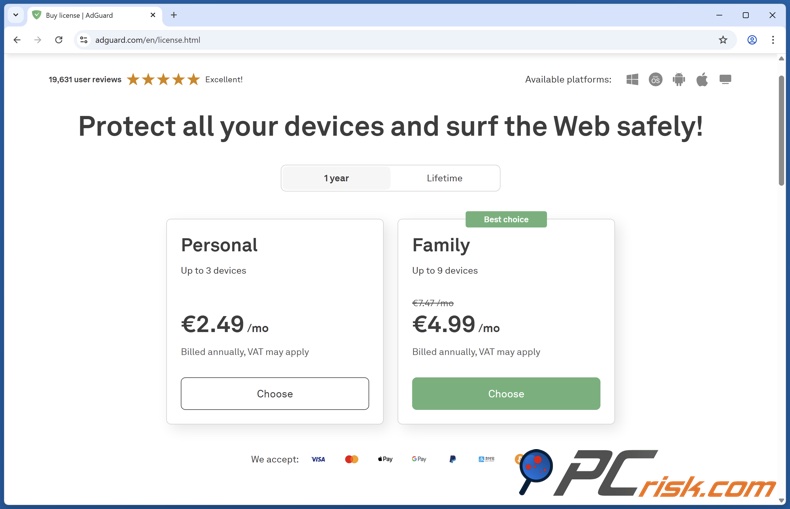
• Versão gratuita: Se procura um bloqueador de anúncios gratuito, a extensão do navegador AdGuard é uma boa opção. No entanto, ela limita-se a bloquear anúncios num único navegador e não pode estender essa proteção a outros programas ou dispositivos. Além disso, não desbloqueia o conjunto completo de funcionalidades disponíveis nas edições pagas.
• Plano Pessoal: Com um preço aproximado de $29,88 por ano, o que equivale a $2,49 por mês se se inscrever anualmente, permite cobrir até três dispositivos, ativando o bloqueio de anúncios para Windows, Mac, Android ou iOS, além de incluir o bloqueio de anúncios em todo o sistema e todos os recursos premium. Pode comprar uma licença pessoal única por $79,99 para cobrir os seus três dispositivos para sempre sem ter de se preocupar com pagamentos anuais.
• Plano Familiar: Esta é a opção mais cara, custando cerca de $65,88 por ano ou cerca de $5,49 por mês se optar pelo plano anual. Permite cobrir até nove dispositivos, o que é ótimo se tiver muitos familiares com computadores e smartphones. Uma licença familiar vitalícia está disponível por cerca de US$ 169,99 como uma compra única. O plano familiar é basicamente o mesmo que o plano pessoal, exceto que pode cobrir mais dispositivos.
O AdGuard oferece um período de avaliação de 14 dias dos seus recursos premium para que possa testar o produto completo. Ele também vem com uma garantia de reembolso de 60 dias, dando-lhe dois meses para mudar de ideia e obter um reembolso.
Versões disponíveis e compatibilidade
Quando se trata de segurança online, o AdGuard protege você, e sua variedade de versões permite proteger praticamente qualquer dispositivo que você estiver usando:
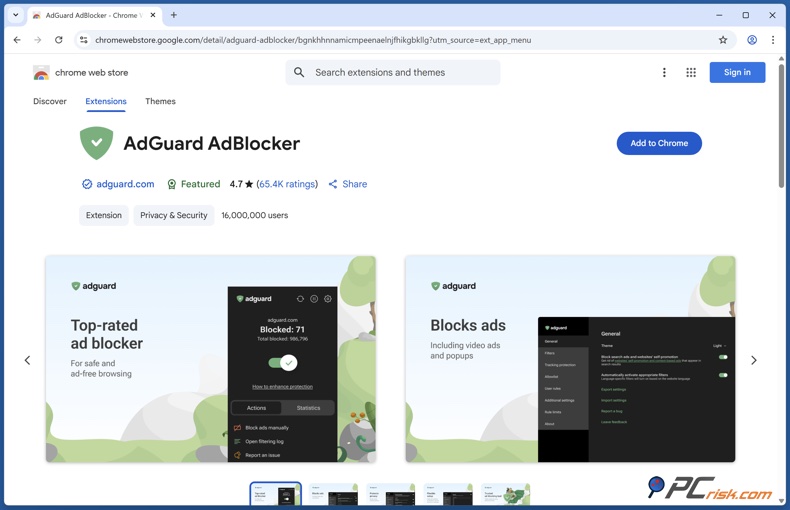
• Extensões gratuitas do AdGuard para navegadores: Esta é a versão gratuita do AdGuard, limitada ao uso em navegadores. Atualmente, esta extensão é compatível com o Chrome, Firefox, Edge, Safari, Opera e muitos outros. Ela se concentra em bloquear anúncios e rastreadores no navegador em que está a ser executada.
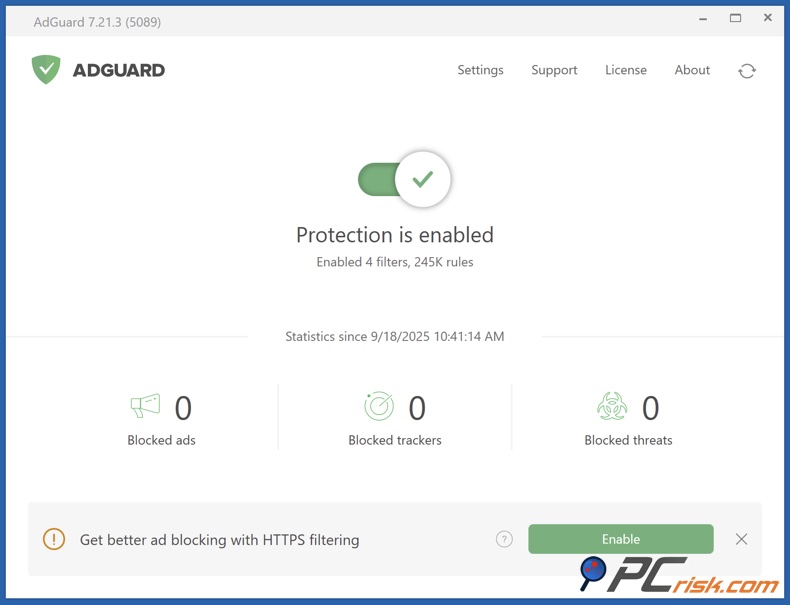
• AdGuard para Windows e Mac (Premium): Quando executadas no Windows e no macOS, estas aplicações para computador com funcionalidades completas podem monitorizar todo o sistema em segundo plano. Elas bloqueiam anúncios em todos os navegadores da Web, não apenas aqueles que utiliza, e também têm a capacidade de bloquear anúncios em outras aplicações. Vêm com uma variedade de funcionalidades avançadas, incluindo listas de filtros, filtragem HTTPS e Modo Stealth.
• AdGuard para Android: No Android, o AdGuard é um APK independente que pode ser descarregado a partir do site deles. Infelizmente, não está listado na Google Play Store devido à posição da Google em relação aos bloqueadores de anúncios em todo o sistema. Sendo uma aplicação normal, o AdGuard utiliza uma configuração VPN local que pode bloquear anúncios em navegadores e até mesmo dentro de aplicações no seu telemóvel ou tablet, e não requer acesso root.
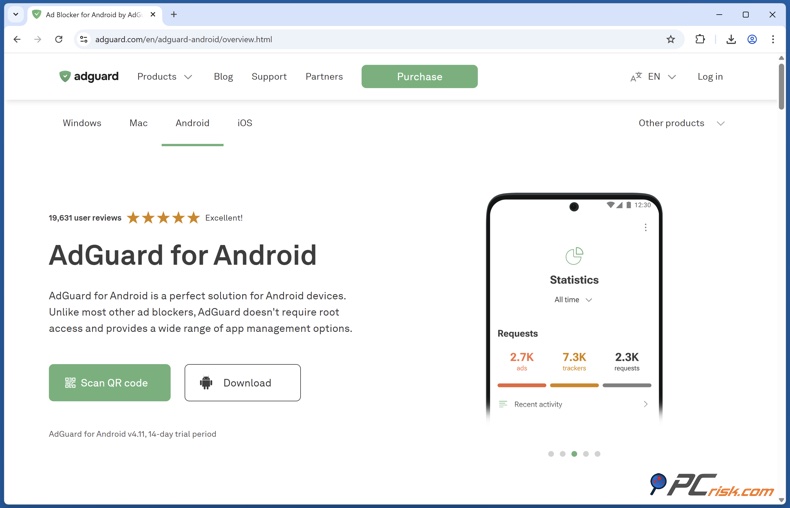
O AdGuard também possui vários recursos adicionais, como proteção de privacidade e gerenciamento de aplicativos. Talvez um dos seus recursos mais destacados seja a capacidade de bloquear anúncios do YouTube dentro do próprio aplicativo do YouTube e anúncios em outros aplicativos, o que se deve à sua capacidade de filtrar o tráfego HTTPS, exigindo que você instale um certificado local para que ele funcione.
• AdGuard para iOS: O bloqueio de anúncios é um pouco mais difícil em dispositivos Apple. No entanto, o AdGuard ainda tem uma aplicação para iOS que funciona como um bloqueador de conteúdo do Safari. Após a aceitação do iOS de bloqueadores de conteúdo no Safari, a aplicação para iOS do AdGuard permite-lhe aceder a várias das suas listas de filtros para eliminar completamente anúncios e rastreadores do seu navegador.
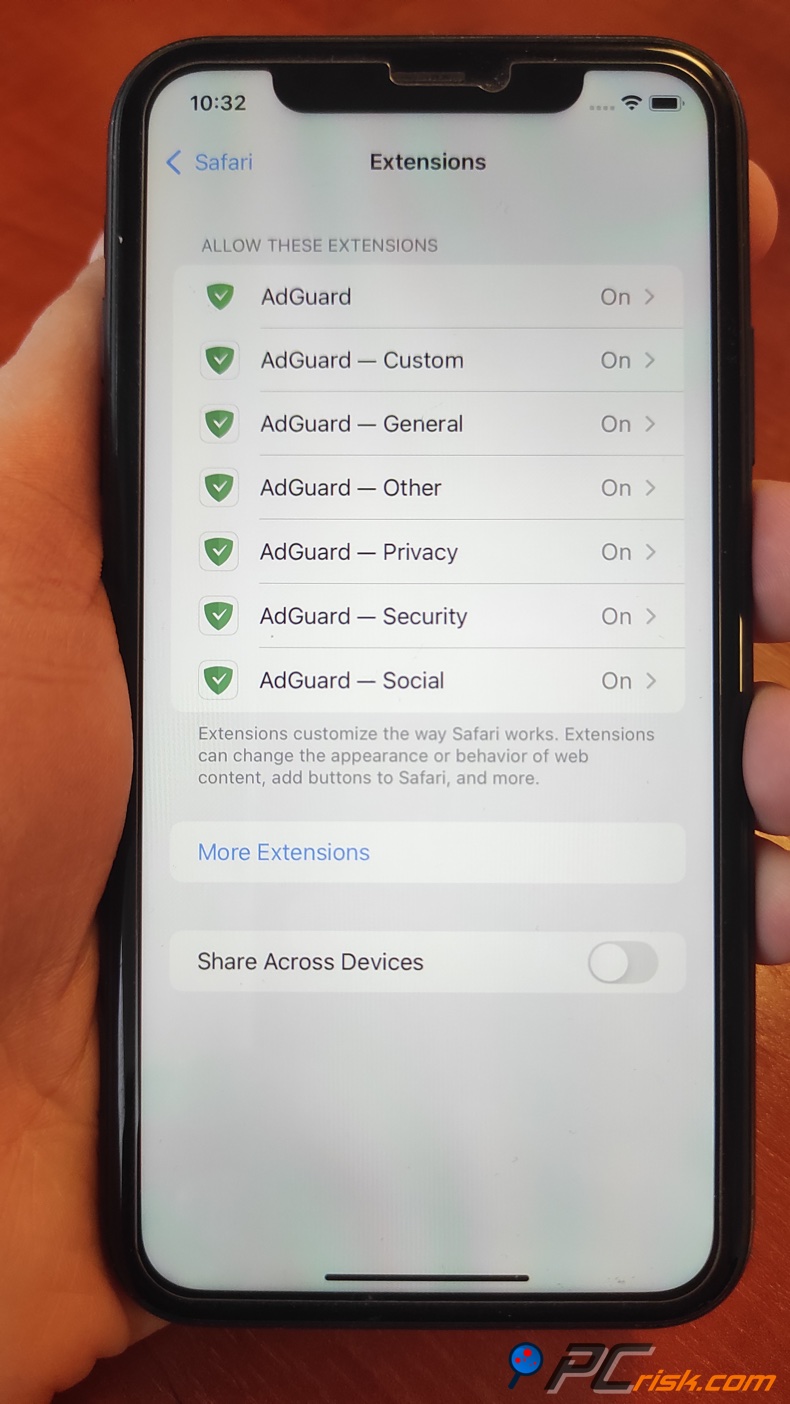
O AdGuard para iOS também possui um recurso de proxy DNS local que é perfeito para bloquear anúncios e análises no nível do sistema. No entanto, ele não consegue igualar a filtragem profunda que a versão para Android é capaz de fazer.
• AdGuard Home: Quando se trata de bloqueio de anúncios, o AdGuard Home é uma solução baseada em DNS que é gratuita e de código aberto e pode ser executada em qualquer dispositivo para bloquear anúncios em toda a sua rede. Surgiu como um sério concorrente do Pi-hole, sendo mais uma opção para utilizadores avançados, mas mostra as capacidades do AdGuard a pessoas que não sabem o que estão a fazer.
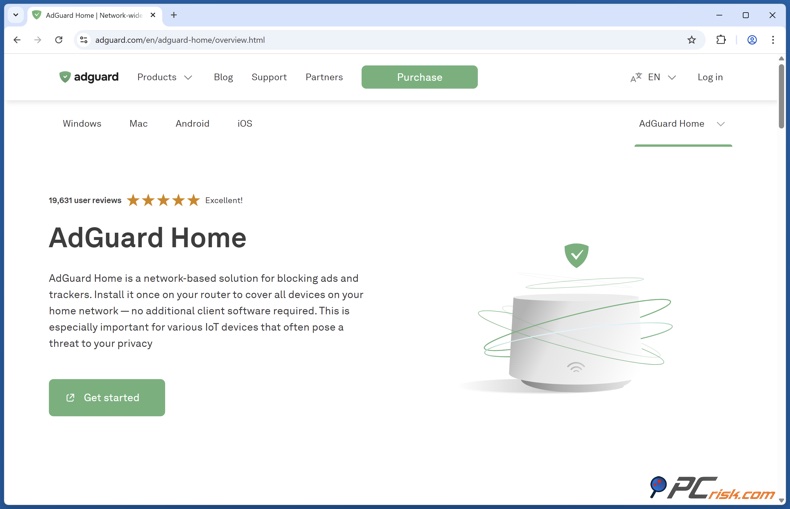
No entanto, as aplicações AdGuard cobrem todas as necessidades dos utilizadores regulares, pelo que estes não precisam de se preocupar com o AdGuard Home. Em termos de compatibilidade, o AdGuard está disponível para Windows, macOS, Android e iOS, com complementos específicos para navegadores para aqueles que desejam apenas uma solução rápida.
O AdGuard tem uma linha separada para VPNs, juntamente com o AdGuard VPN e um serviço DNS dedicado. Estes podem ser usados em conjunto com o bloqueador de anúncios, mas não são necessários.
Resultados dos nossos testes internos de bloqueio de anúncios
Ao testar o AdGuard, queríamos ver como ele se saía na redução de diferentes tipos de anúncios, incluindo banners, pop-ups, anúncios em vídeo e assim por diante. Também queríamos ver como ele lida com o rastreamento e outros incómodos da web logo após a instalação e quando personalizado.
Metodologia do teste: Instalamos o AdGuard num PC com Windows 11, num MacBook e num telemóvel Android, garantindo que todos estavam atualizados para a versão mais recente. Inicialmente, ativámos os filtros padrão. Para o teste, acessámos sites de teste de bloqueio de anúncios consagrados, como o AdBlock Tester, o Cover Your Tracks da EFF e o Can You Block It, cada um dos quais analisa diferentes aspetos do bloqueio de anúncios e rastreadores:
• O AdBlock Tester envia uma mistura de anúncios e scripts de rastreamento para nós e nos dá uma pontuação de 0 a 100 sobre quantos ele conseguiu bloquear.
• Cover Your Tracks (da Electronic Frontier Foundation) analisa a eficácia com que estamos a bloquear rastreadores e a expor as impressões digitais do nosso navegador (pontuação dos componentes em 3).
• Você consegue bloquear? testa a capacidade do bloqueador de eliminar formatos de anúncios comuns, como banners, pop-ups e anúncios intersticiais (geralmente pontuando como X de 3 tipos bloqueados, além de observações qualitativas, como se algum espaço reservado para anúncios aparece).
Também testámos o AdGuard no mundo real, verificando vários sites de notícias com muitos anúncios, sites de streaming de vídeo, incluindo o YouTube, para que pudéssemos verificar o bloqueio de anúncios em vídeo, e alguns sites populares que normalmente nos bombardeiam com anúncios ou pop-ups. Nos nossos telemóveis, testámos em navegadores e aplicações populares no Android.
Resultados dos testes
• Pronto a usar: com as definições padrão, o AdGuard já bloqueia a grande maioria dos anúncios nas páginas web. Ao usar o AdBlock Tester, removemos os banners publicitários padrão e basicamente interrompemos todos os scripts de rastreamento. Logo de início, a configuração padrão no AdBlock Tester teve uma boa pontuação, mas não foi uma taxa de sucesso de 100%. A nossa pontuação inicial foi respeitável, 80 em 100 na primeira execução, mas mostrou que alguns scripts de rastreamento ou anúncios conseguiram passar pelo filtro padrão definido.
• Depois de ativarmos filtros adicionais: (O AdGuard vem com uma grande lista de assinaturas de filtros opcionais, como Fanboy's Annoyances, filtros de redes sociais e outros.) Quando todos os filtros do AdGuard estão ativados, ele consegue bloquear anúncios com eficiência perfeita ou quase perfeita, tanto que no AdBlock Tester, ele obteve 100 de 100 em várias execuções.
• No teste Cover Your Tracks: O AdGuard conseguiu bloquear os rastreadores de forma eficaz, obtendo uma pontuação elevada de 2,5 em 3 (bloqueando tanto os anúncios de rastreamento como os rastreadores invisíveis, com apenas um pequeno detalhe de impressão digital permanecendo identificável). Chegar tão perto de uma pontuação perfeita mostra que o AdGuard não elimina apenas os anúncios que podemos ver e aqueles scripts de rastreamento invisíveis e incómodos.
• Sobre o Can You Block It: Ao testar o AdGuard, descobrimos que ele bloqueou completamente todos os anúncios que lançámos, atingindo 3 em 3, incluindo os pop-ups e sobreposições irritantes. Não recebemos nenhuma mensagem de aviso de bloqueio de anúncios nesses sites de teste, o que é um bom sinal de que o AdGuard também neutralizou os scripts anti-bloqueio de anúncios nesses casos.
• Anúncios do YouTube: Talvez uma das maiores vantagens para os utilizadores seja o facto de o AdGuard bloquear os anúncios em vídeo do YouTube. Nos nossos testes, ao utilizar um navegador da Web (navegador de computador ou móvel), o AdGuard eliminou completamente os anúncios do YouTube.
Você poderá assistir sem interrupções, e o temido botão «Pular anúncio» nem aparecerá, porque os anúncios desapareceram completamente. No Android, usando o próprio aplicativo do YouTube, o AdGuard também pode bloquear anúncios dentro do aplicativo (isso requer habilitar a filtragem HTTPS no AdGuard e usar a capacidade do aplicativo Android de filtrar o tráfego de outros aplicativos).
No iOS, o AdGuard não pode bloquear diretamente a aplicação do YouTube, mas se assistir ao YouTube através do Safari com o bloqueador de conteúdo do AdGuard, ainda assim terá uma experiência sem anúncios.
Além disso, a extensão do AdGuard para o Safari, por exemplo, tem uma ação "bloquear anúncios do YouTube" no menu Partilhar que testámos e confirmámos que funciona: pode partilhar um vídeo com o AdGuard e obter uma janela de reprodução sem anúncios para esse vídeo.
• Navegação geral: Ao navegar na Internet, o AdGuard fez uma enorme diferença na nossa experiência. Ao saltar de um site para outro, já não somos bombardeados com a habitual enxurrada de banners e anúncios em vídeo. Descobrimos que as páginas web carregam num instante, parecendo muito mais leves e rápidas. De acordo com o AdGuard, a quantidade de dados poupada ao bloquear estes anúncios é contabilizada, e estamos realmente impressionados.
• Mensagens anti-bloqueador de anúncios: Quando os bloqueadores de anúncios são detetados por um site, uma mensagem de aviso ou acesso restrito é a resposta habitual, mas as regras anti-bloqueador de anúncios integradas no AdGuard ajudam a combater isso. No nosso teste com a Forbes, um site que normalmente exibe um pedido para desativar o bloqueador de anúncios, descobrimos que o site estava totalmente acessível sem nenhuma mensagem, e os filtros do AdGuard devem ter cancelado a mensagem "desative o seu bloqueador de anúncios".
Em resumo, o AdGuard bloqueou eficazmente todos os anúncios que lhe apresentámos e, quando ajustámos as definições, começou realmente a mostrar todas as suas capacidades. Ele lida com tudo, desde simples banners publicitários até anúncios de vídeo complexos e redes de rastreamento.
Principais funcionalidades de bloqueio de anúncios
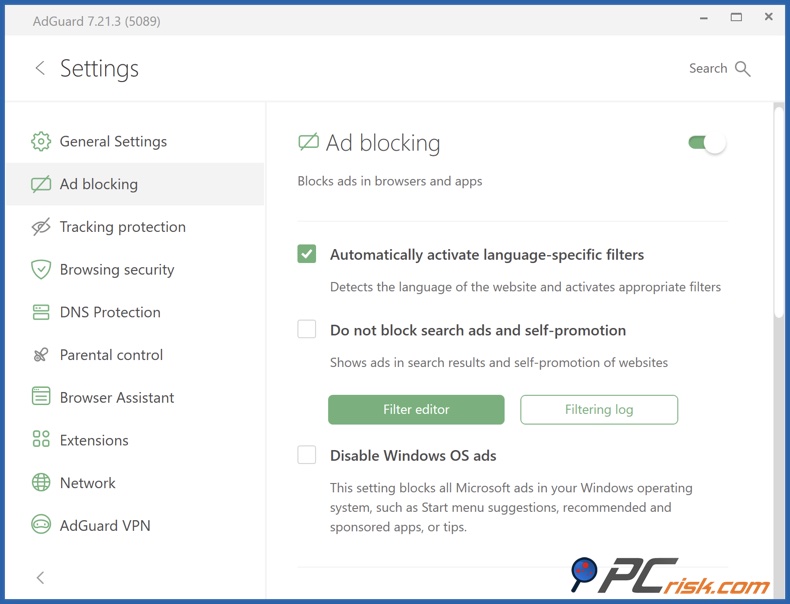
• Listas de filtros extensas: Ao usar o AdGuard, você obtém um golpe duplo contra anúncios e rastreadores, graças a uma combinação de filtros internos do AdGuard e listas criadas pela comunidade. O AdGuard traz o seu próprio «filtro base» (semelhante ao EasyList, mas atualizado pela equipa do AdGuard), um filtro de proteção contra rastreamento e um filtro de redes sociais para eliminar aqueles widgets e botões irritantes das redes sociais.
Você também pode adicionar filtros para idiomas e regiões específicos e filtros de incómodo para eliminar avisos de cookies, pop-ups e muito mais.
• Processamento cosmético da página: Além de bloquear pedidos de rede para anúncios, pode remover espaços vazios e molduras deixados para trás após um anúncio ter sido bloqueado e ocultar elementos da página que são simplesmente irritantes. Isso resulta num layout de página mais limpo.
• Bloqueio de anúncios em aplicações e jogos: A capacidade do AdGuard de bloquear anúncios em todo o sistema distingue-o dos bloqueadores de anúncios baseados em navegadores. Ele também pode filtrar anúncios em aplicações, não apenas na web.
Exemplos bem conhecidos dessa funcionalidade são o bloqueio de anúncios em aplicações no Android e, até certo ponto, em aplicações Windows/Mac. Se estiver a jogar um jogo móvel gratuito repleto de banners ou pop-ups, o AdGuard no seu telemóvel Android geralmente pode bloqueá-los, filtrando os servidores de anúncios que esses jogos utilizam.
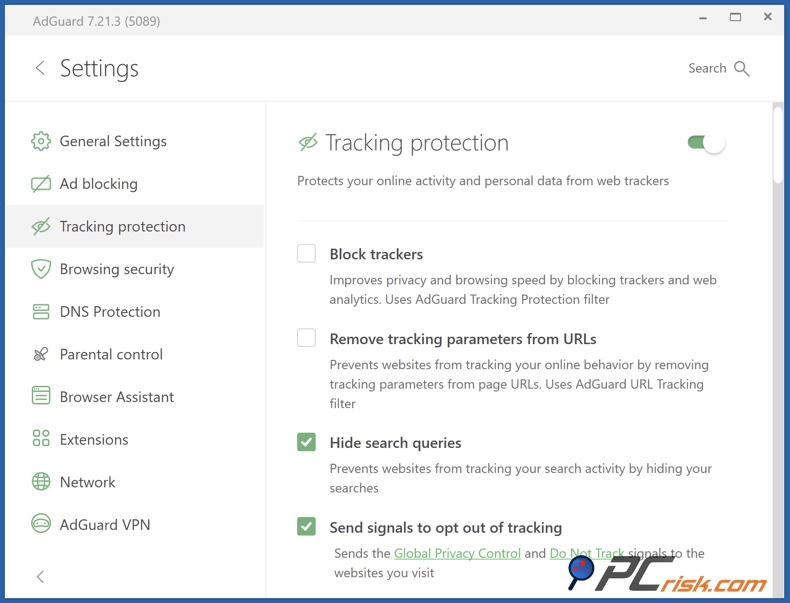
• Proteção de privacidade: O AdGuard não se limita a bloquear anúncios visuais. Ele também bloqueia vários rastreadores e análises que tentam criar um perfil da sua navegação. A lista de filtros de proteção contra rastreamento do AdGuard foi projetada especificamente para bloquear scripts de análise, cookies de rastreamento de terceiros, beacons e até mesmo scripts de criptomineração, a fim de manter as suas informações privadas.
• Filtragem HTTPS: Quase todo o tráfego web moderno, incluindo anúncios, é encriptado, e as aplicações para desktop e Android do AdGuard podem contornar essa encriptação, atuando essencialmente como um intermediário para os sites que visita.
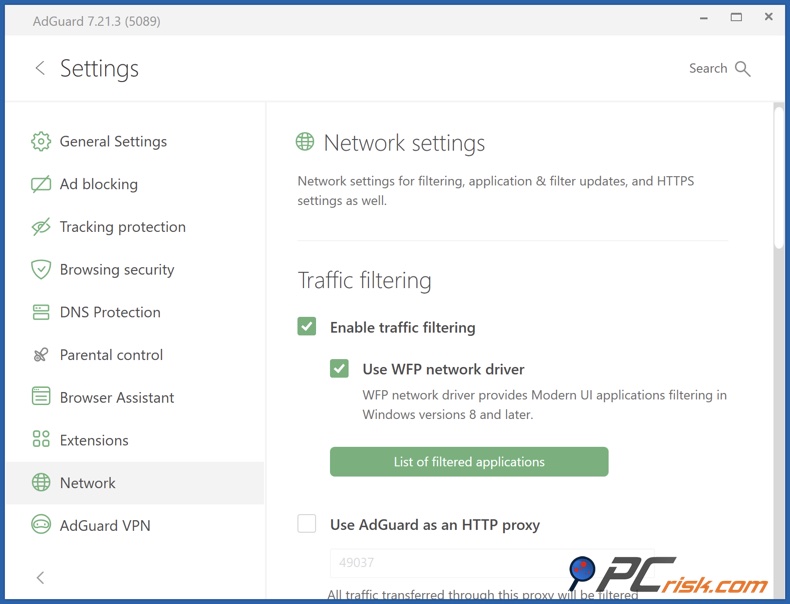
A aplicação irá guiá-lo ao longo do processo. Na primeira vez que for executada, ela solicitará que instale o certificado AdGuard. Depois disso, o AdGuard poderá ver e bloquear anúncios mesmo quando os sites utilizam HTTPS, o que é basicamente a norma atualmente, já que a maioria dos sites, incluindo o YouTube, utiliza HTTPS.
• Regras e filtros personalizados: Para utilizadores avançados, é possível criar as suas próprias regras de filtragem personalizadas. Se um anúncio não estiver a ser bloqueado ou se você quiser bloquear algo em uma página da web, você pode fazer isso usando a sintaxe da regra de filtragem, semelhante à sintaxe do filtro Adblock Plus. Além disso, o recurso "Assistente" ou integração com o navegador permite que você aponte para um elemento na página e o marque para bloqueio, o que gera uma regra personalizada para você.
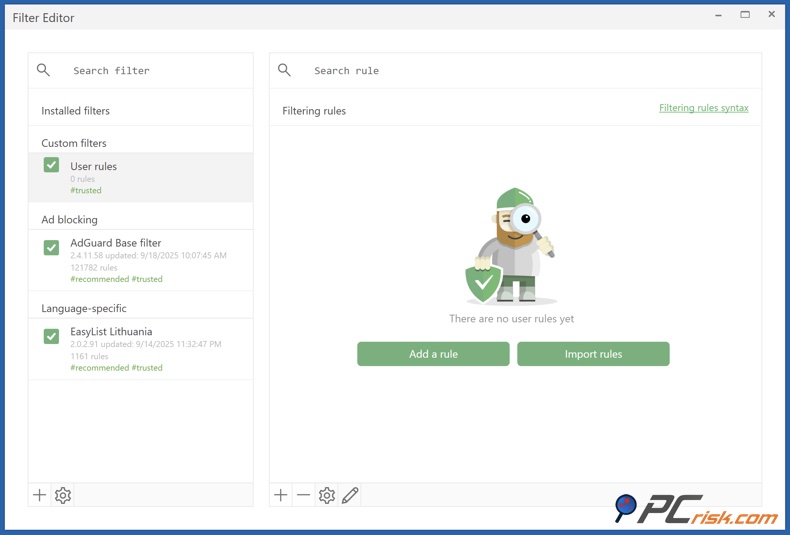
• Lista de permissões (Whitelist): O AdGuard inclui uma funcionalidade útil de lista de permissões que permite isentar determinados sites da filtragem. Do ponto de vista dos criadores de conteúdo, esta funcionalidade é basicamente uma necessidade. Também pode ser útil ao lidar com sites que requerem anúncios para funcionar e podem ter um problema se não os receberem. Adicionar um domínio à lista de permissões através da interface do AdGuard é relativamente simples. Basta adicionar o domínio e o AdGuard não bloqueará nada nesse site.
Recursos e ferramentas adicionais
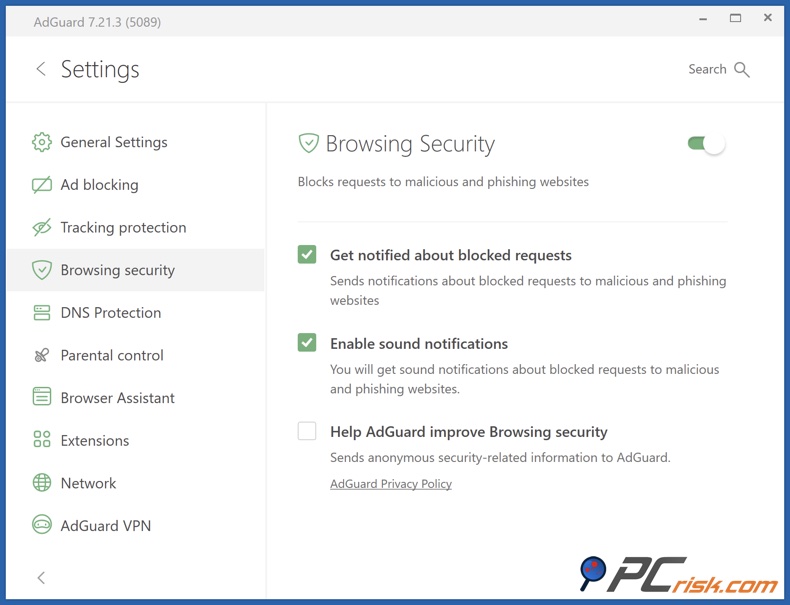
• Segurança de navegação (proteção contra malware/phishing): Quando ativa o módulo de navegação opcional no AdGuard, a aplicação monitoriza a sua navegação e bloqueia o acesso a sites maliciosos ou fraudulentos conhecidos. Isto é feito comparando o URL do site que está a tentar visitar com uma base de dados de sites de phishing, domínios que espalham malware e outros tipos de ameaças. Se o URL for reconhecido como uma fraude, o AdGuard irá intervir com um aviso ou um bloqueio completo.
• Controlo parental: Quando o controlo parental está ativado no AdGuard, o software pode bloquear eficazmente o acesso a conteúdos para adultos, incluindo pornografia, jogos de azar, violência, etc., através da utilização de listas de filtros personalizadas e filtragem DNS.
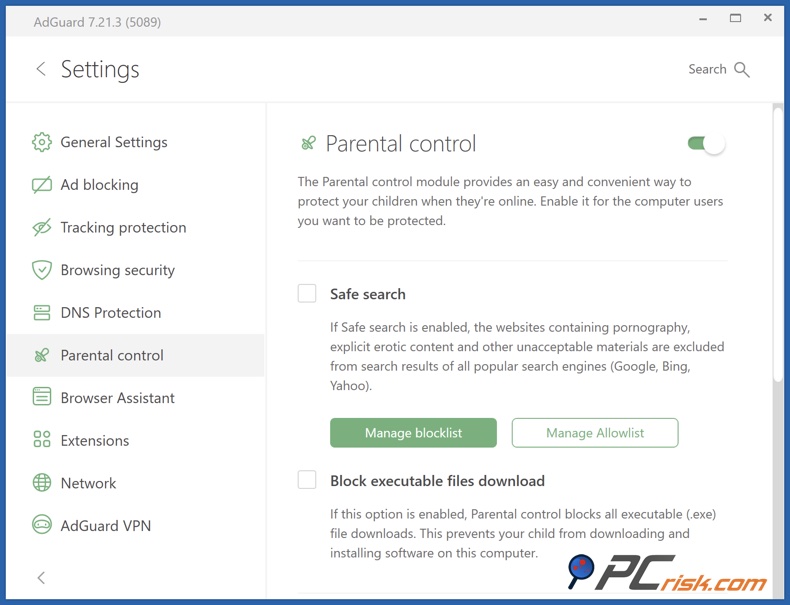
O AdGuard pode ser configurado para forçar a Pesquisa Segura nos navegadores da web, garantindo que todos os resultados de pesquisa contenham conteúdo limpo. Esse é um recurso fantástico se crianças estiverem a usar o dispositivo. O AdGuard também oferece uma função para bloquear as configurações, de modo que crianças ou outros utilizadores não possam desativar as proteções acidentalmente ou de forma maliciosa.
• Proteção contra rastreamento (privacidade avançada): Os aplicativos para desktop do AdGuard incluem um recurso chamado Proteção contra rastreamento — anteriormente conhecido como Modo Stealth — que reúne um amplo conjunto de opções voltadas para a privacidade. Ele permite que você escolha exatamente quais informações ocultar dos rastreadores: você pode bloquear ou limitar a duração dos cookies de terceiros, remover parâmetros de rastreamento de URLs, ocultar os detalhes do seu agente de utilizador e sistema operativo, impedir vazamentos de IP do WebRTC e até mesmo randomizar certos dados do navegador para dificultar a criação de perfis.
O AdGuard também pode desativar ou falsificar serviços de localização e enviar sinais de privacidade, como Do Not Track e Global Privacy Control (GPC). Algumas opções antigas (como desativar Flash ou Java) estão agora praticamente obsoletas, enquanto adições mais recentes, como lista de domínios autorizados e cookies autodestrutíveis, tornam o módulo mais flexível e compatível com os sites.
Em resumo, o AdGuard vai muito além do simples bloqueio de anúncios. É basicamente um mini pacote de segurança que adiciona proteção contra phishing, um recurso de controlo parental e capacidades furtivas para elevar a sua atividade na Internet a um nível mais alto de privacidade.
Facilidade de uso
• Instalação e configuração: Para instalar o AdGuard, os utilizadores de computadores Windows e Mac precisam de aceder ao site oficial, descarregar o instalador e executá-lo através do processo de instalação padrão. Como a aplicação AdGuard Android completa não está disponível na Play Store, será necessário descarregar o APK do site do AdGuard e, seguindo as instruções do site, permitir a instalação da aplicação a partir de uma fonte desconhecida.
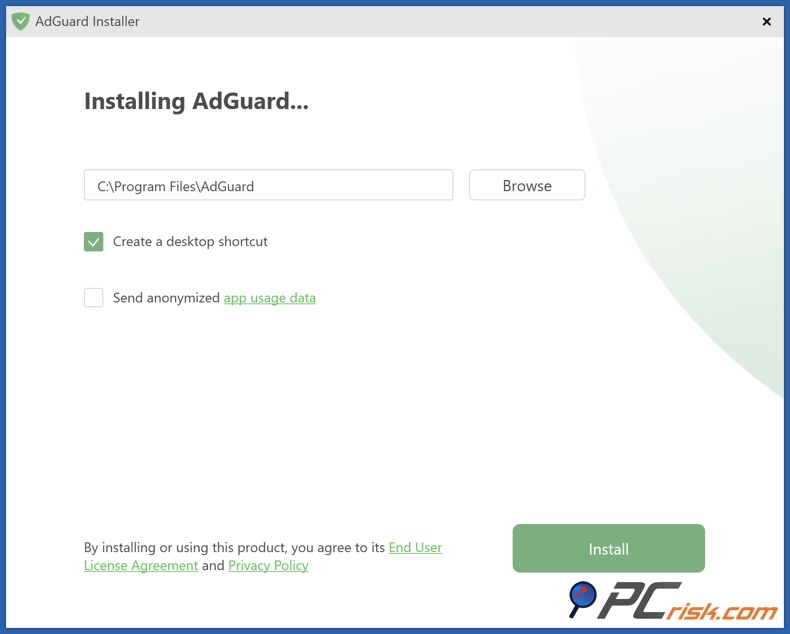
O site da AdGuard orienta-o nas etapas de instalação no iOS, solicitando que você baixe o aplicativo da App Store. Ao executar o AdGuard pela primeira vez, ele o direcionará para as configurações do Safari, onde você ativará o bloqueador de conteúdo AdGuard. Essa é uma tarefa que precisa ser feita apenas uma vez.
• Interface do utilizador: A interface do utilizador do AdGuard é simples e moderna. No Windows e no Mac, verá um botão proeminente para ativar/desativar a proteção, o número de itens bloqueados e assim por diante. O menu lateral, ou separadores, permite-lhe aceder a Definições, Filtros, Estatísticas, Suporte e muito mais.
Apesar dos poderosos recursos do AdGuard, o seu design intuitivo não vai sobrecarregar ninguém. É simples o suficiente para utilizadores casuais. Basta verificar a tela principal para ver se a proteção está ativada e, basicamente, confiar que ela está a fazer o seu trabalho. Utilizadores avançados podem explorar os menus mais a fundo para refinar as suas configurações.
• Experiência de utilização diária: Quando o AdGuard está ativo, é praticamente automático. Ele bloqueia anúncios silenciosamente em segundo plano. No entanto, se um site não estiver a funcionar corretamente devido à filtragem do AdGuard, pode facilmente desativar a proteção para esse site clicando no ícone da extensão do navegador ou verificando o menu do aplicativo.
Visão geral das aplicações móveis AdGuard
AdGuard para Android
• Bloqueio abrangente de anúncios: O AdGuard pode bloquear anúncios universalmente, incluindo os seus navegadores da Web, como Chrome e Firefox, e também dentro de outros aplicativos e jogos. Os aplicativos de jogos gratuitos são conhecidos pelos seus banners e anúncios em vídeo, e o AdGuard acaba com todos eles, devolvendo a navegação móvel aos seus dias de glória pré-publicidade.
Testámos com o Chrome no Android e, tal como no computador, não vimos nenhum pop-up ou banner. Mesmo nas aplicações mais repletas de anúncios, o AdGuard basicamente eliminou a maioria deles.
• Interface do utilizador no Android: O ecrã inicial da aplicação mostra um grande botão para ativar a proteção e estatísticas como «Anúncios bloqueados hoje» e «Rastreadores bloqueados». Pode aceder à lista de filtros, configurações de DNS, etc., através do menu.
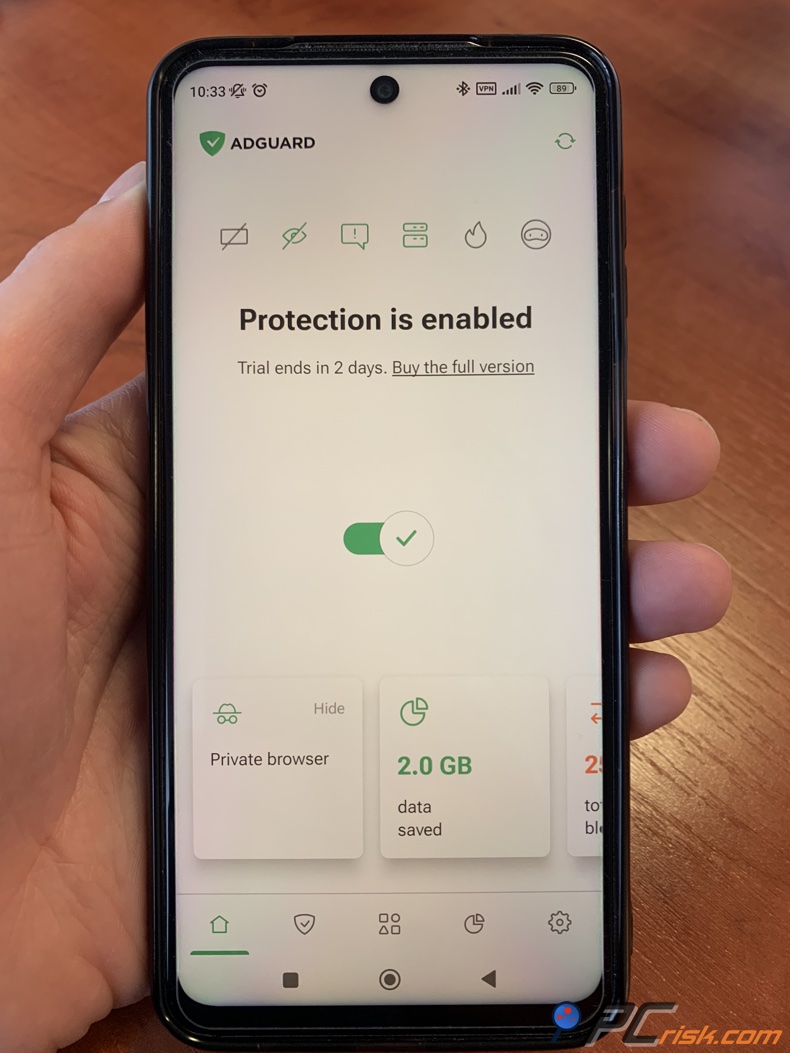
• Restrições do Google Play: Se pretender obter a versão completa do AdGuard, terá de aceder ao site oficial do AdGuard para fazer o download, e não ao Google Play. A versão do site é perfeitamente adequada e, como é compatível com dispositivos móveis, a instalação é simples. Como não receberá atualizações do Google Play, o AdGuard atualizará-se automaticamente ou enviará notificações para que saiba quando uma nova versão estiver disponível.
O AdGuard para Android pode trazer o bloqueio de anúncios ao nível de um computador para o seu telemóvel, até mesmo para aplicações. Pode parecer essencial para muitas experiências diárias irritantes cheias de anúncios.
AdGuard para iOS
• Bloqueio de conteúdo do Safari: Quando descarregar o AdGuard para iOS, ele utilizará principalmente a API de bloqueio de conteúdo do Safari para funcionar. Para começar, é necessário aceder às definições do Safari e ativar o bloqueador de conteúdo do AdGuard. A partir daí, quando navegar no Safari, os filtros serão ativados e removerão anúncios e rastreadores das páginas da Web que visitar.
• Modo de proteção DNS: Ao utilizar a aplicação AdGuard para iOS, também pode ativar uma funcionalidade chamada «proteção DNS», que permite ao AdGuard atuar como um proxy DNS local no dispositivo. Neste caso, ele utilizará o DNS do AdGuard ou um DNS personalizado para bloquear domínios conhecidos de anúncios/rastreadores para todas as ligações dos seus dispositivos.
Quando comparada com o Android, a proteção DNS no iOS não é tão abrangente. Não será possível bloquear anúncios em todos os aplicativos, mas ela impedirá efetivamente os anúncios em aplicativos gratuitos que carregam anúncios de servidores de anúncios conhecidos, basicamente porque o DNS enviará um resultado em branco e a solicitação ao servidor de anúncios falhará.
Testámos o modo DNS e descobrimos que não era totalmente perfeito; algumas aplicações que exibem anúncios a partir do seu próprio domínio ou carregam anúncios de formas que o DNS não consegue filtrar continuavam a mostrar espaços reservados. Portanto, a principal vantagem do AdGuard no iOS continua a ser o Safari.
• Limitações no iOS: Devemos reiterar que o AdGuard não pode bloquear diretamente anúncios dentro de outros aplicativos iOS da mesma forma que faz no Android. Essa limitação não se deve ao AdGuard em si, mas à forma como o iOS foi projetado. Como não pode interferir em aplicativos de terceiros, como jogos gratuitos ou o aplicativo do YouTube no iPhone, o AdGuard não pode remover os anúncios desses aplicativos.
Embora a filtragem DNS do AdGuard elimine alguns hosts de anúncios conhecidos, isso não eliminará os placeholders ou anúncios em vídeo pré-roll em aplicações que transmitem a partir dos seus próprios servidores.
No geral, quando se trata de soluções móveis, o AdGuard cobre o Android, com um bloqueador de anúncios premium que funciona perfeitamente em todo o dispositivo. Para usuários iOS, há o melhor bloqueador de anúncios do Safari da categoria, que inclui um sistema de filtragem DNS em todo o sistema.
Avaliações dos utilizadores e reputação
• Trustpilot: Ao verificar o desempenho do AdGuard no popular site de avaliações de utilizadores Trustpilot, fica claro que o AdGuard tem uma excelente reputação bem merecida. A sua classificação média de 4,4 em 5 estrelas é baseada em um grande número de avaliações de utilizadores, mais de 9.000. A taxa de avaliações com 5 estrelas é de impressionantes 86%, o que significa que quase todos os utilizadores estão muito satisfeitos com o AdGuard.
Muitos críticos no Trustpilot afirmaram que o AdGuard tornou a sua experiência de navegação na web suportável novamente, eliminando impiedosamente anúncios e pop-ups irritantes, e elogiam a eficiência, a estabilidade do software e a sua capacidade de fazer o seu trabalho sem tornar os seus navegadores mais lentos.
Uma agradável surpresa é o serviço de assistência técnica, que muitas pessoas elogiaram por ser extremamente útil, responsivo e capaz de resolver os seus problemas, além de ajudar com questões relacionadas a licenças e dificuldades técnicas.
Houve alguns comentários negativos de um número muito pequeno de utilizadores. Alguns acharam o procedimento de desinstalação complicado ou não conseguiram eliminar totalmente a aplicação (é possível que não tenham seguido as orientações para remover o perfil VPN dos seus telemóveis). Outros ficaram desconfortáveis com o facto de a aplicação exigir muitas permissões, o que levou a alguns comentários alarmistas.
Houve também algumas reclamações sobre problemas de acesso à conta do utilizador e sobre o aplicativo querer controlar algumas coisas que eles não esperavam. No entanto, essas reclamações são a exceção e não a regra, e o resumo das avaliações é que praticamente todos os utilizadores tiveram uma excelente experiência.
• Reddit e fóruns de tecnologia: Ao procurar um bloqueador de anúncios confiável, as comunidades do Reddit, como r/AdGuard e r/privacy, frequentemente recomendam o AdGuard como uma das melhores opções, e por um bom motivo. Vindo de um público experiente em tecnologia, o consenso geral é que o AdGuard "vale cada centavo" para aqueles que adquiriram uma assinatura vitalícia ou anual.
Aqueles que migraram de extensões gratuitas para navegadores para o AdGuard dizem que notaram melhorias significativas imediatamente e agora se livraram dos anúncios em todos os seus dispositivos. Por exemplo, eles podem bloquear anúncios no YouTube. Várias pessoas dizem que o AdGuard é «uma das poucas compras de software das quais não se arrependem» e que a hesitação inicial em pagar não diminuiu o alto valor que atribuem a ele.
Embora os tópicos às vezes mencionem extensões de navegador gratuitas, como o uBlock Origin, referidas como «ótimas», a justificativa de preço do AdGuard, repleto de recursos, é comumente compreendida e respeitada. Para crédito da AdGuard, a comunidade também aprecia o compromisso da empresa com a transparência. O seu CEO, desenvolvedores ou representantes frequentemente participam da conversa, e a AdGuard tem sido clara sobre a quantidade de dados pessoais que coleta e vende, o que, de forma tranquilizadora, é praticamente nada.
Alguns podem argumentar que, se estiver a utilizar apenas um navegador de desktop, um bloqueador gratuito é tudo o que precisa. No entanto, para indivíduos que necessitam de uma cobertura ampliada de dispositivos ou de maior conveniência, o AdGuard é, sem dúvida, a melhor opção.
• Lojas de aplicações: Ao verificar a Google Play Store e a Apple App Store, o AdGuard obtém notas máximas. Com uma classificação de 3,7 em 5 na Google Play Store, a versão limitada do AdGuard é bastante conhecida. Avaliações ainda mais impressionantes da versão completa podem ser encontradas em fóruns, uma vez que a aplicação completa não está listada na Play Store.
Na Apple App Store, o AdGuard para Safari tem uma pontuação consistente de cerca de 4,5 estrelas. As avaliações dos utilizadores do iPhone elogiam o serviço, mencionando que ele bloqueia anúncios até mesmo no YouTube.
Alguns críticos ficam inicialmente confusos com a diferença entre funcionalidades gratuitas e pagas e podem ficar frustrados quando o AdGuard não consegue bloquear anúncios noutras aplicações, mas, no geral, os utilizadores móveis estão muito satisfeitos com o que o AdGuard oferece.
Em resumo, as avaliações dos utilizadores em todas as plataformas são bastante positivas, porque o software faz o que deve fazer: bloquear anúncios, e faz isso de forma consistente. As críticas, vindas de alguns utilizadores, geralmente dizem respeito a casos incomuns ou à falta de compreensão de que o AdGuard não bloqueia anúncios em todas as plataformas.
Vale a pena comprar o AdGuard?
Para muitos utilizadores, o AdGuard realmente vale a pena comprar, e aqui está o porquê:
• Bloqueio de anúncios: Ao navegar num único computador desktop, um bloqueador de anúncios gratuito pode ser suficiente, mas para a maioria de nós que usa vários dispositivos, os bloqueadores de anúncios que não exigem uma assinatura provavelmente não serão eficazes. Lidar com anúncios em aplicações móveis, Smart TVs e outros aplicativos não é algo que um bloqueador de anúncios baseado em desktop possa fazer facilmente. Ainda assim, o bloqueio de anúncios em todo o sistema do AdGuard é basicamente incomparável no mercado gratuito.
• Experiência de navegação aprimorada: O AdGuard não apenas remove anúncios, mas também acelera o carregamento das páginas e reduz o uso de dados. A diferença é substancial, especialmente se estiver a utilizar um dispositivo móvel e bloquear muitos anúncios em vídeo e scripts pesados.
• Consideração de custo: O preço pode ser um pouco elevado, cerca de US$ 30 por ano para o plano pessoal e US$ 66 para o plano familiar, especialmente se comparado aos inúmeros plug-ins gratuitos para navegadores.
No entanto, se passa muito tempo na Internet, seja para trabalho ou uso pessoal, o pequeno custo mensal, dividido, é de aproximadamente alguns dólares. Os benefícios em termos de páginas a carregarem mais rapidamente, menos tempo gasto a resolver problemas relacionados com anúncios e o fim dos anúncios a aparecerem a cada cinco segundos podem tornar esse preço mensal um investimento muito justo.
• Quando pode não valer a pena?: Ao trabalhar com um único computador desktop, se você se sentir confortável em gerenciar algumas extensões gratuitas do navegador, pode replicar a funcionalidade de uma VPN no navegador usando o uBlock Origin para bloquear anúncios e o Privacy Badger para bloquear rastreadores.
O nosso veredicto: Quando estiver farto de anúncios e rastreadores e usar mais do que um navegador de desktop, o AdGuard vale definitivamente o investimento. Ele proporciona uma melhoria muito tangível na sua experiência de navegação na web e em aplicações, e alternar entre navegadores é muito fácil com o recurso de sincronização perfeita do AdGuard. O software é maduro, atualizado continuamente e suportado por uma empresa com um histórico sólido na área de privacidade. Tudo isso proporciona tranquilidade e justifica a compra.
Perguntas frequentes (FAQ):
O AdGuard é seguro de usar?
Sim. Ao considerar o AdGuard, ficará satisfeito em saber que é um bloqueador de anúncios legítimo e bem conhecido, desenvolvido por uma empresa confiável. Ele opera inteiramente no seu dispositivo, nunca enviando o seu histórico de navegação para um servidor remoto. De acordo com a sua política de privacidade, o AdGuard não recolhe quaisquer dados pessoais seus nem vende as suas informações. O que ele recolhe são estatísticas anónimas e verifica o estado das licenças.
Qual é a diferença entre a extensão gratuita do navegador AdGuard e a aplicação paga AdGuard?
As extensões gratuitas, disponíveis para a maioria dos navegadores, limitam-se ao bloqueio de anúncios nesses navegadores específicos e têm menos funcionalidades: não oferecem controlo parental nem funcionalidades de privacidade em todo o sistema.
A aplicação AdGuard paga, disponível para Windows, Mac, Android e iOS, compete com o bloqueio de anúncios ao nível da rede, que afeta qualquer navegador ou aplicação em todo o dispositivo.
O AdGuard pode bloquear anúncios do YouTube e outros anúncios em vídeo?
O AdGuard não tem qualquer problema com os anúncios do YouTube, bloqueando-os em navegadores de computador e até mesmo na aplicação do YouTube no Android, se ativar a filtragem HTTPS. No iOS, o AdGuard bloqueia os anúncios do YouTube quando se assiste através do Safari e funciona com a solução alternativa de partilha para o AdGuard para a aplicação do YouTube.
Como faço para instalar o AdGuard no telemóvel se ele não estiver na loja de aplicativos?
Quanto à instalação da versão completa do AdGuard no seu dispositivo Android, se ele não estiver listado na loja de aplicativos, você precisará acessar o site oficial do AdGuard e fazer o download através do navegador do seu Android.
Ao descarregar o AdGuard do site oficial, receberá o ficheiro APK, mas poderá ser necessário permitir que o seu telemóvel o instale, uma vez que não se trata de uma aplicação da Play Store; o seu telemóvel solicitará que o faça.
E se um site detectar o AdGuard e me pedir para desativá-lo?
Sites importantes costumam implementar medidas anti-bloqueio de anúncios e podem exibir uma mensagem dizendo «Desative o seu bloqueador de anúncios para visualizar este conteúdo». O AdGuard contém uma grande biblioteca de filtros que podem neutralizar eficazmente esses scripts anti-bloqueio de anúncios.
Se precisar visualizar um site específico, pode rapidamente adicioná-lo à lista de permissões no AdGuard, permitindo anúncios nesse site, o que pode ser feito através do assistente do navegador ou da interface do aplicativo.
Posso usar o AdGuard junto com o meu antivírus e VPN?
Geralmente, sim. O AdGuard pode ser usado em conjunto com o seu antivírus e VPN, pois foi concebido para coexistir com outros softwares de segurança. Não é um antivírus tradicional, por isso não entra em conflito com os antivírus. Num computador, pode executar o AdGuard e uma VPN em simultâneo sem problemas. A VPN irá encriptar o seu tráfego e, em seguida, o AdGuard irá filtrar os anúncios.
A situação é um pouco diferente em dispositivos móveis (Android e iOS). O sistema operativo normalmente permite apenas uma VPN por vez. Como a aplicação AdGuard para Android usa uma interface VPN local para filtragem, ela não pode ser executada simultaneamente com outra aplicação VPN, exceto no modo padrão. O AdGuard contorna isso fornecendo um "modo proxy" ou modo de integração, como o encaminhamento do tráfego através de uma VPN diferente, mas isso requer um pouco de conhecimento técnico. No entanto, o AdGuard tem guias para a integração com VPNs populares.
Partilhar:
 Facebook
 X.com
X.com
 LinkedIn
 Copiar link

Karolis Liucveikis
Engenheiro de software experiente, apaixonado pela análise comportamental de aplicações maliciosas
Autor e operador geral da secção Notícias e Guias de Remoção do PCrisk. Co-investigador a trabalhar em conjunto com Tomas para descobrir as últimas ameaças e tendências globais no mundo da cibersegurança. Karolis tem mais de 8 anos de experiência neste ramo. Frequentou a Universidade de Tecnologia de Kaunas e formou-se em Desenvolvimento de Software em 2017. Extremamente apaixonado pelos aspetos técnicos e pelo comportamento de várias aplicações maliciosas.
▼ Mostrar comentários