
Como remover o ResidentBat de dispositivos infetados
TrojanTambém conhecido como: ResidentBat malware

Faça uma verificação gratuita e verifique se o seu computador está infectado.
REMOVER AGORAPara usar a versão completa do produto, precisa de comprar uma licença para Combo Cleaner. 7 dias limitados para teste grátis disponível. O Combo Cleaner pertence e é operado por RCS LT, a empresa-mãe de PCRisk.
Que tipo de malware é o ResidentBat?
O ResidentBat é um spyware para Android que é instalado através do acesso físico ao dispositivo da vítima. Uma vez infiltrado, ele abusa de amplas permissões de aplicativos e ativa um Serviço de Acessibilidade, dando-lhe controle profundo e persistente sobre o telefone. Se detectado, o ResidentBat deve ser removido imediatamente.
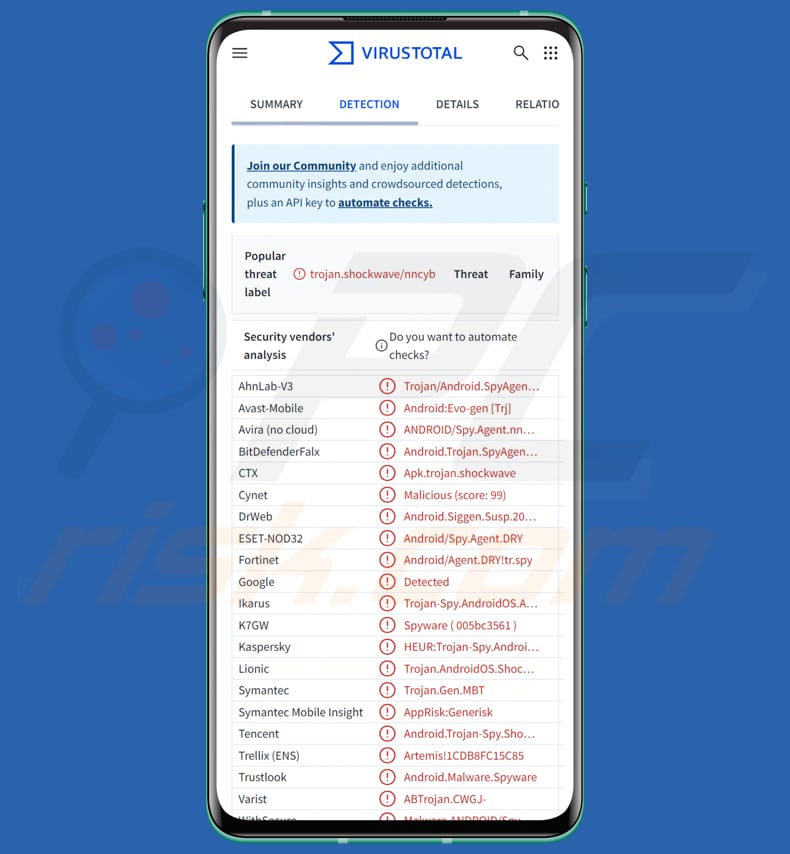
ResidentBat em detalhe
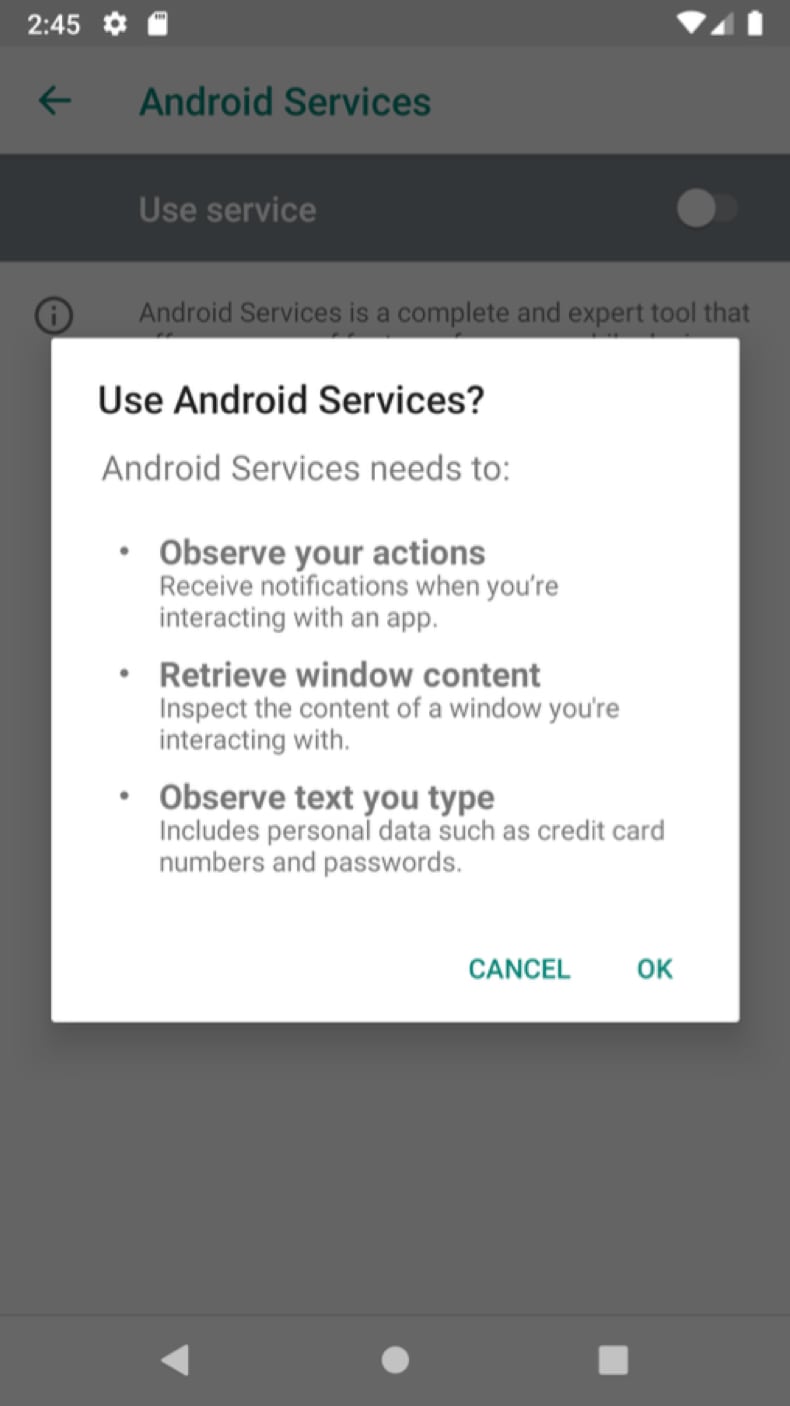
O ResidentBat usa recursos de gerenciamento integrados do Android em vez de invadir o telefone. Por causa disso, ele não consegue ver tudo no dispositivo, como as ferramentas avançadas de invasão conseguem. No entanto, mesmo com essas limitações, ele ainda pode invadir seriamente a privacidade. O malware solicita várias permissões (38 no total) quando é instalado. Muitas delas dão acesso a dados confidenciais.
Quando instalado, o ResidentBat pode aceder a mensagens de texto (SMS), chamadas recebidas e efetuadas, ficheiros armazenados no dispositivo, microfone e câmara do telefone, marcadores do navegador (em versões mais antigas do Android), dados da área de transferência (no Android 10 e versões anteriores) e conteúdo de muitos aplicativos (incluindo aplicativos de mensagens).
Além disso, ele pode monitorar notificações de aplicativos, rastrear localização, capturar imagens de ecrã e ler textos exibidos em aplicativos. Além de coletar dados, o ResidentBat é capaz de identificar quando o dispositivo é iniciado ou reiniciado, quando uma chamada é feita ou recebida, quando uma mensagem SMS é enviada ou recebida, quando um aplicativo é instalado ou removido, quando o telefone é desbloqueado e quando as configurações de hora ou data são alteradas.
Além disso, o malware pode forçar alterações de senha, bloquear o dispositivo e apagar remotamente todos os dados armazenados nele. Ele também pode impedir que o dispositivo interrompa o aplicativo, permitindo que o ResidentBat seja executado constantemente em segundo plano.
Sabe-se que as aplicações visadas pelos atacantes incluem Telegram, Signal, WhatsApp, Viber, Skype, VKontakte, Instagram, Zoom, Microsoft Teams e vários navegadores e aplicações de e-mail.
| Nome | ResidentBat malware |
| Tipo de ameaça | Spyware, malware para Android |
| Nomes de detecção | Avast (Android:Evo-gen [Trj]), Combo Cleaner (), ESET-NOD32 (Android/Spy.Agent.DRY Trojan), Kaspersky (HEUR:Trojan-Spy.AndroidOS.ShockWave.c), Sophos (Andr/Xgen-BRD), Lista completa (VirusTotal) |
| Sintomas | O dispositivo está lento, as configurações do sistema são modificadas sem a permissão do utilizador, aplicativos questionáveis aparecem, o uso de dados e bateria aumenta significativamente, os navegadores redirecionam para sites questionáveis e anúncios intrusivos são exibidos. |
| Métodos de distribuição | Instalação física de uma aplicação maliciosa. |
| Danos | Roubo de informações pessoais (mensagens privadas, logins/senhas, etc.), diminuição do desempenho do dispositivo, bateria descarregando rapidamente, diminuição da velocidade da Internet, enormes perdas de dados, perdas monetárias, roubo de identidade. |
| Remoção do Malware (Windows) |
Para eliminar possíveis infecções por malware, verifique o seu computador com software antivírus legítimo. Os nossos investigadores de segurança recomendam a utilização do Combo Cleaner. Descarregar Combo CleanerO verificador gratuito verifica se o seu computador está infectado. Para usar a versão completa do produto, precisa de comprar uma licença para Combo Cleaner. 7 dias limitados para teste grátis disponível. O Combo Cleaner pertence e é operado por RCS LT, a empresa-mãe de PCRisk. |
Conclusão
O ResidentBat é um poderoso spyware para Android que abusa das permissões do sistema para monitorizar dispositivos. Ele pode aceder a mensagens, chamadas, ficheiros, localização, microfone, câmara e conteúdo de aplicativos populares de mensagens e trabalho, enquanto é executado constantemente em segundo plano.
Este nível de acesso pode causar sérios danos, incluindo perda de privacidade, roubo de identidade, exposição de comunicações confidenciais, chantagem e perdas financeiras, caso dados ou contas confidenciais sejam comprometidos. Em geral, o ResidentBat é uma ameaça que pode causar graves consequências para os indivíduos afetados.
Outros exemplos de malware para Android são Cellik, DroidLock e FvncBot.
Como é que o ResidentBat se infiltrou no meu dispositivo?
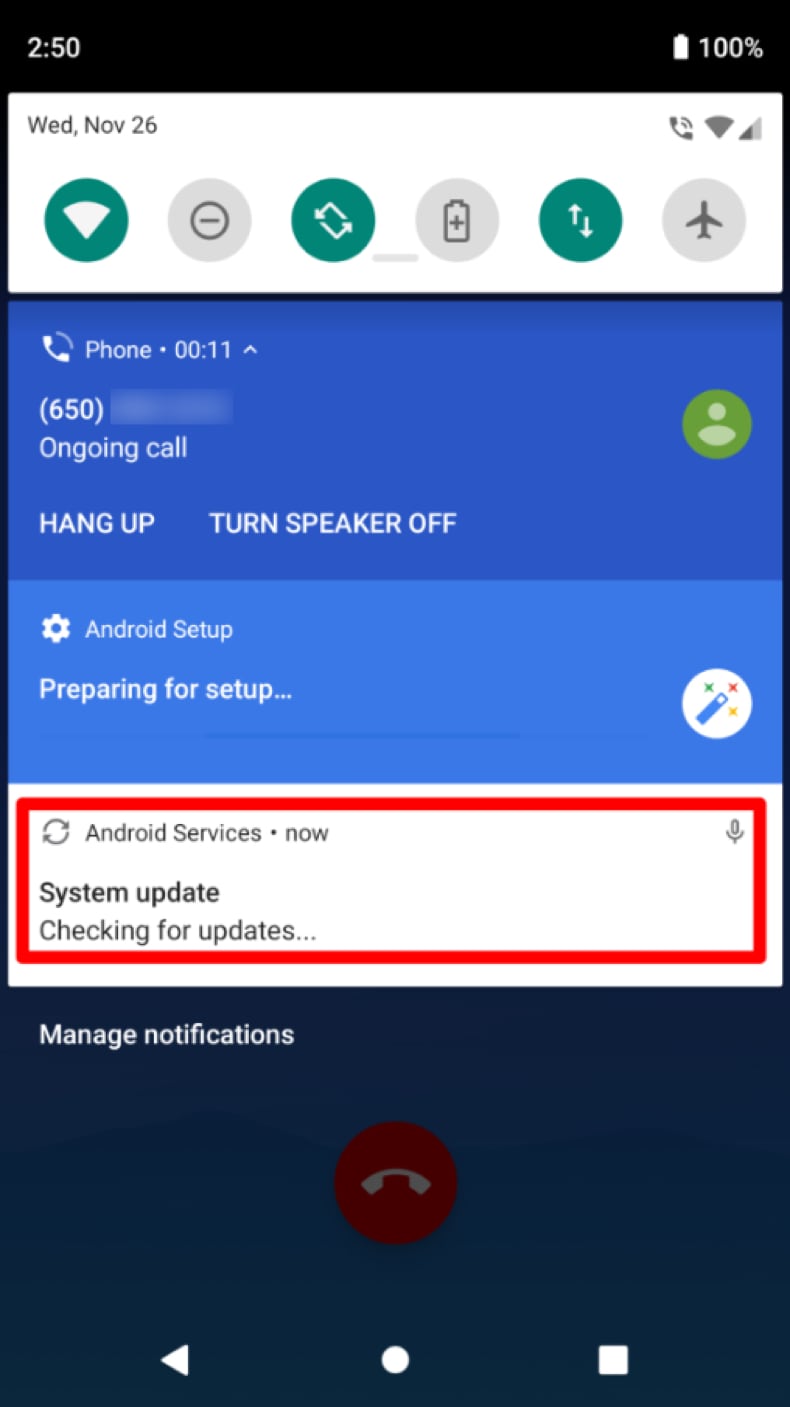
Pesquisas mostram que o ResidentBat não se espalha online como a maioria dos malwares. Em vez disso, ele é instalado através do acesso físico ao telefone da vítima. O malware é disfarçado como aplicativos legítimos do sistema (por exemplo, Google ou serviços telefónicos) para evitar suspeitas. Após a instalação, os invasores concedem manualmente todas as permissões necessárias, incluindo acesso à acessibilidade e à administração do dispositivo.
Se distribuído por métodos populares, o ResidentBat pode infiltrar-se em sistemas através de lojas de aplicações de terceiros, aplicações falsas ou comprometidas, sites não confiáveis, anúncios maliciosos, mensagens ou e-mails enganosos e canais semelhantes.
Como evitar a instalação de malware?
Mantenha o seu dispositivo e as suas aplicações atualizados, utilize uma solução de segurança móvel confiável e evite abrir links ou anexos em mensagens ou e-mails inesperados, irrelevantes ou de fontes desconhecidas. Baixe apenas aplicações da Google Play Store ou de sites oficiais de desenvolvedores e verifique as avaliações para confirmar a legitimidade.
Além disso, não clique em links, anúncios ou pop-ups suspeitos em páginas duvidosas, pois eles podem levar a downloads maliciosos.
ResidentBat solicita permissões:
O ResidentBat mostra uma mensagem falsa durante a gravação de uma chamada:
Menu rápido:
- Introdução
- Como eliminar o histórico de navegação do navegador Chrome?
- Como desativar as notificações do navegador Chrome?
- Como redefinir o navegador Chrome?
- Como eliminar o histórico de navegação do navegador Firefox?
- Como desativar as notificações do navegador Firefox?
- Como reiniciar o navegador Firefox?
- Como desinstalar aplicações potencialmente indesejadas e/ou maliciosas?
- Como inicializar o dispositivo Android no "Modo de segurança"?
- Como verificar o uso da bateria por vários aplicativos?
- Como verificar o uso de dados de vários aplicativos?
- Como instalar as atualizações de software mais recentes?
- Como redefinir o sistema para o seu estado padrão?
- Como desativar aplicações que têm privilégios de administrador?
Elimine o histórico de navegação do navegador Chrome:
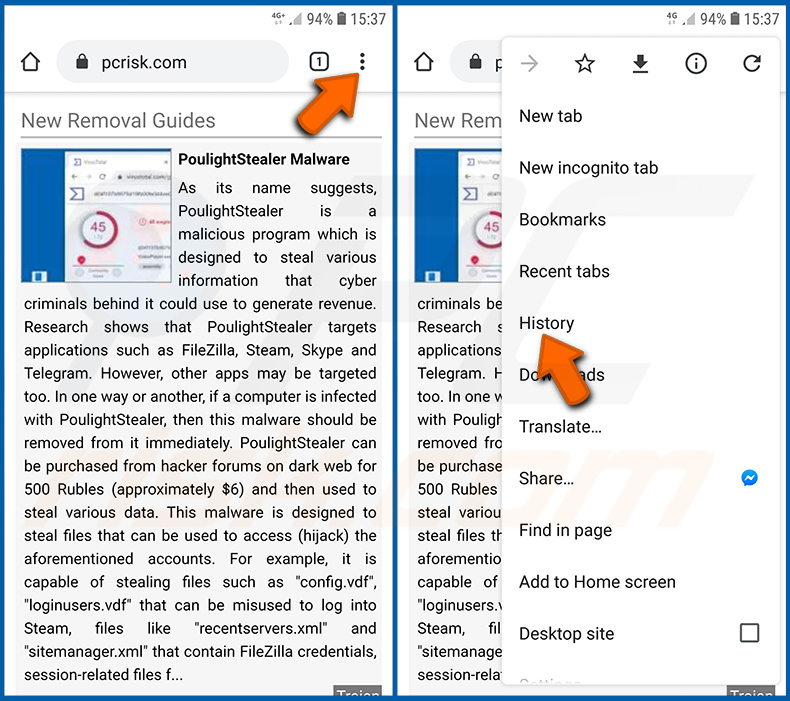
Toque no botão «Menu» (três pontos no canto superior direito do ecrã) e selecione «Histórico» no menu suspenso aberto.
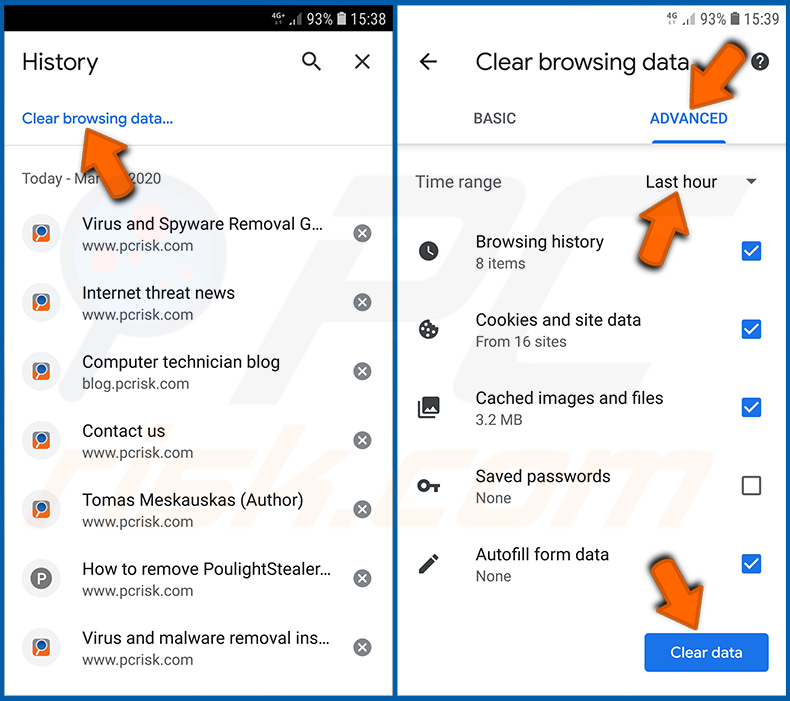
Toque em «Limpar dados de navegação», selecione o separador «AVANÇADO», escolha o intervalo de tempo e os tipos de dados que deseja eliminar e toque em «Limpar dados».
Desative as notificações do navegador no navegador Chrome:
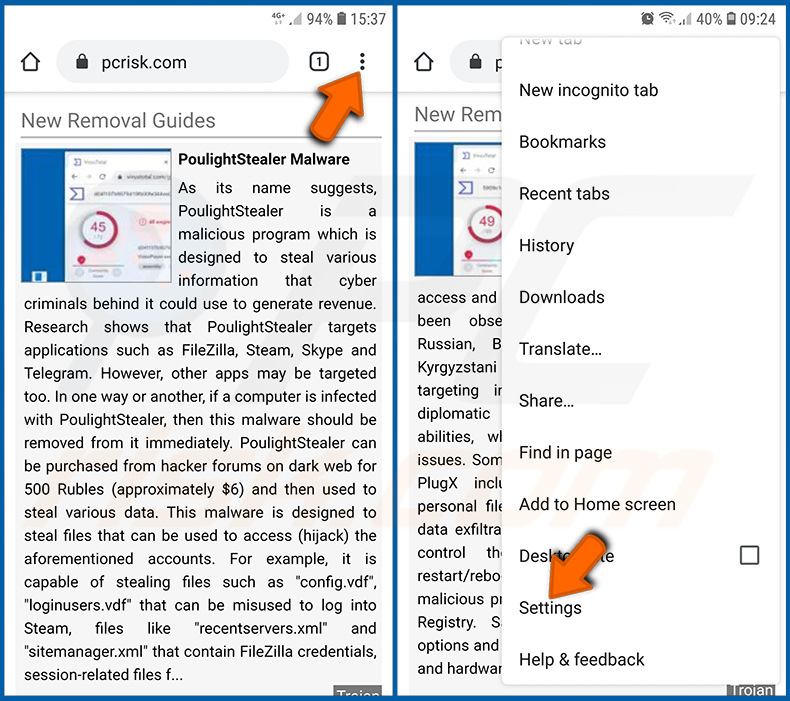
Toque no botão «Menu» (três pontos no canto superior direito do ecrã) e selecione «Definições» no menu suspenso que se abre.
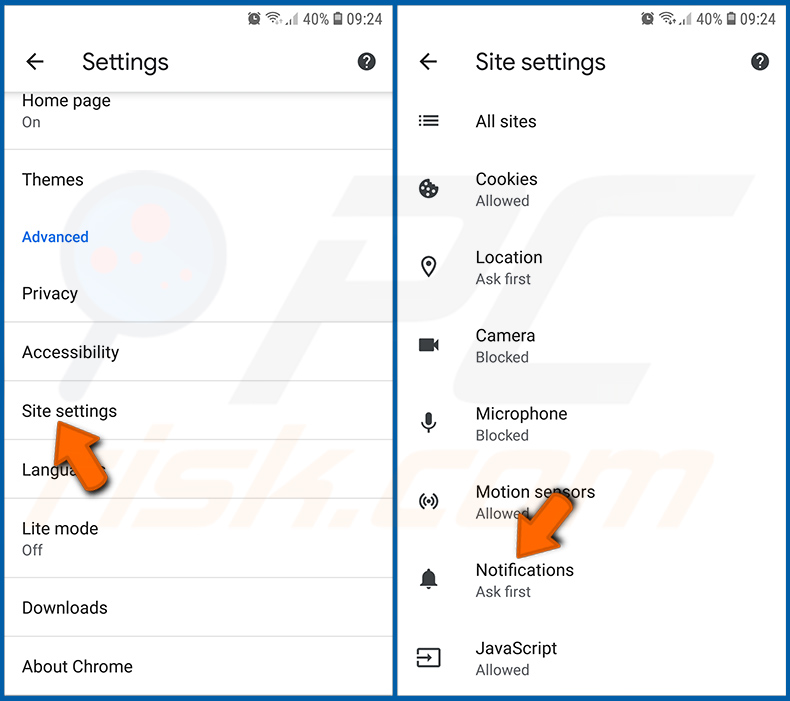
Desça até ver a opção «Definições do site» e toque nela. Desça até ver a opção «Notificações» e toque nela.
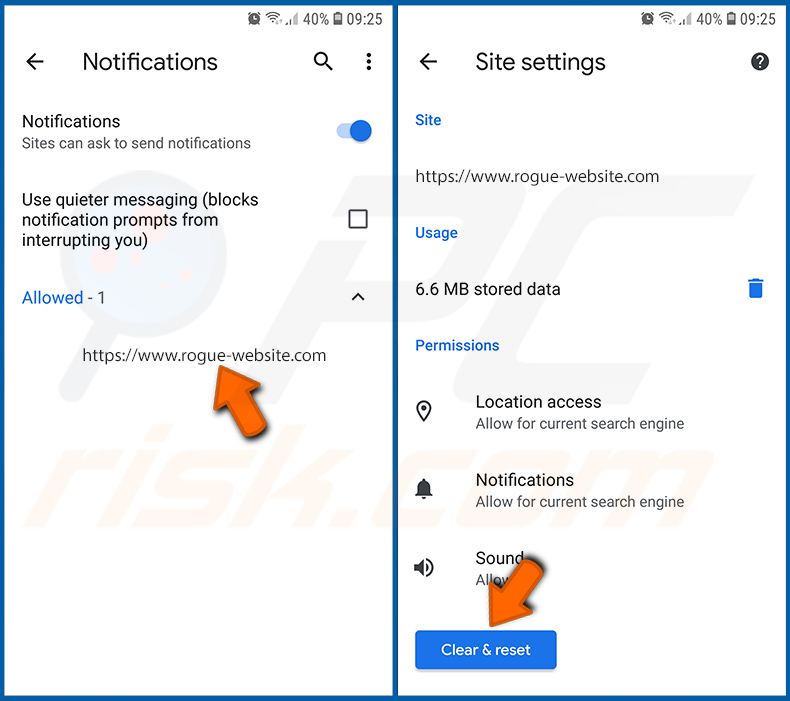
Encontre os sites que enviam notificações do navegador, toque neles e clique em «Limpar e redefinir». Isso removerá as permissões concedidas a esses sites para enviar notificações. No entanto, quando visitar o mesmo site novamente, ele poderá solicitar a permissão novamente. Pode optar por conceder ou não essas permissões (se optar por recusar, o site irá para a secção "Bloqueado" e não solicitará mais a sua permissão).
Reinicie o navegador Chrome:
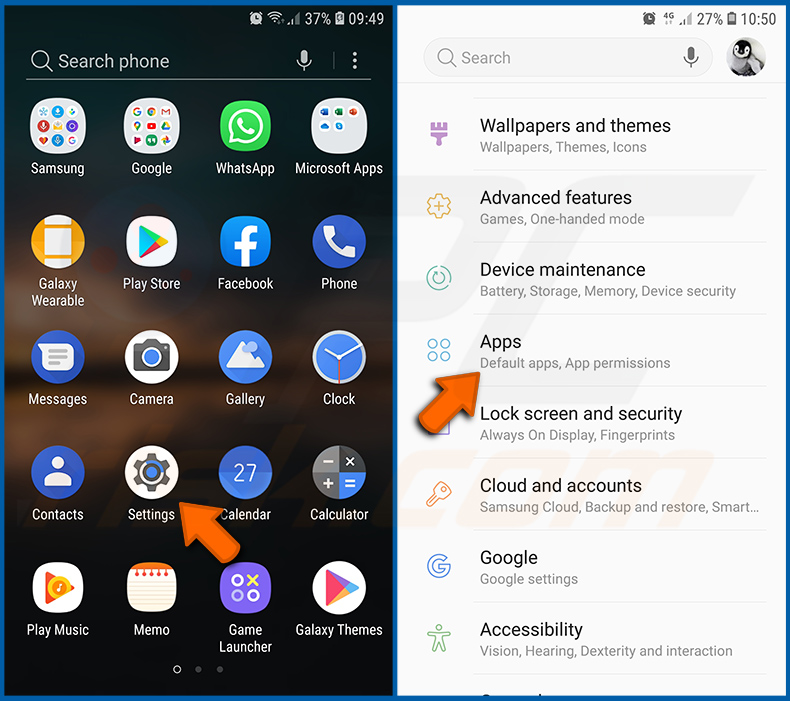
Vá para «Definições», desça até ver «Aplicações» e toque nessa opção.
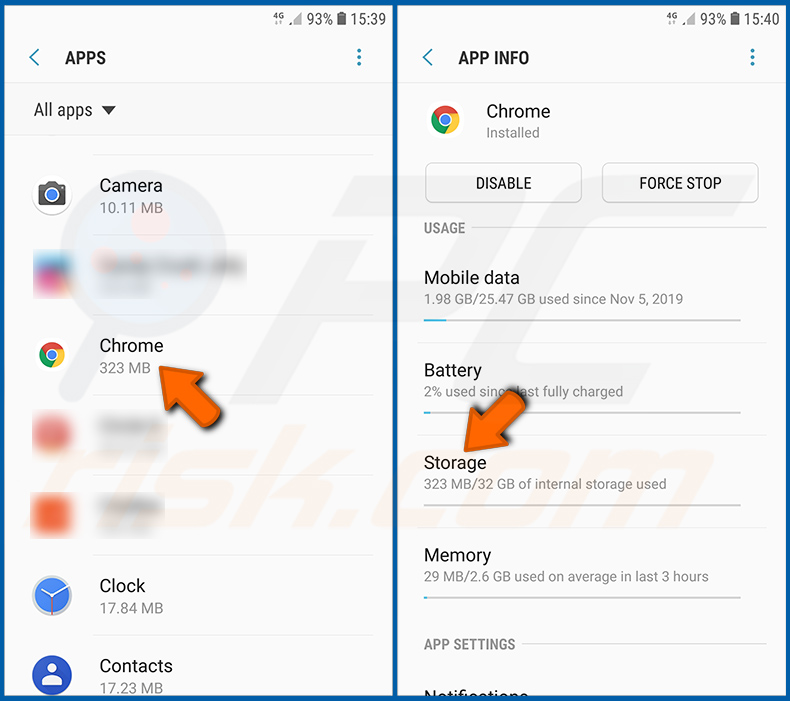
Desça até encontrar a aplicação «Chrome», selecione-a e toque na opção «Armazenamento».
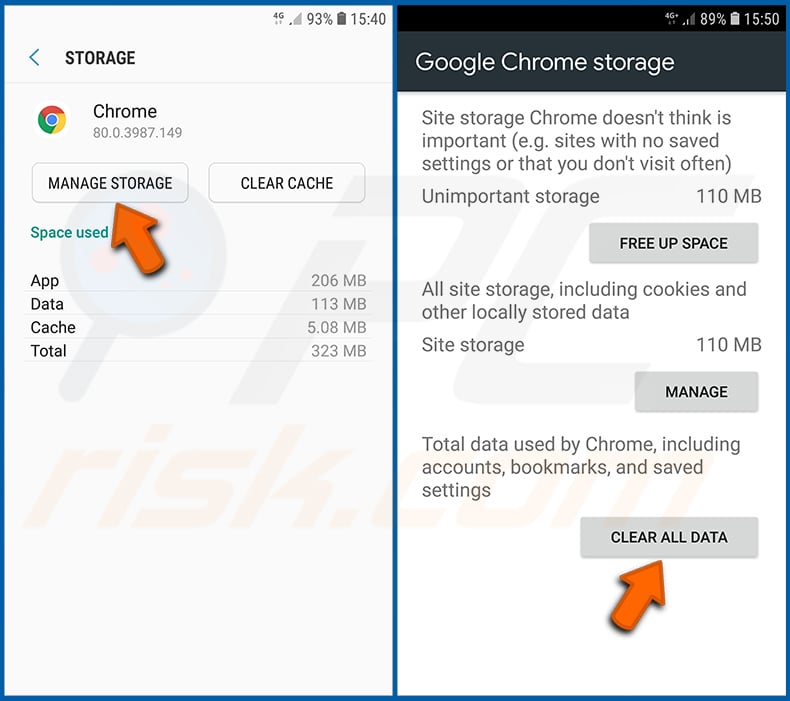
Toque em «GERIR ARMAZENAMENTO», depois em «APAGAR TODOS OS DADOS» e confirme a ação tocando em «OK». Tenha em atenção que a reinicialização do navegador eliminará todos os dados armazenados nele. Isso significa que todos os logins/senhas salvos, histórico de navegação, configurações não padrão e outros dados serão apagados. Terá também de voltar a iniciar sessão em todos os sites.
Elimine o histórico de navegação do navegador Firefox:
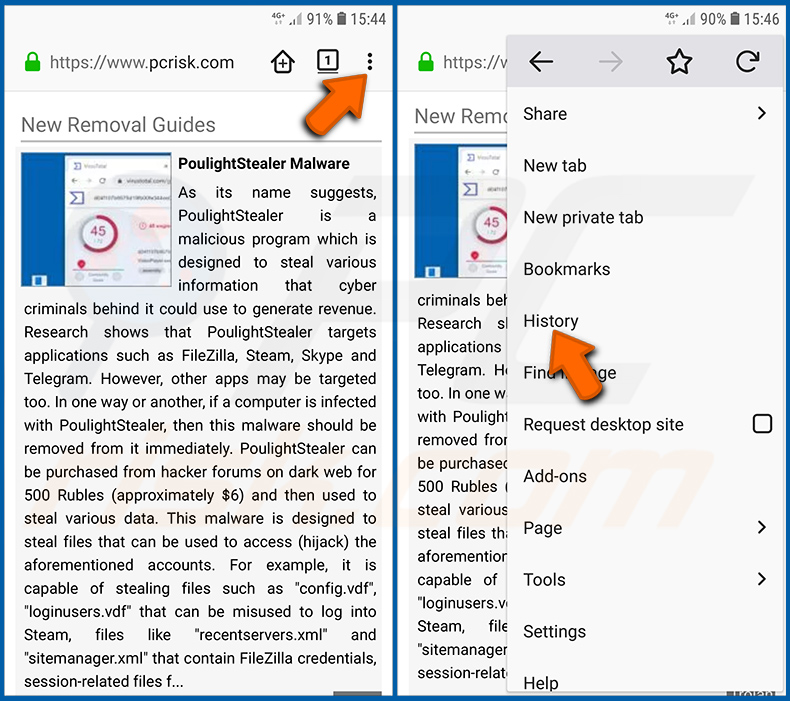
Toque no botão «Menu» (três pontos no canto superior direito do ecrã) e selecione «Histórico» no menu suspenso aberto.
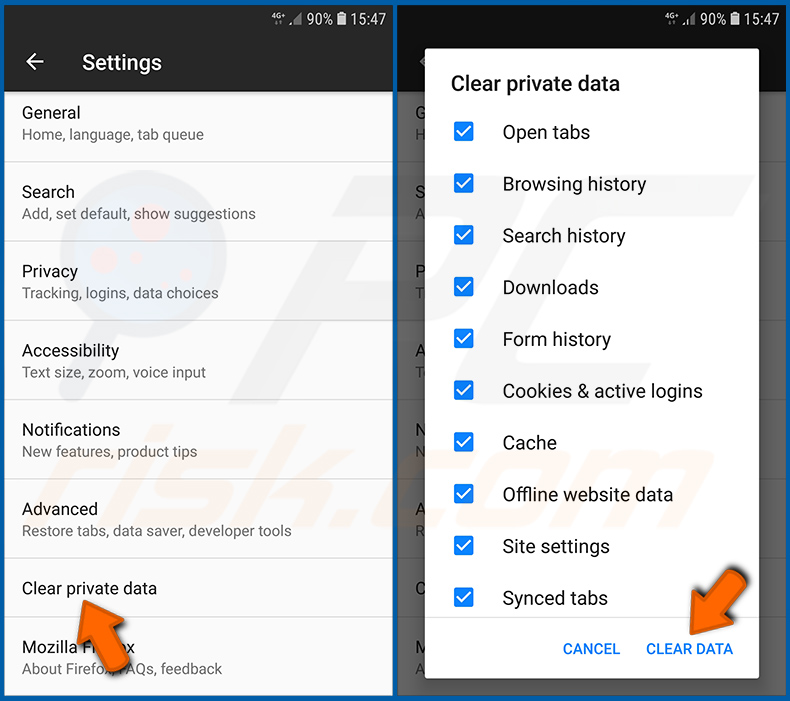
Desça até ver «Limpar dados privados» e toque nele. Selecione os tipos de dados que deseja remover e toque em «LIMPAR DADOS».
Desative as notificações do navegador no navegador Firefox:
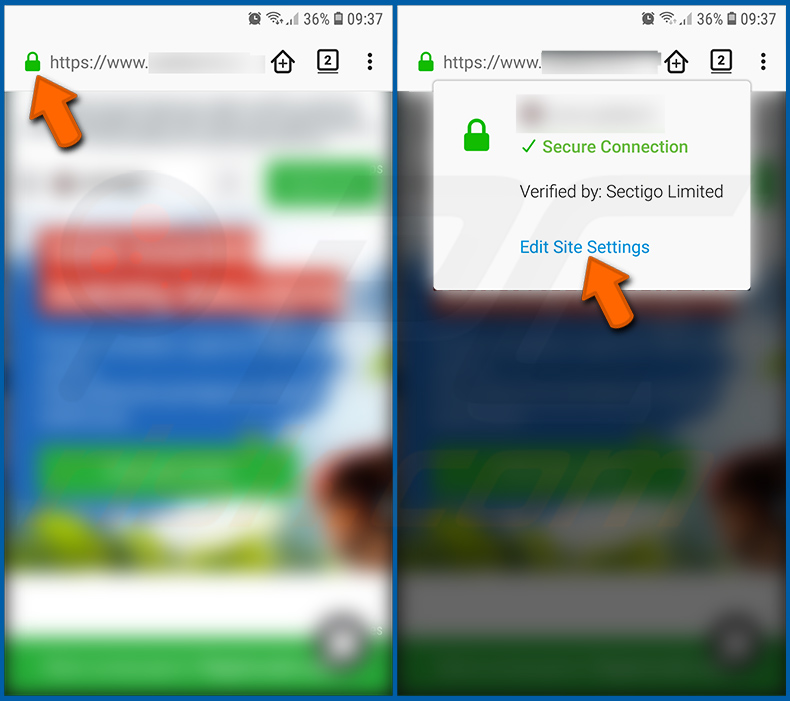
Visite o site que está a enviar notificações do navegador, toque no ícone exibido à esquerda da barra de URL (o ícone não será necessariamente um «Cadeado») e selecione «Editar configurações do site».
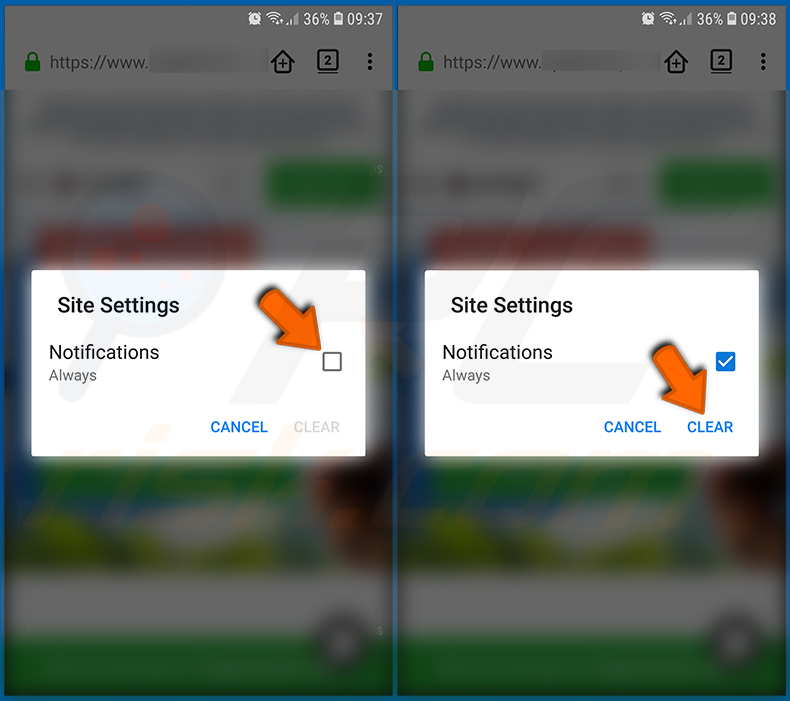
Na janela pop-up aberta, selecione a opção «Notificações» e toque em «APAGAR».
Reinicie o navegador Firefox:
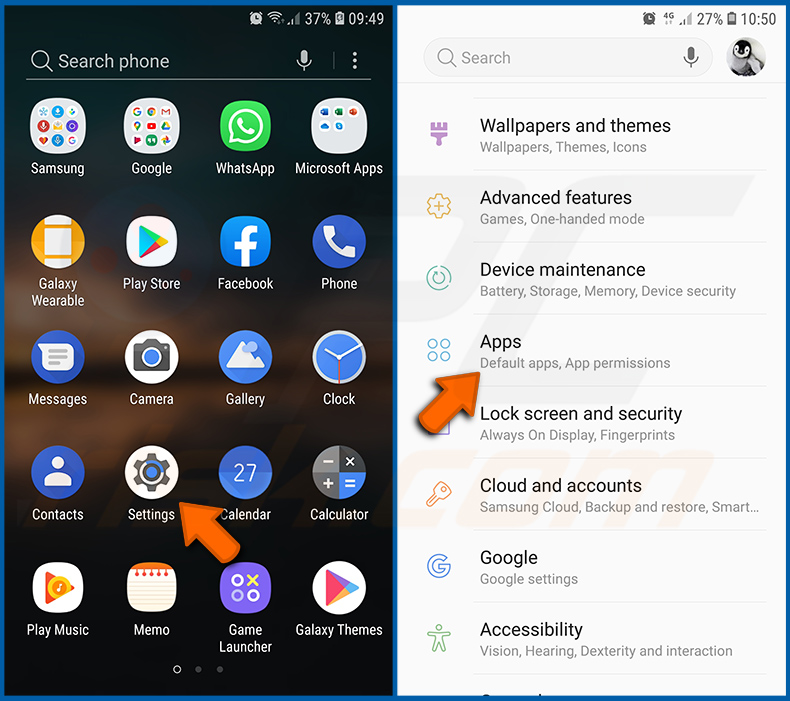
Vá para «Definições», desça até ver «Aplicações» e toque nela.
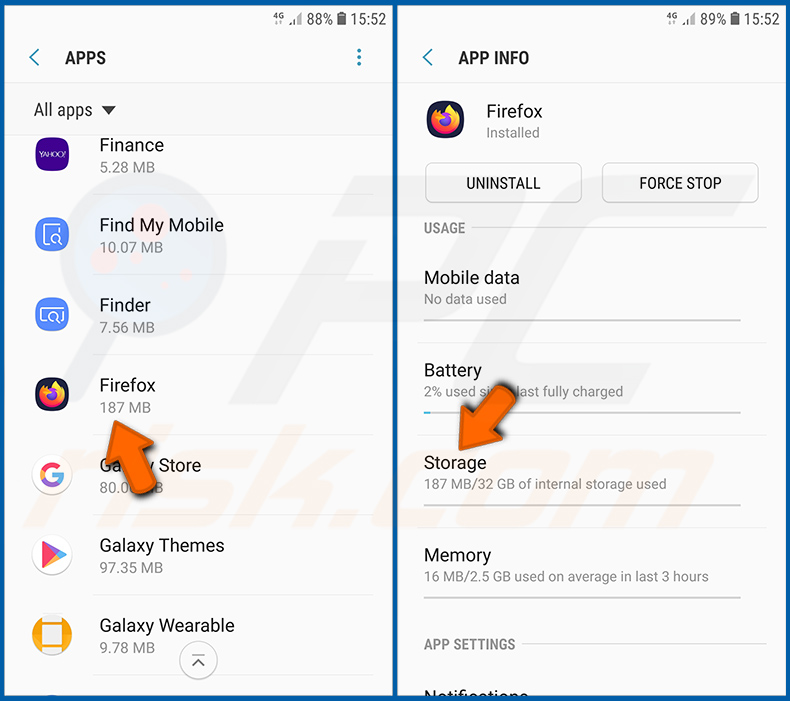
Desça até encontrar a aplicação «Firefox», selecione-a e toque na opção «Armazenamento».
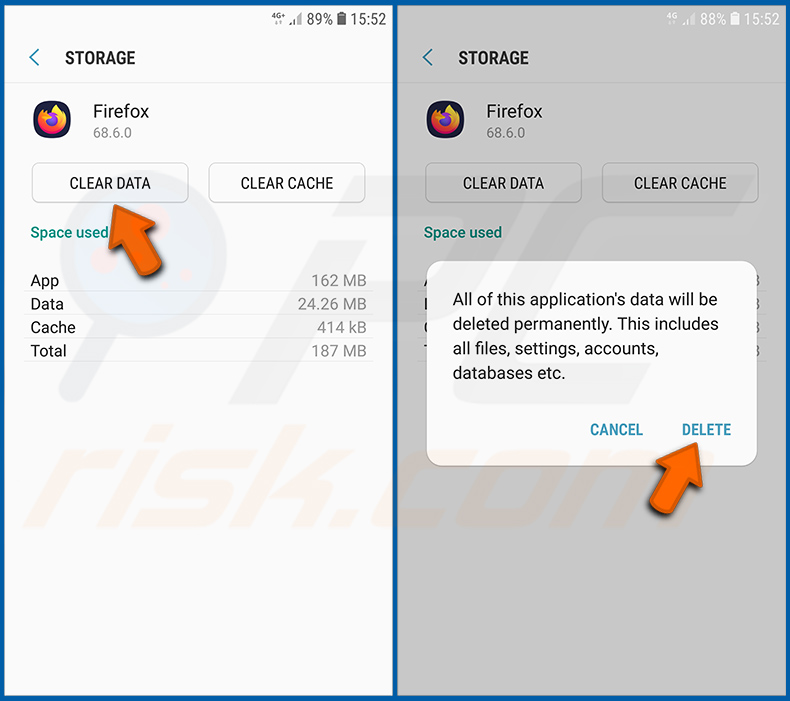
Toque em «LIMPAR DADOS» e confirme a ação tocando em «ELIMINAR». Tenha em atenção que a reinicialização do navegador eliminará todos os dados armazenados nele. Isso significa que todos os logins/senhas salvos, histórico de navegação, configurações não padrão e outros dados serão eliminados. Também terá de fazer login novamente em todos os sites.
Desinstale aplicações potencialmente indesejadas e/ou maliciosas:
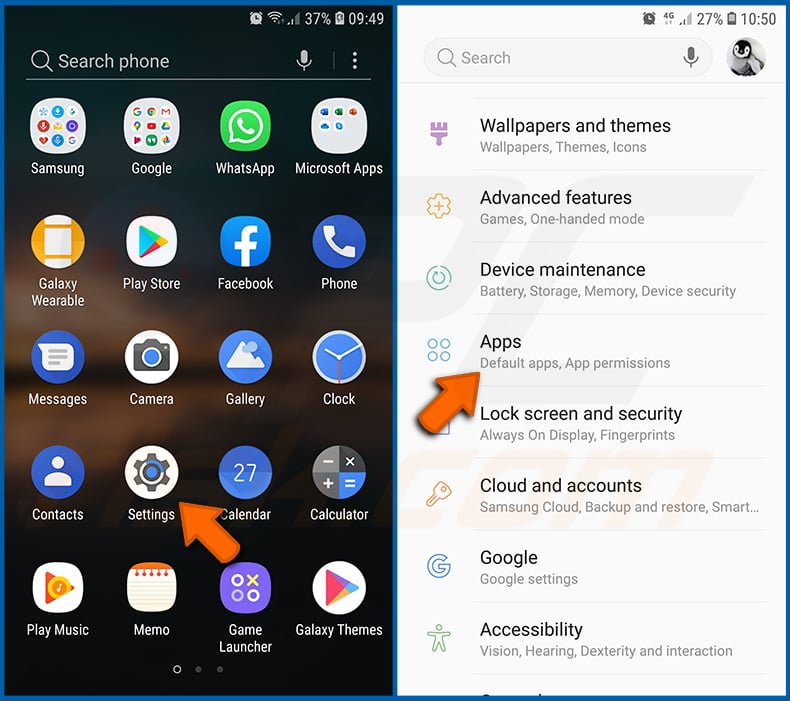
Vá para «Definições», desça até ver «Aplicações» e toque nela.
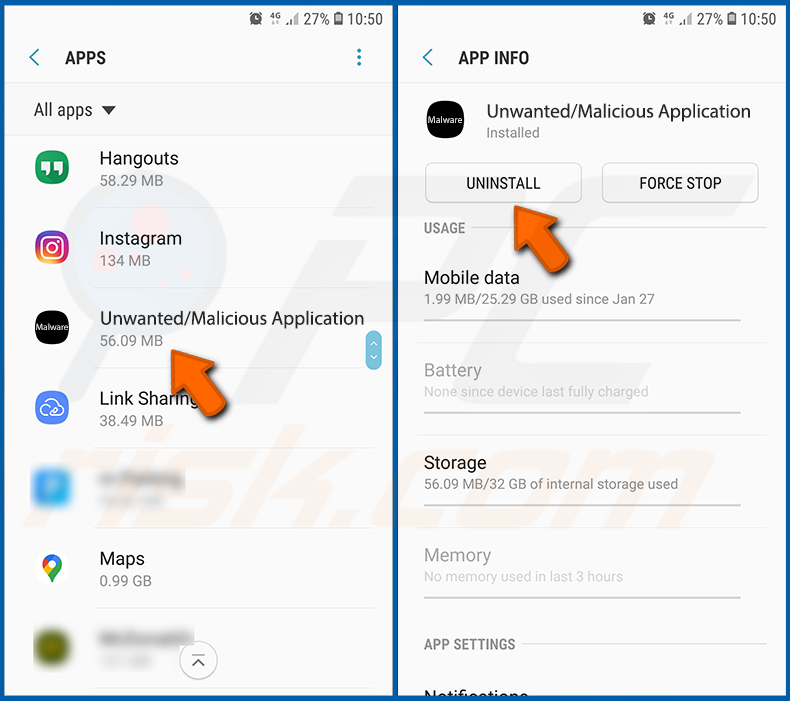
Role para baixo até ver um aplicativo potencialmente indesejado e/ou malicioso, selecione-o e toque em "Desinstalar". Se, por algum motivo, não conseguir remover o aplicativo selecionado (por exemplo, se for exibida uma mensagem de erro), tente usar o "Modo de segurança".
Inicie o dispositivo Android no «Modo de segurança»:
O «Modo de segurança» no sistema operativo Android desativa temporariamente a execução de todas as aplicações de terceiros. Utilizar este modo é uma boa forma de diagnosticar e resolver vários problemas (por exemplo, remover aplicações maliciosas que impedem os utilizadores de o fazer quando o dispositivo está a funcionar «normalmente»).
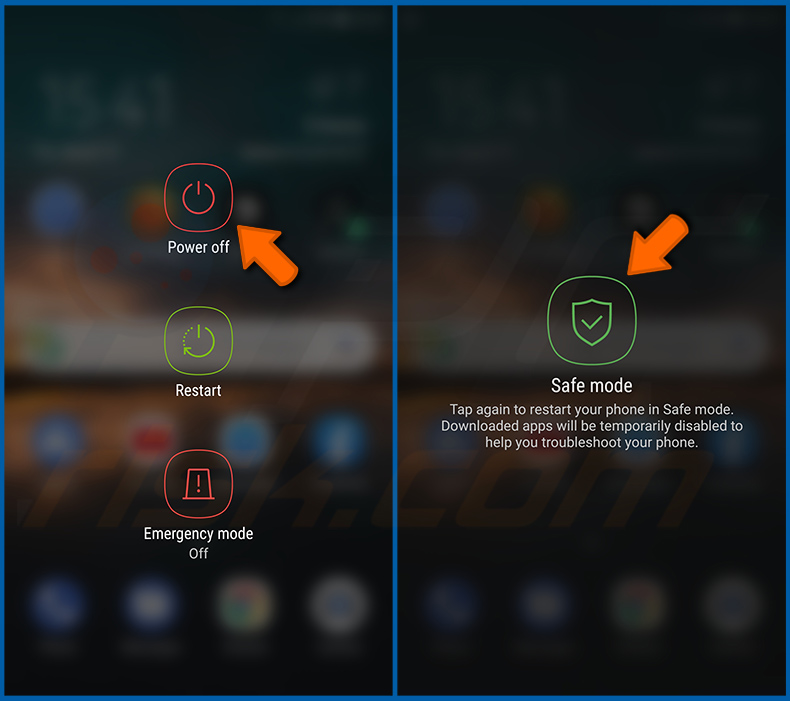
Pressione o botão «Power» e mantenha-o pressionado até ver o ecrã «Power off». Toque no ícone «Desligar» e mantenha-o premido. Após alguns segundos, a opção «Modo de segurança» aparecerá e poderá executá-la reiniciando o dispositivo.
Verifique o uso da bateria por várias aplicações:
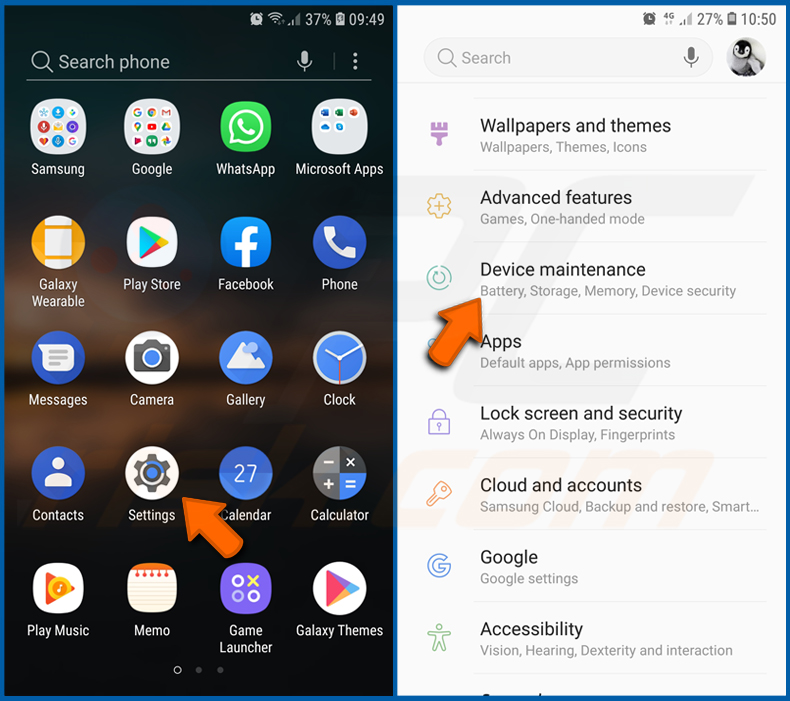
Vá para «Definições», desça até ver «Manutenção do dispositivo» e toque nela.
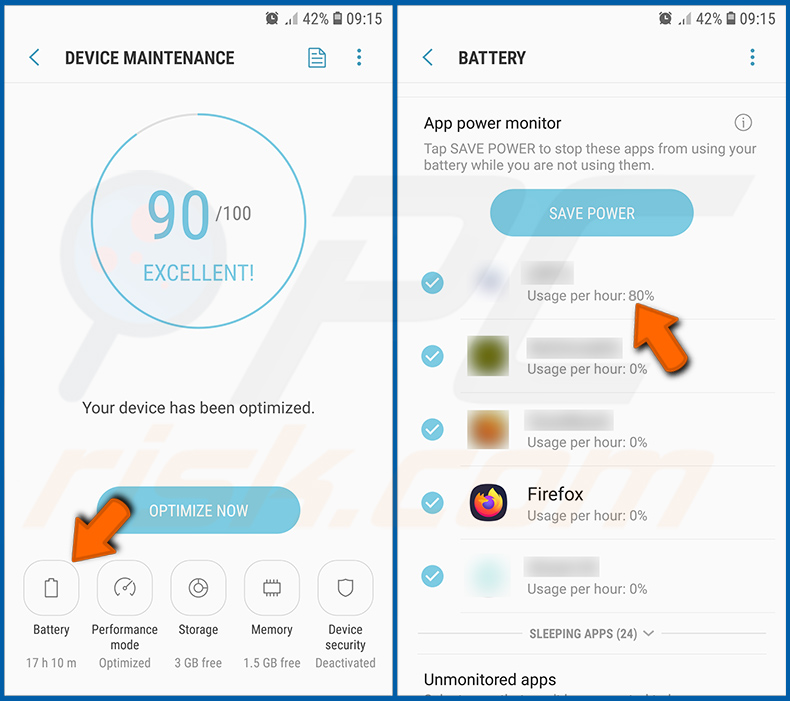
Toque em «Bateria» e verifique a utilização de cada aplicação. As aplicações legítimas/genuínas são concebidas para utilizar o mínimo de energia possível, a fim de proporcionar a melhor experiência ao utilizador e poupar energia. Por conseguinte, uma utilização elevada da bateria pode indicar que a aplicação é maliciosa.
Verifique o uso de dados de vários aplicativos:
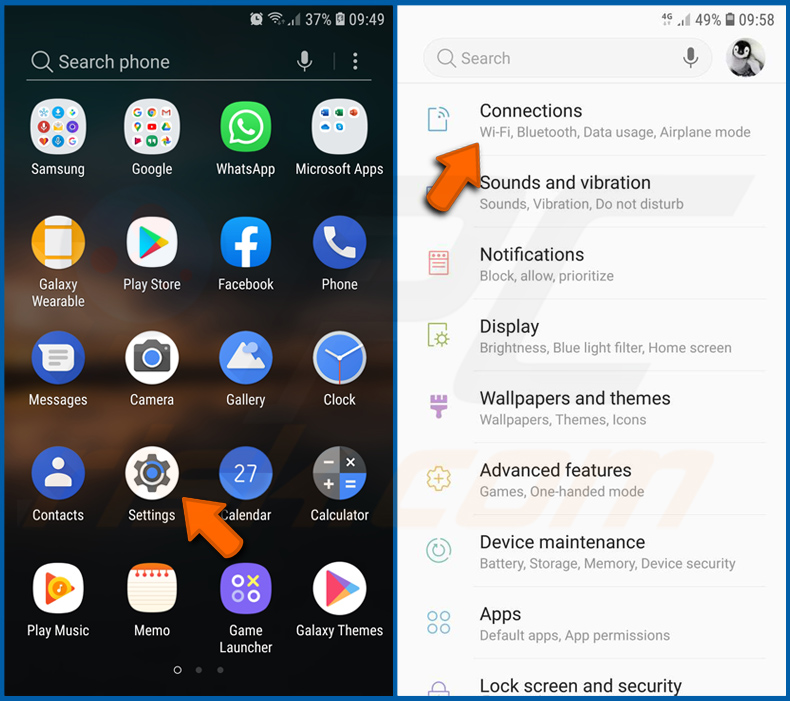
Vá para «Definições», desça até ver «Ligações» e toque nessa opção.
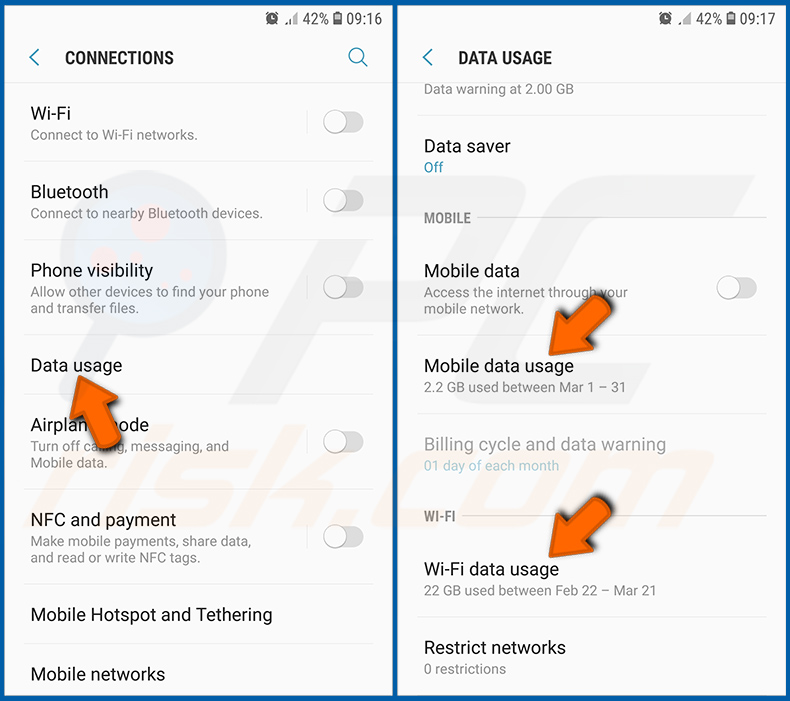
Role para baixo até ver «Utilização de dados» e selecione essa opção. Assim como acontece com a bateria, os aplicativos legítimos/genuínos são projetados para minimizar a utilização de dados tanto quanto possível. Isso significa que uma utilização excessiva de dados pode indicar a presença de um aplicativo malicioso. Observe que alguns aplicativos maliciosos podem ser projetados para funcionar apenas quando o dispositivo está conectado a uma rede sem fio. Por esse motivo, você deve verificar a utilização de dados móveis e Wi-Fi.
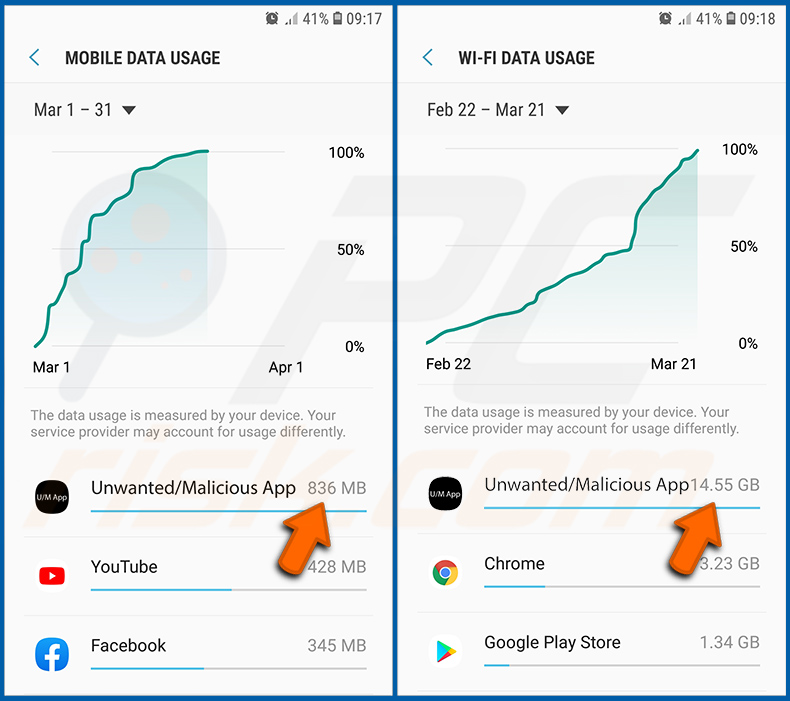
Se encontrar uma aplicação que consome muitos dados, mesmo que nunca a utilize, recomendamos vivamente que a desinstale o mais rapidamente possível.
Instale as atualizações de software mais recentes:
Manter o software atualizado é uma boa prática quando se trata da segurança do dispositivo. Os fabricantes de dispositivos lançam continuamente várias correções de segurança e atualizações do Android para corrigir erros e bugs que podem ser explorados por criminosos cibernéticos. Um sistema desatualizado é muito mais vulnerável, por isso deve sempre certificar-se de que o software do seu dispositivo está atualizado.
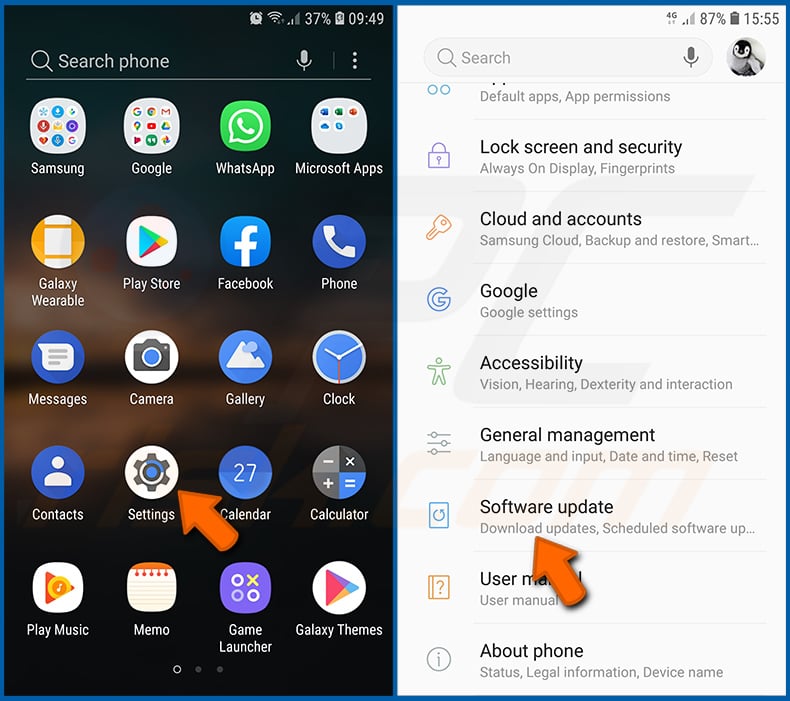
Vá para «Definições», desça até ver «Atualização de software» e toque nessa opção.
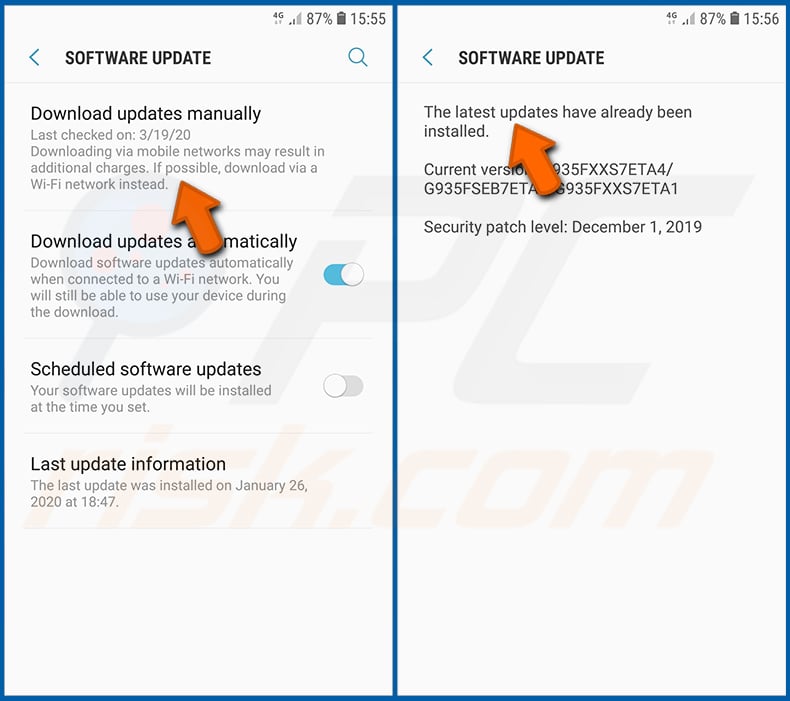
Toque em «Transferir atualizações manualmente» e verifique se existem atualizações disponíveis. Se existirem, instale-as imediatamente. Também recomendamos ativar a opção «Transferir atualizações automaticamente» — isso permitirá que o sistema o notifique assim que uma atualização for lançada e/ou a instale automaticamente.
Redefinir o sistema para o seu estado padrão:
Executar uma «Reposição de fábrica» é uma boa maneira de remover todas as aplicações indesejadas, restaurar as configurações padrão do sistema e limpar o dispositivo em geral. No entanto, deve ter em mente que todos os dados dentro do dispositivo serão apagados, incluindo fotos, ficheiros de vídeo/áudio, números de telefone (armazenados no dispositivo, não no cartão SIM), mensagens SMS e assim por diante. Por outras palavras, o dispositivo será restaurado ao seu estado original.
Você também pode restaurar as configurações básicas do sistema e/ou simplesmente as configurações de rede.
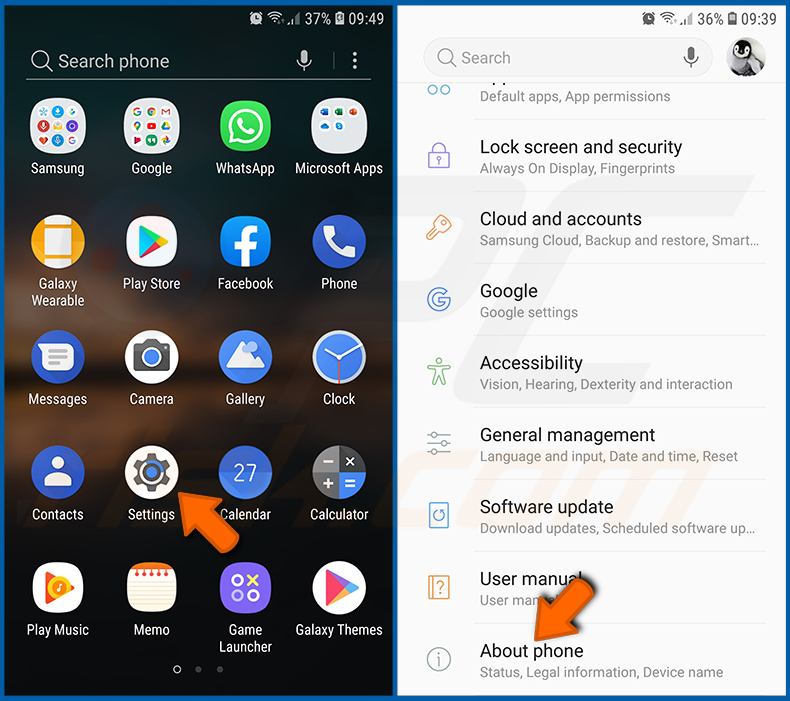
Vá para «Definições», desça até ver «Sobre o telefone» e toque nele.
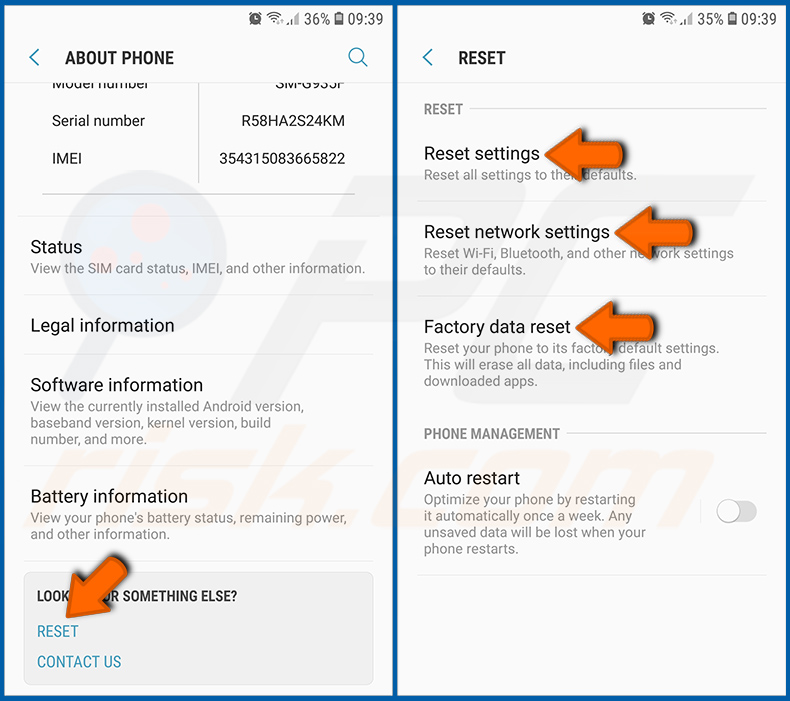
Role para baixo até ver «Repor» e toque nele. Agora escolha a ação que deseja realizar:
"Repor definições" - repõe todas as definições do sistema para as predefinições;
"Repor definições de rede" - repõe todas as definições relacionadas com a rede para as predefinições;
"Repor dados de fábrica" - repor todo o sistema e eliminar completamente todos os dados armazenados;
Desative as aplicações que têm privilégios de administrador:
Se um aplicativo malicioso obtiver privilégios de administrador, ele poderá causar sérios danos ao sistema. Para manter o dispositivo o mais seguro possível, verifique sempre quais aplicativos têm esses privilégios e desative aqueles que não deveriam tê-los.
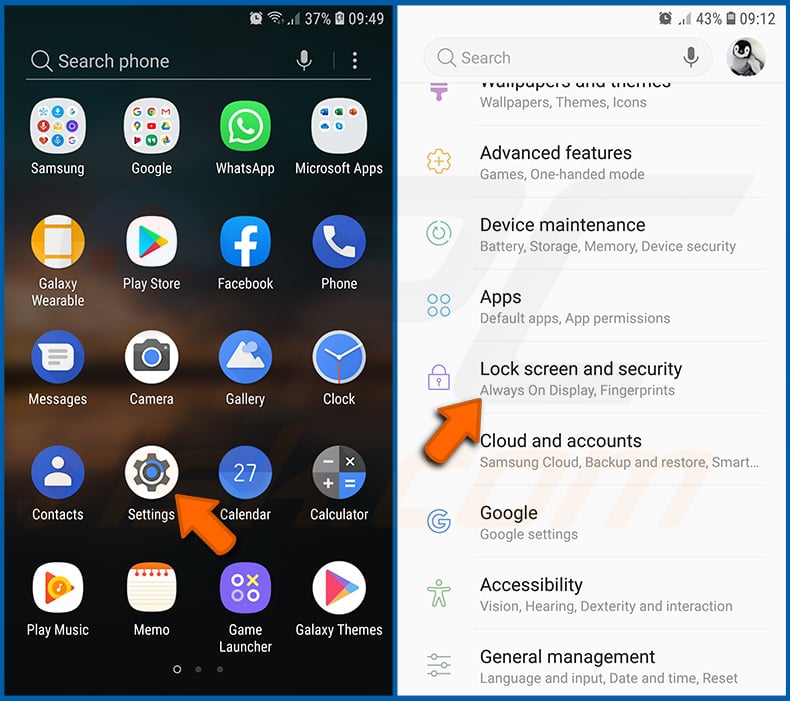
Vá para «Definições», desça até ver «Ecrã de bloqueio e segurança» e toque nessa opção.
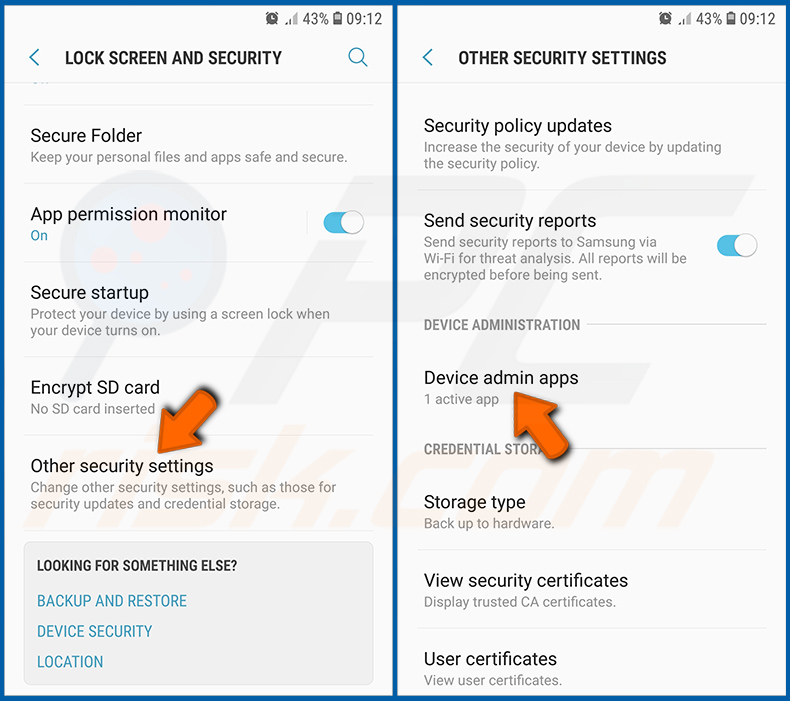
Desça até ver «Outras definições de segurança», toque nessa opção e, em seguida, toque em «Aplicações de administração do dispositivo».
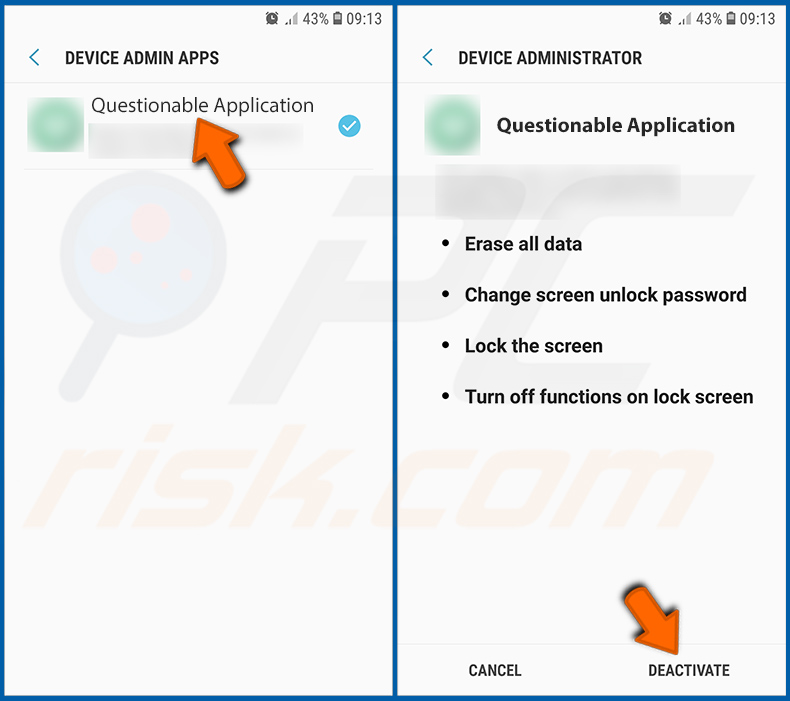
Identifique as aplicações que não devem ter privilégios de administrador, toque nelas e, em seguida, toque em «DESATIVAR».
Perguntas frequentes (FAQ)
O meu dispositivo está infetado com o ResidentBat. Devo formatar o meu dispositivo de armazenamento para me livrar dele?
Na maioria dos casos, não é necessário limpar completamente o dispositivo para se livrar do malware. Ameaças como o ResidentBat podem ser removidas com segurança usando ferramentas de segurança confiáveis, como o Combo Cleaner.
Quais são os maiores problemas que o malware pode causar?
O malware pode danificar os dispositivos de várias maneiras. Dependendo das suas capacidades, pode permitir que os atacantes controlem um dispositivo, roubem dados confidenciais, bloqueiem ficheiros para obter resgate ou façam o download e instalem software malicioso adicional.
Qual é o objetivo do ResidentBat?
O objetivo do ResidentBat é espionar dispositivos Android. Ele foi projetado para monitorar e coletar secretamente informações confidenciais, incluindo mensagens de texto, chamadas, ficheiros, conteúdo de aplicações, localização e transmissões de microfone ou câmara. Ele também pode rastrear eventos do dispositivo, capturar imagens de ecrã e manter acesso persistente em segundo plano.
Como é que o malware se infiltrou no meu dispositivo?
O ResidentBat é instalado através do acesso físico ao dispositivo, e não através da distribuição online. Ele se disfarça como um aplicativo legítimo, e os invasores concedem manualmente permissões de alto nível para que ele permaneça oculto e ativo. Embora não tenha sido observado, ele poderia, teoricamente, ser disseminado através de aplicativos falsos, lojas de aplicativos de terceiros, sites maliciosos, anúncios ou mensagens enganosas.
O Combo Cleaner irá proteger-me contra malware?
Sim, o Combo Cleaner pode identificar e remover a maioria dos malwares conhecidos. Como as ameaças avançadas podem se esconder profundamente no sistema, é essencial realizar uma verificação completa do sistema para garantir a remoção total.
Partilhar:
 Facebook
 X.com
X.com
 LinkedIn
 Copiar link

Tomas Meskauskas
Pesquisador especialista em segurança, analista profissional de malware
Sou um apaixonado por segurança e tecnologia de computadores. Tenho experiência de mais de 10 anos a trabalhar em diversas empresas relacionadas à resolução de problemas técnicas e segurança na Internet. Tenho trabalhado como autor e editor para PCrisk desde 2010. Siga-me no Twitter e no LinkedIn para manter-se informado sobre as mais recentes ameaças à segurança on-line.
O portal de segurança PCrisk é fornecido pela empresa RCS LT.
Pesquisadores de segurança uniram forças para ajudar a educar os utilizadores de computadores sobre as mais recentes ameaças à segurança online. Mais informações sobre a empresa RCS LT.
Os nossos guias de remoção de malware são gratuitos. Contudo, se quiser continuar a ajudar-nos, pode-nos enviar uma ajuda, sob a forma de doação.
DoarO portal de segurança PCrisk é fornecido pela empresa RCS LT.
Pesquisadores de segurança uniram forças para ajudar a educar os utilizadores de computadores sobre as mais recentes ameaças à segurança online. Mais informações sobre a empresa RCS LT.
Os nossos guias de remoção de malware são gratuitos. Contudo, se quiser continuar a ajudar-nos, pode-nos enviar uma ajuda, sob a forma de doação.
Doar
▼ Mostrar comentários