
Como remover o trojan FvncBot do seu dispositivo Android
TrojanTambém conhecido como: FvncBot malware

Faça uma verificação gratuita e verifique se o seu computador está infectado.
REMOVER AGORAPara usar a versão completa do produto, precisa de comprar uma licença para Combo Cleaner. 7 dias limitados para teste grátis disponível. O Combo Cleaner pertence e é operado por RCS LT, a empresa-mãe de PCRisk.
Que tipo de malware é o FvncBot?
O FvncBot é um trojan que tem como alvo os sistemas operacionais Android. É um programa malicioso multifuncional que pode executar vários comandos em dispositivos infectados e realizar ataques de sobreposição. No outono de 2025, descobriu-se que o FvncBot estava a ser distribuído sob o disfarce de uma aplicação associada ao mBank – o quarto maior grupo bancário universal da Polónia.
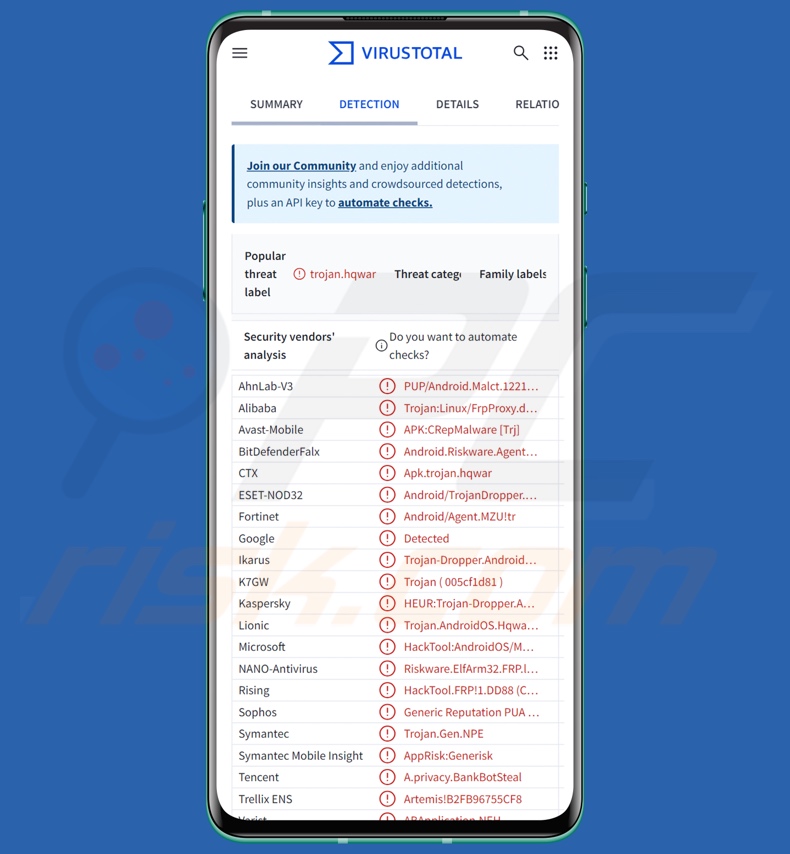
Visão geral do malware FvncBot
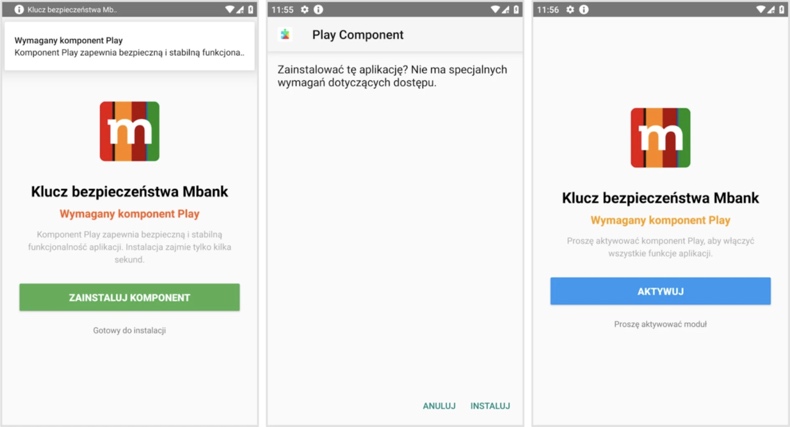
A cadeia de infeção do FvncBot é iniciada por um carregador. Disfarçado como «Klucz bezpieczeństwa Mbank» («Chave de segurança Mbank»), o carregador solicita a instalação de um «Componente Play» para garantir o funcionamento seguro e estável da aplicação («Komponent Play zapewnia bezpieczna i stabilna funkcjonalnosé aplikacji»). Após a instalação, os utilizadores são instruídos a pressionar «AKTYWUJ» («Ativar») e, assim, executar o FvncBot.
Como a maioria dos programas maliciosos específicos para Android, este malware explora os Serviços de Acessibilidade do Android, que se destinam a fornecer assistência adicional na interação com o dispositivo aos utilizadores que precisam dela. Eles são capazes de ler o ecrã, fornecer entradas de teclado, simular o ecrã tátil e interagir com o dispositivo de outras formas – portanto, o software malicioso que abusa desses serviços obtém toda a sua funcionalidade.
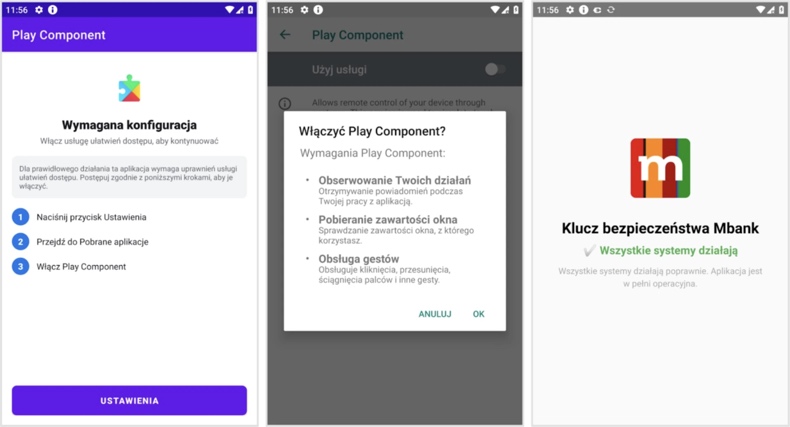
O FvncBot utiliza várias técnicas anti-detecção, incluindo ofuscação de código e a capacidade de contornar as restrições dos Serviços de Acessibilidade para os sistemas operacionais Android 13 e posteriores. Após a infiltração bem-sucedida, o FvncBot fornece instruções detalhadas sobre como ativar os Serviços de Acessibilidade do Android.
Em seguida, o trojan estabelece comunicação com o seu servidor C&C (Comando e Controlo). Alguns dos comandos que o FvncBot pode executar incluem: obter uma lista de aplicações instaladas, abrir aplicações (incluindo ecrã inicial, definições do sistema, etc.), alterar o nível de volume, silenciar/ativar o som do dispositivo, abrir a barra de notificações, bloquear/desbloquear o dispositivo, realizar gestos (por exemplo, clicar, deslizar, rolar, etc.), simular o teclado, colar texto em campos de entrada e área de transferência, tirar capturas de ecrã, gravar teclas digitadas (keylogging), exibir sobreposições e assim por diante.
A capacidade do malware de realizar ataques de sobreposição é a sua principal funcionalidade. Quando uma vítima abre uma aplicação visada, o FvncBot sobrepõe-na com um ecrã de phishing que grava os dados introduzidos (por exemplo, credenciais de início de sessão, informações de identificação pessoal, números de cartões de crédito/débito, etc.). Em alternativa, o malware pode exibir um ecrã escuro para ocultar as suas atividades (por exemplo, transações fraudulentas, compras, etc.). Este trojan também pode transmitir o ecrã da vítima, quase em tempo real.
É importante mencionar que os criadores de malware frequentemente aprimoram seus softwares e técnicas. Portanto, futuras variantes do trojan FvncBot podem ter funcionalidades e recursos adicionais/diferentes.
Em resumo, a presença de software malicioso como o FvncBot nos dispositivos pode levar a graves problemas de privacidade, perdas financeiras e roubo de identidade.
| Nome | FvncBot malware |
| Tipo de ameaça | Malware Android, aplicação maliciosa, trojan. |
| Nomes de detecção | Avast-Mobile (APK:CRepMalware [Trj]), Combo Cleaner (Android.Riskware.Agent.aBIOG), ESET-NOD32 (Android/TrojanDropper.Agent.MZU Trojan), Kaspersky (HEUR:Trojan-Dropper. AndroidOS.Hqwar.), Lista completa (VirusTotal) |
| Sintomas | O dispositivo está lento, as configurações do sistema são modificadas sem a permissão do utilizador, aplicativos questionáveis aparecem, o uso de dados e da bateria aumenta significativamente. |
| Métodos de distribuição | Anexos de e-mail infetados, anúncios online maliciosos, engenharia social, aplicações enganosas, sites fraudulentos. |
| Danos | Informações pessoais roubadas (mensagens privadas, logins/senhas, etc.), diminuição do desempenho do dispositivo, bateria descarregada rapidamente, diminuição da velocidade da Internet, enormes perdas de dados, perdas monetárias, roubo de identidade (aplicativos maliciosos podem abusar de aplicativos de comunicação). |
| Remoção do Malware (Windows) |
Para eliminar possíveis infecções por malware, verifique o seu computador com software antivírus legítimo. Os nossos investigadores de segurança recomendam a utilização do Combo Cleaner. Descarregar Combo CleanerO verificador gratuito verifica se o seu computador está infectado. Para usar a versão completa do produto, precisa de comprar uma licença para Combo Cleaner. 7 dias limitados para teste grátis disponível. O Combo Cleaner pertence e é operado por RCS LT, a empresa-mãe de PCRisk. |
Exemplos semelhantes de malware
Já escrevemos sobre inúmeros programas maliciosos; Sturnus, Klopatra e Datzbro são apenas alguns dos nossos artigos mais recentes sobre trojans semelhantes ao FvncBot.
Malware é um termo abrangente que engloba softwares com diversas funcionalidades maliciosas. Esses programas podem ser multifuncionais ou ter uma finalidade específica e limitada. No entanto, independentemente de como um software malicioso opera, a sua presença num sistema coloca em risco a integridade do dispositivo e a segurança do utilizador. Portanto, todas as ameaças devem ser eliminadas imediatamente após a deteção.
Como o FvncBot se infiltrou no meu dispositivo?
O FvncBot foi observado a proliferar sob o disfarce de uma aplicação de segurança do Mbank. No entanto, o método de distribuição é desconhecido. Geralmente, o malware é disseminado através de táticas de phishing e engenharia social.
As técnicas de proliferação mais comuns incluem: fontes de download suspeitas (por exemplo, sites de freeware e hospedagem gratuita de ficheiros, redes de partilha P2P, lojas de aplicações de terceiros, etc.), downloads drive-by (furtivos/enganosos), malvertising, anexos ou links maliciosos em spam (por exemplo, e-mails, mensagens privadas/diretas, publicações em redes sociais, SMS, etc.), golpes online, conteúdo pirata, ferramentas de ativação de software ilegal ("cracks") e atualizações falsas.
Alguns programas maliciosos podem propagar-se automaticamente através de redes locais e dispositivos de armazenamento removíveis (por exemplo, discos rígidos externos, unidades flash USB, etc.).
Como evitar a instalação de malware?
A cautela é fundamental para garantir a segurança do dispositivo e do utilizador. Portanto, pesquise sempre o software lendo os termos e as avaliações de especialistas/utilizadores, analisando as permissões necessárias e verificando as permissões do programador. Faça o download apenas de fontes oficiais e verificadas. Ative e atualize os programas usando funções/ferramentas legítimas, pois as adquiridas de terceiros podem conter malware.
Esteja atento ao navegar, pois a Internet está repleta de conteúdos enganosos e maliciosos. Não abra anexos ou links encontrados em comunicações suspeitas/irrelevantes (por exemplo, e-mails, mensagens privadas/diretas, SMS, etc.).
É fundamental ter um antivírus confiável instalado e mantido atualizado. O software de segurança deve ser usado para realizar verificações regulares do sistema e remover ameaças detectadas.
Passos fornecidos pelo carregador para instalar o trojan FvncBot (fonte da imagem – Intel 471 Blog):
Passos fornecidos pelo trojan FvncBot para ativar os Serviços de Acessibilidade (fonte da imagem – Blog Intel 471):
Menu rápido:
- Introdução
- Como eliminar o histórico de navegação do navegador Chrome?
- Como desativar as notificações do navegador Chrome?
- Como reiniciar o navegador Chrome?
- Como eliminar o histórico de navegação do navegador Firefox?
- Como desativar as notificações do navegador Firefox?
- Como reiniciar o navegador Firefox?
- Como desinstalar aplicações potencialmente indesejadas e/ou maliciosas?
- Como inicializar o dispositivo Android no "Modo de segurança"?
- Como verificar o uso da bateria por vários aplicativos?
- Como verificar o uso de dados de vários aplicativos?
- Como instalar as atualizações de software mais recentes?
- Como redefinir o sistema para o seu estado padrão?
- Como desativar aplicações que têm privilégios de administrador?
Elimine o histórico de navegação do navegador Chrome:
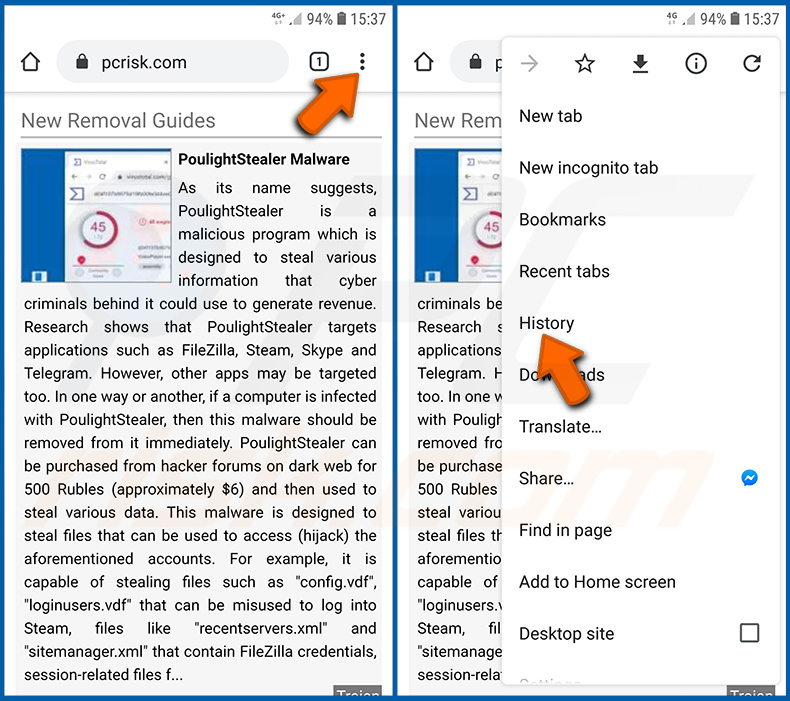
Toque no botão «Menu» (três pontos no canto superior direito do ecrã) e selecione «Histórico» no menu suspenso aberto.
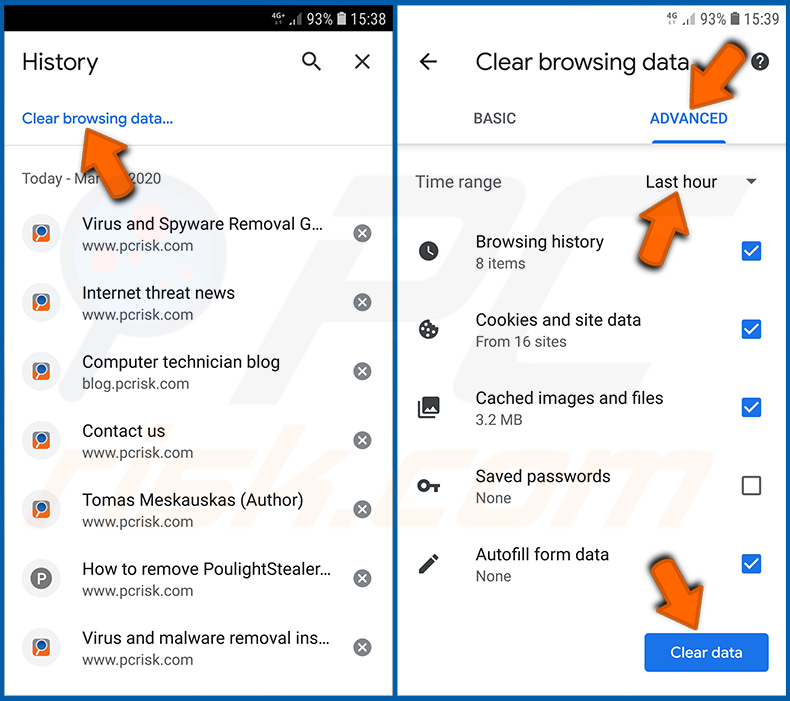
Toque em «Limpar dados de navegação», selecione o separador «AVANÇADO», escolha o intervalo de tempo e os tipos de dados que deseja eliminar e toque em «Limpar dados».
Desative as notificações do navegador no navegador Chrome:
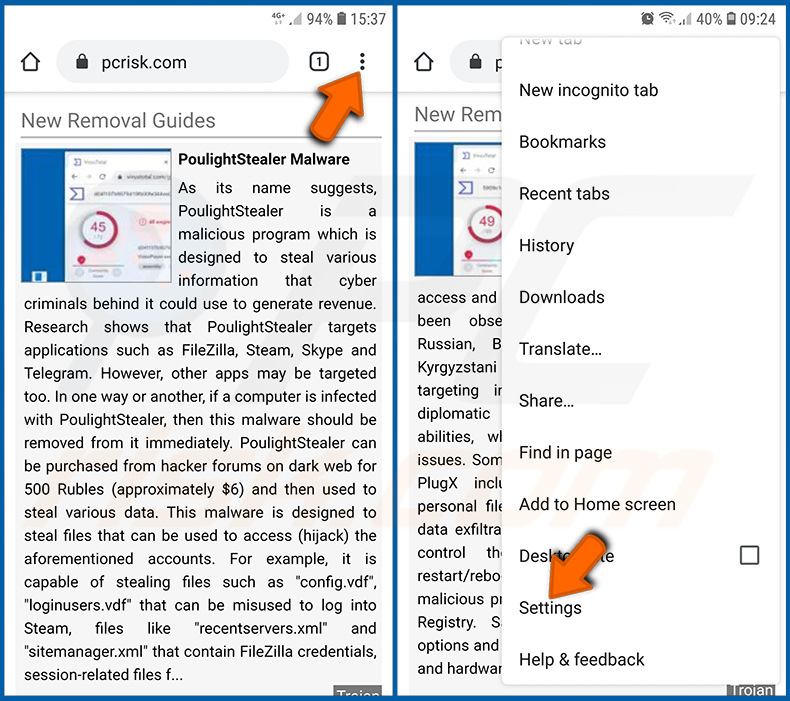
Toque no botão «Menu» (três pontos no canto superior direito do ecrã) e selecione «Definições» no menu suspenso aberto.
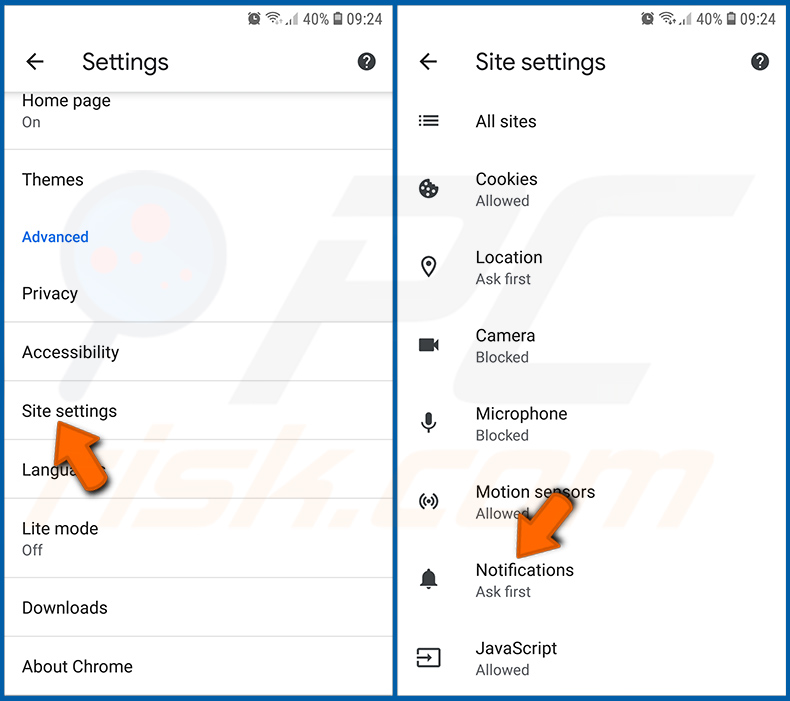
Desça até ver a opção «Definições do site» e toque nela. Desça até ver a opção «Notificações» e toque nela.
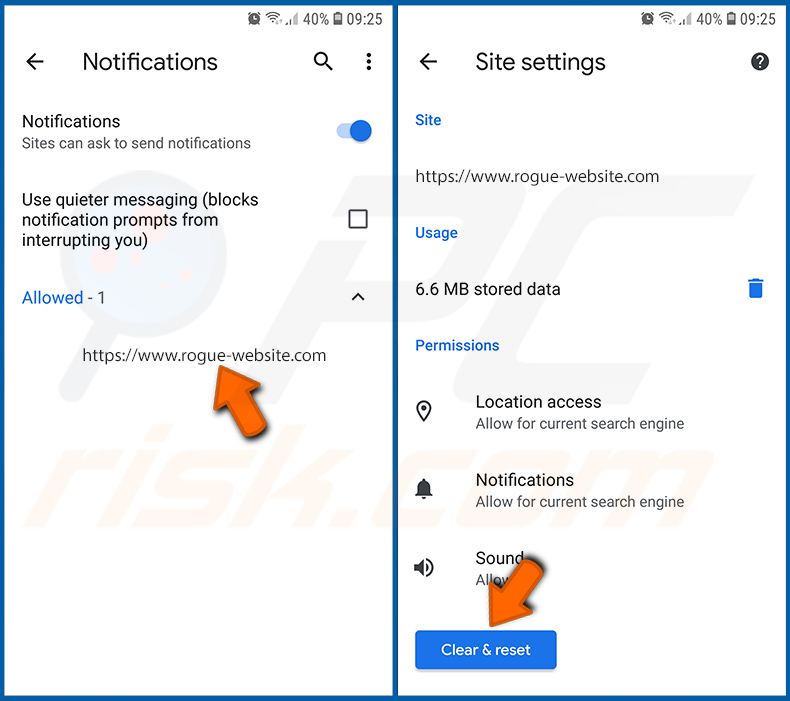
Encontre os sites que enviam notificações do navegador, toque neles e clique em «Limpar e redefinir». Isso removerá as permissões concedidas a esses sites para enviar notificações. No entanto, quando visitar o mesmo site novamente, ele poderá solicitar a permissão novamente. Pode optar por conceder ou não essas permissões (se optar por recusar, o site irá para a secção «Bloqueado» e não solicitará mais a sua permissão).
Reinicie o navegador Chrome:
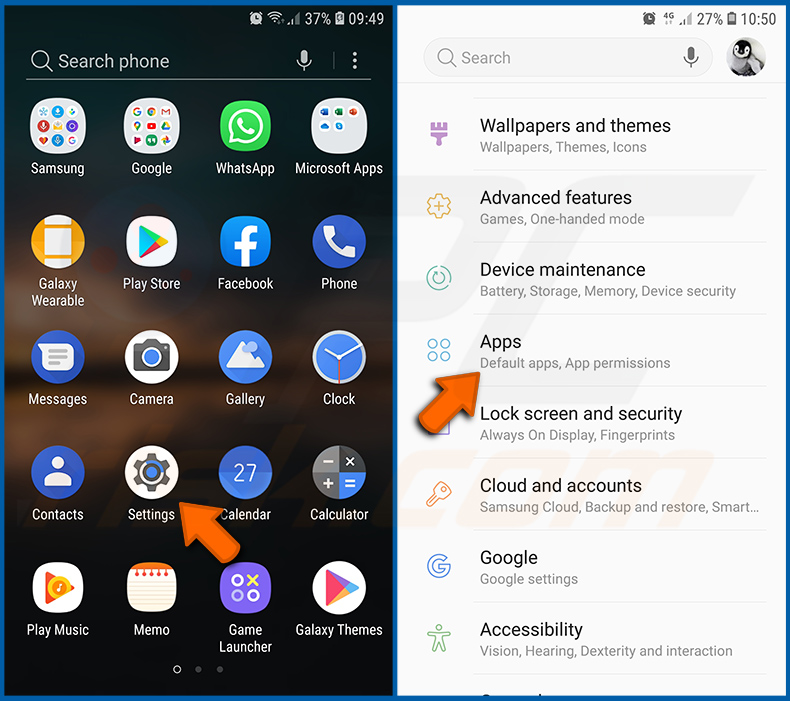
Vá para «Definições», desça até ver «Aplicações» e toque nessa opção.
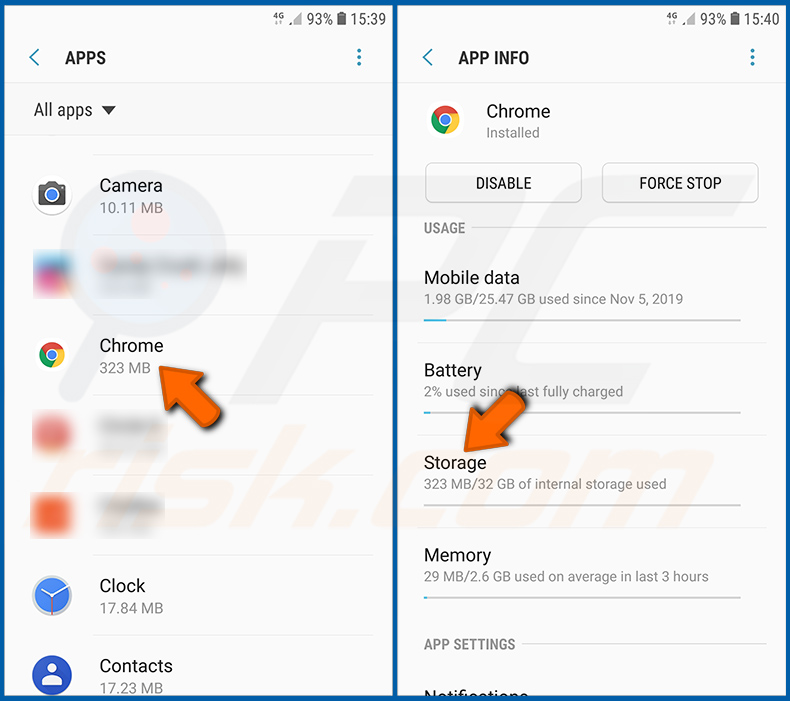
Desça até encontrar a aplicação «Chrome», selecione-a e toque na opção «Armazenamento».
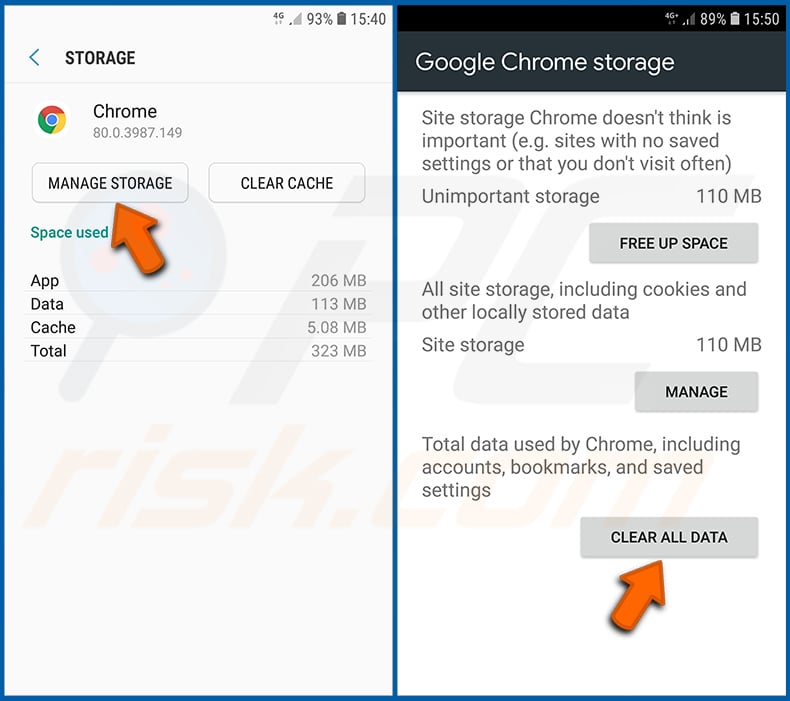
Toque em «GERIR ARMAZENAMENTO», depois em «APAGAR TODOS OS DADOS» e confirme a ação tocando em «OK». Tenha em atenção que a reinicialização do navegador eliminará todos os dados armazenados nele. Isso significa que todos os logins/senhas salvos, histórico de navegação, configurações não padrão e outros dados serão apagados. Terá também de voltar a iniciar sessão em todos os sites.
Elimine o histórico de navegação do navegador Firefox:
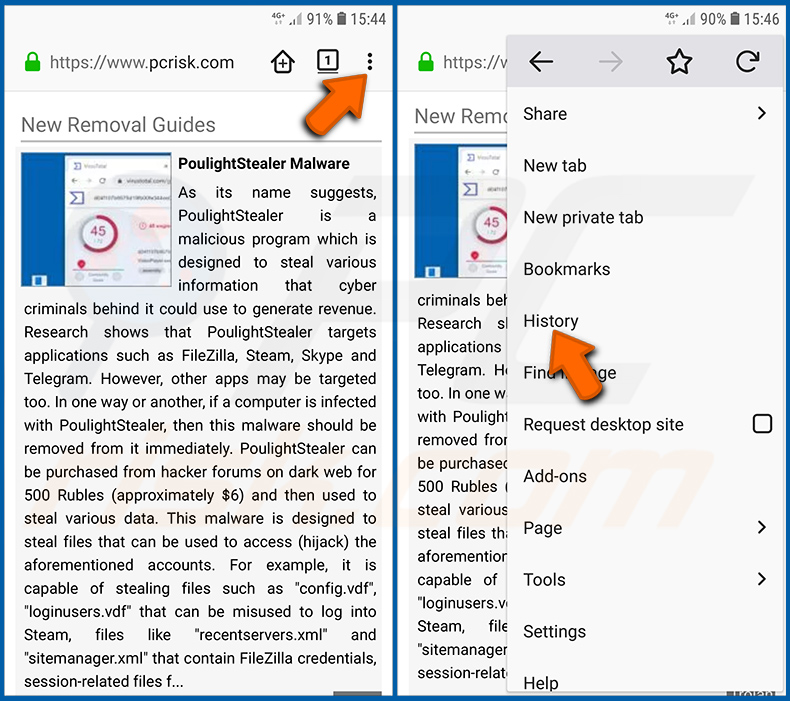
Toque no botão «Menu» (três pontos no canto superior direito do ecrã) e selecione «Histórico» no menu suspenso aberto.
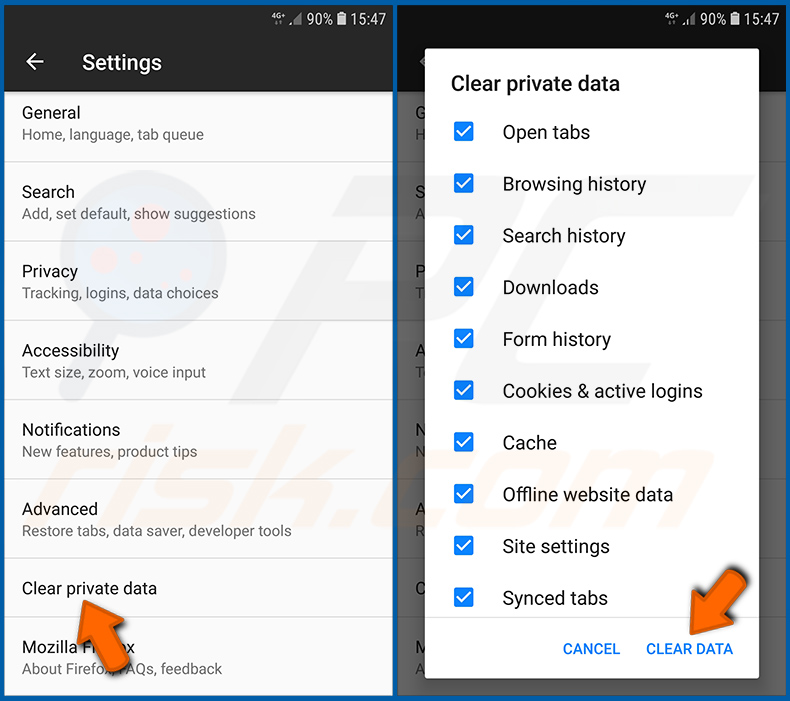
Desça até ver «Limpar dados privados» e toque nele. Selecione os tipos de dados que deseja remover e toque em «LIMPAR DADOS».
Desative as notificações do navegador no navegador Firefox:
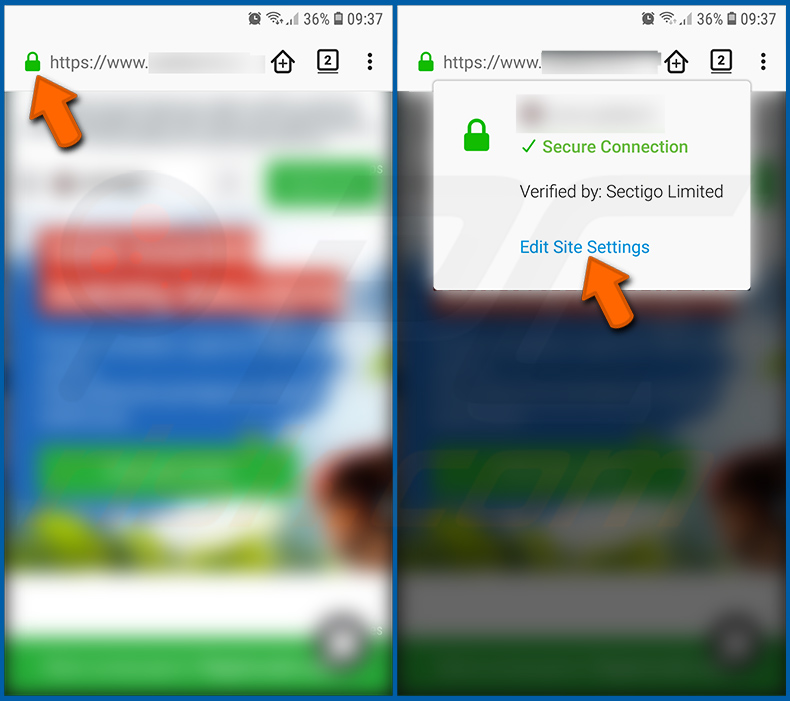
Visite o site que está a enviar notificações do navegador, toque no ícone exibido à esquerda da barra de URL (o ícone não será necessariamente um «Cadeado») e selecione «Editar configurações do site».
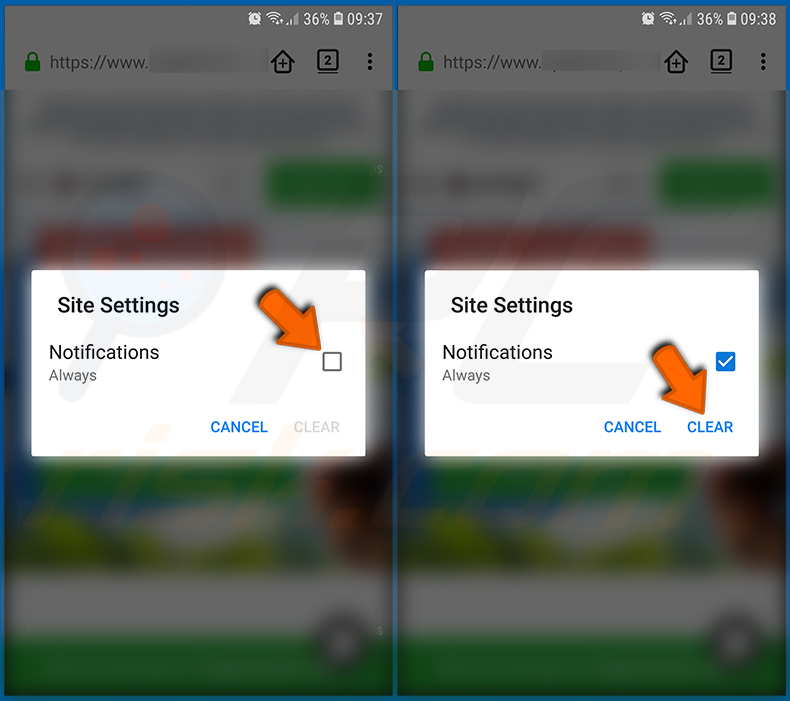
Na janela pop-up aberta, selecione a opção «Notificações» e toque em «LIMPAR».
Reinicie o navegador Firefox:
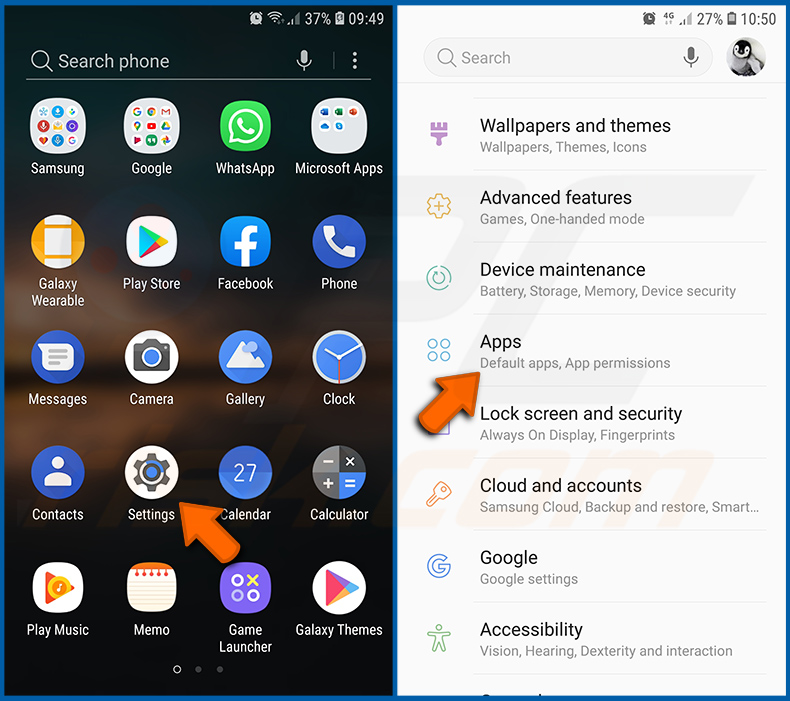
Vá para «Definições», desça até ver «Aplicações» e toque nela.
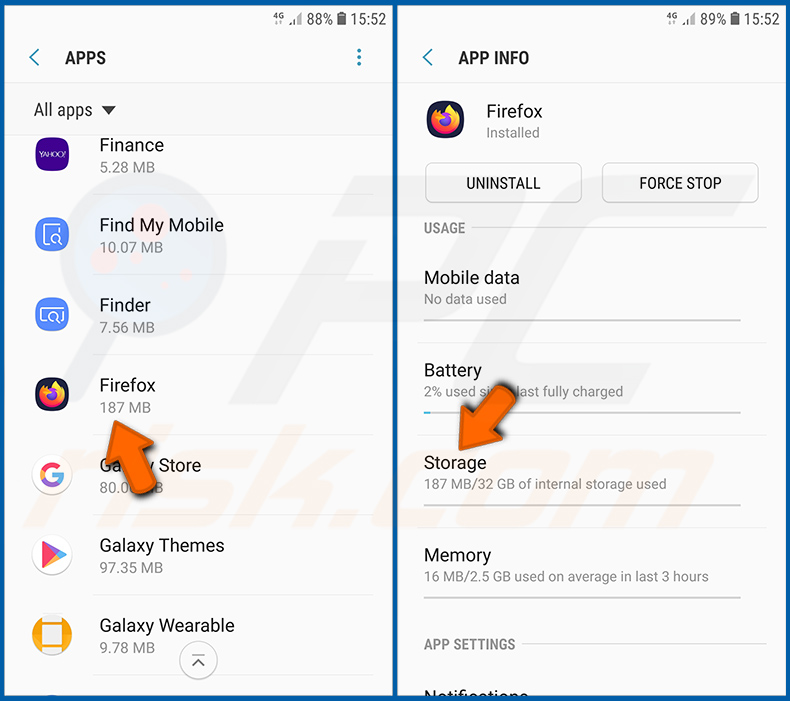
Desça até encontrar a aplicação «Firefox», selecione-a e toque na opção «Armazenamento».
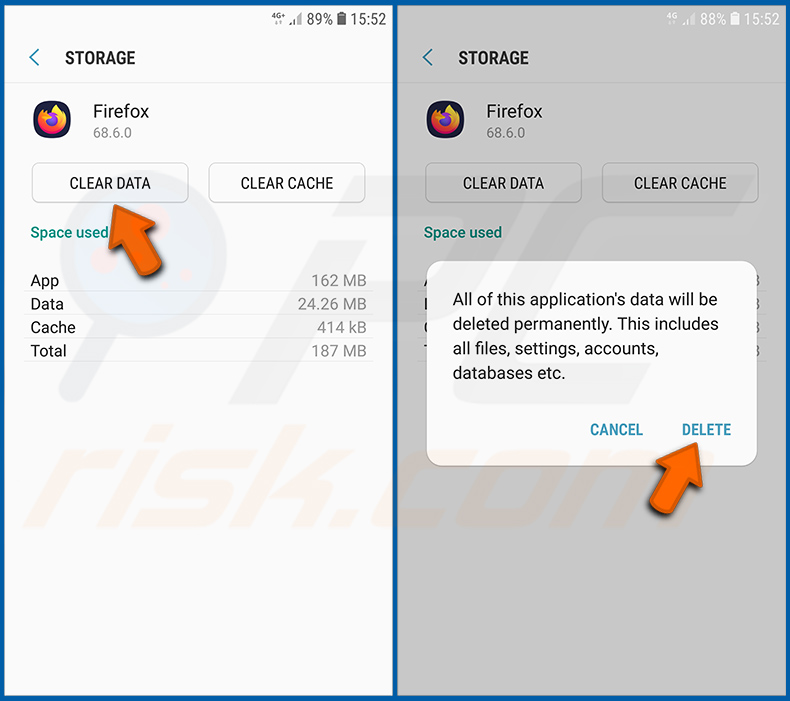
Toque em «LIMPAR DADOS» e confirme a ação tocando em «ELIMINAR». Tenha em atenção que a reinicialização do navegador eliminará todos os dados armazenados nele. Isso significa que todos os logins/senhas salvos, histórico de navegação, configurações não padrão e outros dados serão eliminados. Também terá de fazer login novamente em todos os sites.
Desinstale aplicações potencialmente indesejadas e/ou maliciosas:
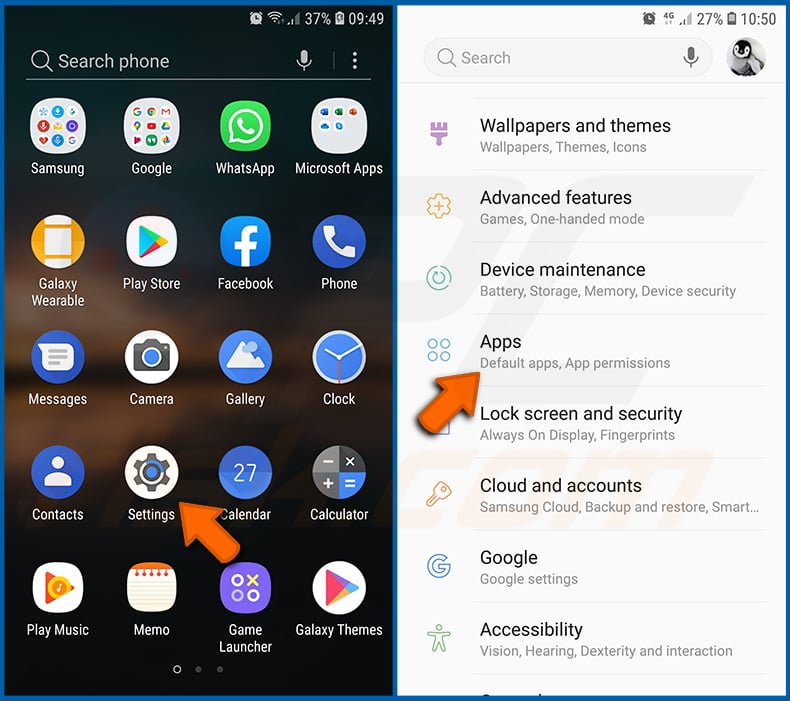
Vá para «Definições», desça até ver «Aplicações» e toque nela.
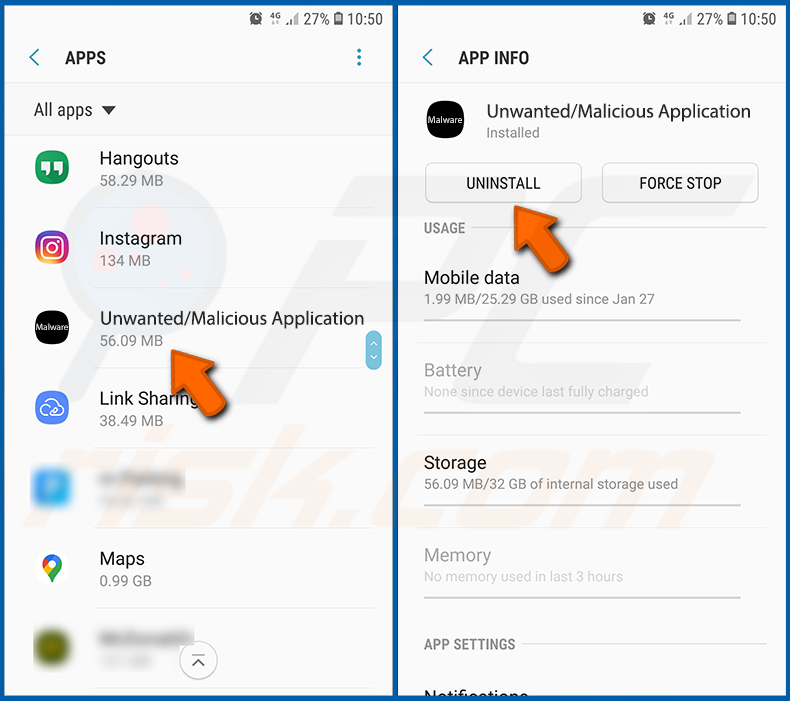
Desça até encontrar uma aplicação potencialmente indesejada e/ou maliciosa, selecione-a e toque em «Desinstalar». Se, por algum motivo, não conseguir remover a aplicação selecionada (por exemplo, se for apresentada uma mensagem de erro), tente utilizar o «Modo de segurança».
Inicie o dispositivo Android no «Modo de segurança»:
O «Modo de segurança» no sistema operativo Android desativa temporariamente a execução de todas as aplicações de terceiros. Utilizar este modo é uma boa forma de diagnosticar e resolver vários problemas (por exemplo, remover aplicações maliciosas que impedem os utilizadores de o fazer quando o dispositivo está a funcionar «normalmente»).
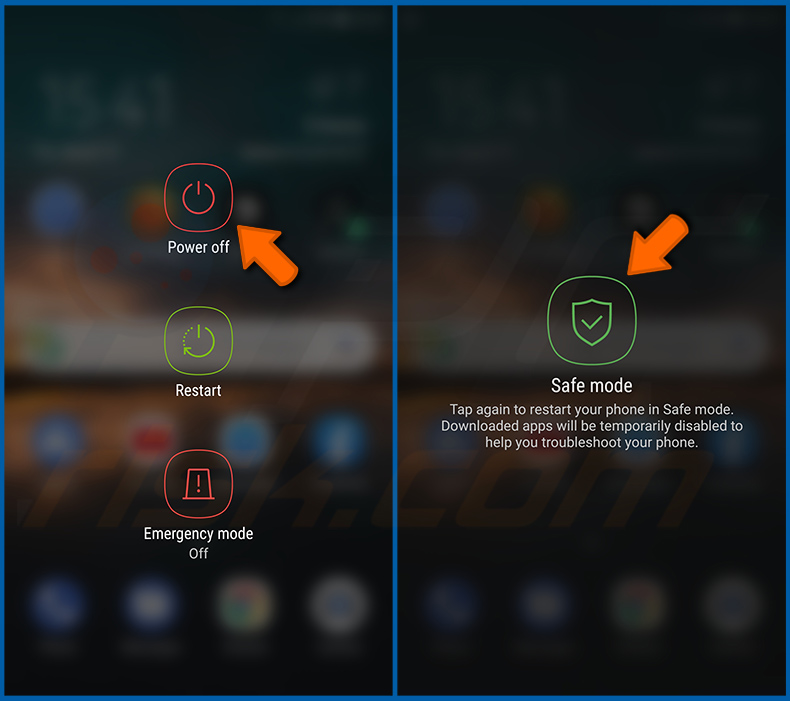
Pressione o botão «Power» e mantenha-o pressionado até ver o ecrã «Power off». Toque no ícone «Desligar» e mantenha-o pressionado. Após alguns segundos, a opção «Modo de segurança» aparecerá e poderá executá-la reiniciando o dispositivo.
Verifique o uso da bateria por várias aplicações:
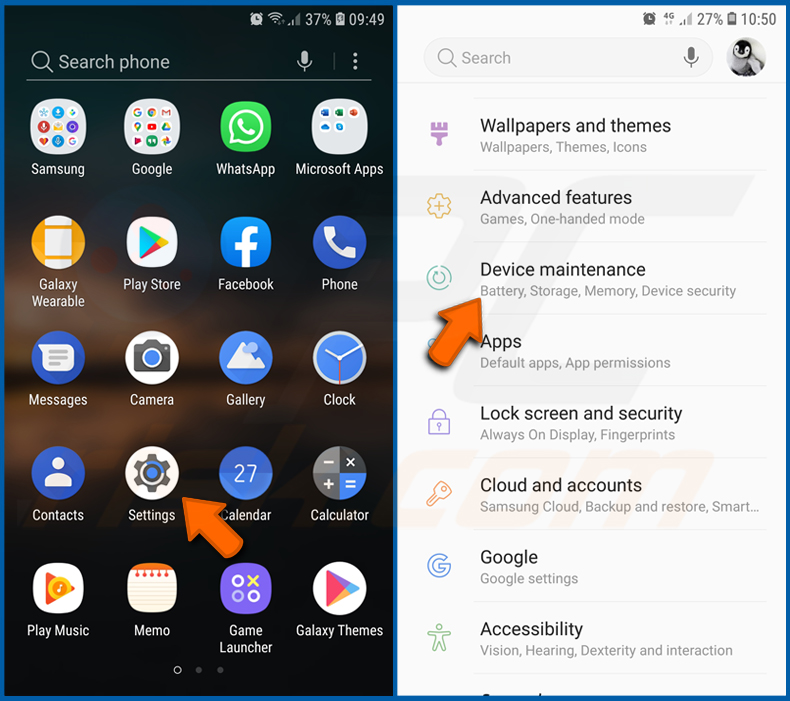
Vá para «Definições», desça até ver «Manutenção do dispositivo» e toque nela.
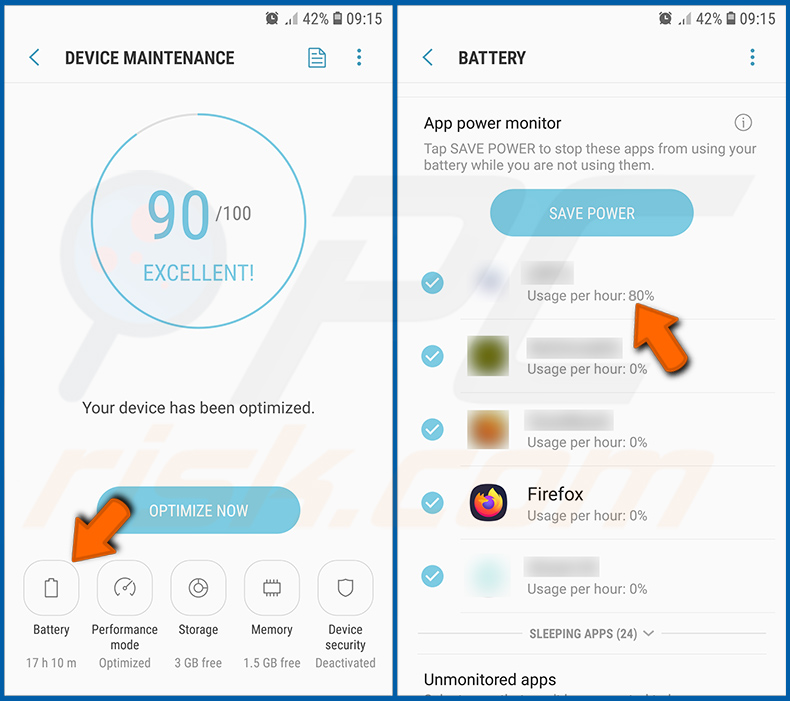
Toque em «Bateria» e verifique a utilização de cada aplicação. As aplicações legítimas/genuínas são concebidas para utilizar o mínimo de energia possível, a fim de proporcionar a melhor experiência ao utilizador e poupar energia. Por conseguinte, uma utilização elevada da bateria pode indicar que a aplicação é maliciosa.
Verifique o uso de dados de vários aplicativos:
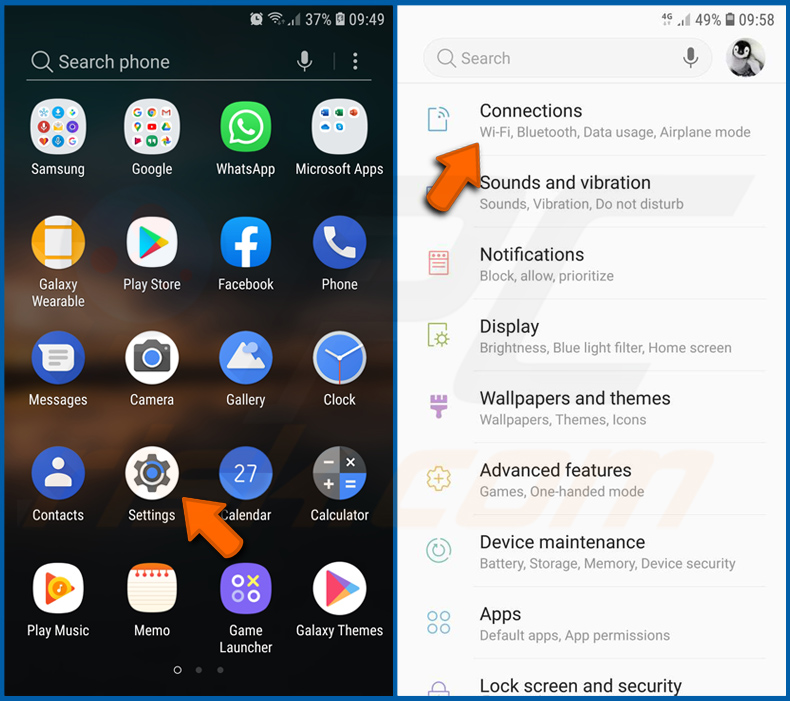
Vá para «Definições», desça até ver «Ligações» e toque nessa opção.
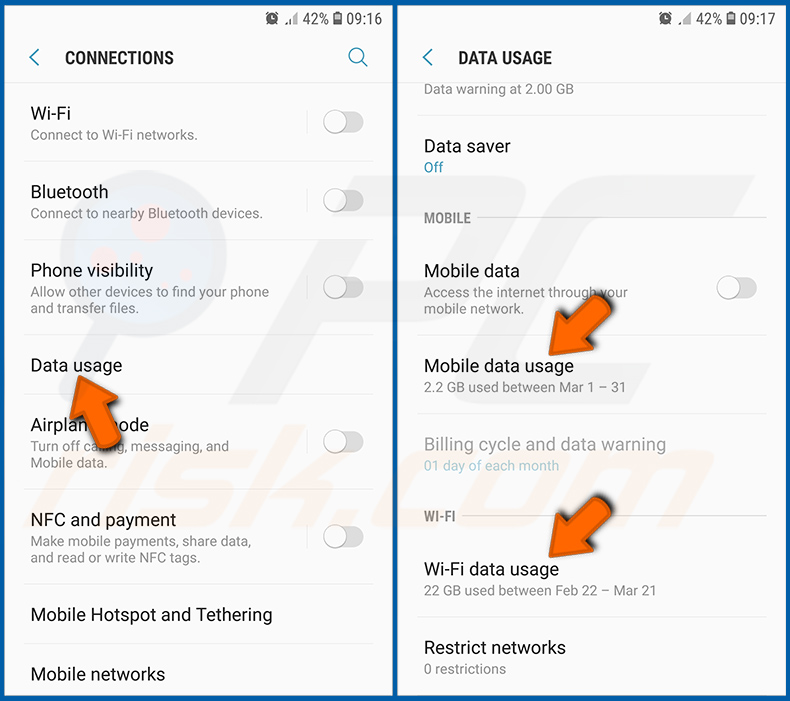
Role para baixo até ver «Utilização de dados» e selecione essa opção. Assim como acontece com a bateria, os aplicativos legítimos/genuínos são projetados para minimizar a utilização de dados tanto quanto possível. Isso significa que uma utilização excessiva de dados pode indicar a presença de um aplicativo malicioso. Observe que alguns aplicativos maliciosos podem ser projetados para funcionar apenas quando o dispositivo está conectado a uma rede sem fio. Por esse motivo, você deve verificar a utilização de dados móveis e Wi-Fi.
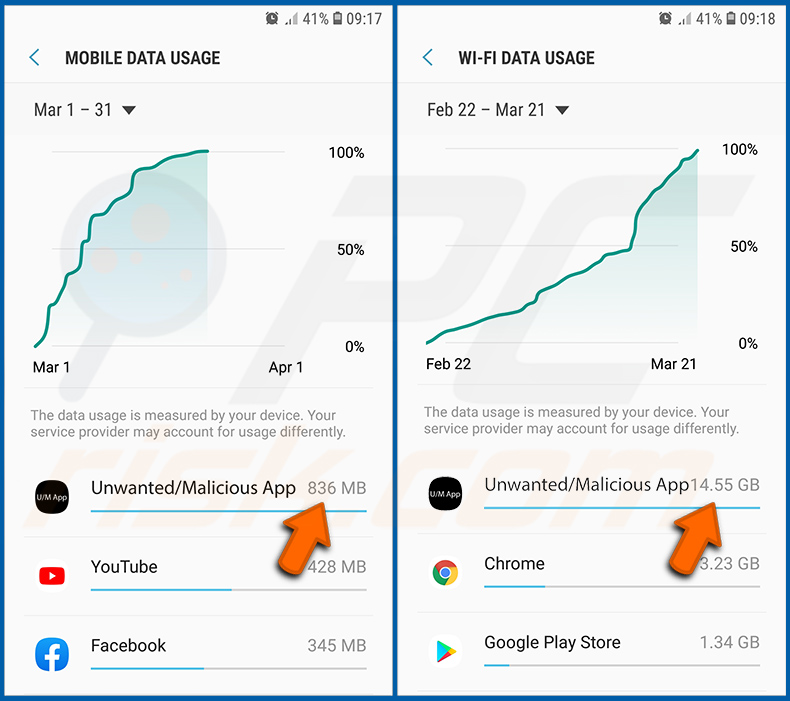
Se encontrar uma aplicação que consome muitos dados, mesmo que nunca a utilize, recomendamos vivamente que a desinstale o mais rapidamente possível.
Instale as atualizações de software mais recentes:
Manter o software atualizado é uma boa prática quando se trata da segurança do dispositivo. Os fabricantes de dispositivos lançam continuamente várias correções de segurança e atualizações do Android para corrigir erros e bugs que podem ser explorados por criminosos cibernéticos. Um sistema desatualizado é muito mais vulnerável, por isso deve sempre certificar-se de que o software do seu dispositivo está atualizado.
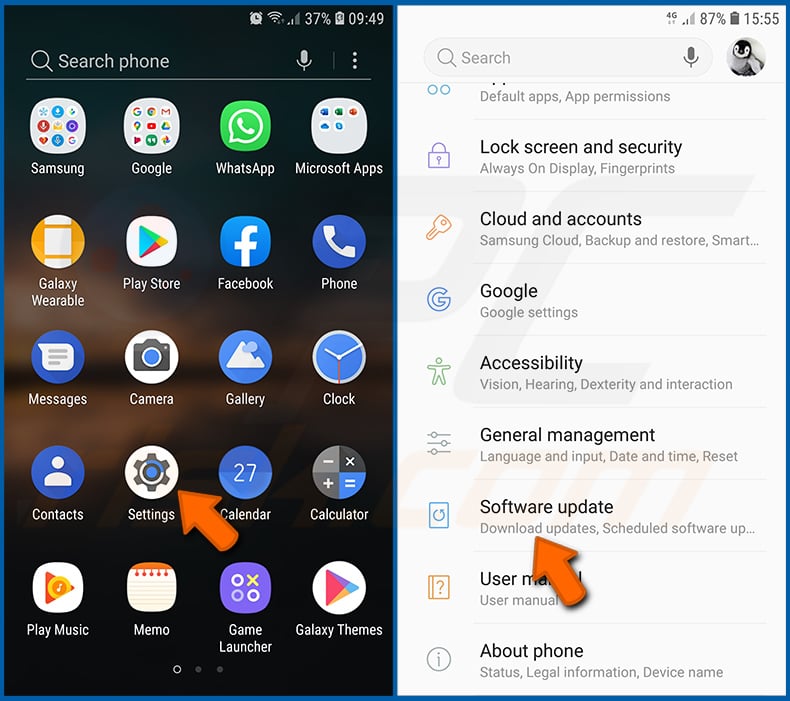
Vá para «Definições», desça até ver «Atualização de software» e toque nessa opção.
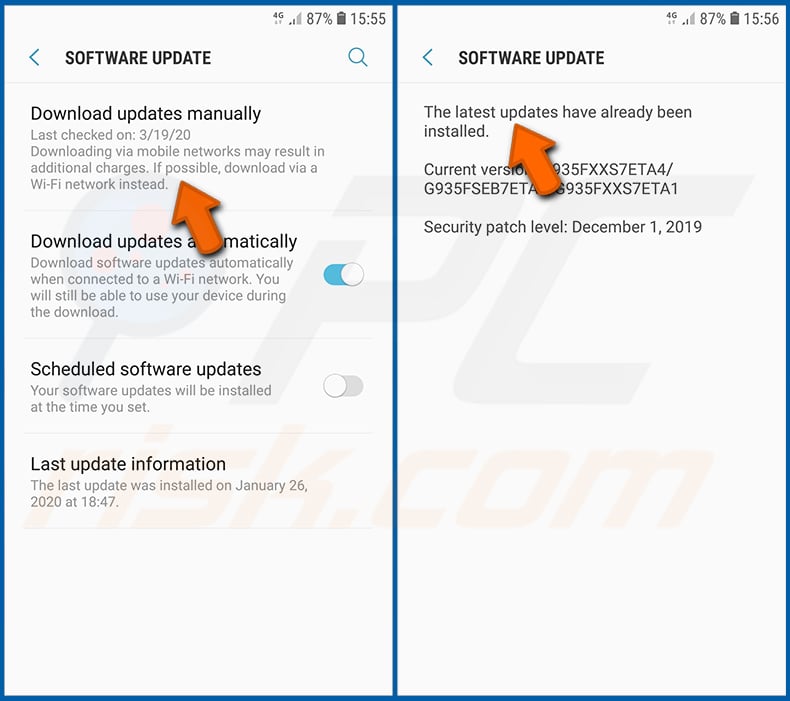
Toque em «Transferir atualizações manualmente» e verifique se existem atualizações disponíveis. Se existirem, instale-as imediatamente. Também recomendamos ativar a opção «Transferir atualizações automaticamente» - isso permitirá que o sistema o notifique assim que uma atualização for lançada e/ou a instale automaticamente.
Redefinir o sistema para o seu estado padrão:
Executar uma «Reposição de fábrica» é uma boa maneira de remover todas as aplicações indesejadas, restaurar as configurações do sistema para o padrão e limpar o dispositivo em geral. No entanto, deve ter em mente que todos os dados dentro do dispositivo serão eliminados, incluindo fotos, ficheiros de vídeo/áudio, números de telefone (armazenados no dispositivo, não no cartão SIM), mensagens SMS e assim por diante. Por outras palavras, o dispositivo será restaurado ao seu estado original.
Você também pode restaurar as configurações básicas do sistema e/ou simplesmente as configurações de rede.
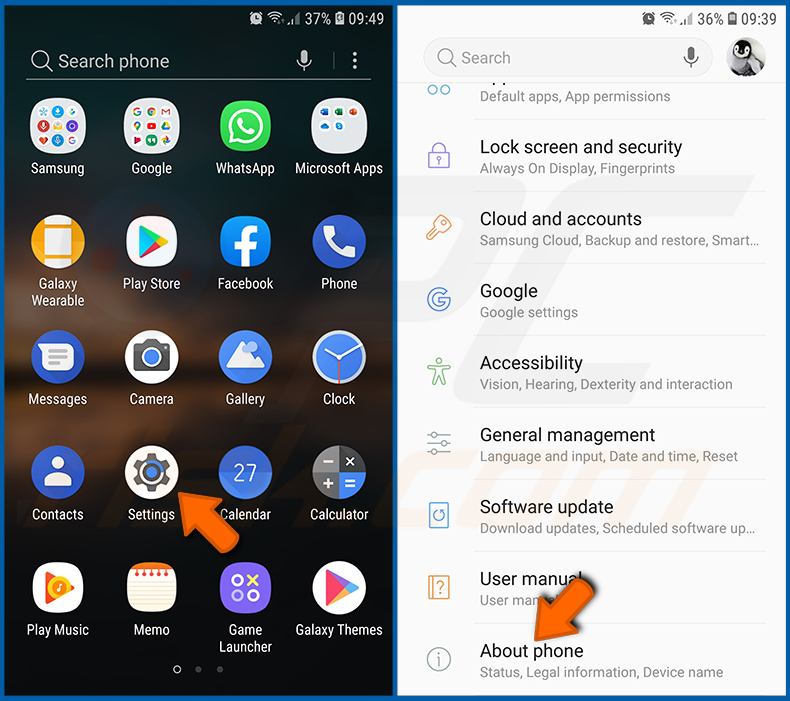
Vá para «Definições», desça até ver «Sobre o telefone» e toque nessa opção.
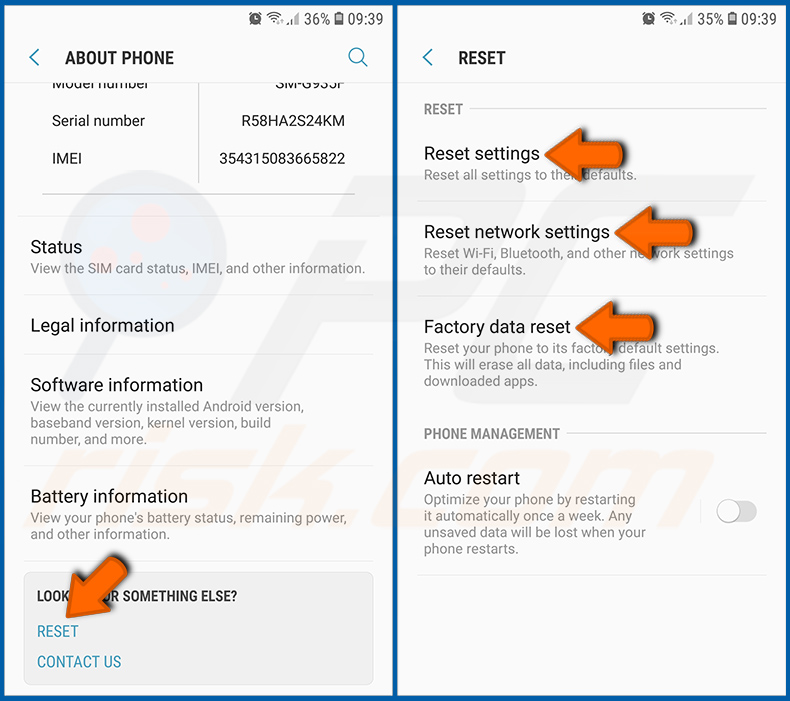
Role para baixo até ver «Repor» e toque nele. Agora escolha a ação que deseja realizar:
«Repor definições» - restaura todas as definições do sistema para as predefinições;
"Redefinir definições de rede" - restaura todas as definições relacionadas com a rede para as predefinições;
"Redefinir dados de fábrica" - redefine todo o sistema e elimina completamente todos os dados armazenados;
Desative as aplicações que têm privilégios de administrador:
Se um aplicativo malicioso obtiver privilégios de administrador, ele poderá causar sérios danos ao sistema. Para manter o dispositivo o mais seguro possível, verifique sempre quais aplicativos têm esses privilégios e desative aqueles que não deveriam tê-los.
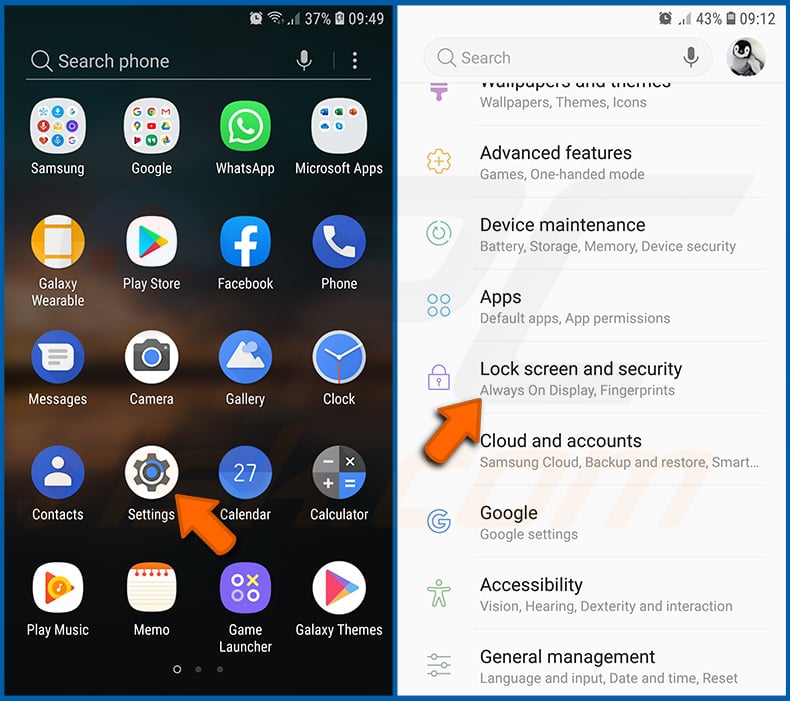
Vá para «Definições», desça até ver «Ecrã de bloqueio e segurança» e toque nele.
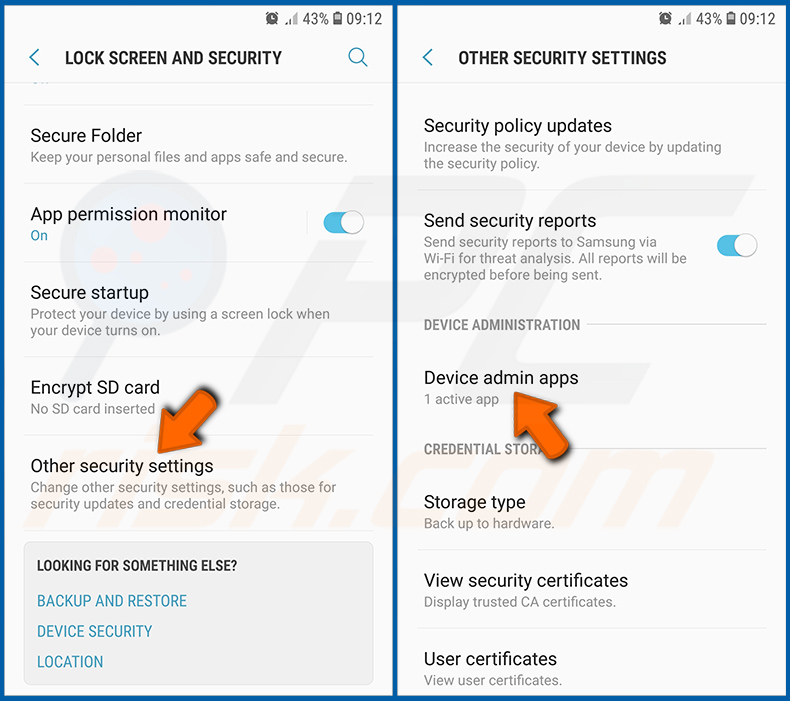
Desça até ver «Outras definições de segurança», toque nessa opção e, em seguida, toque em «Aplicações de administração do dispositivo».
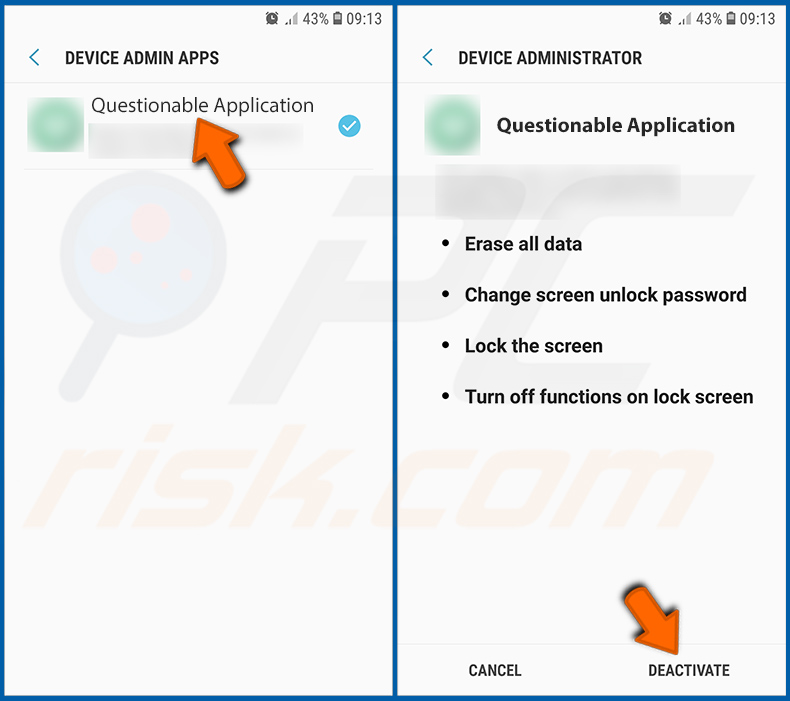
Identifique as aplicações que não devem ter privilégios de administrador, toque nelas e, em seguida, toque em «DESATIVAR».
Perguntas frequentes (FAQ)
O meu dispositivo Android está infetado com o malware FvncBot. Devo formatar o meu dispositivo de armazenamento para me livrar dele?
A remoção de malware raramente requer formatação.
Quais são os maiores problemas que o malware FvncBot pode causar?
As ameaças associadas a uma infeção variam dependendo das capacidades do malware e dos objetivos dos atacantes. O FvncBot é um trojan que pode transmitir as telas das vítimas, exibir sobreposições de phishing, gravar teclas digitadas e realizar outras ações maliciosas. Geralmente, o malware de alto risco está associado a graves problemas de privacidade, perdas financeiras e roubo de identidade.
Qual é o objetivo do malware FvncBot?
O malware é usado predominantemente para obter lucro. Outras razões potenciais incluem interrupção de processos (por exemplo, sites, serviços, empresas, etc.), atacantes em busca de diversão ou vingança pessoal, hacktivismo e motivações políticas/geopolíticas.
Como é que o malware FvncBot se infiltrou no meu dispositivo Android?
Embora a distribuição do FvncBot seja desconhecida, ele foi disfarçado como o aplicativo de segurança do mBank. Os métodos mais comuns de proliferação de malware incluem: malvertising, e-mails/mensagens de spam, golpes online, downloads drive-by, fontes de download duvidosas, conteúdo pirata, atualizadores falsos e ferramentas ilegais de ativação de software ("cracks"). Alguns programas maliciosos podem se espalhar automaticamente através de redes locais e dispositivos de armazenamento removíveis.
O Combo Cleaner irá proteger-me contra malware?
O Combo Cleaner é capaz de detetar e remover praticamente todas as infeções de malware conhecidas. Lembre-se de que é essencial realizar uma verificação completa do sistema, pois programas maliciosos sofisticados tendem a se esconder profundamente nos sistemas.
Partilhar:
 Facebook
 X.com
X.com
 LinkedIn
 Copiar link

Tomas Meskauskas
Pesquisador especialista em segurança, analista profissional de malware
Sou um apaixonado por segurança e tecnologia de computadores. Tenho experiência de mais de 10 anos a trabalhar em diversas empresas relacionadas à resolução de problemas técnicas e segurança na Internet. Tenho trabalhado como autor e editor para PCrisk desde 2010. Siga-me no Twitter e no LinkedIn para manter-se informado sobre as mais recentes ameaças à segurança on-line.
O portal de segurança PCrisk é fornecido pela empresa RCS LT.
Pesquisadores de segurança uniram forças para ajudar a educar os utilizadores de computadores sobre as mais recentes ameaças à segurança online. Mais informações sobre a empresa RCS LT.
Os nossos guias de remoção de malware são gratuitos. Contudo, se quiser continuar a ajudar-nos, pode-nos enviar uma ajuda, sob a forma de doação.
DoarO portal de segurança PCrisk é fornecido pela empresa RCS LT.
Pesquisadores de segurança uniram forças para ajudar a educar os utilizadores de computadores sobre as mais recentes ameaças à segurança online. Mais informações sobre a empresa RCS LT.
Os nossos guias de remoção de malware são gratuitos. Contudo, se quiser continuar a ajudar-nos, pode-nos enviar uma ajuda, sob a forma de doação.
Doar
▼ Mostrar comentários