
Como remover search.safelysearch.net
Sequestrador de NavegadorTambém conhecido como: Easy Video Finder sequestrador de navegador

Faça uma verificação gratuita e verifique se o seu computador está infectado.
REMOVER AGORAPara usar a versão completa do produto, precisa de comprar uma licença para Combo Cleaner. 7 dias limitados para teste grátis disponível. O Combo Cleaner pertence e é operado por RCS LT, a empresa-mãe de PCRisk.
O que é search.safelysearch.net?
Ao analisar o search.safelysearch.net, descobrimos que se trata de um motor de busca falso. Além disso, ele é promovido através do Easy Video Finder, uma extensão que funciona como um sequestrador de navegador. O uso de motores de busca falsos e sequestradores de navegador pode causar problemas de privacidade. Portanto, o search.safelysearch.net e o Easy Video Finder não são confiáveis.
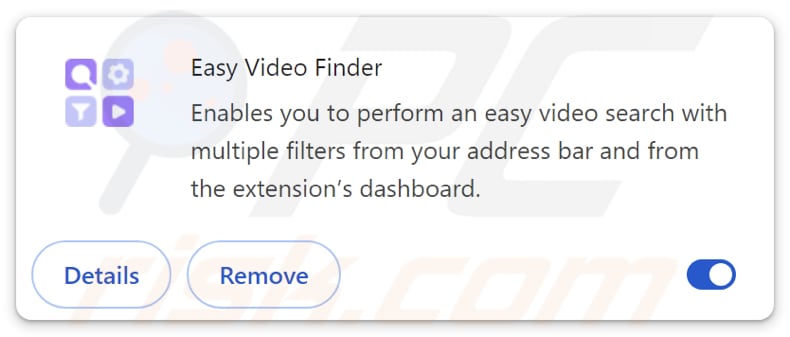
Visão geral do sequestrador de navegador Search.safelysearch.net e Easy Video Finder
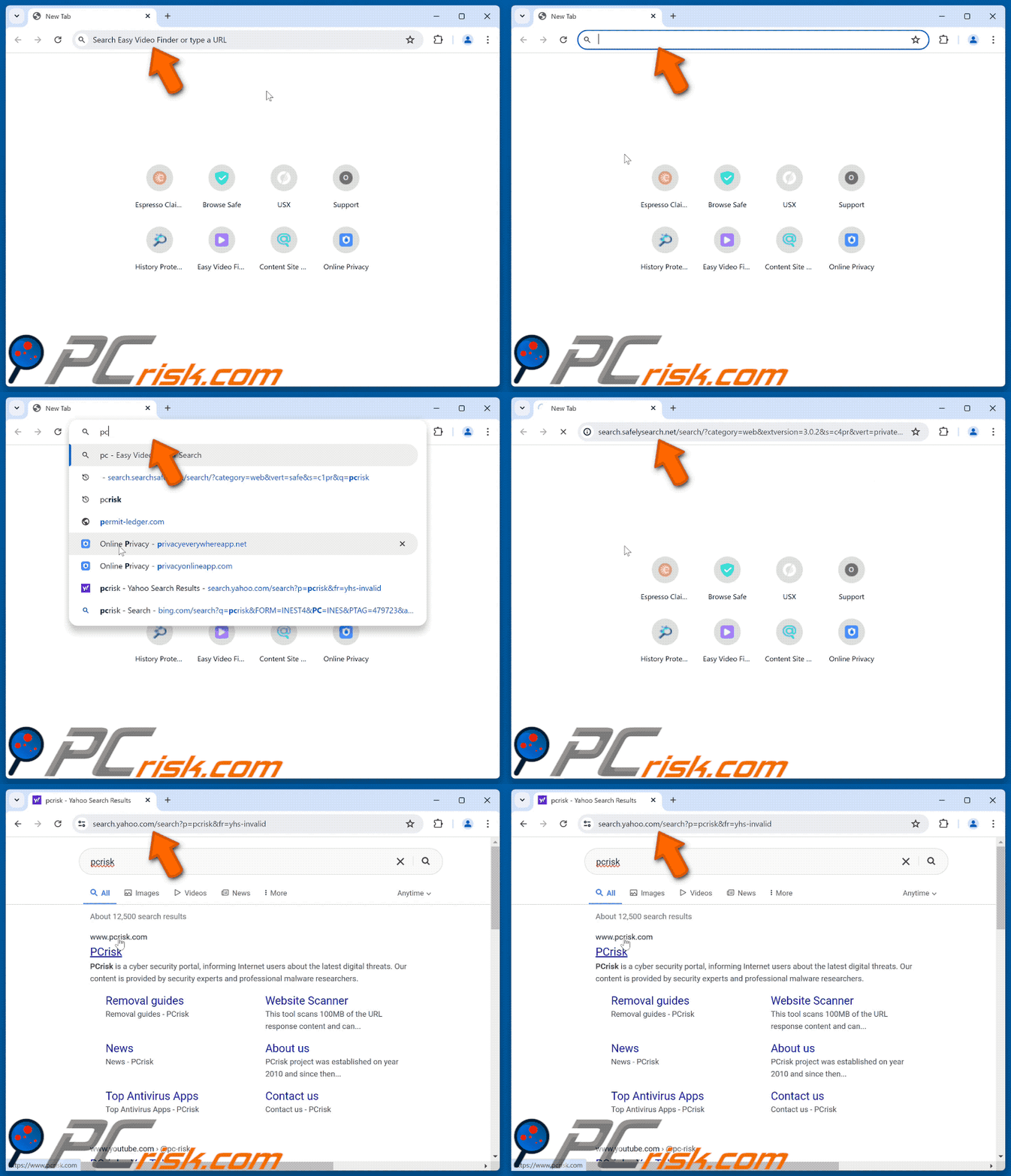
A razão pela qual o search.safelysearch.net é considerado um motor de busca falso é que ele não gera os resultados de pesquisa que apresenta. Em vez disso, o search.safelysearch.net redireciona os utilizadores para o search.yahoo.com (um motor de busca legítimo) e, potencialmente, para outros sites.
Os sites abertos através do search.safelysearch.net podem incluir plataformas não confiáveis, concebidas para roubar dinheiro ou informações pessoais, distribuir aplicativos indesejados, enviar malware e outros sites suspeitos. Além disso, o search.safelysearch.net pode redirecionar para motores de busca não confiáveis que incluem links e anúncios enganosos.
Além disso, o search.safelysearch.net é promovido através do Easy Video Finder, que é um sequestrador de navegador. Normalmente, extensões como esta modificam configurações como o motor de busca predefinido, a página inicial e o endereço da nova guia. O Easy Video Finder altera essas configurações para search.safelysearch.net.
O Easy Video Finder também pode recolher dados do utilizador, incluindo atividades de navegação, como sites visitados, consultas de pesquisa e informações potencialmente confidenciais. Se esses dados forem utilizados indevidamente, isso poderá resultar em problemas de privacidade. Além disso, o Easy Video Finder pode ter sido concebido para resistir à remoção dos navegadores.
Nesses casos, ferramentas especializadas como o Combo Cleaner podem ser necessárias para eliminá-lo completamente.
| Nome | Easy Video Finder |
| Tipo de ameaça | Sequestrador de navegador, redirecionamento, sequestrador de pesquisa, barra de ferramentas, nova guia indesejada |
| Extensões do navegador | Easy Video Finder |
| Funcionalidade prevista | Pesquisa fácil de vídeos |
| URL promovido | search.safelysearch.net |
| Nomes de detecção (search.safelysearch.net) | Seclookup (malicioso), lista completa de deteções (VirusTotal) |
| Endereço IP de serviço (search.safelysearch.net) | 104.27.172.194 |
| Configurações do navegador afetadas | Página inicial, URL da nova guia, motor de busca predefinido |
| Sintomas | Configurações do navegador da Internet manipuladas (página inicial, motor de busca padrão da Internet, configurações de nova guia). Os utilizadores são forçados a visitar o site do sequestrador e pesquisar na Internet usando os seus motores de busca. |
| Métodos de distribuição | Anúncios pop-up enganosos, instaladores de software gratuito (agrupamento), instaladores falsos do Flash Player. |
| Danos | Rastreamento do navegador da Internet (potenciais problemas de privacidade), exibição de anúncios indesejados, redirecionamentos para sites duvidosos. |
| Remoção do Malware (Windows) |
Para eliminar possíveis infecções por malware, verifique o seu computador com software antivírus legítimo. Os nossos investigadores de segurança recomendam a utilização do Combo Cleaner. Descarregar Combo CleanerO verificador gratuito verifica se o seu computador está infectado. Para usar a versão completa do produto, precisa de comprar uma licença para Combo Cleaner. 7 dias limitados para teste grátis disponível. O Combo Cleaner pertence e é operado por RCS LT, a empresa-mãe de PCRisk. |
Conclusão
Em conclusão, search.safelysearch.net é um motor de busca falso que redireciona os utilizadores para sites legítimos ou potencialmente inseguros, em vez de fornecer resultados de pesquisa reais. É promovido através do sequestrador de navegador Easy Video Finder, que pode recolher dados de navegação e modificar as configurações do navegador. Tanto o sequestrador como o motor de busca falso devem ser removidos.
Exemplos de outros motores de busca falsos são search.searchsafe.tech, privacyonlinesearch.com e search.ansiblealgorithm.com.
Como é que o Easy Video Finder foi instalado no meu computador?
Os sequestradores de navegador são frequentemente incluídos em softwares gratuitos ou não confiáveis. Eles geralmente são instalados ou adicionados quando os utilizadores optam pela configuração padrão em vez de selecionar opções de instalação avançadas ou personalizadas, que permitem recusar ofertas indesejadas.
Os utilizadores também podem ser induzidos a instalar ou adicionar sequestradores através de notificações falsas, anúncios enganosos ou conteúdo semelhante em sites não seguros. Além disso, os sequestradores podem ser distribuídos por fontes terceiras, como lojas de aplicações não oficiais, gestores de downloads, redes peer-to-peer e outros canais não confiáveis.
Como evitar a instalação de sequestradores de navegador?
Mantenha o seu sistema operativo e as suas aplicações atualizados e verifique regularmente o seu dispositivo com um software antivírus ou antimalware confiável para detectar possíveis ameaças. Baixe software apenas de sites oficiais ou lojas de aplicações confiáveis e verifique cuidadosamente as etapas de instalação para evitar que programas indesejados sejam instalados.
Evite clicar em anúncios, pop-ups ou links em sites suspeitos e nunca permita que eles enviem notificações. Se o seu computador já estiver infetado com o Easy Video Finder, recomendamos executar uma verificação com Combo Cleaner Antivirus para Windows para eliminar automaticamente este sequestrador de navegador.
Search.safelysearch.net redireciona para search.yahoo.com (GIF):
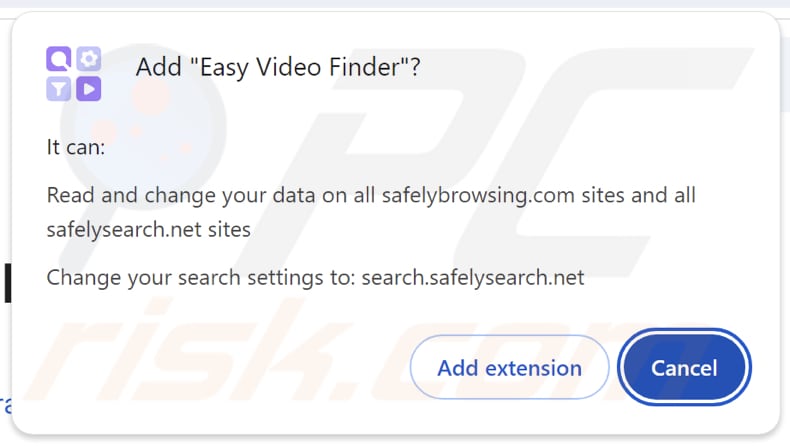
Permissões solicitadas pelo sequestrador de navegador Easy Video Finder:
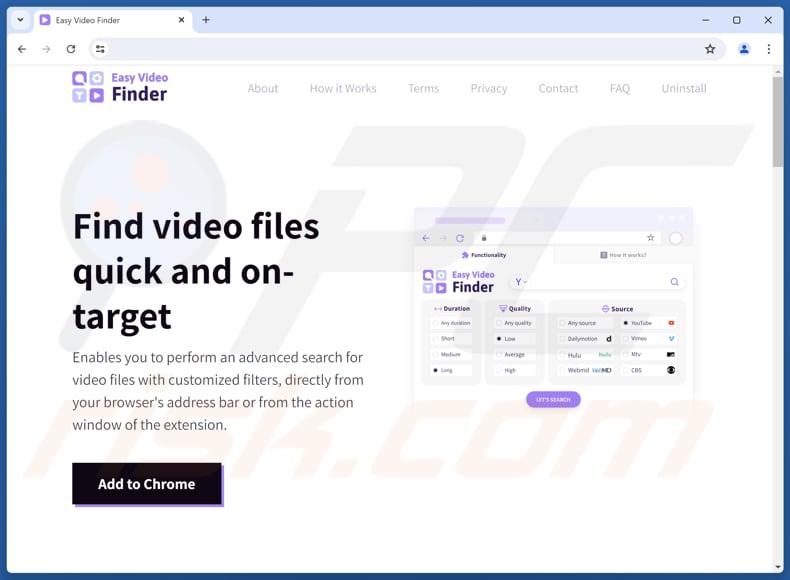
Site que promove o sequestrador de navegador Easy Video Finder:
Remoção automática instantânea do malware:
A remoção manual de ameaças pode ser um processo moroso e complicado que requer conhecimentos informáticos avançados. O Combo Cleaner é uma ferramenta profissional de remoção automática do malware que é recomendada para se livrar do malware. Descarregue-a clicando no botão abaixo:
DESCARREGAR Combo CleanerAo descarregar qualquer software listado no nosso website, concorda com a nossa Política de Privacidade e Termos de Uso. Para usar a versão completa do produto, precisa de comprar uma licença para Combo Cleaner. 7 dias limitados para teste grátis disponível. O Combo Cleaner pertence e é operado por RCS LT, a empresa-mãe de PCRisk.
Menu rápido:
- O que é search.safelysearch.net?
- PASSO 1. Desinstale a aplicação Easy Video Finder utilizando o Painel de Controlo.
- PASSO 2. Remova o sequestrador de navegador Easy Video Finder do Google Chrome.
- PASSO 3. Remova a página inicial search.safelysearch.net e o motor de pesquisa predefinido do Mozilla Firefox.
- PASSO 4. Remova o redirecionamento search.safelysearch.net do Safari.
- PASSO 5. Remova plug-ins maliciosos do Microsoft Edge.
Remoção fácil do sequestrador de navegador Easy Video Finder:
Utilizadores Windows 10:
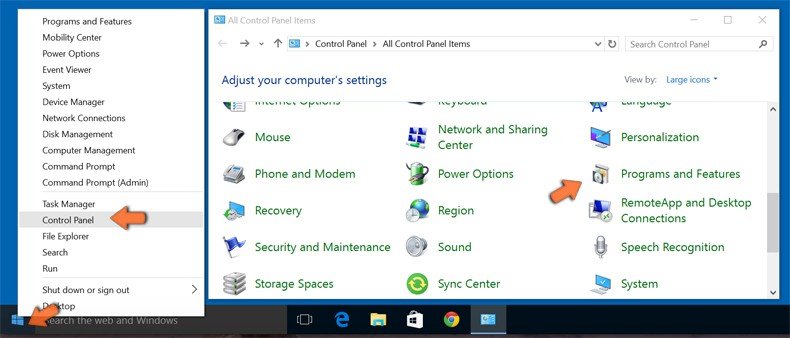
Clique com o botão direito do rato no canto inferior esquerdo do ecrã, seleccione Painel de Controlo no Menu de Acesso Rápido. Na janela aberta, escolha Desinstalar um Programa.
Utilizadores Windows 7:
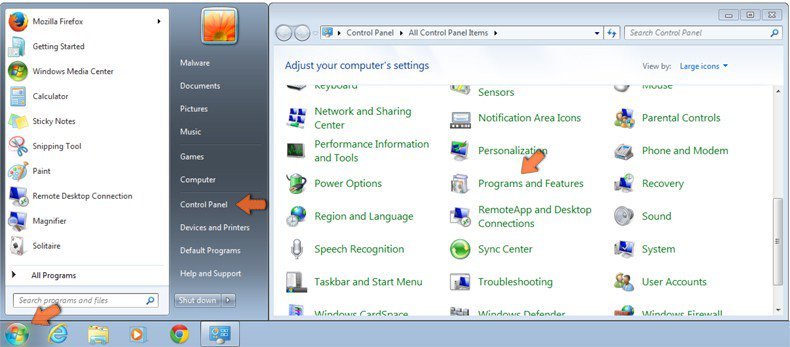
Clique Início ("Logo Windows" no canto inferior esquerdo do seu ambiente de trabalho), escolha o Painel de Controlo. Localize Programas e clique em Desinstalar um programa.
Utilizadores macOS (OSX):
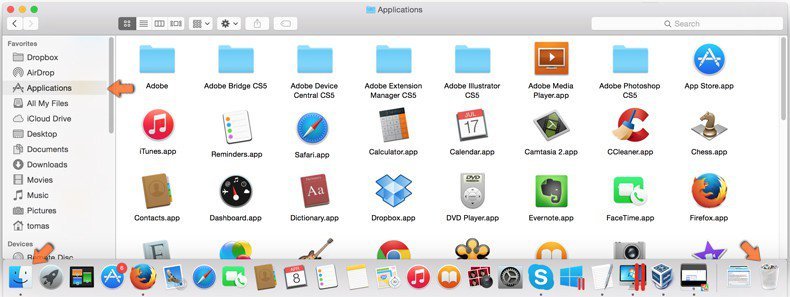
Clique Finder, na janela aberta selecione Aplicações. Arraste a app da pasta das Aplicações para a Reciclagem (localizado em Dock), e depois clique com o botão direito no botão da Reciclagem e selecione Esvaziar Reciclagem.
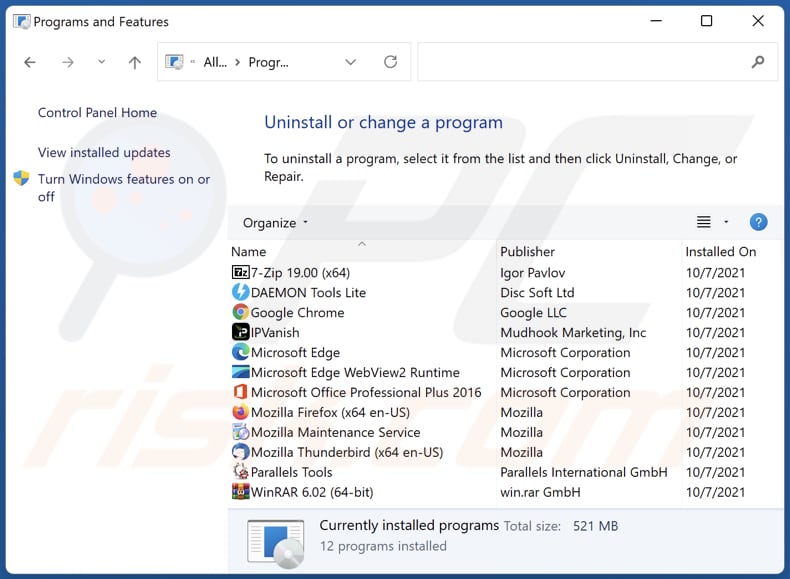
Na janela de desinstalação de programas: procure por quaisquer aplicações suspeitas instaladas recentemente, selecione essas entradas e clique em "Desinstalar" ou "Remover".
Após desinstalar as aplicações potencialmente indesejadas (que causam redirecionamentos do navegador para o site search.safelysearch.net), verifique se há componentes indesejados restantes no seu computador. Para verificar o seu computador, use software recomendado para remoção de malware.
DESCARREGAR removedor de infeções por malware
Combo Cleaner faz uma verificação se o seu computador estiver infetado. Para usar a versão completa do produto, precisa de comprar uma licença para Combo Cleaner. 7 dias limitados para teste grátis disponível. O Combo Cleaner pertence e é operado por RCS LT, a empresa-mãe de PCRisk.
Remoção fácil do sequestrador de navegador Easy Video Finder dos navegadores da Internet:
Vídeo mostrando como remover redirecionamentos do navegador:
 Remova extensões maliciosas do Google Chrome:
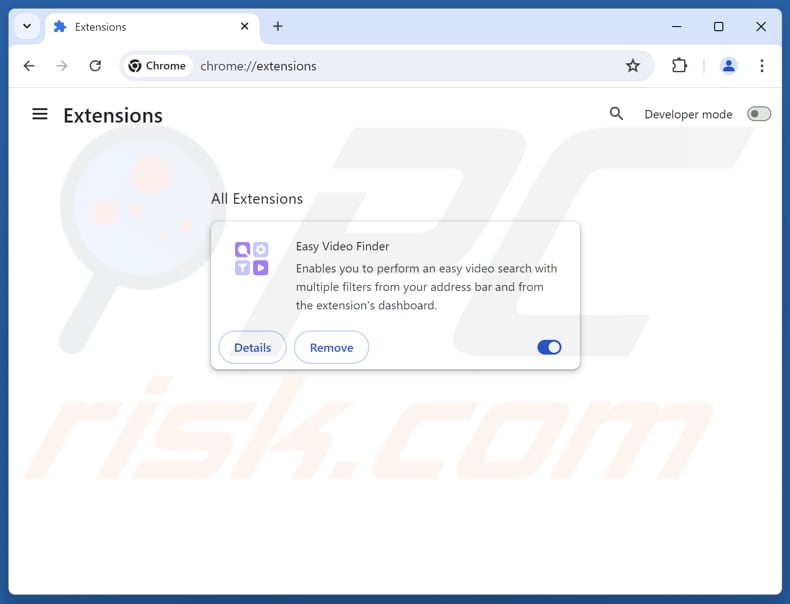
Clique no ícone do menu do Chrome  (no canto superior direito do Google Chrome), selecione «Extensões» e clique em «Gerir extensões». Localize «Easy Video Finder» e outras extensões suspeitas instaladas recentemente, selecione essas entradas e clique em «Remover».
Altere a sua página inicial:
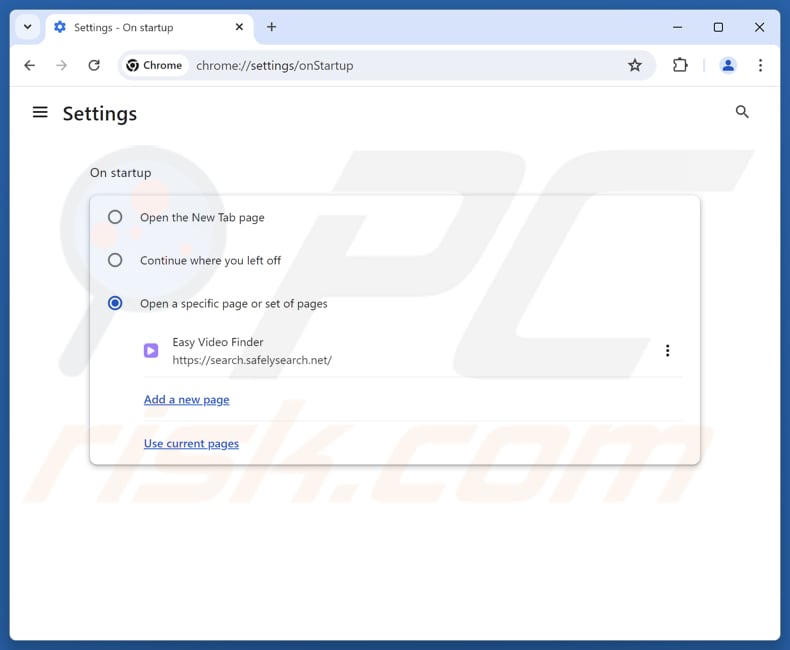
Clique no ícone do menu do Chrome (no canto superior direito do Google Chrome) e selecione «Definições». Na secção "Ao iniciar", desative "Easy Video Finder", procure um URL de sequestrador de navegador (hxxp://www.search.safelysearch.net) abaixo da opção "Abrir uma página específica ou um conjunto de páginas". Se estiver presente, clique no ícone três pontos verticais e selecione "Remover".
Altere o seu motor de busca predefinido:
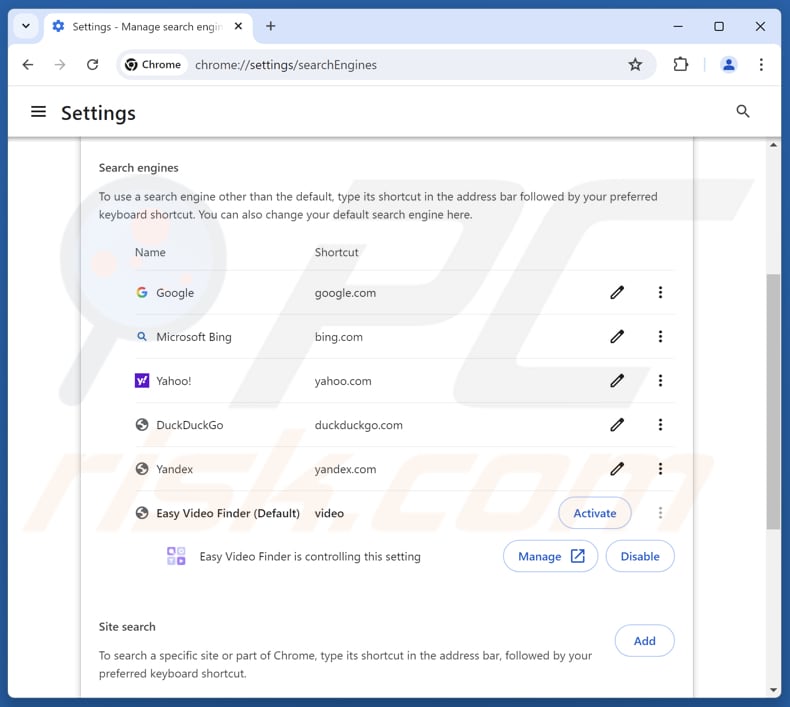
Para alterar o seu motor de busca predefinido no Google Chrome: Clique no ícone do menu do Chrome (no canto superior direito do Google Chrome), selecione «Definições», na secção «Motor de busca», clique em «Gerir motores de busca... ", na lista aberta procure por "search.safelysearch.net", quando localizado clique nos três pontos verticais próximos a este URL e selecione "Eliminar".
- Se continuar a ter problemas com redirecionamentos do navegador e anúncios indesejados, redefina o Google Chrome.
Método opcional:
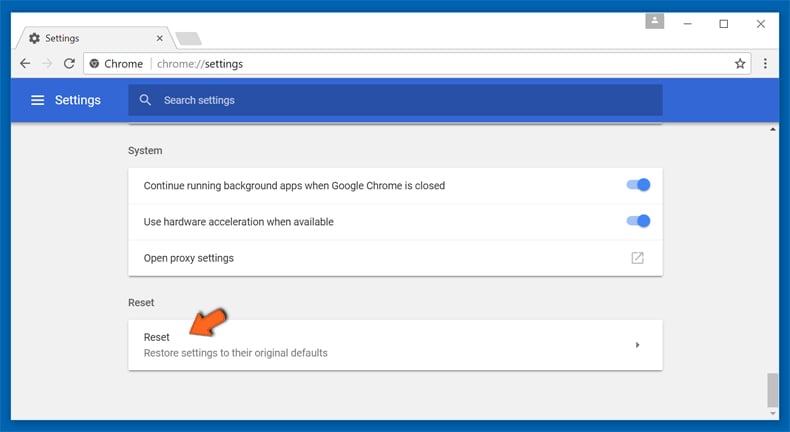
Se continuar a ter problemas com a remoção do easy video finder sequestrador de navegador, reinicie as configurações do navegador do Google Chrome. Clique no Chrome menu icon (no canto superior direito do Google Chrome) e selecione Settings. Faça scroll para o fundo do ecrã. Clique em Advanced… link.
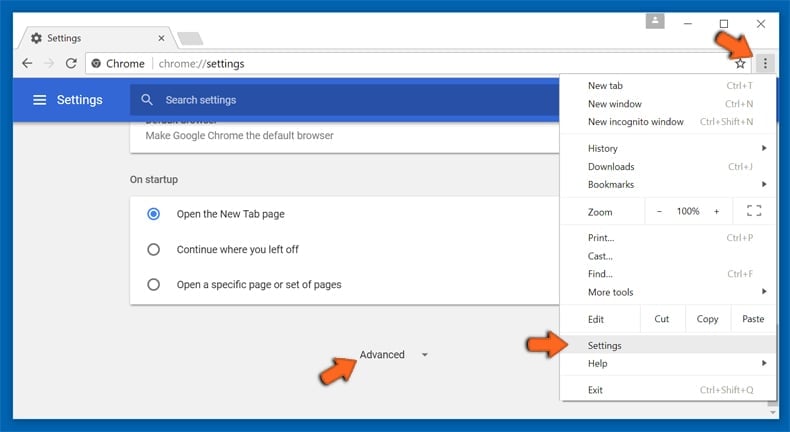
Depois de descer para a parte de baixo do ecrã, clique no botão Reset (Restore settings to their original defaults).
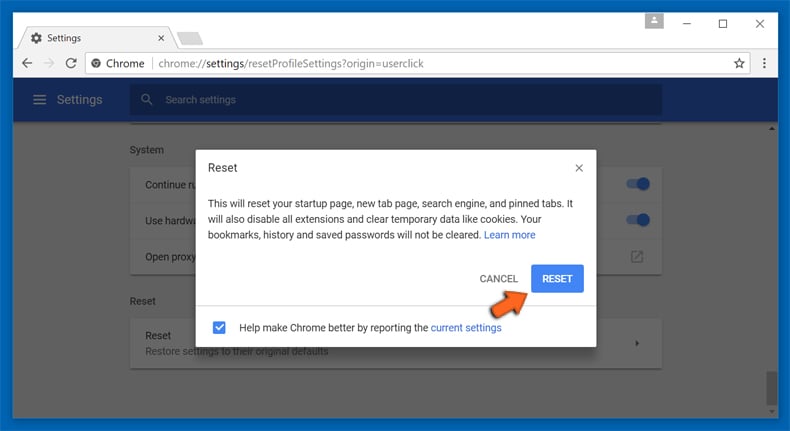
Na janela aberta, confirme que deseja redefinir as configurações do Google Chrome para o padrão, clicando no botão Reset.
 Remova extensões maliciosas do Mozilla Firefox:
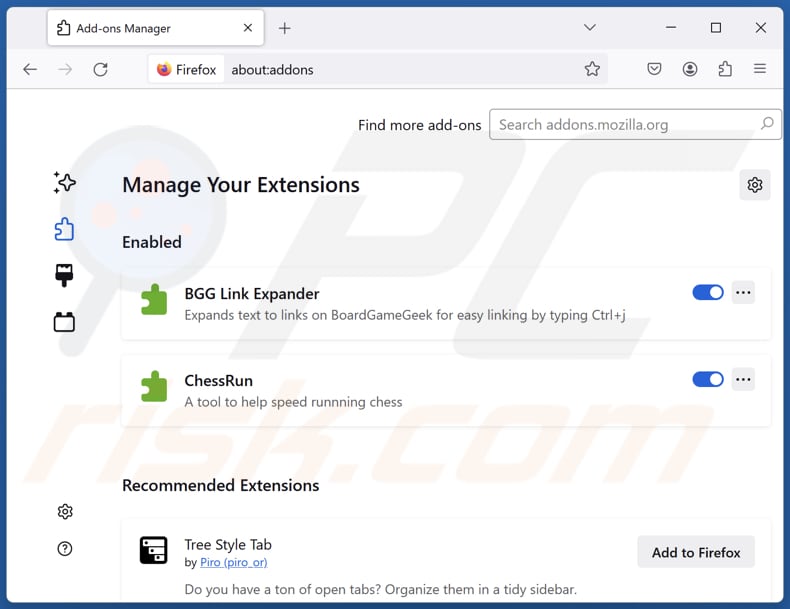
Clique no menu Firefox  (no canto superior direito da janela principal) e selecione «Complementos e temas». Clique em «Extensões», na janela aberta localize «Easy Video Finder», bem como todas as extensões suspeitas instaladas recentemente, clique nos três pontos e, em seguida, clique em «Remover».
Altere a sua página inicial:
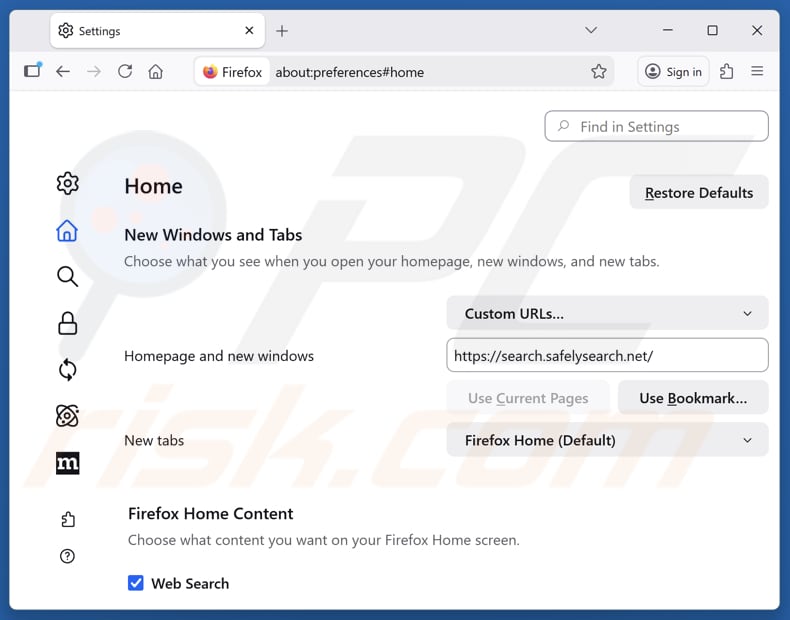
Para redefinir a sua página inicial, clique no menu Firefox (no canto superior direito da janela principal) e selecione «Definições». na janela aberta, desative "Easy Video Finder", remova hxxp://search.safelysearch.net e insira o seu domínio preferido, que será aberto sempre que iniciar o Mozilla Firefox.
Altere o seu motor de busca predefinido:
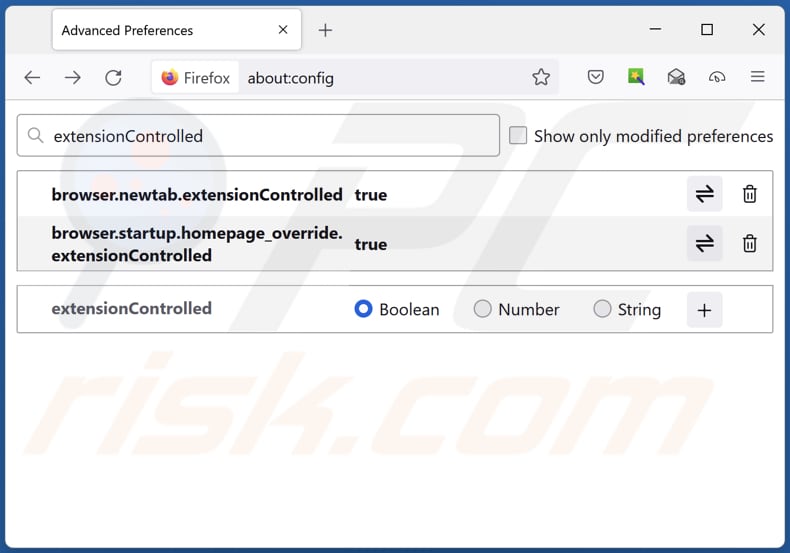
Na barra de endereços URL, digite "about:config" e pressione Enter. Clique em "Aceitar o risco e continuar".
No filtro de pesquisa na parte superior, digite: "extensionControlled". Defina ambos os resultados como "false" clicando duas vezes em cada entrada ou clicando no botão.
Método opcional:
Os utilizadores de computador que estão a ter problemas com a remoção dos easy video finder sequestrador de navegador, podem repor as suas definições do Mozilla Firefox. Abra o Mozilla Firefox, no canto superior direito da janela principal clique no menu Firefox , na caixa do menu suspenso escolha Menu de Ajuda Aberto e selecione o menu de ajuda firefox  .
.

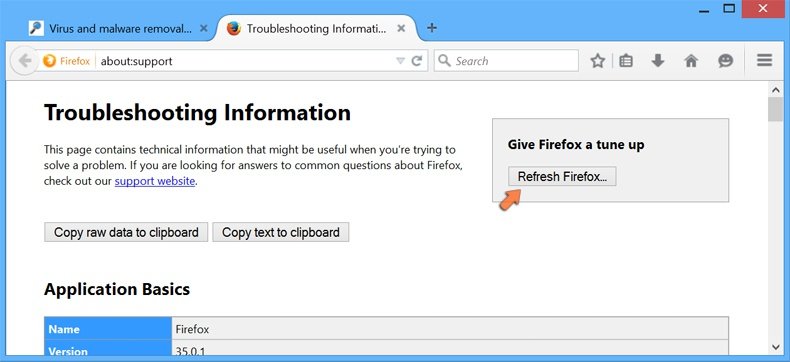
Selecione Informação de Soluções de Problemas.

Na janela aberta, clique no botão Repor Firefox.
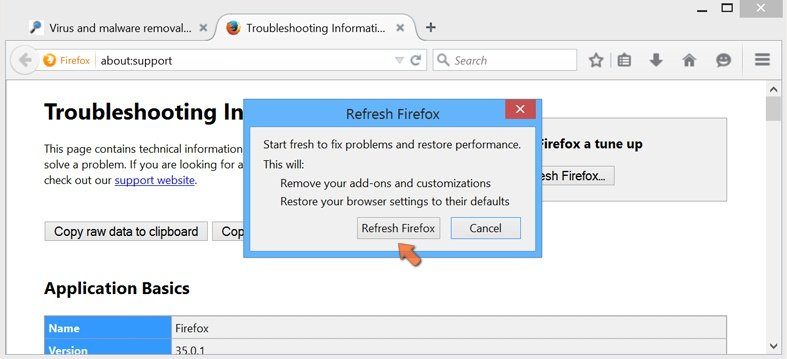
Nas janelas abertas confirme que quer restaurar as suas configurações do Mozilla Firefox para padrão, clicando no botão Repor.
 Remova extensões fraudulentas do Safari:

Certifique-se de que o seu navegador Safari está ativo, clique no menu Safari, e depois selecione Preferências….
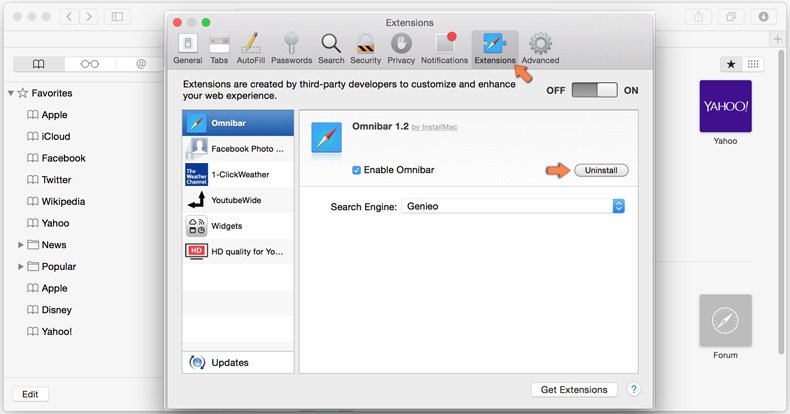
Na janela de preferências selecione o separador Extensões. Procure todas as extensões recentemente instaladas e desinstale as suspeitas.
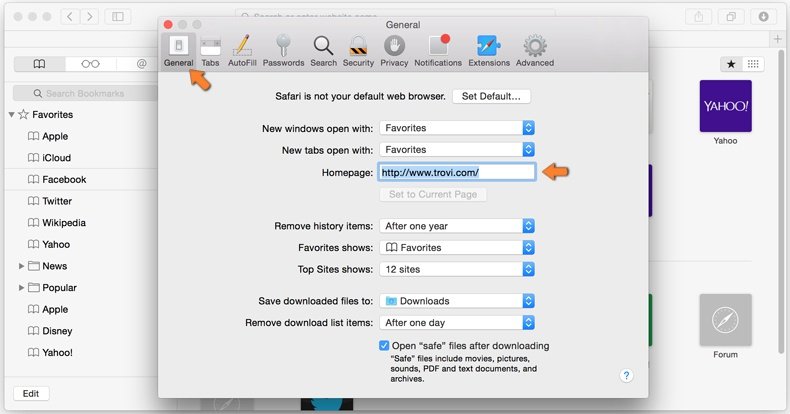
Na janela de preferências selecione o separador Geral e certifique-se que a sua página inicial está definida para o URL preferido, se for alterado por um sequestrador de navegador - altere-o.
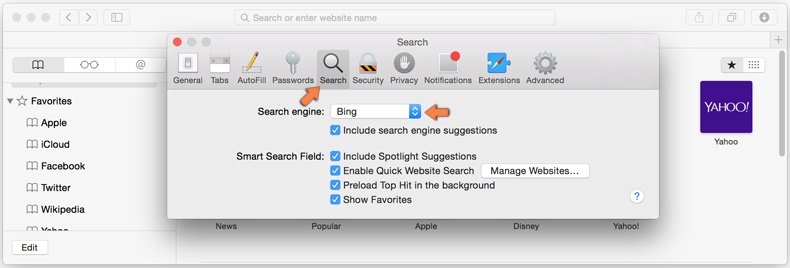
Na janela de preferências selecione o separador Pesquisar e certifique-se que a sua página de pesquisa de Internet preferida está definida.
Método opcional:
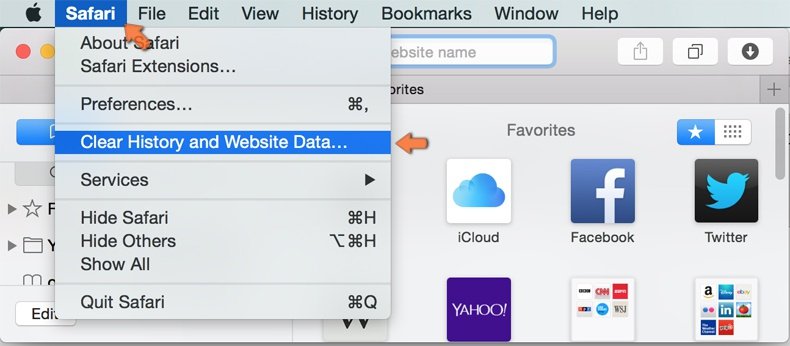
Certifique-se de que o seu navegador Safari está ativo e clique no menu Safari. Do menu suspenso, selecione Limpar Histórico e Dados dos Sites.
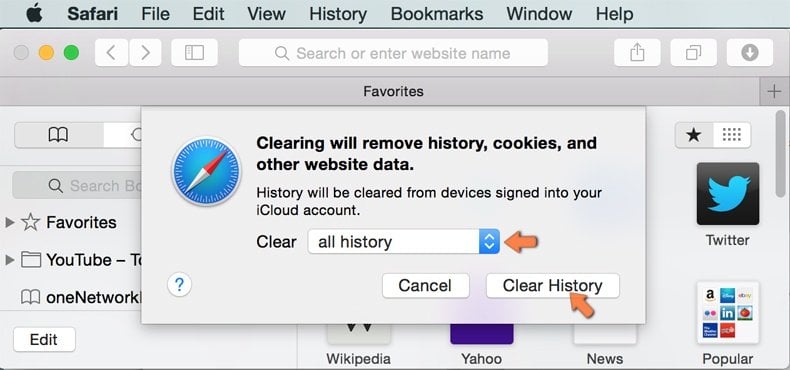
Na janela aberta selecione histórico todo e clique no botão Limpar Histórico.
 Remova as extensões maliciosas do Microsoft Edge:
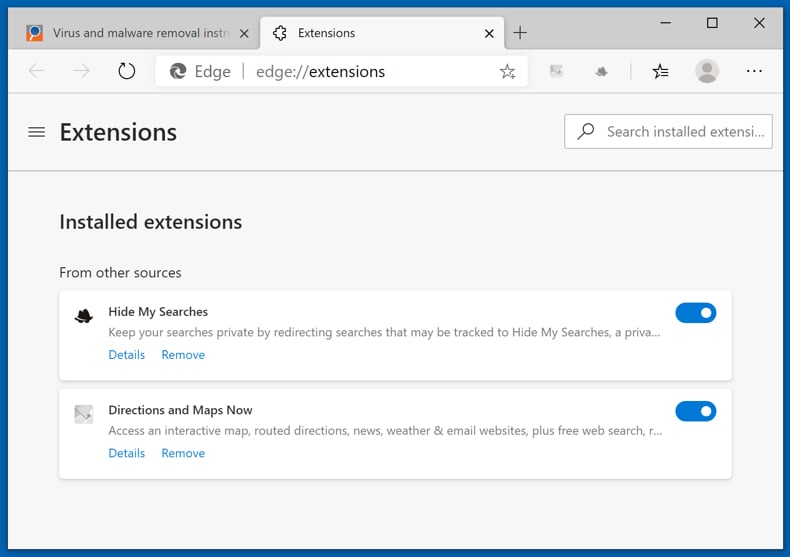
Clique no ícone do menu Edge  (chromium) (no canto superior direito do Microsoft Edge), selecione "Extensões". Localize quaisquer complementos suspeitos do navegador recentemente instalados e remova-os.
Altere a sua página inicial e as novas configurações do separador:
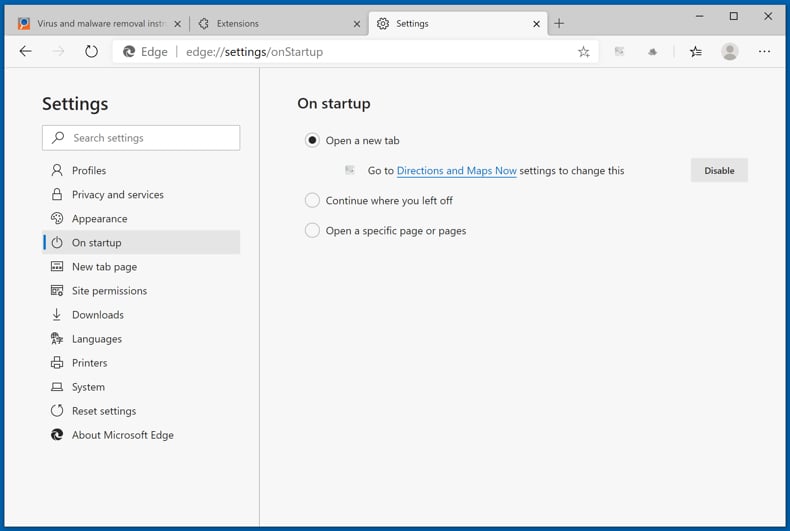
Clique no ícone do menu Edge (chromium) (no canto superior direito do Microsoft Edge), selecione "Configurações". Na seção "Inicialização", procure o nome do seqUestrador de navegador e clique em "Desativar".
Altere o seu mecanismo de pesquisa da Internet padrão:
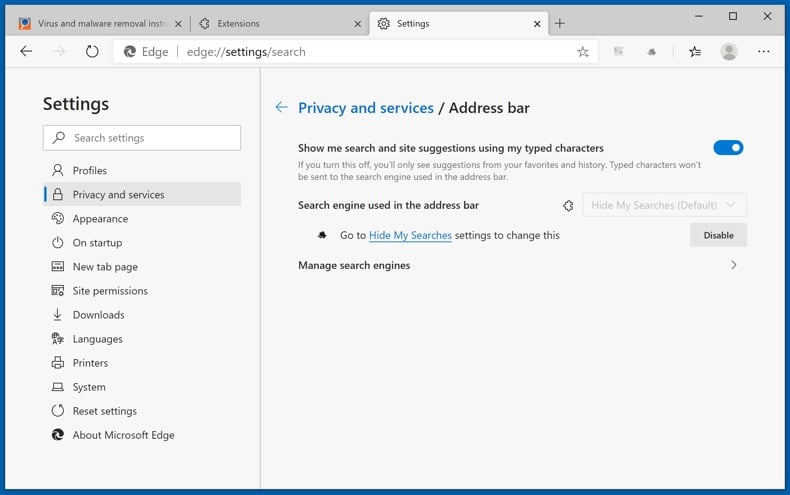
Para alterar o seu mecanismo de pesquisa padrão no Microsoft Edge: Clique no ícone de menu Edge (chromium) (no canto superior direito do Microsoft Edge), selecione "Privacidade e serviços", role para a parte inferior da página e selecione "Endereço Barra". Na seção "Mecanismos de pesquisa usados na barra de endereço", procure o nome do mecanismo de pesquisa indesejado na Internet. Quando localizado, clique no botão "Desativar" ao lado. Como alternativa, pode clicar em "Gerir mecanismos de pesquisa", no menu aberto, procure por mecanismos de pesquisa indesejados na Internet. Clique no ícone do puzzle Microsoft Edge (Chromium)  junto e selecione "Desativar".
Método opcional:
Se continuar a ter problemas com a remoção do easy video finder sequestrador de navegador, redefina as configurações do navegador Microsoft Edge. Clique no ícone do menu Edge (chromium) (no canto superior direito do Microsoft Edge) e selecione Configurações.
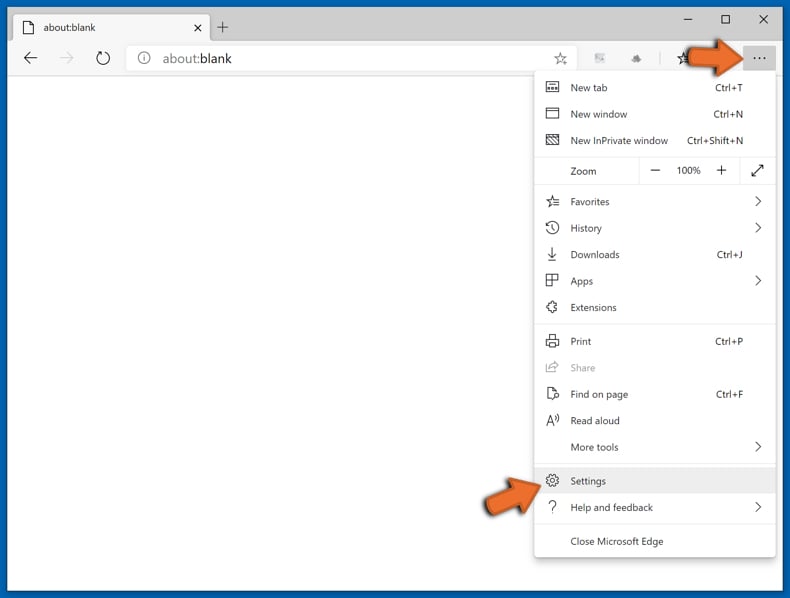
No menu de configurações aberto, selecione Redefinir configurações.
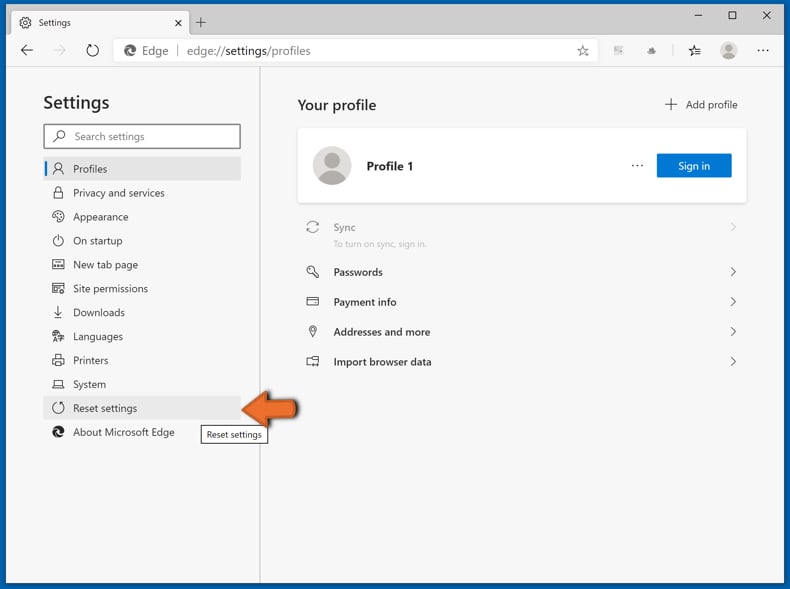
Selecione Restaurar configurações para os seus valores padrão. Na janela aberta, confirme que deseja redefinir as configurações do Microsoft Edge para o padrão, clicando no botão Redefinir.
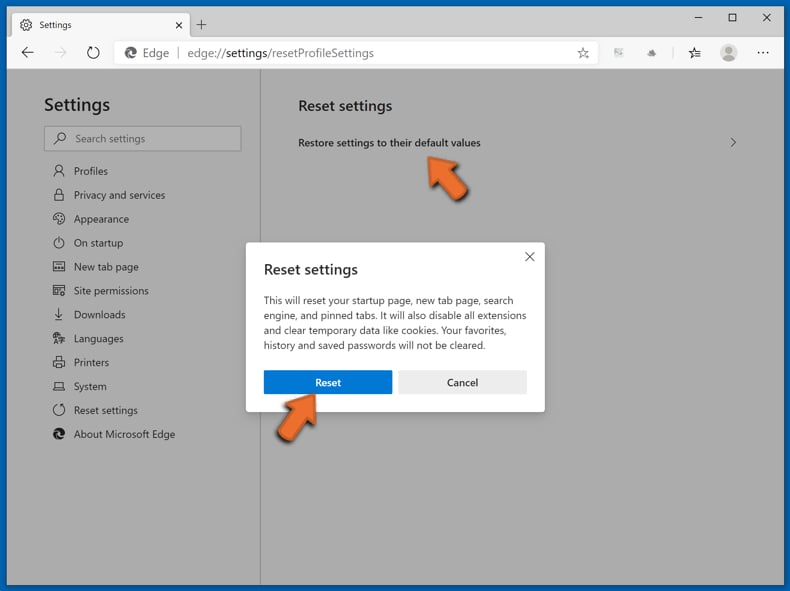
- Se isso não ajudou, siga estas instruções alternativas, explicando como redefinir o navegador Microsoft Edge.
Resumo:
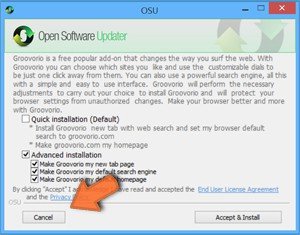 Um sequestrador de navegadir é um tipo de adware que altera as configurações do navegador de Internet do utilizador mudando o motor de busca e a página inicial padrão para sites indesejados.Mais comummente, este tipo de adware infiltra-se no sistema operacional do utilizador através de descarregamentos de software gratuito. Se o seu descarregamento for gerido por um cliente de descarregamento, certifique-se de excluir da instalação barras de ferramentas ou aplicações promovidas que procuram mudar o seu motor de busca e página inicial de Internet padrão.
Ajuda na remoção:
Se estiver a experienciar problemas ao tentar remover easy video finder sequestrador de navegador a partir dos seus navegadores de Internet, por favor, peça ajuda no nosso fórum de remoção de malware.
Deixe um comentário:
Se tiver informações adicionais sobre easy video finder sequestrador de navegador ou a sua remoção por favor, partilhe o seu conhecimento na secção de comentários abaixo.
Fonte: https://www.pcrisk.com/removal-guides/34674-search-safelysearch-net-redirect
Perguntas frequentes (FAQ)
Qual é o objetivo de forçar os utilizadores a visitar o site search.safelysearch.net?
Os utilizadores são enviados para search.safelysearch.net principalmente para que os seus operadores possam lucrar. Ao redirecionar o tráfego para lá, eles podem exibir anúncios, monitorizar o que os utilizadores pesquisam ou navegam e redirecionar as pessoas para sites que podem ser inseguros ou não confiáveis.
Visitar o site search.safelysearch.net é uma ameaça à minha privacidade?
O Search.safelysearch.net pode recolher dados do utilizador. Também pode exibir anúncios indesejados e redirecionar os utilizadores para sites não seguros, o que aumenta o risco de problemas de privacidade e segurança.
Como é que um sequestrador de navegador se infiltrou no meu computador?
Os sequestradores de navegador geralmente vêm junto com softwares gratuitos ou não confiáveis e são adicionados ou instalados quando os utilizadores escolhem as opções de instalação padrão ou «recomendadas». Eles também podem ser disseminados por lojas de aplicativos não oficiais, programas de download de terceiros, redes peer-to-peer, anúncios enganosos ou alertas falsos de sites duvidosos.
O Combo Cleaner irá ajudar-me a remover o sequestrador de navegador Rapid Image Search?
Sim, o Combo Cleaner pode analisar o seu sistema e remover sequestradores de navegador. No entanto, quando vários sequestradores estão instalados ao mesmo tempo, eles podem bloquear ou resistir à remoção. Nessas situações, todos eles precisam ser removidos juntos.
Partilhar:
 Facebook
 X.com
X.com
 LinkedIn
 Copiar link

Tomas Meskauskas
Pesquisador especialista em segurança, analista profissional de malware
Sou um apaixonado por segurança e tecnologia de computadores. Tenho experiência de mais de 10 anos a trabalhar em diversas empresas relacionadas à resolução de problemas técnicas e segurança na Internet. Tenho trabalhado como autor e editor para PCrisk desde 2010. Siga-me no Twitter e no LinkedIn para manter-se informado sobre as mais recentes ameaças à segurança on-line.
O portal de segurança PCrisk é fornecido pela empresa RCS LT.
Pesquisadores de segurança uniram forças para ajudar a educar os utilizadores de computadores sobre as mais recentes ameaças à segurança online. Mais informações sobre a empresa RCS LT.
Os nossos guias de remoção de malware são gratuitos. Contudo, se quiser continuar a ajudar-nos, pode-nos enviar uma ajuda, sob a forma de doação.
DoarO portal de segurança PCrisk é fornecido pela empresa RCS LT.
Pesquisadores de segurança uniram forças para ajudar a educar os utilizadores de computadores sobre as mais recentes ameaças à segurança online. Mais informações sobre a empresa RCS LT.
Os nossos guias de remoção de malware são gratuitos. Contudo, se quiser continuar a ajudar-nos, pode-nos enviar uma ajuda, sob a forma de doação.
Doar
▼ Mostrar comentários