
Como remover o MiniRAT do macOS infetado
Vírus MacTambém conhecido como: Trojan de acesso remoto MiniRAT

Faça uma verificação gratuita e verifique se o seu computador está infectado.
REMOVER AGORAPara usar a versão completa do produto, precisa de comprar uma licença para Combo Cleaner. 7 dias limitados para teste grátis disponível. O Combo Cleaner pertence e é operado por RCS LT, a empresa-mãe de PCRisk.
O que é MiniRAT?
MiniRAT é um tipo de malware conhecido como Trojan de acesso remoto (RAT) que visa sistemas macOS. Foi concebido para dar aos atacantes controlo sobre um dispositivo infetado. Esta ameaça é escrita na linguagem de programação Go e foi concebida para permanecer oculta. Consegue detetar se está a ser analisada numa máquina virtual e evitar a execução para impedir a deteção.
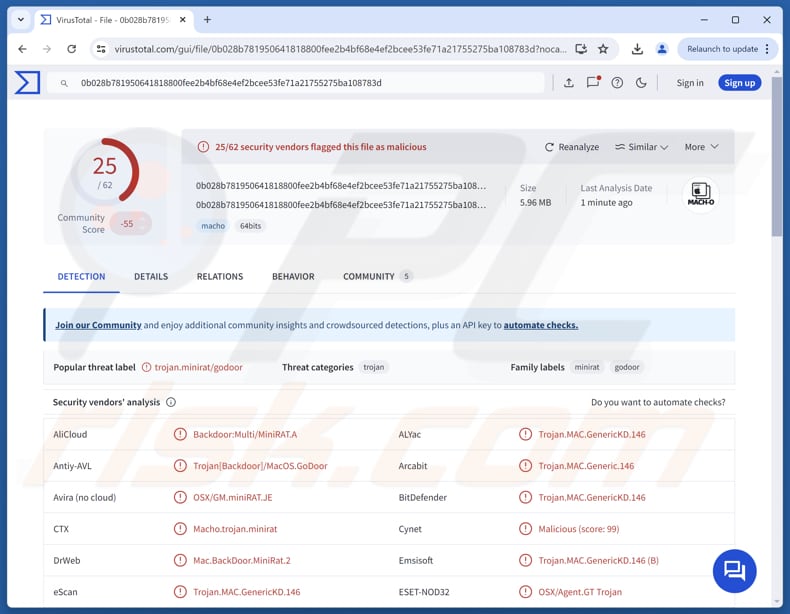
Visão geral do MiniRAT
Assim que um dispositivo é infetado com o MiniRAT, o malware cria um mecanismo de persistência utilizando os LaunchAgents do macOS, permitindo que inicie automaticamente sempre que o dispositivo é ligado. O MiniRAT também utiliza encriptação (AES) para ocultar a sua comunicação com um servidor remoto controlado por agentes maliciosos. Isto torna mais difícil para as ferramentas de segurança detetar que dados estão a ser enviados ou recebidos.
Além disso, o MiniRAT verifica se está a ser executado numa máquina virtual ou sandbox. Pode detetar ferramentas da Oracle, Parallels, VMware e VirtualBox. Se detetar tal ambiente, para de funcionar para evitar análise. Depois disso, o RAT recolhe detalhes do sistema, como o nome de utilizador, nome do computador, versão do macOS, informações do CPU, endereço IP público e dados de localização.
O MiniRAT contacta regularmente o seu servidor de comando e controlo (C2) para receber instruções e enviar atualizações. Os comandos suportados permitem que o malware envie ficheiros do dispositivo da vítima para cibercriminosos, execute comandos shell no sistema e descarregue ficheiros para o dispositivo.
Adicionalmente, o MiniRAT mantém um registo da sua atividade no sistema infetado. Escreve detalhes sobre o que está a fazer num ficheiro de registo, que é armazenado numa pasta temporária do sistema. Esta pasta está normalmente oculta em diretórios profundos do macOS. Com o MiniRAT, os agentes maliciosos podem roubar dados sensíveis (ficheiros, informações do sistema e possivelmente credenciais), entregar cargas úteis adicionais e realizar outras ações maliciosas.
| Nome | Trojan de acesso remoto MiniRAT |
| Tipo De Ameaça | Trojan de Administração Remota (RAT) |
| Nomes De Deteção | Antiy-AVL (Trojan[Backdoor]/MacOS.GoDoor), Combo Cleaner (Trojan.MAC.GenericKD.146), ESET-NOD32 (OSX/Agent.GT Trojan), Kaspersky (HEUR:Backdoor.OSX.GoDoor.gen), Sophos (OSX/GoRat-E), Lista Completa (VirusTotal) |
| Sintomas | Os RATs são concebidos para se infiltrarem furtivamente no computador da vítima e permanecerem em silêncio, pelo que nenhum sintoma em particular é claramente visível numa máquina infetada. |
| Possíveis Métodos De Distribuição | Pacotes falsos, sites fraudulentos, anúncios maliciosos. |
| Possíveis Danos | Palavras-passe e informações bancárias roubadas, roubo de identidade, infeções adicionais. |
| Remoção do Malware (Windows) |
Para eliminar possíveis infecções por malware, verifique o seu computador com software antivírus legítimo. Os nossos investigadores de segurança recomendam a utilização do Combo Cleaner. Descarregar Combo CleanerO verificador gratuito verifica se o seu computador está infectado. Para usar a versão completa do produto, precisa de comprar uma licença para Combo Cleaner. 7 dias limitados para teste grátis disponível. O Combo Cleaner pertence e é operado por RCS LT, a empresa-mãe de PCRisk. |
Conclusão
O MiniRAT é um malware para macOS que dá aos atacantes controlo remoto sobre dispositivos infetados. Pode permanecer ativo após reinicializações e evitar a deteção utilizando várias técnicas de evasão. O malware recolhe dados do sistema e permite que cibercriminosos executem comandos ou roubem ficheiros. No geral, representa um risco sério para a privacidade e segurança.
Mais exemplos de malware direcionado a sistemas macOS são o Overlord, o Infiniti e o notnullOSX.
Como é que o MiniRAT se infiltrou no meu dispositivo?
Sabe-se que o MiniRAT é distribuído através de um pacote malicioso chamado "velora-dex-sdk". Este pacote finge estar relacionado com o @velora-dex/sdk, um kit de desenvolvimento de software legítimo utilizado para uma bolsa descentralizada. Os cibercriminosos utilizam-no para enganar os utilizadores e levá-los a instalar a versão falsa.
Uma vez instalado, o pacote malicioso instala silenciosamente o malware MiniRAT no sistema.
Como evitar malware?
Tenha cuidado ao abrir anexos de e-mail ou clicar em ligações, especialmente se a mensagem for inesperada, irrelevante ou de um remetente desconhecido. Evite interagir com pop-ups, anúncios ou ligações suspeitas em sites duvidosos.
Descarregue software de sites oficiais ou lojas de aplicações, e evite programas pirateados, cracks ou geradores de chaves. Mantenha o seu sistema operativo e aplicações atualizados e analise regularmente o seu dispositivo utilizando ferramentas antivírus ou anti-malware fiáveis. Se o seu computador já estiver infetado, recomendamos executar uma análise com Combo Cleaner Antivirus para Windows para eliminar automaticamente todas as ameaças.
Remoção automática instantânea do malware:
A remoção manual de ameaças pode ser um processo moroso e complicado que requer conhecimentos informáticos avançados. O Combo Cleaner é uma ferramenta profissional de remoção automática do malware que é recomendada para se livrar do malware. Descarregue-a clicando no botão abaixo:
DESCARREGAR Combo CleanerAo descarregar qualquer software listado no nosso website, concorda com a nossa Política de Privacidade e Termos de Uso. Para usar a versão completa do produto, precisa de comprar uma licença para Combo Cleaner. 7 dias limitados para teste grátis disponível. O Combo Cleaner pertence e é operado por RCS LT, a empresa-mãe de PCRisk.
Menu rápido:
- O que é o MiniRAT?
- PASSO 1. Remover ficheiros e pastas relacionados com o MiniRAT do OSX.
- PASSO 2. Remover extensões fraudulentas do Safari.
- PASSO 3. Remover extensões fraudulentas do Google Chrome.
- PASSO 4. Remover plug-ins potencialmente indesejados do Mozilla Firefox.
Vídeo que mostra como remover adware e sequestradores de navegador de um computador Mac:
Remoção de malware:
Remova as aplicações indesejadas da sua pasta "Aplicações":
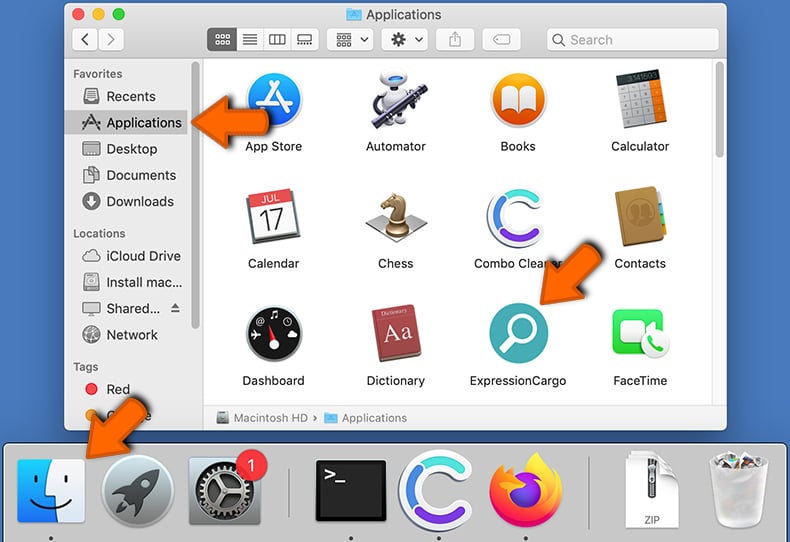
Clique no ícone do Finder. Na janela do Finder, selecione "Aplicações". Na pasta de aplicações, procure "MPlayerX", "NicePlayer" ou outras aplicações suspeitas e arraste-as para o Lixo. Após remover a(s) aplicação(ões) potencialmente indesejada(s) que causam anúncios online, analise o seu Mac para quaisquer componentes indesejados restantes.
DESCARREGAR removedor de infeções por malware
Combo Cleaner faz uma verificação se o seu computador estiver infetado. Para usar a versão completa do produto, precisa de comprar uma licença para Combo Cleaner. 7 dias limitados para teste grátis disponível. O Combo Cleaner pertence e é operado por RCS LT, a empresa-mãe de PCRisk.
Remova os ficheiros e pastas relacionados a trojan de acesso remoto minirat:
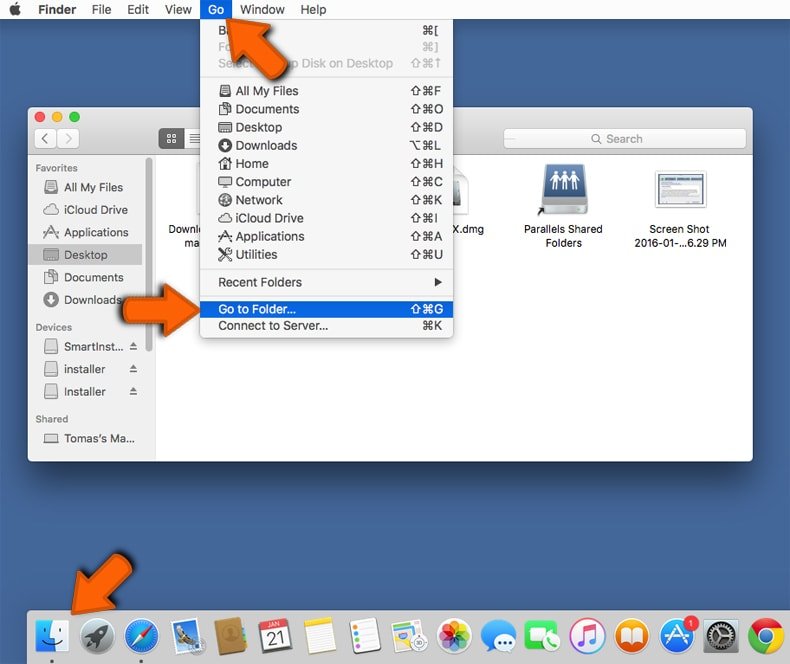
Clique no ícone do Finder, no menu de barras. Escolha Ir, e clique em Ir para Pasta...
 Verifique por ficheiros gerados por adware na pasta /Library/LaunchAgents:
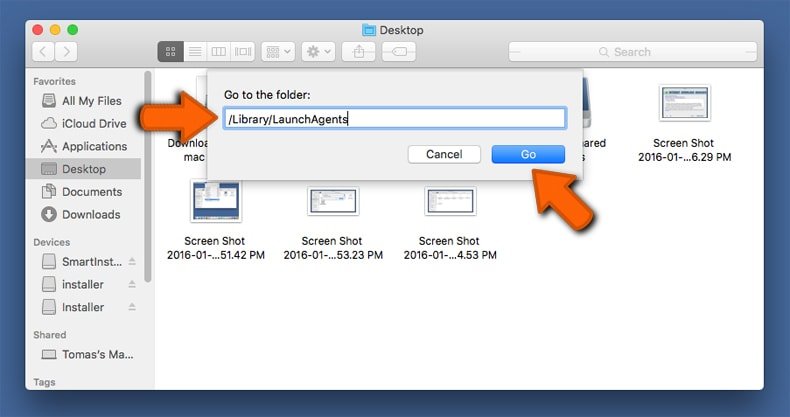
Na pasta Ir para...barra, tipo: /Library/LaunchAgents
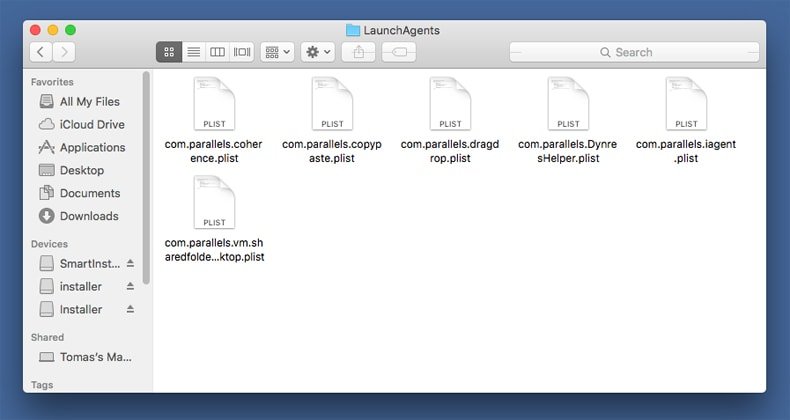 Na pasta "LaunchAgents", procure por ficheiros adicionados recentemente suspeitos e mova-os para a Reciclagem. Exemplos de ficheiros gerados pelo adware - “installmac.AppRemoval.plist”, “myppes.download.plist”, “mykotlerino.ltvbit.plist”, “kuklorest.update.plist”, etc. Comumente o adware instala vários ficheiros no mesmo string.
 Verifique para adware gerado por ficheiros na pasta /Library/Application Support:
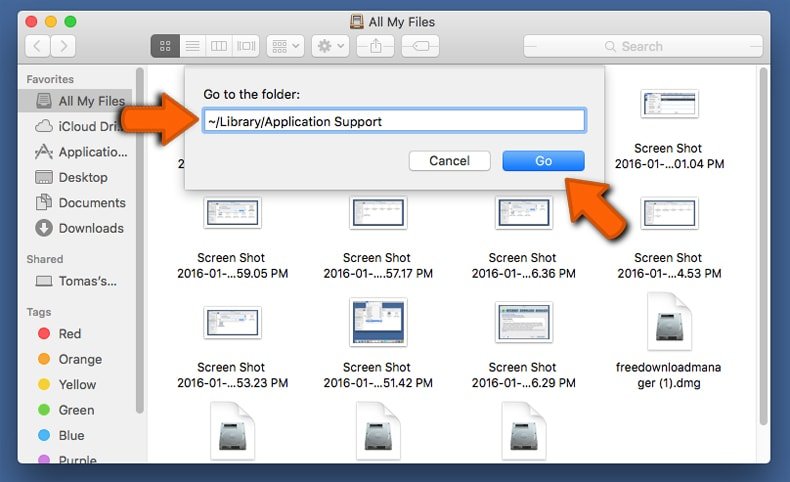
Na pasta Ir para...barra, tipo: /Library/Application Support
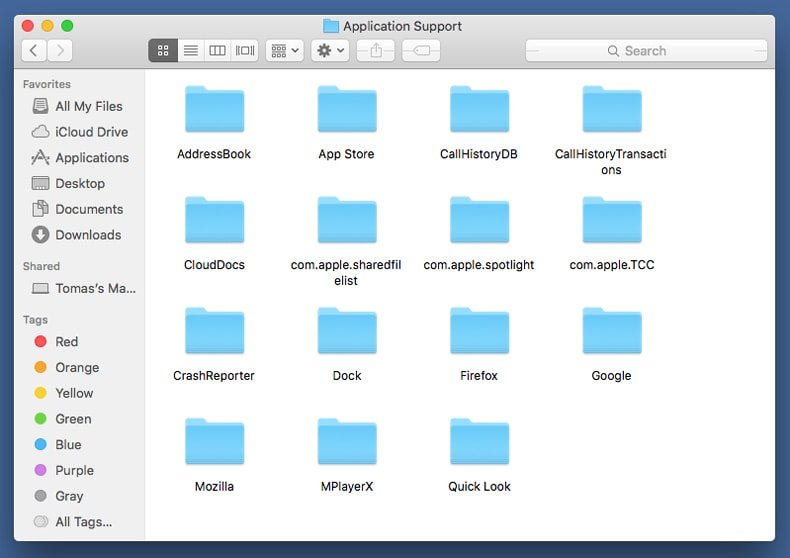 Na pasta "Application Support", procure qualquer pasta suspeita recém-adicionada. Por exemplo, "MPlayerX" ou tese "NicePlayer" e mova as pastas para a Reciclagem.
 Verifique por ficheiros gerados por adware na pasta ~/Library/LaunchAgents:
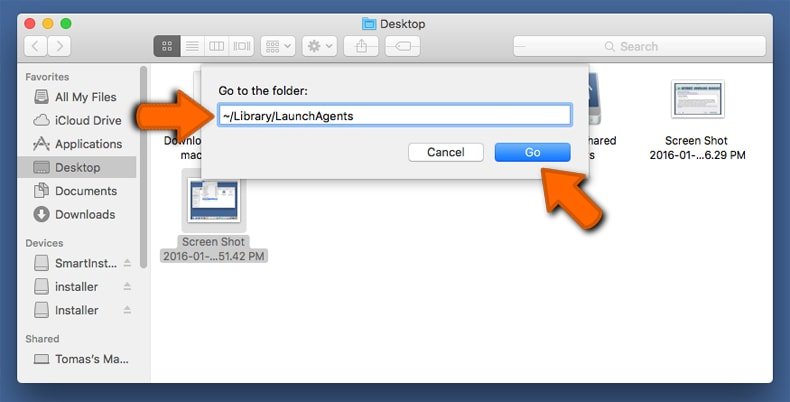
Na barra Ir para Pasta, escreva: ~/Library/LaunchAgents
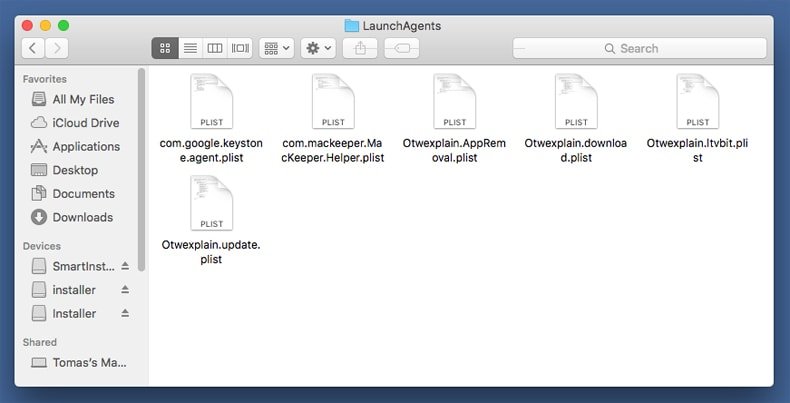
Na pasta "LaunchAgents", procure por ficheiros adicionados recentemente suspeitos e mova-os para a Reciclagem. Exemplos de ficheiros gerados pelo adware - “installmac.AppRemoval.plist”, “myppes.download.plist”, “mykotlerino.ltvbit.plist”, “kuklorest.update.plist”, etc. Comumente o adware instala vários ficheiros no mesmo string.
 Verifique por ficheiros gerados por adware na pasta /Library/LaunchDaemons:
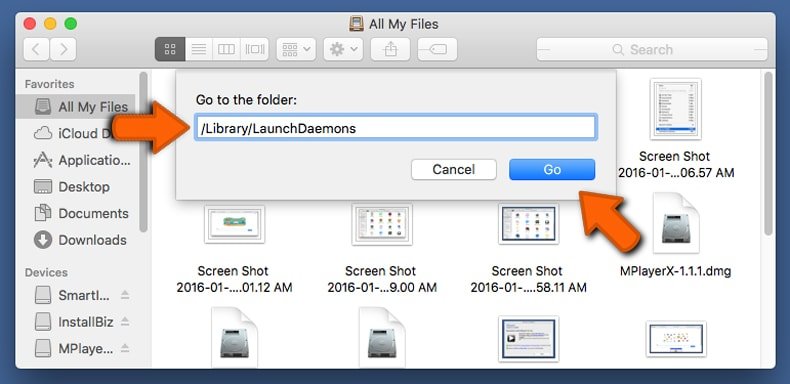 Na pasta Ir para...barra, tipo: /Library/LaunchDaemons
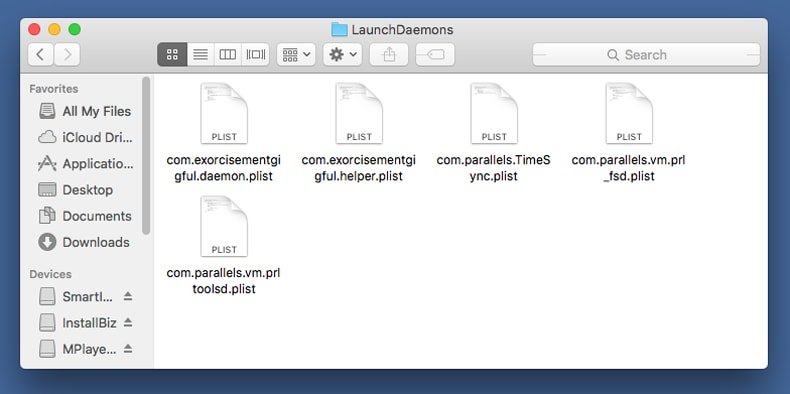
Na pasta "LaunchDaemons", procure qualquer ficheiro suspeito recém-adicionado. Por exemplo “com.aoudad.net-preferences.plist”, “com.myppes.net-preferences.plist”, "com.kuklorest.net-preferences.plist”, “com.avickUpd.plist”, etc., e mova-os para a Reciclagem.
 Verifique o seu Mac com o Combo Cleaner:
Se seguiu todas as etapas na ordem correta, o Mac deve estar livre de infecções. Para ter certeza de que seu sistema não está infectado, execute uma verificação com o Combo Cleaner Antivirus. Descarregue-o AQUI. Depois de descarregar o ficheiro, clique duas vezes no instalador combocleaner.dmg, na janela aberta, arraste e solte o ícone Combo Cleaner no topo do ícone Applications. Agora abra a sua barra de lançamento e clique no ícone Combo Cleaner. Aguarde até que o Combo Cleaner atualize seu banco de dados de definições de vírus e clique no botão "Start Combo Scan".
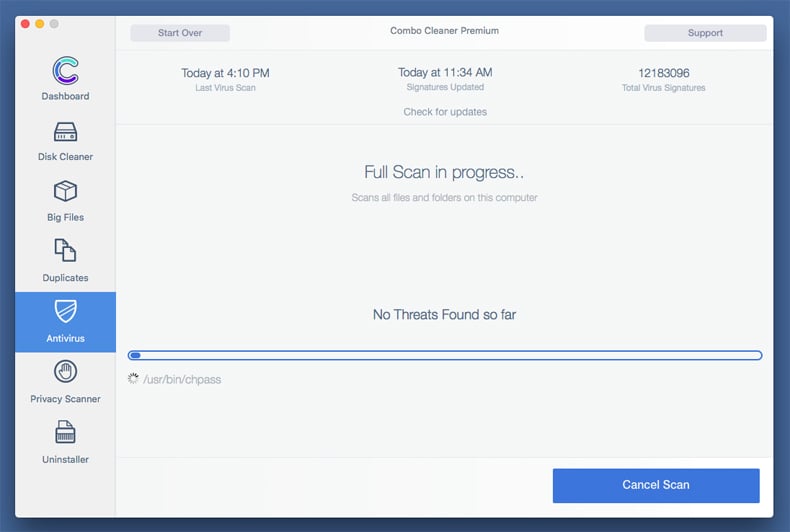
O Combo Cleaner irá analisar o seu Mac em pesquisa de infecções por malware. Se a verificação antivírus exibir "nenhuma ameaça encontrada", isso significa que pode continuar com o guia de remoção, caso contrário, é recomendável remover todas as infecções encontradas antes de continuar.
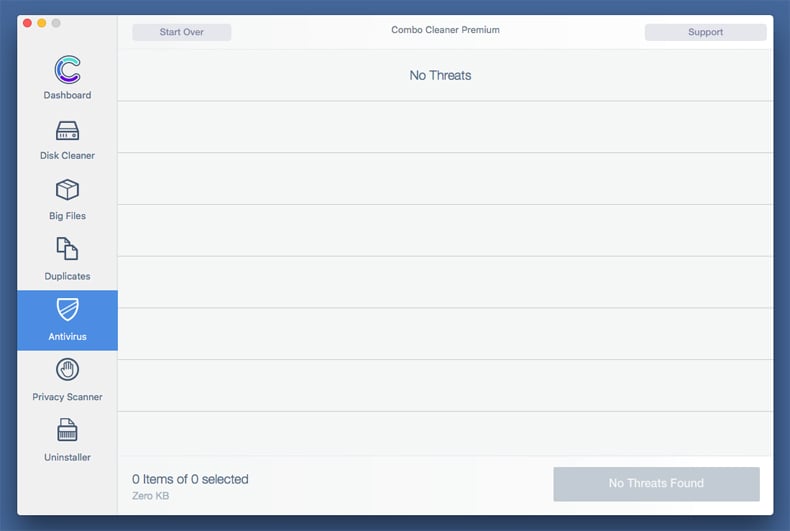
Depois de remover os ficheiros e pastas gerados pelo adware, continue a remover extensões fraudulentas dos seus navegadores de Internet.
Remoção do trojan de acesso remoto minirat dos navegadores de Internet:
 Remova extensões fraudulentas do Safari:
Remova trojan de acesso remoto minirat as extensões relacionada ao Safari:
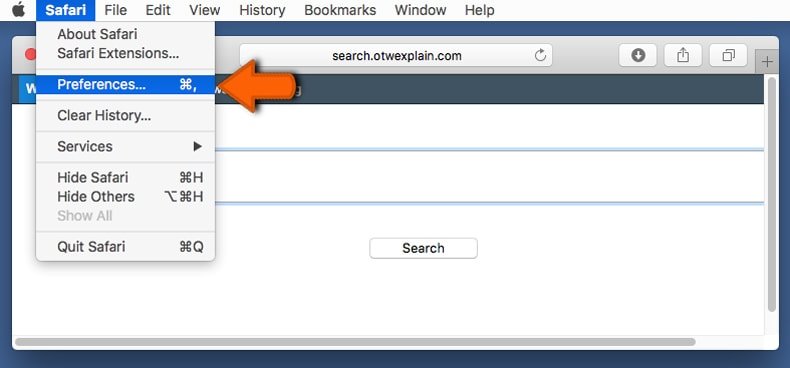
Abra o navegador Safari, a partir do menu de barra, selecione "Safari" e clique em "Preferências ...".
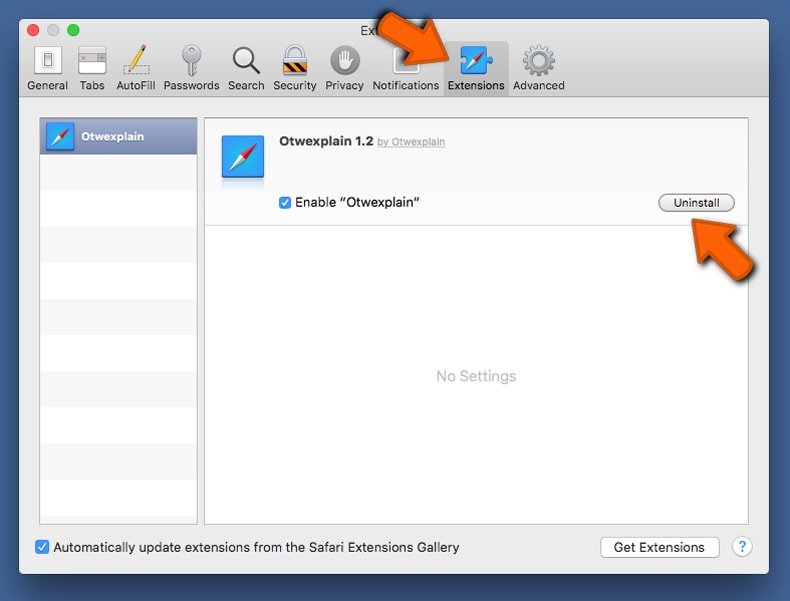
Na janela de preferências, selecione "Extensões" e procure por qualquer extensão suspeita recém-instalada. Quando localizada clique no botão "Desinstalar" ao lado dela/delas. Note que pode desinstalar seguramente todas as extensões do seu navegador Safari - não são cruciais para o funcionamento normal do navegador.
- Se continuar a ter problemas com redirecionamentos de navegador e anúncios indesejados - Restaure o Safari.
 Remova os plugins fraudulentos do Mozilla Firefox:
Remova trojan de acesso remoto minirat add-ons relacionados ao Mozilla Firefox:
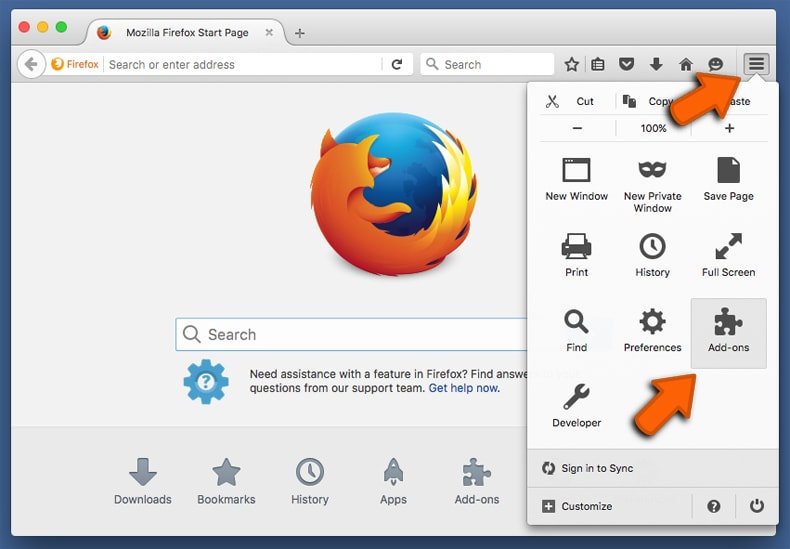
Abra o navegador Mozilla Firefox. No canto superior direito do ecrã, clique no botão "Abrir Menu" (três linhas horizontais). No menu aberto, escolha "Add-ons".
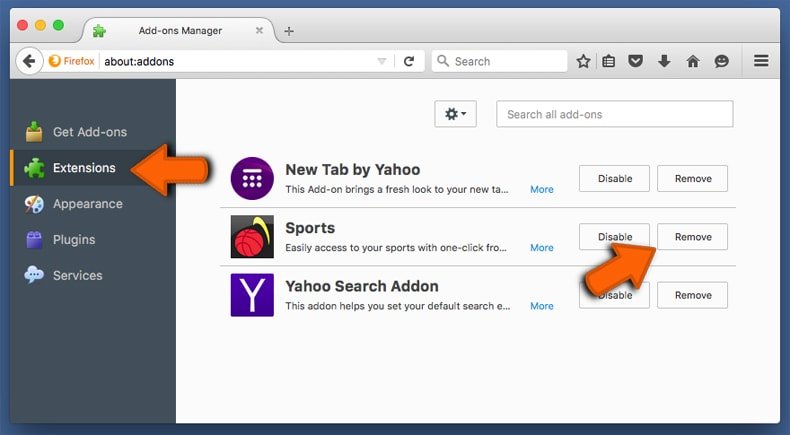
Escolha o separador "Extensões" e procure os complementos suspeitos recém-instalados. Quando localizado clique no botão "Desinstalar" ao lado dele/deles. Note que pode desinstalar seguramente todas as extensões do seu navegador Mozilla Firefox - não são cruciais para o funcionamento normal do navegador.
Se continuar a ter problemas com redirecionamentos de navegador e anúncios indesejados - Restaure o Mozilla Firefox.
 Remova as extensões fraudulentas do Google Chrome:
Remova trojan de acesso remoto minirat add-ons relacionados ao Google Chrome:
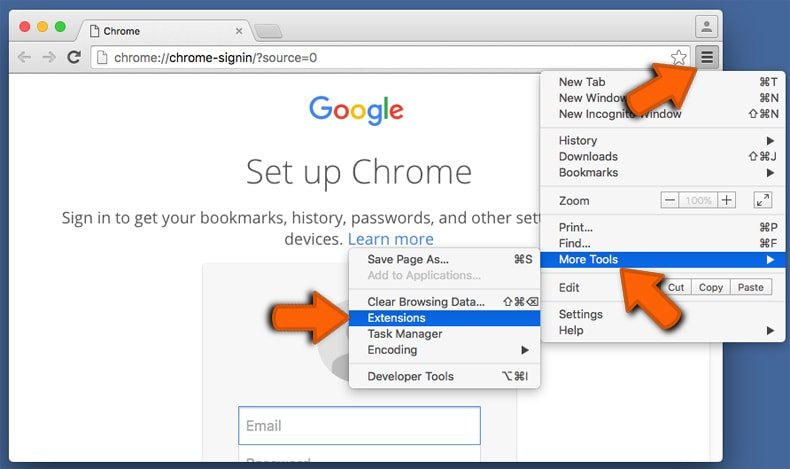
Abra o Google Chrome e clique no botão "menu Chrome" (três linhas horizontais), localizado no canto superior direito da janela do navegador. A partir do menu flutuante, escolha "Mais Ferramentas" e selecione "Extensões".
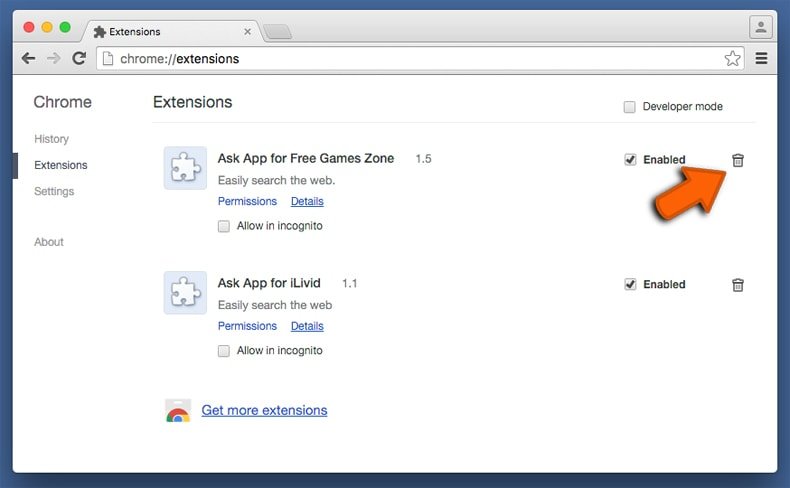
Escolha a janela "Extensões" e procure os add-ons suspeitos recém-instalados. Quando localizado clique no botão "Reciclagem" ao lado dele/deles. Note que pode desinstalar seguramente todas as extensões do seu navegador Google Chrome - não são cruciais para o funcionamento normal do navegador.
Se continuar a ter problemas com redirecionamentos de navegador e anúncios indesejados - Restaure o Google Chrome.
Perguntas Frequentes (FAQ)
O meu dispositivo está infetado com o malware MiniRAT, devo formatar o meu dispositivo de armazenamento para me livrar dele?
Este método garante que o MiniRAT é completamente removido, mas também apaga todos os dados do dispositivo. Normalmente é melhor tentar uma ferramenta fidedigna como o Combo Cleaner primeiro antes de escolher este passo.
Quais são os maiores problemas que o malware pode causar?
O software malicioso pode operar de várias formas. Pode ser utilizado para roubar dados sensíveis, instalar programas indesejados adicionais, encriptar ficheiros ou para outros fins maliciosos. As vítimas podem enfrentar problemas como perda de dados, roubo de identidade, perdas financeiras e infeções adicionais.
Qual é o objetivo do MiniRAT?
O seu principal objetivo é recolher informações do sistema, manter acesso persistente e comunicar com um servidor de comando e controlo. Permite que os atacantes executem comandos, roubem ficheiros e implementem cargas úteis adicionais.
Como é que o MiniRAT se infiltrou no meu dispositivo?
É distribuído através de um pacote npm malicioso chamado velora-dex-sdk, que é feito para parecer uma ferramenta legítima de desenvolvimento para uma bolsa descentralizada. O MiniRAT infeta dispositivos após a execução do pacote malicioso.
O Combo Cleaner protege-me contra malware?
Sim, o Combo Cleaner pode detetar e remover a maioria das ameaças conhecidas. No entanto, algum malware avançado pode esconder-se dentro do sistema e evitar a deteção. Por isso, é importante realizar uma análise completa do sistema.
Partilhar:
 Facebook
 X.com
X.com
 LinkedIn
 Copiar link

Tomas Meskauskas
Pesquisador especialista em segurança, analista profissional de malware
Sou um apaixonado por segurança e tecnologia de computadores. Tenho experiência de mais de 10 anos a trabalhar em diversas empresas relacionadas à resolução de problemas técnicas e segurança na Internet. Tenho trabalhado como autor e editor para PCrisk desde 2010. Siga-me no Twitter e no LinkedIn para manter-se informado sobre as mais recentes ameaças à segurança on-line.
O portal de segurança PCrisk é fornecido pela empresa RCS LT.
Pesquisadores de segurança uniram forças para ajudar a educar os utilizadores de computadores sobre as mais recentes ameaças à segurança online. Mais informações sobre a empresa RCS LT.
Os nossos guias de remoção de malware são gratuitos. Contudo, se quiser continuar a ajudar-nos, pode-nos enviar uma ajuda, sob a forma de doação.
DoarO portal de segurança PCrisk é fornecido pela empresa RCS LT.
Pesquisadores de segurança uniram forças para ajudar a educar os utilizadores de computadores sobre as mais recentes ameaças à segurança online. Mais informações sobre a empresa RCS LT.
Os nossos guias de remoção de malware são gratuitos. Contudo, se quiser continuar a ajudar-nos, pode-nos enviar uma ajuda, sob a forma de doação.
Doar
▼ Mostrar comentários