
Como se livrar do sequestrador de navegador astridresearch.com
Sequestrador de NavegadorTambém conhecido como: sequestrador de navegador astridresearch.com

Faça uma verificação gratuita e verifique se o seu computador está infectado.
REMOVER AGORAPara usar a versão completa do produto, precisa de comprar uma licença para Combo Cleaner. 7 dias limitados para teste grátis disponível. O Combo Cleaner pertence e é operado por RCS LT, a empresa-mãe de PCRisk.
O que é o astridresearch.com?
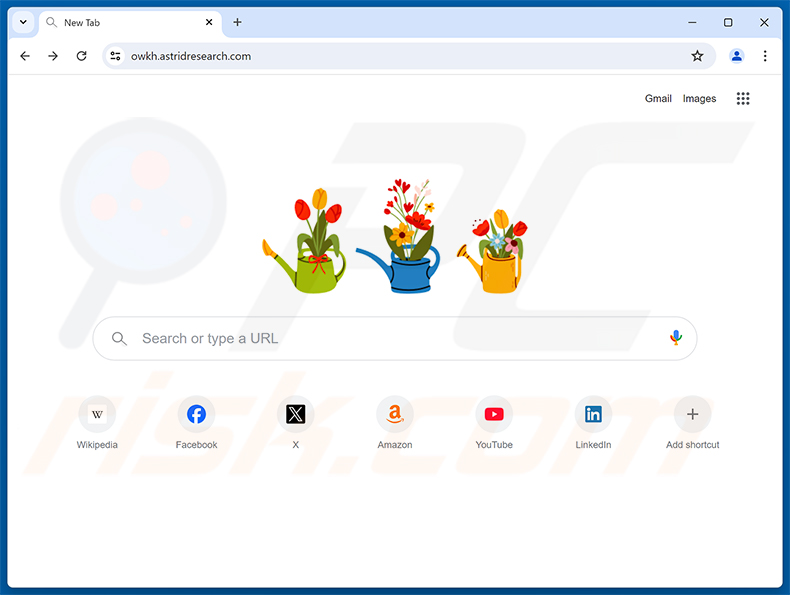
O astridresearch.com é um motor de busca falso que é promovido através de sequestradores de navegador e outras extensões de navegador indesejadas. Inspecionámos este endereço depois de ter surgido como a página de novo separador num navegador Google Chrome.
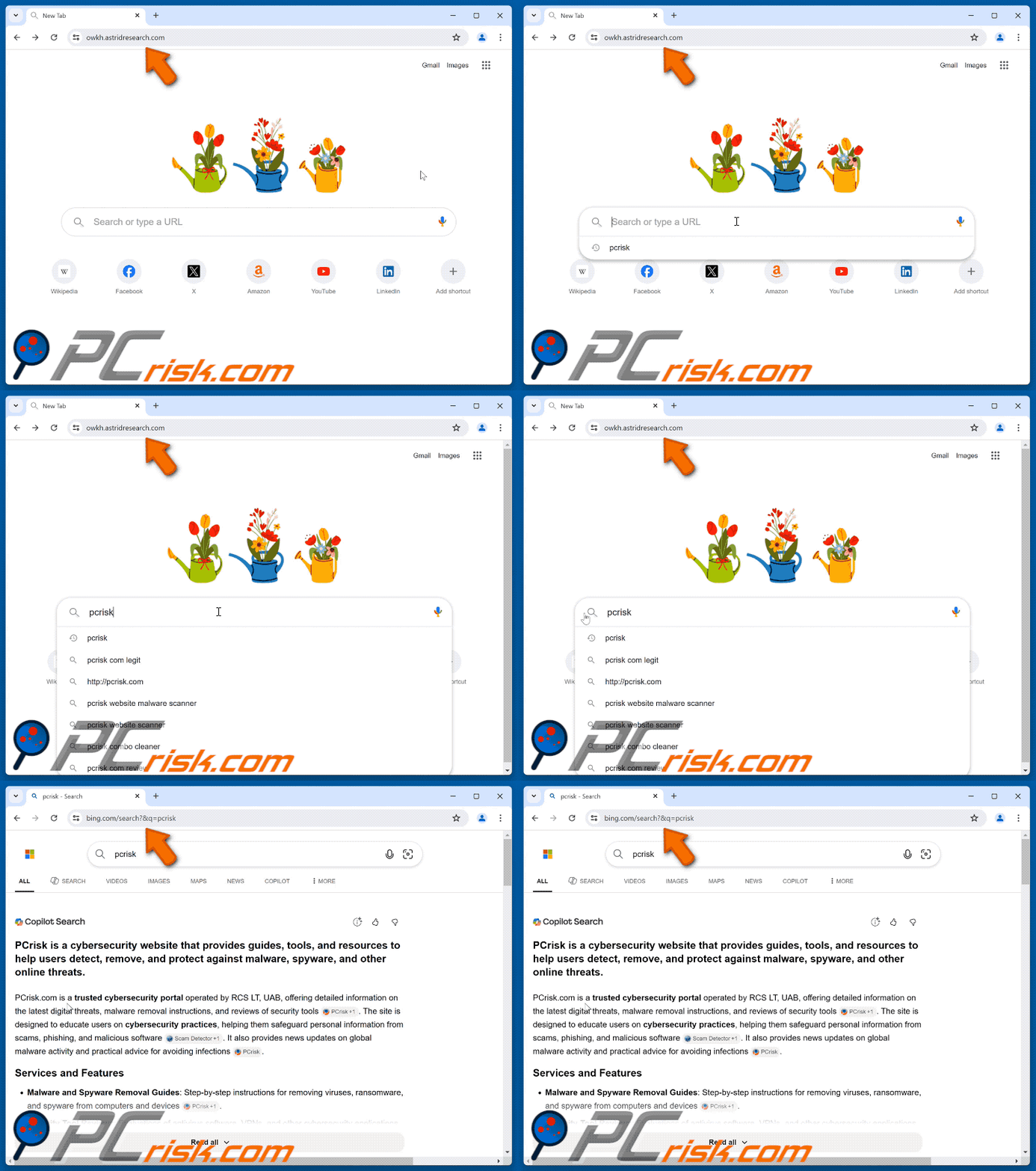
A nossa inspeção mostrou que as pesquisas submetidas através desta página acabam no Bing. Os utilizadores que veem o astridresearch.com nos seus navegadores devem encontrar a extensão responsável e removê-la, uma vez que tais extensões também tendem a monitorizar a atividade de navegação.
Como é que os sequestradores de navegador promovem o astridresearch.com?
Os sequestradores de navegador funcionam ao reatribuir a página inicial, o URL de novo separador e o motor de busca predefinido de um navegador a um endereço que os seus operadores pretendem promover. A partir desse momento, cada novo separador e cada consulta escrita na barra de URL passa primeiro pelo site promovido. Neste caso, esse site é o astridresearch.com.
A página é servida a partir de subdomínios gerados aleatoriamente, por exemplo owkh.astridresearch.com. Isto torna-a mais difícil de bloquear diretamente e significa que dois utilizadores afetados podem nem sequer ver o mesmo endereço nas suas barras de endereço.
O que o visitante obtém é uma simples imitação de um ecrã de novo separador comum - uma barra de pesquisa no meio e mosaicos de atalho para a Wikipedia, Facebook, X, Amazon, YouTube e LinkedIn. Parece suficientemente banal para que muitas pessoas simplesmente comecem a usá-lo sem questionar de onde veio.
O astridresearch.com não gera quaisquer resultados próprios. Quando uma pesquisa é submetida, encaminha o utilizador para o Bing, que é um motor legítimo. Dito isto, o destino de um redirecionamento pode depender de fatores como a geolocalização do visitante, pelo que outros utilizadores podem ser encaminhados para outro lugar, incluindo para páginas muito menos fidedignas.
Software deste tipo inclui frequentemente mecanismos de persistência. Alguns sequestradores bloqueiam o acesso às próprias definições necessárias para os remover, enquanto outros restauram discretamente os valores alterados sempre que o utilizador os repõe.
A recolha de dados é a outra preocupação. As extensões desta categoria normalmente rastreiam URLs visitados, páginas visualizadas, consultas de pesquisa, cookies do navegador, endereços IP e, em alguns casos, credenciais de início de sessão ou outros dados pessoais. As informações recolhidas podem ser vendidas a terceiros ou transmitidas a cibercriminosos.
Em suma, manter um sequestrador de navegador no sistema leva a resultados de pesquisa pouco fiáveis, sérios problemas de privacidade e exposição a conteúdos que podem custar dinheiro aos utilizadores.
| Nome | sequestrador de navegador astridresearch.com |
| Tipo De Ameaça | Sequestrador de navegador, Redirecionamento, Sequestrador de pesquisa, Barra de ferramentas, Novo separador indesejado |
| URL Promovido | astridresearch.com |
| Estado Da Ameaça (astridresearch.com) | PCrisk Resultados do Verificador de Sites |
| Definições De Navegador Afetadas | Página inicial, URL de novo separador, motor de busca predefinido |
| Sintomas | Definições do navegador de Internet manipuladas (página inicial, motor de busca predefinido, definições de novo separador). Os utilizadores são forçados a visitar o site do sequestrador e a pesquisar na Internet utilizando os seus motores de busca. |
| Métodos De Distribuição | Anúncios pop-up enganosos, instaladores de software gratuito (empacotamento), sites duvidosos e canais semelhantes. |
| Danos | Rastreio do navegador de Internet (potenciais problemas de privacidade), exibição de anúncios indesejados, redirecionamentos para sites duvidosos. |
| Remoção do Malware (Windows) |
Para eliminar possíveis infecções por malware, verifique o seu computador com software antivírus legítimo. Os nossos investigadores de segurança recomendam a utilização do Combo Cleaner. Descarregar Combo CleanerO verificador gratuito verifica se o seu computador está infectado. Para usar a versão completa do produto, precisa de comprar uma licença para Combo Cleaner. 7 dias limitados para teste grátis disponível. O Combo Cleaner pertence e é operado por RCS LT, a empresa-mãe de PCRisk. |
Exemplos de motores de busca falsos e sequestradores de navegador
Mais exemplos de motores de busca questionáveis são searchccom.com, newspulsenow.net e signalqueryhub.com.
Normalmente, estas páginas web e as extensões que as promovem parecem comuns e inofensivas. Os utilizadores podem ser atraídos por promessas de funcionalidades "úteis", que raramente estão operacionais. Lembre-se de que, mesmo quando uma extensão funciona exatamente como anunciado, isso por si só não prova que seja segura.
Como é que o software que promove o astridresearch.com se instalou no meu computador?
O empacotamento é o principal canal. Instaladores de programas comuns vêm carregados com adições indesejadas, e essas configurações são descarregadas de sites de freeware, páginas gratuitas de alojamento de ficheiros, redes Peer-to-Peer e outras fontes duvidosas.
Apressar uma instalação piora o resultado. Ignorar os termos, deixar todas as caixas assinaladas ou clicar rapidamente através de configurações "Easy" e "Express" costuma ser tudo o que é preciso para que uma extensão adicional se infiltre juntamente com o programa que o utilizador realmente queria.
Extensões deste tipo também têm as suas próprias páginas promocionais e são recomendadas em sites fraudulentos. Os utilizadores chegam a elas maioritariamente através de redirecionamentos causados por redes publicitárias fraudulentas, anúncios intrusivos, notificações de spam do navegador, URLs mal escritos e adware instalado. Alguns anúncios executam scripts que iniciam uma transferência no momento em que são clicados.
Como evitar a instalação de sequestradores de navegador?
Investigue o software antes de o descarregar e utilize apenas fontes oficiais ou de outra forma verificadas. Durante a instalação, leia os termos, examine as opções disponíveis, escolha as definições "Personalizadas" ou "Avançadas" e recuse quaisquer aplicações, extensões ou barras de ferramentas suplementares que sejam oferecidas.
Também vale a pena ter cuidado ao navegar. Conteúdos fraudulentos geralmente parecem perfeitamente comuns, e um banner de aparência inocente pode levar a uma página de jogos de azar, para adultos ou que promove golpes. Nunca permita notificações de sites que as solicitem sem uma boa razão.
Se tais anúncios e redirecionamentos continuarem a aparecer, inspecione o dispositivo e remova todas as aplicações e extensões de navegador suspeitas que encontrar. Se o seu computador já estiver afetado pelo astridresearch.com, recomendamos executar uma verificação com o Combo Cleaner Antivirus para Windows para eliminar automaticamente este sequestrador de navegador.
Aparência do astridresearch.com a redirecionar para o motor de busca Bing (GIF):
Remoção automática instantânea do malware:
A remoção manual de ameaças pode ser um processo moroso e complicado que requer conhecimentos informáticos avançados. O Combo Cleaner é uma ferramenta profissional de remoção automática do malware que é recomendada para se livrar do malware. Descarregue-a clicando no botão abaixo:
DESCARREGAR Combo CleanerAo descarregar qualquer software listado no nosso website, concorda com a nossa Política de Privacidade e Termos de Uso. Para usar a versão completa do produto, precisa de comprar uma licença para Combo Cleaner. 7 dias limitados para teste grátis disponível. O Combo Cleaner pertence e é operado por RCS LT, a empresa-mãe de PCRisk.
Menu rápido:
- O que é o astridresearch.com?
- PASSO 1. Desinstalar aplicações indesejadas utilizando o Painel de Controlo.
- PASSO 2. Remover o sequestrador de navegador astridresearch.com do Google Chrome.
- PASSO 3. Remover a página inicial e o motor de busca predefinido astridresearch.com do Mozilla Firefox.
- PASSO 4. Remover o redirecionamento astridresearch.com do Safari.
- PASSO 5. Remover plug-ins fraudulentos do Microsoft Edge.
Remoção do redirecionamento astridresearch.com:
Utilizadores Windows 10:
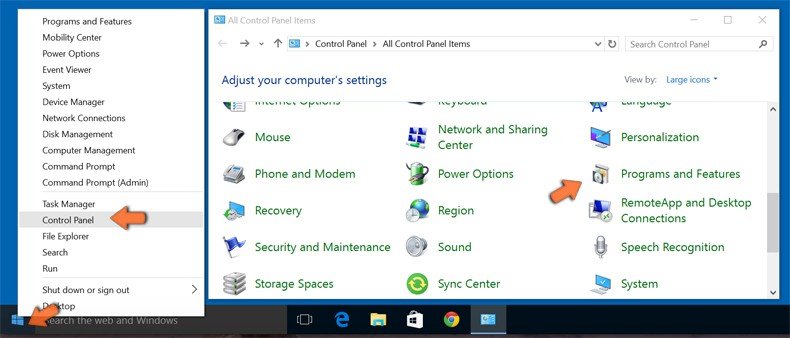
Clique com o botão direito do rato no canto inferior esquerdo do ecrã, seleccione Painel de Controlo no Menu de Acesso Rápido. Na janela aberta, escolha Desinstalar um Programa.
Utilizadores Windows 7:
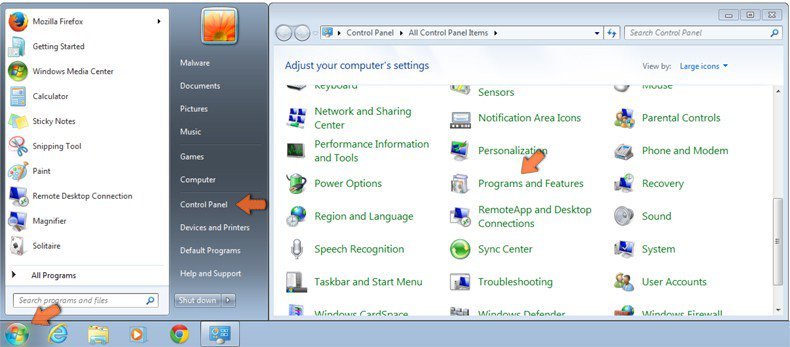
Clique Início ("Logo Windows" no canto inferior esquerdo do seu ambiente de trabalho), escolha o Painel de Controlo. Localize Programas e clique em Desinstalar um programa.
Utilizadores macOS (OSX):
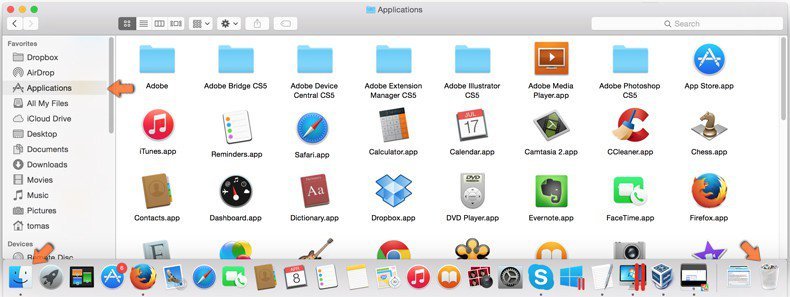
Clique Finder, na janela aberta selecione Aplicações. Arraste a app da pasta das Aplicações para a Reciclagem (localizado em Dock), e depois clique com o botão direito no botão da Reciclagem e selecione Esvaziar Reciclagem.
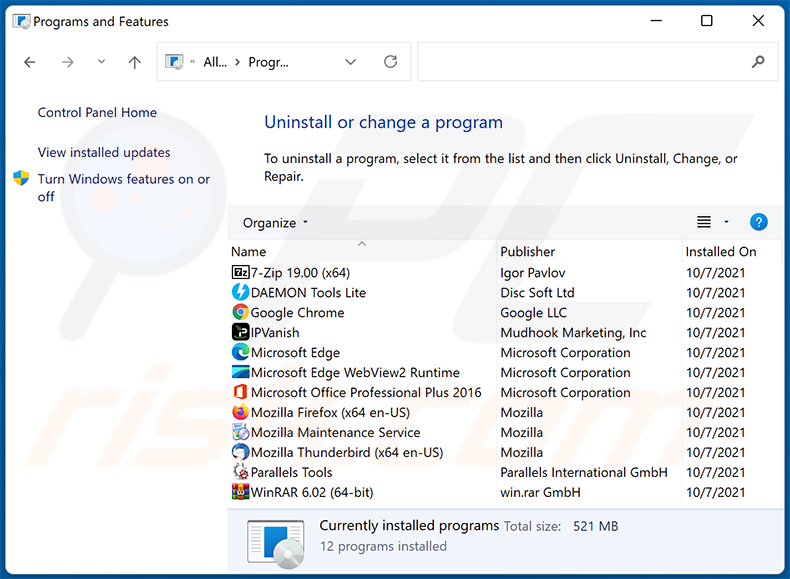
Na janela de desinstalação de programas: procure quaisquer aplicações suspeitas instaladas recentemente, selecione essas entradas e clique em "Desinstalar" ou "Remover".
Após desinstalar as aplicações potencialmente indesejadas, verifique o seu computador em busca de quaisquer componentes indesejados remanescentes. Para verificar o seu computador, utilize o software de remoção de malware recomendado.
DESCARREGAR removedor de infeções por malware
Combo Cleaner faz uma verificação se o seu computador estiver infetado. Para usar a versão completa do produto, precisa de comprar uma licença para Combo Cleaner. 7 dias limitados para teste grátis disponível. O Combo Cleaner pertence e é operado por RCS LT, a empresa-mãe de PCRisk.
Remoção do redirecionamento astridresearch.com dos navegadores de Internet:
Vídeo a mostrar como remover redirecionamentos de navegador:
 Remover extensões maliciosas do Google Chrome:
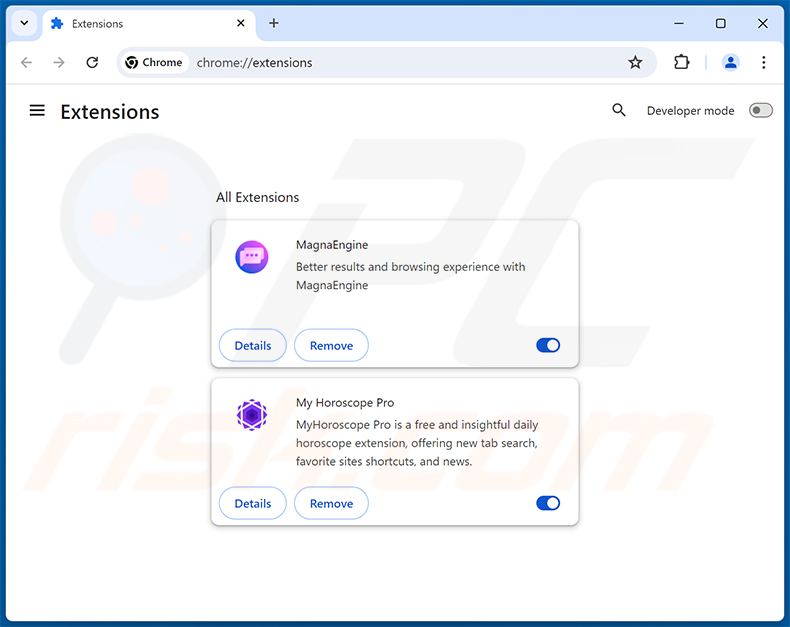
Clique no ícone do menu do Chrome  (no canto superior direito do Google Chrome), selecione "Extensões" e clique em "Gerir extensões". Localize todas as extensões suspeitas instaladas recentemente, selecione essas entradas e clique em "Remover".
Altere a sua página inicial:
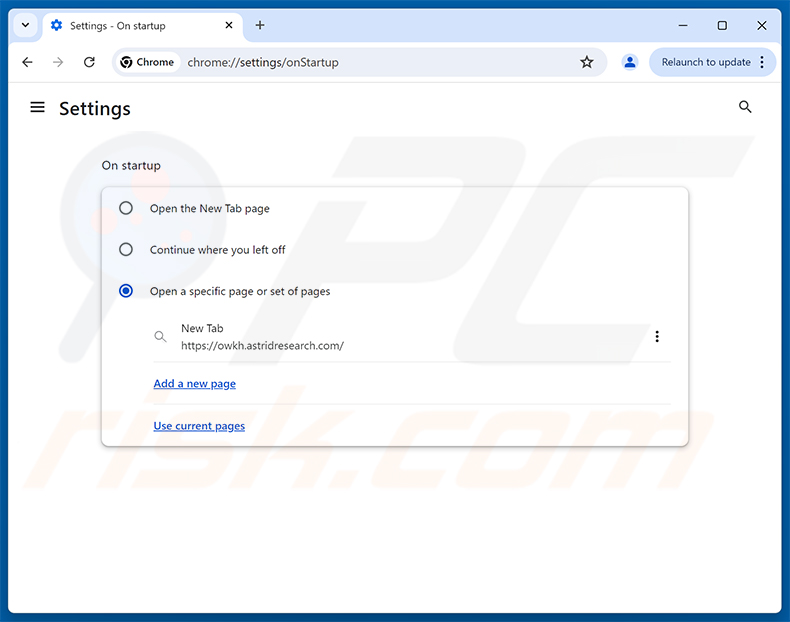
Clique no ícone do menu do Chrome (no canto superior direito do Google Chrome), selecione "Definições". Na secção "Arranque", desative a extensão maliciosa (se presente), procure um URL de sequestrador de navegador (hxxp://www.astridresearch.com) abaixo da opção "Abrir uma página específica ou um conjunto de páginas". Se presente, clique no ícone dos três pontos verticais e selecione "Remover".
Altere o seu motor de busca predefinido:
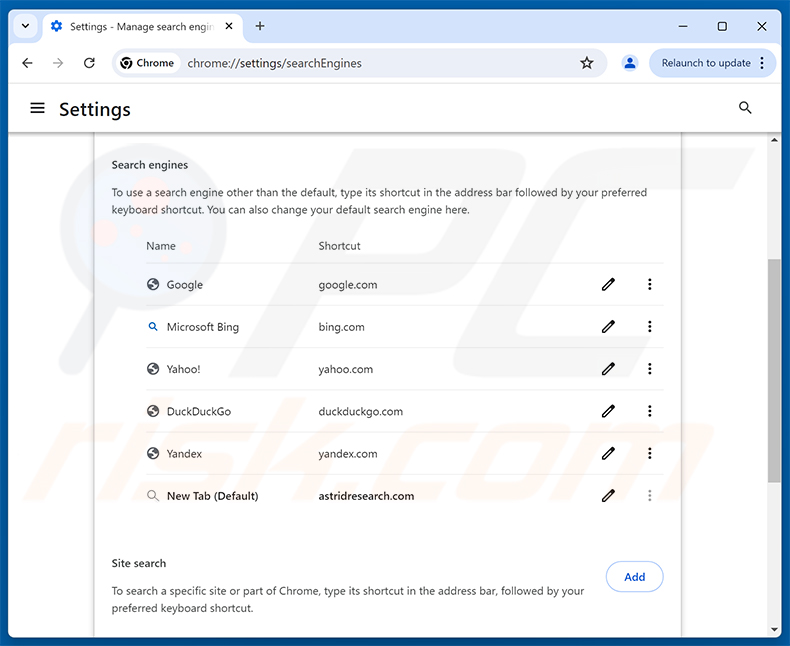
Para alterar o seu motor de busca predefinido no Google Chrome: Clique no ícone do menu do Chrome (no canto superior direito do Google Chrome), selecione "Definições", na secção "Motor de busca", clique em "Gerir motores de busca...", na lista aberta procure "astridresearch.com", quando localizado clique nos três pontos verticais junto a este URL e selecione "Eliminar".
- Se continuar a ter problemas com redirecionamentos de navegador e publicidade indesejada - Reponha o Google Chrome.
Método opcional:
Se continuar a ter problemas com a remoção do sequestrador de navegador astridresearch.com, reinicie as configurações do navegador do Google Chrome. Clique no Chrome menu icon (no canto superior direito do Google Chrome) e selecione Settings. Faça scroll para o fundo do ecrã. Clique em Advanced… link.
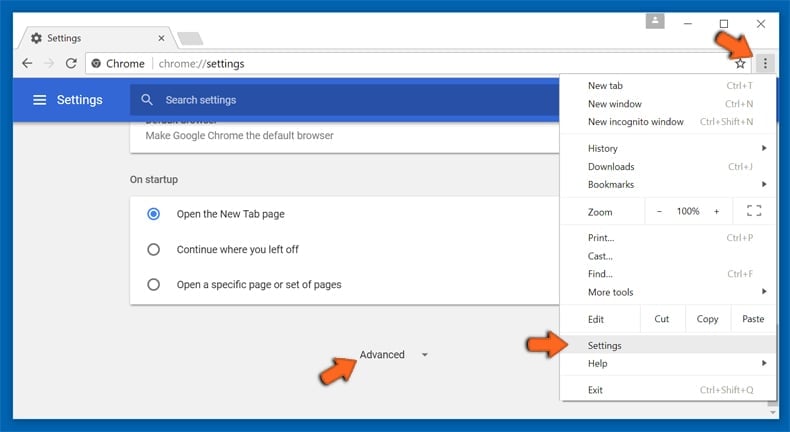
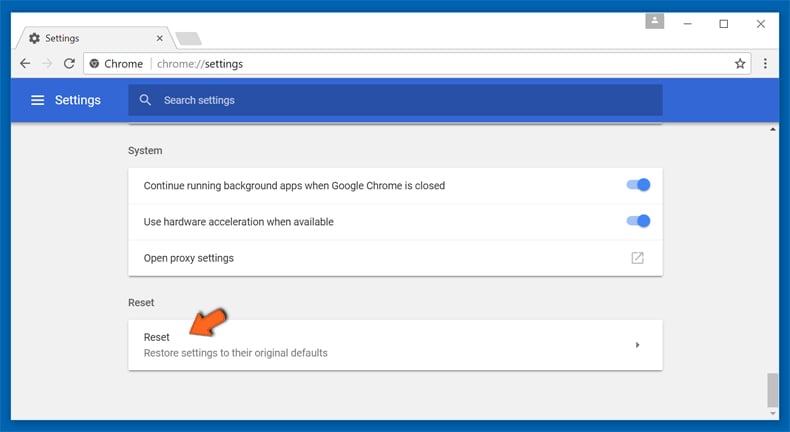
Depois de descer para a parte de baixo do ecrã, clique no botão Reset (Restore settings to their original defaults).
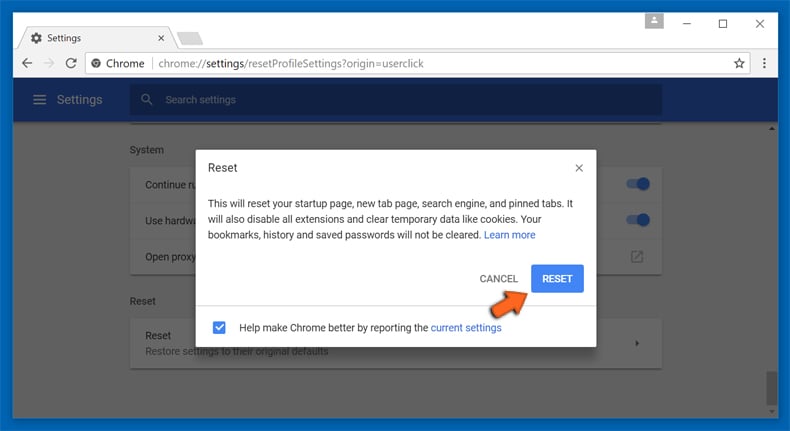
Na janela aberta, confirme que deseja redefinir as configurações do Google Chrome para o padrão, clicando no botão Reset.
 Remover extensões maliciosas do Mozilla Firefox:
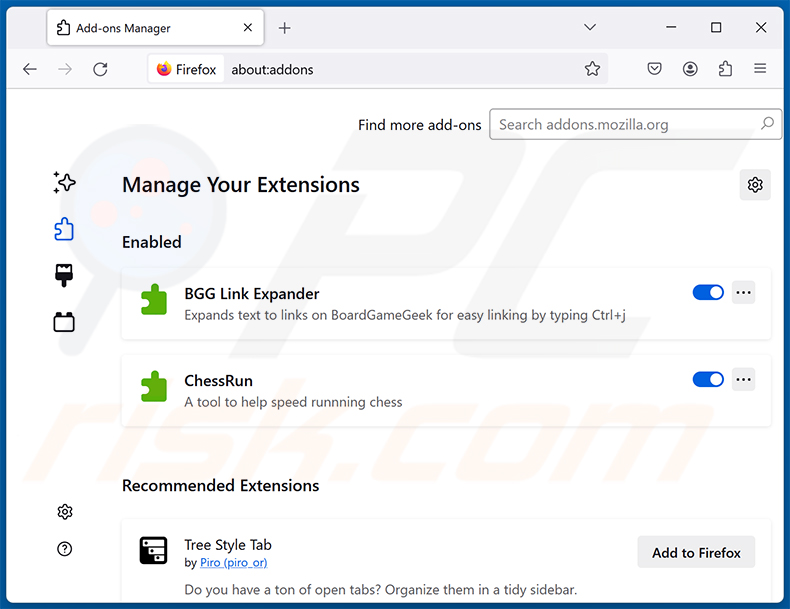
Clique no menu do Firefox  (no canto superior direito da janela principal), selecione "Extras e temas". Clique em "Extensões", na janela aberta localize todas as extensões suspeitas instaladas recentemente, clique nos três pontos e depois clique em "Remover".
Altere a sua página inicial:
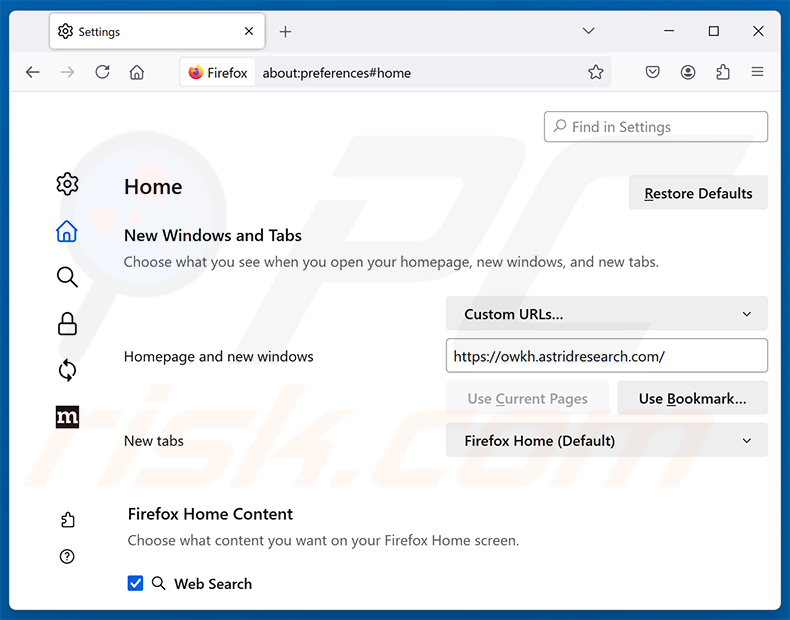
Para repor a sua página inicial, clique no menu do Firefox (no canto superior direito da janela principal), depois selecione "Definições", na janela aberta desative a extensão maliciosa (se presente), remova hxxp://astridresearch.com e introduza o seu domínio preferido, que será aberto sempre que iniciar o Mozilla Firefox.
Altere o seu motor de busca predefinido:
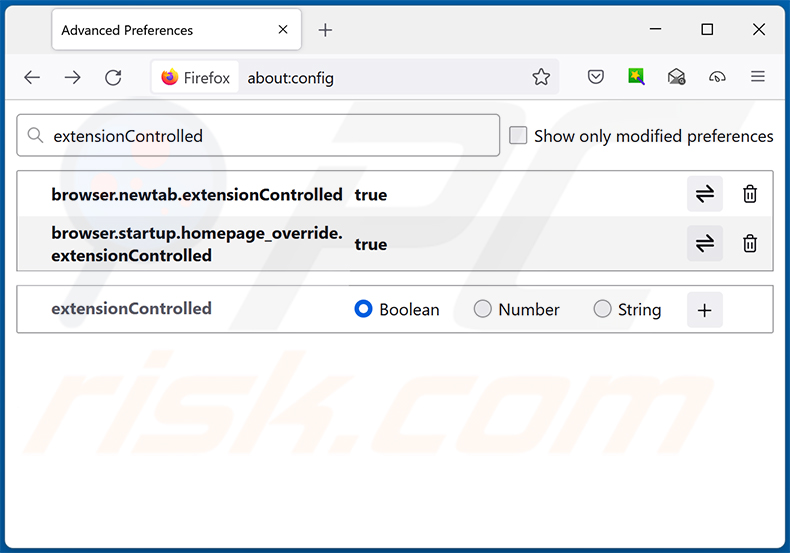
Na barra de endereço de URL, escreva "about:config" e prima Enter. Clique em "Aceitar o risco e continuar".
No filtro de pesquisa no topo, escreva: "extensionControlled". Defina ambos os resultados como "false" clicando duas vezes em cada entrada ou clicando no botão  .
.
Método opcional:
Os utilizadores de computador que estão a ter problemas com a remoção dos sequestrador de navegador astridresearch.com, podem repor as suas definições do Mozilla Firefox. Abra o Mozilla Firefox, no canto superior direito da janela principal clique no menu Firefox , na caixa do menu suspenso escolha Menu de Ajuda Aberto e selecione o menu de ajuda firefox  .
.

Selecione Informação de Soluções de Problemas.
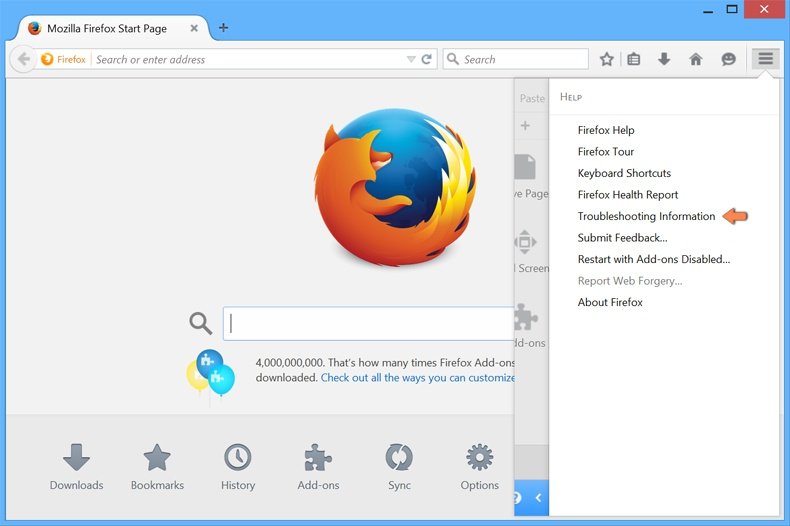
Na janela aberta, clique no botão Repor Firefox.
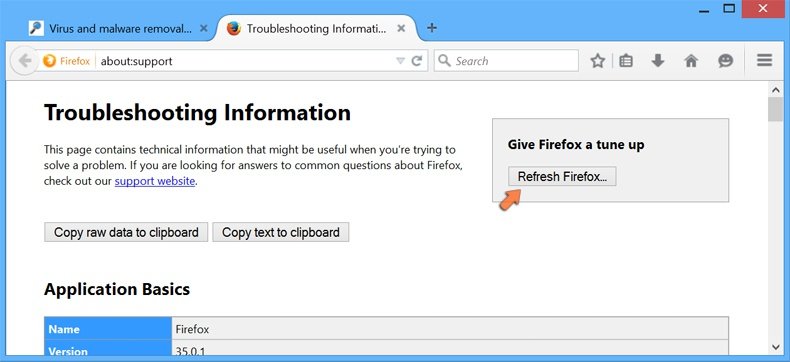
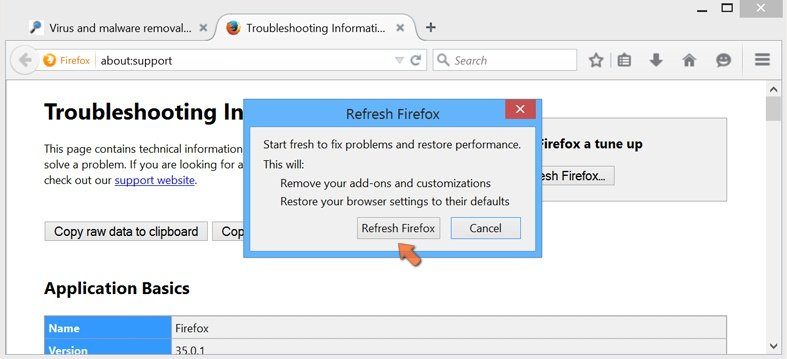
Nas janelas abertas confirme que quer restaurar as suas configurações do Mozilla Firefox para padrão, clicando no botão Repor.
 Remova extensões fraudulentas do Safari:
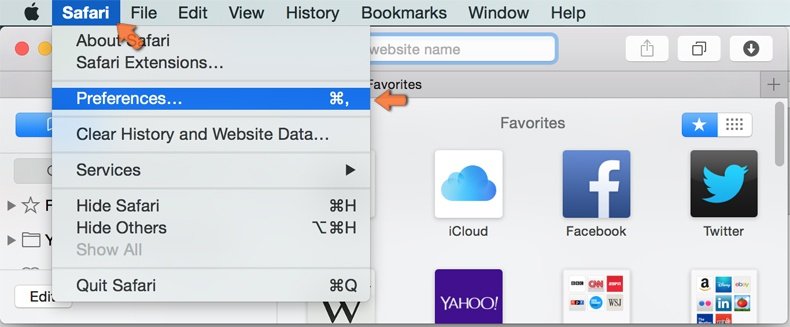
Certifique-se de que o seu navegador Safari está ativo, clique no menu Safari, e depois selecione Preferências….
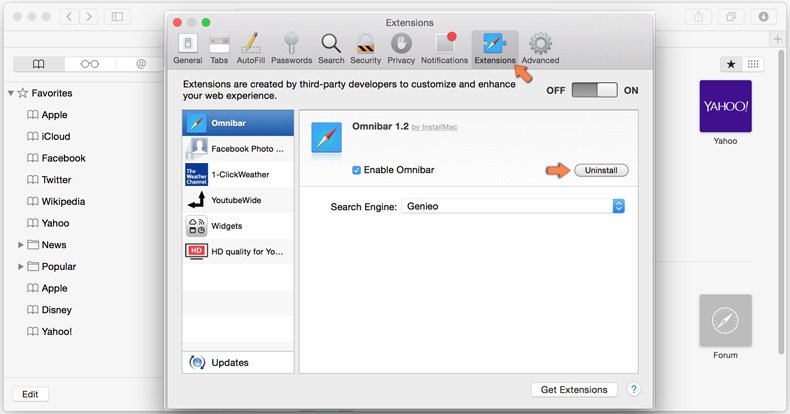
Na janela de preferências selecione o separador Extensões. Procure todas as extensões recentemente instaladas e desinstale as suspeitas.
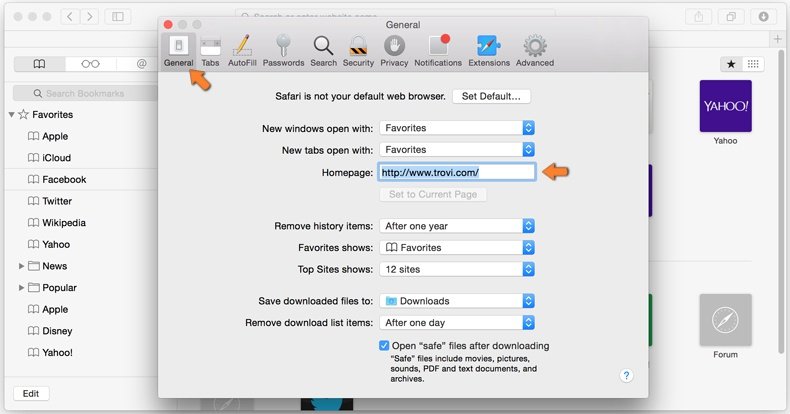
Na janela de preferências selecione o separador Geral e certifique-se que a sua página inicial está definida para o URL preferido, se for alterado por um sequestrador de navegador - altere-o.
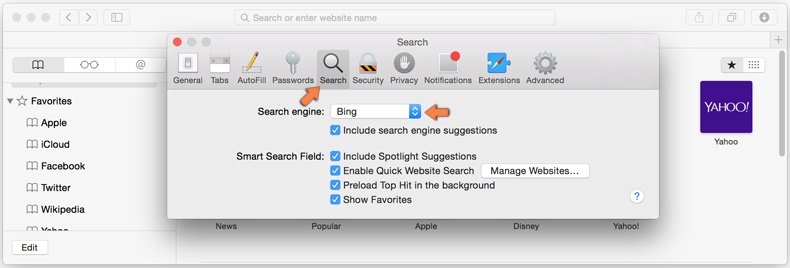
Na janela de preferências selecione o separador Pesquisar e certifique-se que a sua página de pesquisa de Internet preferida está definida.
Método opcional:
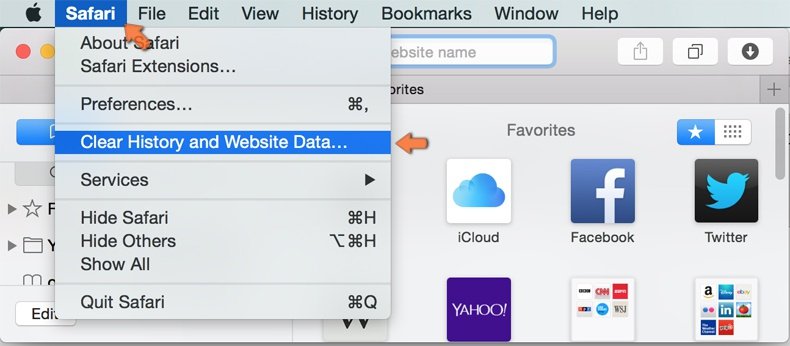
Certifique-se de que o seu navegador Safari está ativo e clique no menu Safari. Do menu suspenso, selecione Limpar Histórico e Dados dos Sites.
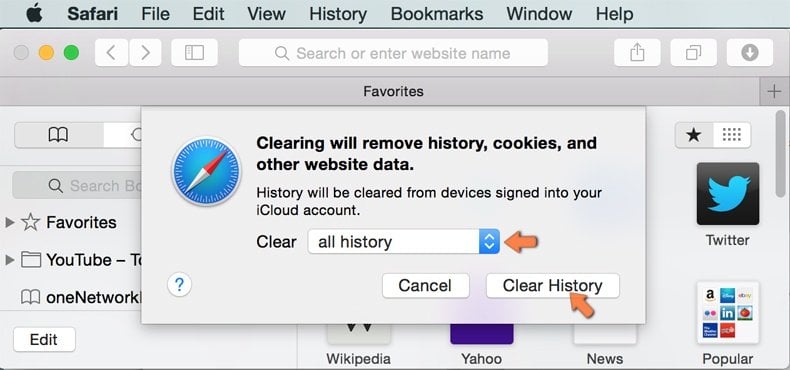
Na janela aberta selecione histórico todo e clique no botão Limpar Histórico.
 Remova as extensões maliciosas do Microsoft Edge:
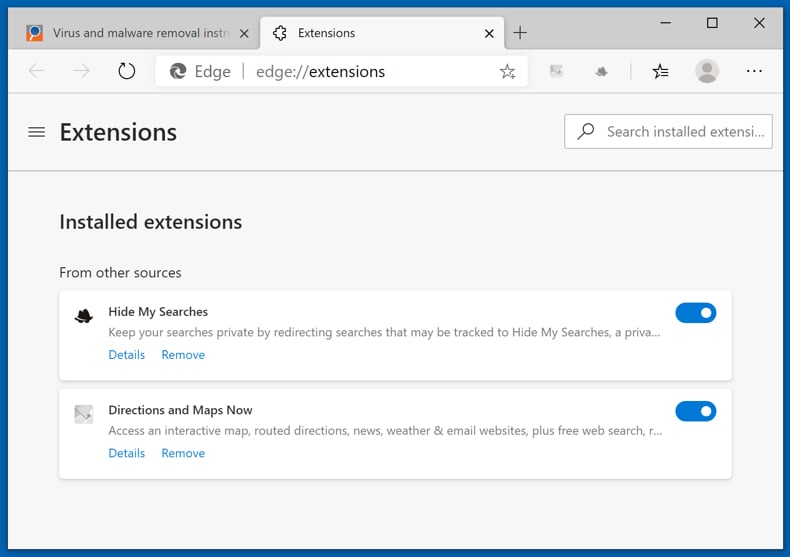
Clique no ícone do menu Edge  (chromium) (no canto superior direito do Microsoft Edge), selecione "Extensões". Localize quaisquer complementos suspeitos do navegador recentemente instalados e remova-os.
Altere a sua página inicial e as novas configurações do separador:
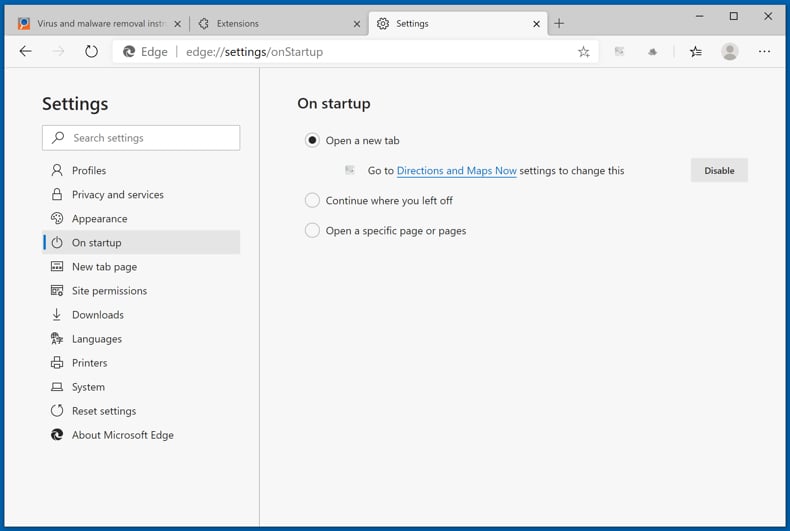
Clique no ícone do menu Edge (chromium) (no canto superior direito do Microsoft Edge), selecione "Configurações". Na seção "Inicialização", procure o nome do seqUestrador de navegador e clique em "Desativar".
Altere o seu mecanismo de pesquisa da Internet padrão:
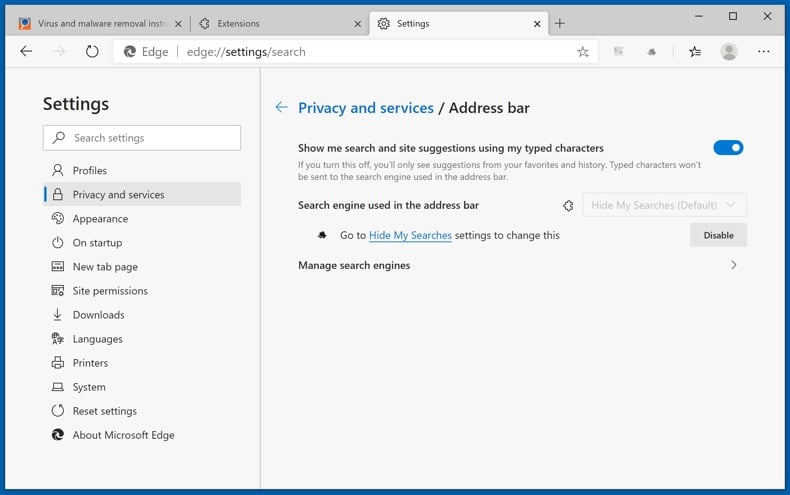
Para alterar o seu mecanismo de pesquisa padrão no Microsoft Edge: Clique no ícone de menu Edge (chromium) (no canto superior direito do Microsoft Edge), selecione "Privacidade e serviços", role para a parte inferior da página e selecione "Endereço Barra". Na seção "Mecanismos de pesquisa usados na barra de endereço", procure o nome do mecanismo de pesquisa indesejado na Internet. Quando localizado, clique no botão "Desativar" ao lado. Como alternativa, pode clicar em "Gerir mecanismos de pesquisa", no menu aberto, procure por mecanismos de pesquisa indesejados na Internet. Clique no ícone do puzzle Microsoft Edge (Chromium)  junto e selecione "Desativar".
Método opcional:
Se continuar a ter problemas com a remoção do sequestrador de navegador astridresearch.com, redefina as configurações do navegador Microsoft Edge. Clique no ícone do menu Edge (chromium) (no canto superior direito do Microsoft Edge) e selecione Configurações.
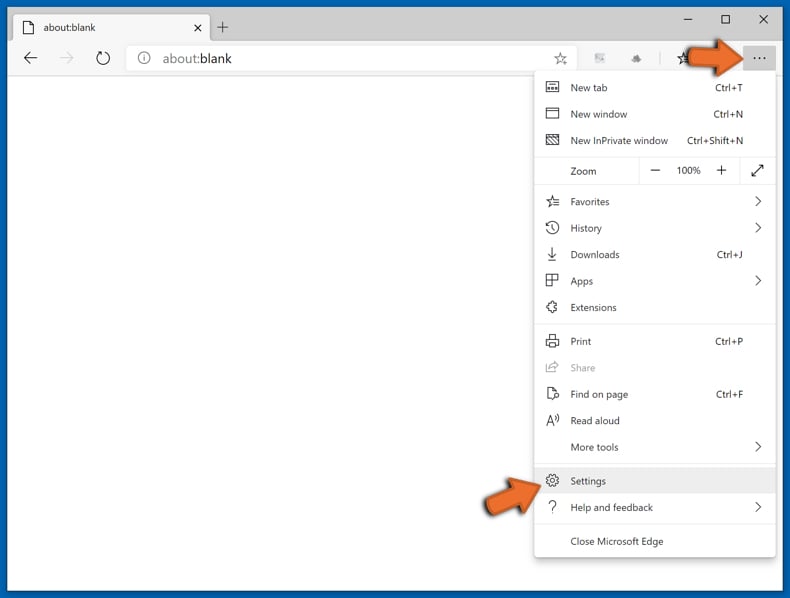
No menu de configurações aberto, selecione Redefinir configurações.
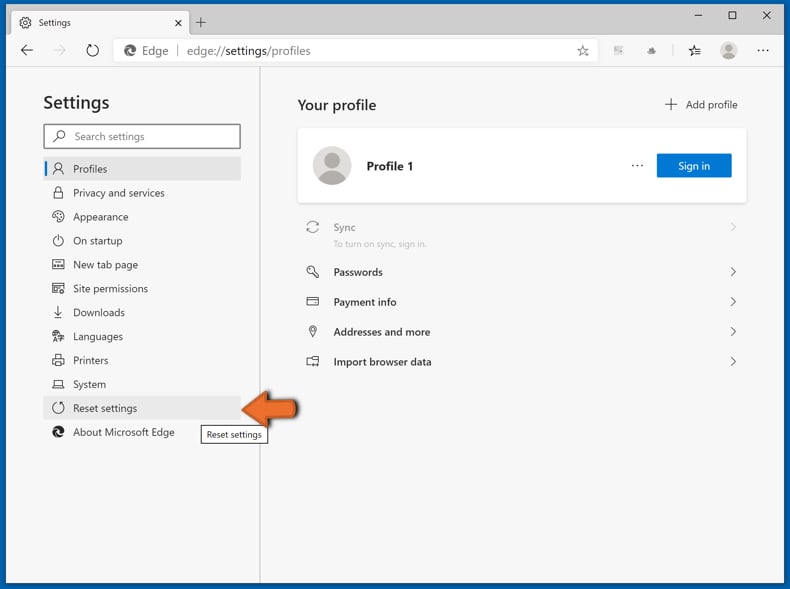
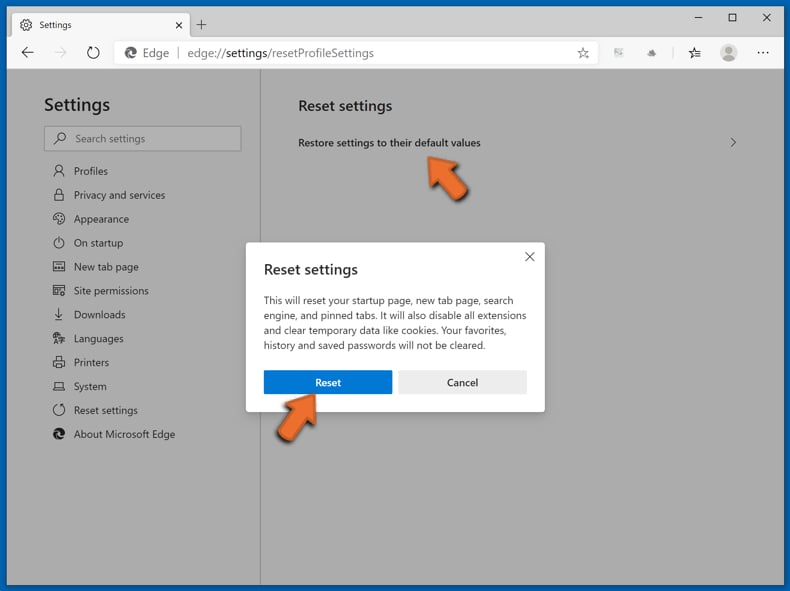
Selecione Restaurar configurações para os seus valores padrão. Na janela aberta, confirme que deseja redefinir as configurações do Microsoft Edge para o padrão, clicando no botão Redefinir.
- Se isso não ajudou, siga estas instruções alternativas, explicando como redefinir o navegador Microsoft Edge.
Resumo:
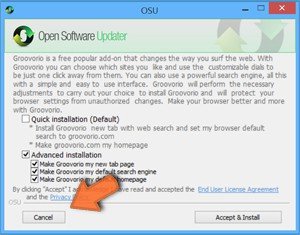 Um sequestrador de navegadir é um tipo de adware que altera as configurações do navegador de Internet do utilizador mudando o motor de busca e a página inicial padrão para sites indesejados.Mais comummente, este tipo de adware infiltra-se no sistema operacional do utilizador através de descarregamentos de software gratuito. Se o seu descarregamento for gerido por um cliente de descarregamento, certifique-se de excluir da instalação barras de ferramentas ou aplicações promovidas que procuram mudar o seu motor de busca e página inicial de Internet padrão.
Ajuda na remoção:
Se estiver a experienciar problemas ao tentar remover sequestrador de navegador astridresearch.com a partir dos seus navegadores de Internet, por favor, peça ajuda no nosso fórum de remoção de malware.
Deixe um comentário:
Se tiver informações adicionais sobre sequestrador de navegador astridresearch.com ou a sua remoção por favor, partilhe o seu conhecimento na secção de comentários abaixo.
Fonte: https://www.pcrisk.com/removal-guides/35705-astridresearch-com-redirect
Perguntas Frequentes (FAQ)
Qual é o objetivo de forçar os utilizadores a visitar sites como o astridresearch.com?
As visitas forçadas existem para gerar dinheiro. Cada utilizador empurrado para o astridresearch.com aumenta o seu tráfego, e esse tráfego é monetizado através de publicidade, acordos de afiliação e redirecionamentos pagos para sites parceiros.
Visitar o astridresearch.com é uma ameaça à minha privacidade?
Até certo ponto, sim. Motores de busca falsos deste tipo são normalmente capazes de registar o que os visitantes pesquisam e para onde vão a seguir, e os dados recolhidos podem ser vendidos.
A extensão que colocou a página no navegador é o maior problema, pois pode observar a atividade de navegação em todos os sites que o utilizador abre.
Como é que um sequestrador de navegador se infiltrou no meu computador?
O software de sequestro de navegador chega maioritariamente através de configurações de instalação empacotadas, páginas web promocionais enganosas, golpes online, sites de freeware e de alojamento gratuito de ficheiros, redes Peer-to-Peer, notificações de spam do navegador e anúncios intrusivos.
O Combo Cleaner ajudar-me-á a remover um sequestrador de navegador?
Sim, o Combo Cleaner pode verificar o computador e eliminar aplicações de sequestro de navegador instaladas. A remoção manual nem sempre é ideal, particularmente quando vários sequestradores estão presentes ao mesmo tempo, porque remover um pode permitir que outro o reinstale.
As definições relacionadas com a remoção também podem estar inacessíveis enquanto este software estiver instalado, pelo que é melhor livrar-se de todos os sequestradores minuciosamente e de uma só vez.
Partilhar:
 Facebook
 X.com
X.com
 LinkedIn
 Copiar link

Tomas Meskauskas
Pesquisador especialista em segurança, analista profissional de malware
Sou um apaixonado por segurança e tecnologia de computadores. Tenho experiência de mais de 10 anos a trabalhar em diversas empresas relacionadas à resolução de problemas técnicas e segurança na Internet. Tenho trabalhado como autor e editor para PCrisk desde 2010. Siga-me no Twitter e no LinkedIn para manter-se informado sobre as mais recentes ameaças à segurança on-line.
O portal de segurança PCrisk é fornecido pela empresa RCS LT.
Pesquisadores de segurança uniram forças para ajudar a educar os utilizadores de computadores sobre as mais recentes ameaças à segurança online. Mais informações sobre a empresa RCS LT.
Os nossos guias de remoção de malware são gratuitos. Contudo, se quiser continuar a ajudar-nos, pode-nos enviar uma ajuda, sob a forma de doação.
DoarO portal de segurança PCrisk é fornecido pela empresa RCS LT.
Pesquisadores de segurança uniram forças para ajudar a educar os utilizadores de computadores sobre as mais recentes ameaças à segurança online. Mais informações sobre a empresa RCS LT.
Os nossos guias de remoção de malware são gratuitos. Contudo, se quiser continuar a ajudar-nos, pode-nos enviar uma ajuda, sob a forma de doação.
Doar
▼ Mostrar comentários