

Faça uma verificação gratuita e verifique se o seu computador está infectado.
REMOVER AGORAPara usar a versão completa do produto, precisa de comprar uma licença para Combo Cleaner. 7 dias limitados para teste grátis disponível. O Combo Cleaner pertence e é operado por RCS LT, a empresa-mãe de PCRisk.
Que tipo de malware é o Manic?
Manic é um trojan bancário para Android que também incorpora capacidades de spyware e de acesso remoto. Tem como alvo utilizadores de mais de 169 aplicações financeiras, governamentais, de pagamento e de criptomoedas. O malware foi analisado pela primeira vez pela ThreatFabric, uma empresa de informações sobre ameaças móveis, com as conclusões reportadas pela BleepingComputer.
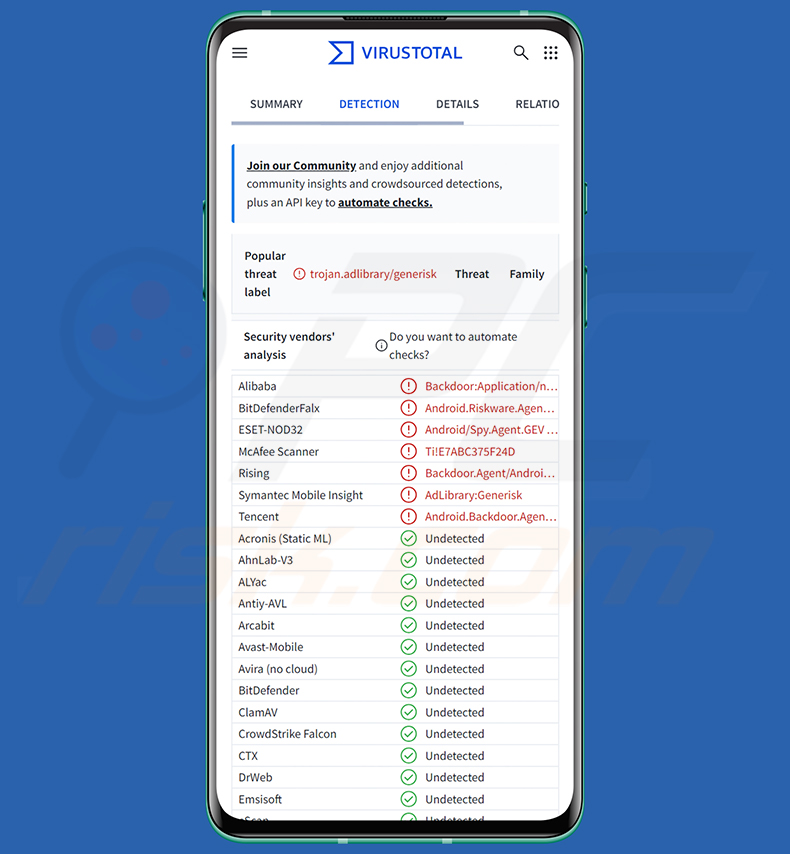
Visão geral do malware Manic
O Manic solicita permissões de acesso ao serviço de Acessibilidade e às notificações pouco depois da instalação. Uma vez concedidas, estas permissões permitem que o malware monitorize e registe silenciosamente praticamente tudo o que a vítima digita ou visualiza no seu dispositivo.
O malware coloca sobreposições transparentes sobre teclados numéricos dentro de aplicações bancárias e de pagamento, capturando cada toque que o utilizador faz. Também utiliza o serviço de Acessibilidade como um keylogger, reproduzindo a entrada capturada através de aplicações legítimas, para que o dispositivo pareça funcionar normalmente durante todo o processo.
O Manic organiza automaticamente o texto que recolhe em sete categorias: entradas do ecrã de bloqueio, frases-semente e de recuperação, códigos SMS de 4 a 6 dígitos, palavras-passe, mensagens, credenciais de início de sessão de e-mail e texto geral. Esta classificação ajuda os atacantes a identificar e agir rapidamente sobre as informações mais valiosas dos dados roubados.
O malware também interceta notificações recebidas e mensagens SMS, capturando os códigos de autenticação de dois fatores enviados para o telefone. Isto compromete efetivamente uma camada adicional de proteção de conta da qual muitos utilizadores dependem para proteger as suas contas online.
O Manic visa mais de 169 aplicações, abrangendo serviços bancários e financeiros, portais governamentais e de eID, plataformas de pagamento, carteiras de criptomoedas, aplicações de mensagens e aplicações de autenticação. O seu foco geográfico principal são as aplicações bancárias e governamentais ucranianas, com alvos secundários no Reino Unido, na Rússia e na Europa Central e Ocidental.
Para além do roubo de dados, o Manic dá aos atacantes controlo remoto em tempo real sobre os dispositivos infetados através de sessões WebRTC. Esta tecnologia, normalmente utilizada para videochamadas, é aqui reaproveitada para permitir que os operadores observem e interajam com o ecrã da vítima em tempo real, sem levantar qualquer alarme evidente.
Uma das capacidades mais distintivas do Manic é a forma como exfiltra dados quando não consegue alcançar diretamente o seu servidor de comando e controlo. Em vez de simplesmente falhar, retransmite as informações roubadas para telefones infetados próximos utilizando ligações Wi-Fi Direct ou Bluetooth, formando uma cadeia de retransmissão peer-to-peer.
Esta retransmissão suporta até quatro saltos por predefinição, o que significa que os dados roubados podem passar por uma cadeia de dispositivos infetados antes de chegarem ao atacante. O telefone de uma vítima nem sequer precisa de uma ligação ativa à Internet para que os dados sejam exfiltrados, desde que outro dispositivo infetado esteja ao alcance.
A partir de julho de 2026, o Manic foi atualizado com verificações antianálise mais robustas e carregamento em memória dos seus componentes principais. Esta atualização torna o malware mais difícil de detetar pelas ferramentas de segurança, uma vez que as partes mais perigosas do seu código nunca são escritas no armazenamento do dispositivo de uma forma que as análises convencionais possam detetar facilmente.
Há que mencionar que os criadores de malware frequentemente melhoram o seu software e as suas metodologias. Por conseguinte, potenciais iterações futuras do Manic poderão ter funcionalidades e características adicionais ou diferentes. Em resumo, ter o Manic num dispositivo pode levar a graves perdas financeiras, tomadas de controlo de contas, sérias violações de privacidade e roubo de identidade.
| Nome | Manic trojan |
| Tipo De Ameaça | Malware Android, aplicação maliciosa, aplicação indesejada. |
| Nomes De Deteção | Combo Cleaner (Android.Riskware.Agent.gHXVJ), ESET-NOD32 (Android/Spy.Agent.GEV Trojan), McAfee (Ti!E7ABC375F24D), Symantec (AdLibrary:Generisk), Lista Completa (VirusTotal) |
| Sintomas | O dispositivo está a funcionar lentamente, as definições do sistema são modificadas sem a permissão do utilizador, surgem aplicações questionáveis, o uso de dados e da bateria aumenta significativamente, os navegadores redirecionam para sites questionáveis, são apresentados anúncios intrusivos. |
| Métodos De Distribuição | Aplicações enganosas, lojas de aplicações de terceiros, engenharia social, anúncios online maliciosos. |
| Dano | Informações pessoais roubadas (mensagens privadas, inícios de sessão/palavras-passe, etc.), desempenho reduzido do dispositivo, bateria esgotada rapidamente, velocidade da Internet reduzida, enormes perdas de dados, perdas monetárias, identidade roubada (as aplicações maliciosas podem abusar de aplicações de comunicação). |
| Remoção do Malware (Windows) |
Para eliminar possíveis infecções por malware, verifique o seu computador com software antivírus legítimo. Os nossos investigadores de segurança recomendam a utilização do Combo Cleaner. Descarregar Combo CleanerO verificador gratuito verifica se o seu computador está infectado. Para usar a versão completa do produto, precisa de comprar uma licença para Combo Cleaner. 7 dias limitados para teste grátis disponível. O Combo Cleaner pertence e é operado por RCS LT, a empresa-mãe de PCRisk. |
Exemplos de malware Android
O Manic é uma ameaça particularmente perigosa, dada a sua combinação de roubo de credenciais, acesso remoto em tempo real e a capacidade de retransmitir dados roubados através de dispositivos infetados próximos. Os utilizadores de aplicações bancárias, governamentais e de criptomoedas estão especialmente em risco com este malware.
Outros exemplos de malware específico para Android incluem o WindRelay, o Rokarolla e o Night Dragon. Independentemente da família específica, o malware Android pode resultar em consequências graves, que vão desde perdas financeiras até ao roubo total de identidade.
Como é que o malware Manic se infiltrou no meu dispositivo?
O vetor de infeção exato utilizado para espalhar o Manic não foi publicamente confirmado no momento em que este texto foi escrito. Normalmente, os trojans bancários Android deste tipo chegam às vítimas através de aplicações enganosas distribuídas fora da Google Play Store oficial, ligações de phishing partilhadas através de aplicações de mensagens ou engenharia social nas redes sociais.
Pedidos de permissões do serviço de Acessibilidade pouco depois de instalar uma aplicação desconhecida são um forte sinal de aviso. As aplicações legítimas raramente exigem um acesso tão amplo ao dispositivo, e concedê-lo a uma aplicação maliciosa dá aos atacantes um controlo quase total sobre o dispositivo.
Como evitar a instalação de malware?
Instale apenas aplicações de fontes fiáveis, como a Google Play Store oficial ou sites de programadores verificados. Antes de instalar qualquer aplicação, reveja cuidadosamente as permissões que solicita - tenha especial cuidado com qualquer aplicação que exija acesso ao serviço de Acessibilidade, uma vez que as aplicações legítimas quase nunca precisam dele.
Mantenha o sistema operativo do seu dispositivo e todas as aplicações instaladas atualizados, e execute regularmente software de segurança móvel de boa reputação. Evite clicar em ligações em mensagens ou e-mails inesperados, e nunca descarregue aplicações promovidas através de anúncios não solicitados ou publicações desconhecidas nas redes sociais.
Menu rápido:
- Introdução
- Como eliminar o histórico de navegação do navegador Chrome?
- Como desativar as notificações do navegador no navegador Chrome?
- Como repor o navegador Chrome?
- Como eliminar o histórico de navegação do navegador Firefox?
- Como desativar as notificações do navegador no navegador Firefox?
- Como repor o navegador Firefox?
- Como desinstalar aplicações potencialmente indesejadas e/ou maliciosas?
- Como iniciar o dispositivo Android no "Modo de Segurança"?
- Como verificar o uso da bateria de várias aplicações?
- Como verificar o uso de dados de várias aplicações?
- Como instalar as atualizações de software mais recentes?
- Como repor o sistema para o seu estado predefinido?
- Como desativar aplicações que têm privilégios de administrador?
Eliminar o histórico de navegação do navegador Chrome:
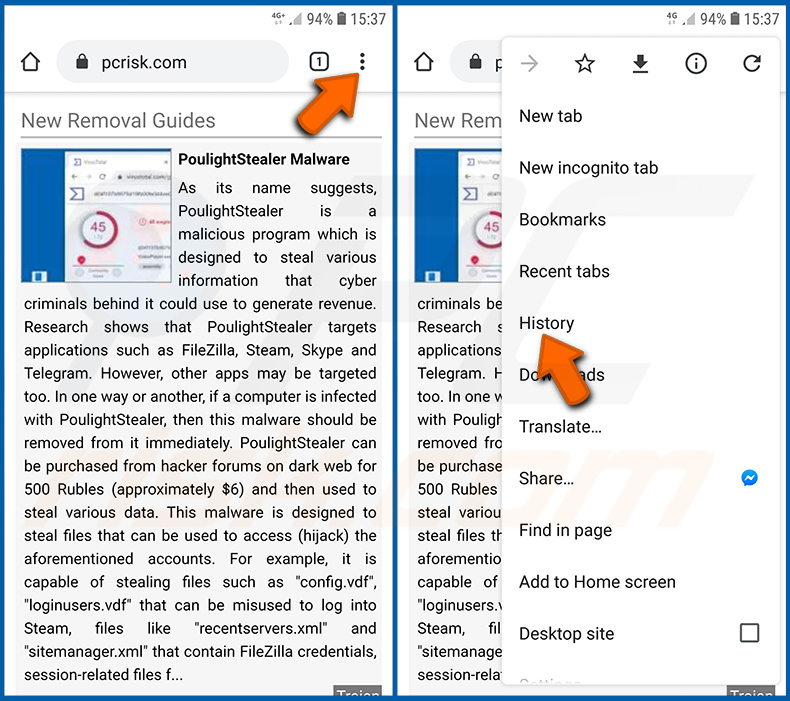
Toque no botão "Menu" (três pontos no canto superior direito do ecrã) e selecione "Histórico" no menu suspenso aberto.
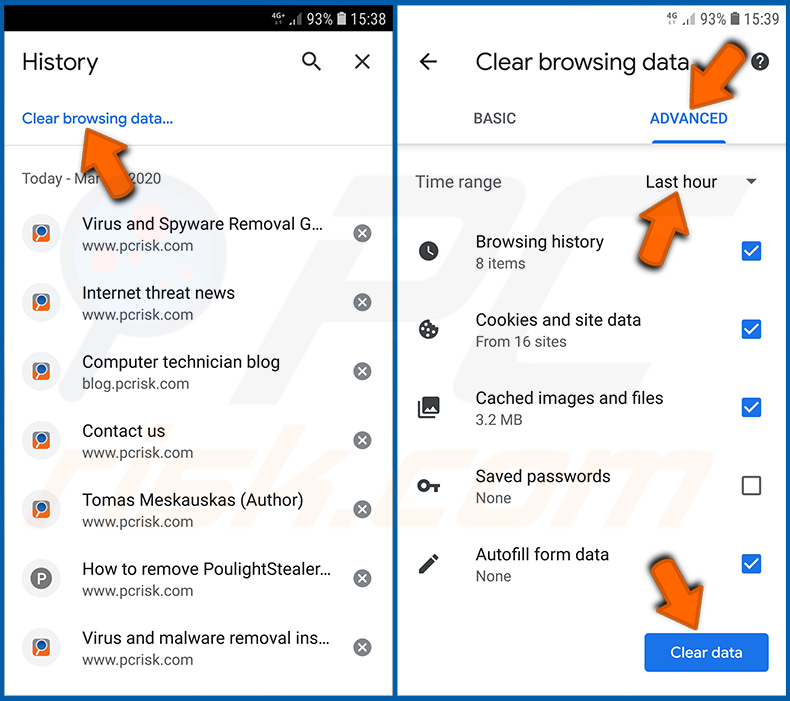
Toque em "Limpar dados de navegação", selecione o separador "AVANÇADO", escolha o intervalo de tempo e os tipos de dados que pretende eliminar e toque em "Limpar dados".
Desativar as notificações do navegador no navegador Chrome:
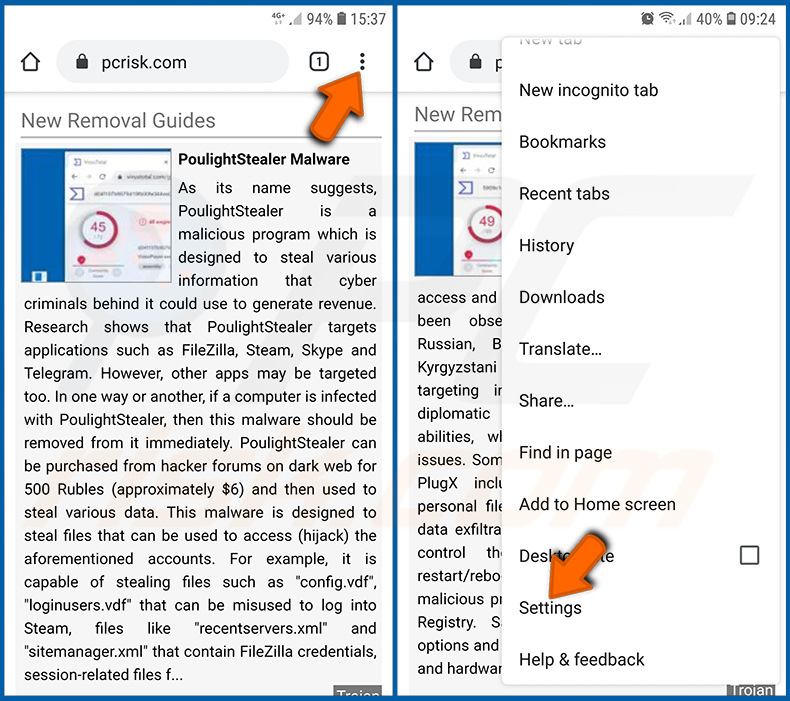
Toque no botão "Menu" (três pontos no canto superior direito do ecrã) e selecione "Definições" no menu suspenso aberto.
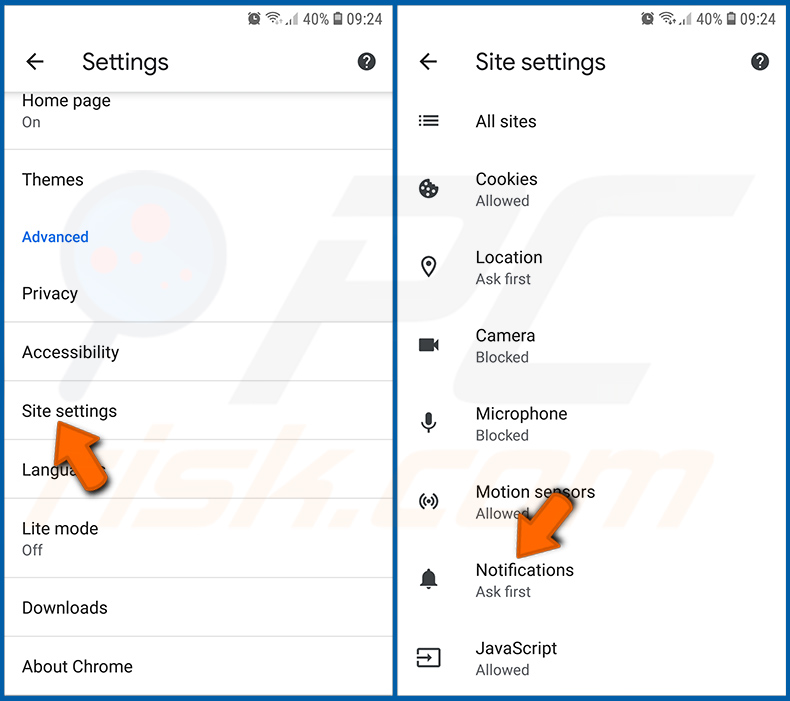
Desloque para baixo até ver a opção "Definições do site" e toque nela. Desloque para baixo até ver a opção "Notificações" e toque nela.
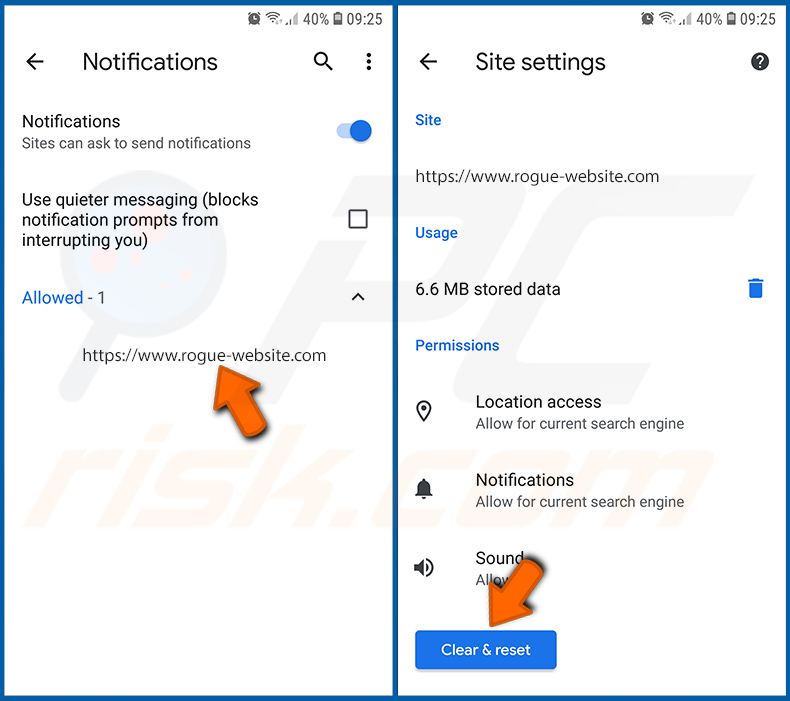
Encontre os sites que apresentam notificações do navegador, toque neles e clique em "Limpar e repor". Isto removerá as permissões concedidas a esses sites para apresentarem notificações. No entanto, quando visitar o mesmo site novamente, este pode pedir novamente uma permissão. Pode escolher se concede ou não estas permissões (se optar por recusar, o site irá para a secção "Bloqueados" e deixará de lhe pedir a permissão).
Repor o navegador Chrome:
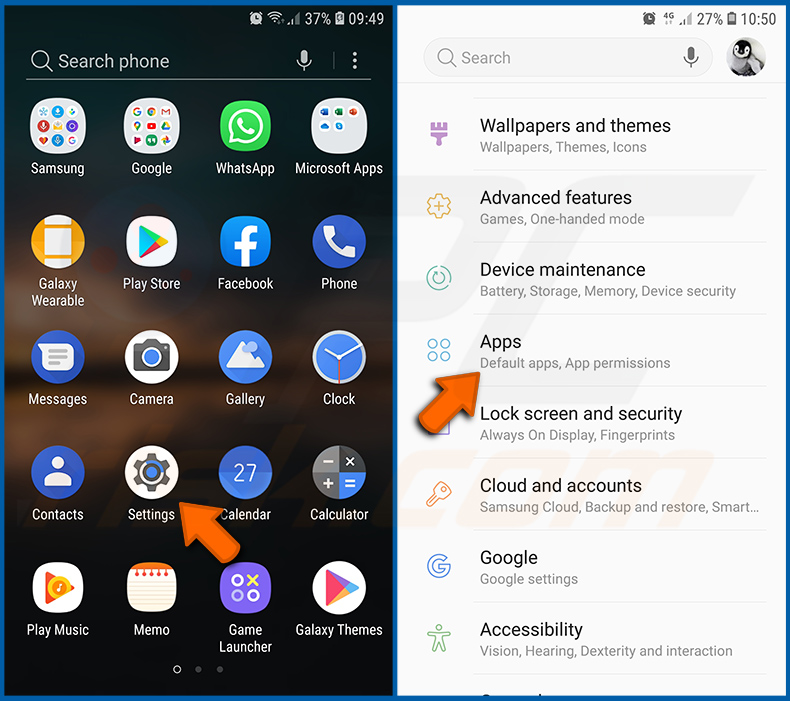
Vá a "Definições", desloque para baixo até ver "Aplicações" e toque nesta opção.
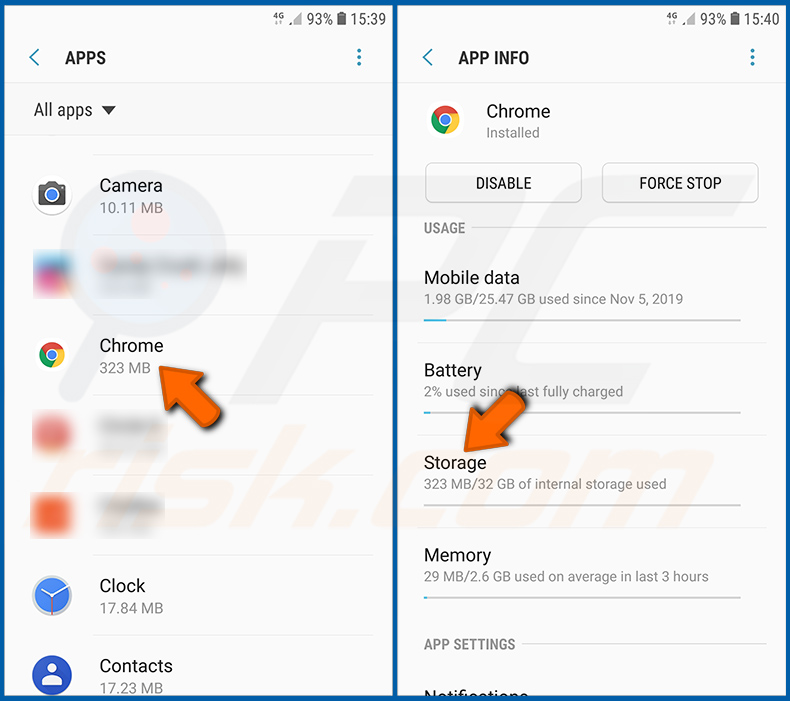
Desloque para baixo até encontrar a aplicação "Chrome", selecione-a e toque na opção "Armazenamento".
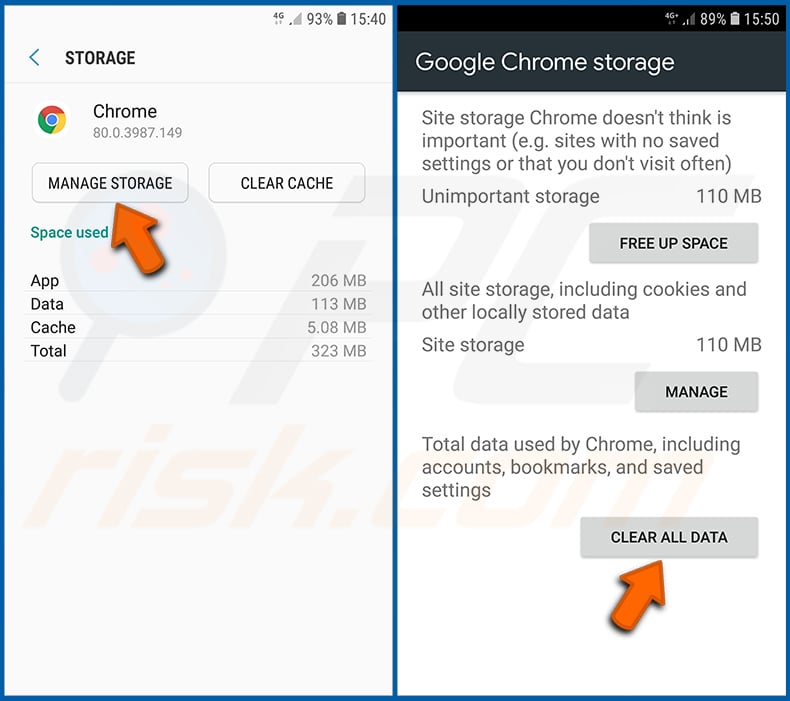
Toque em "GERIR ARMAZENAMENTO", depois em "LIMPAR TODOS OS DADOS" e confirme a ação tocando em "OK". Note que repor o navegador eliminará todos os dados nele armazenados. Isto significa que todos os inícios de sessão/palavras-passe guardados, o histórico de navegação, as definições não predefinidas e outros dados serão eliminados. Também terá de iniciar sessão novamente em todos os sites.
Eliminar o histórico de navegação do navegador Firefox:
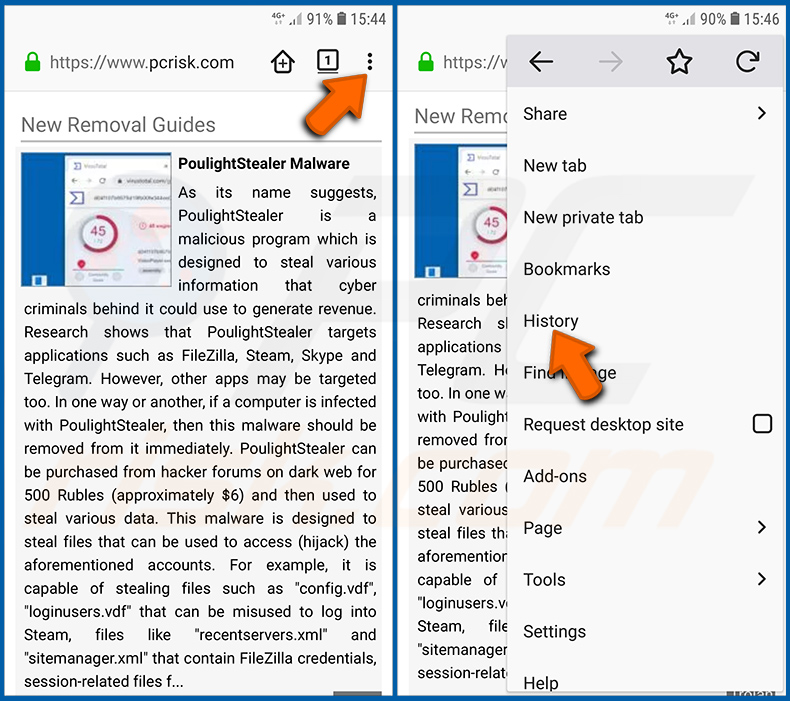
Toque no botão "Menu" (três pontos no canto superior direito do ecrã) e selecione "Histórico" no menu suspenso aberto.
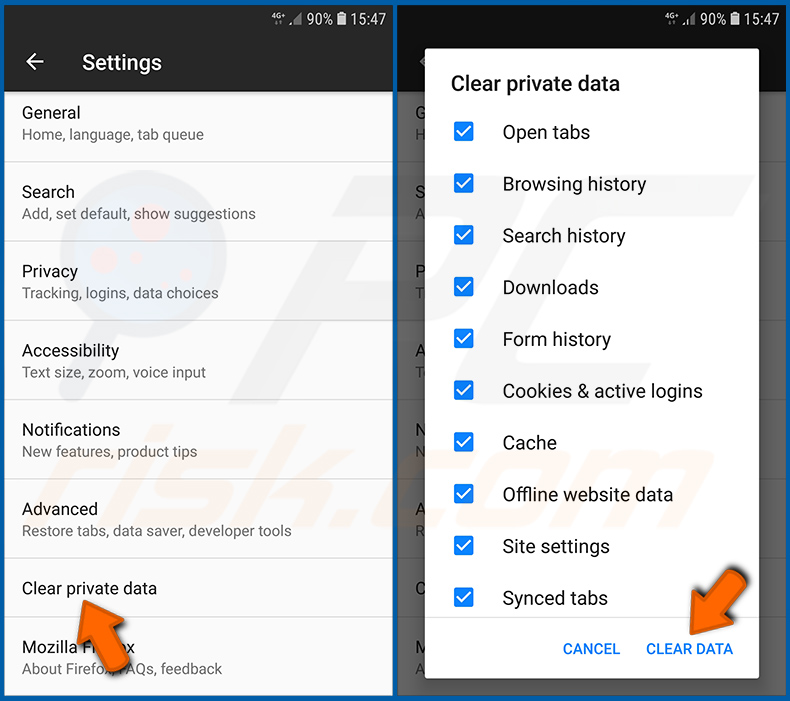
Desloque para baixo até ver "Limpar dados privados" e toque nesta opção. Selecione os tipos de dados que pretende remover e toque em "LIMPAR DADOS".
Desativar as notificações do navegador no navegador Firefox:
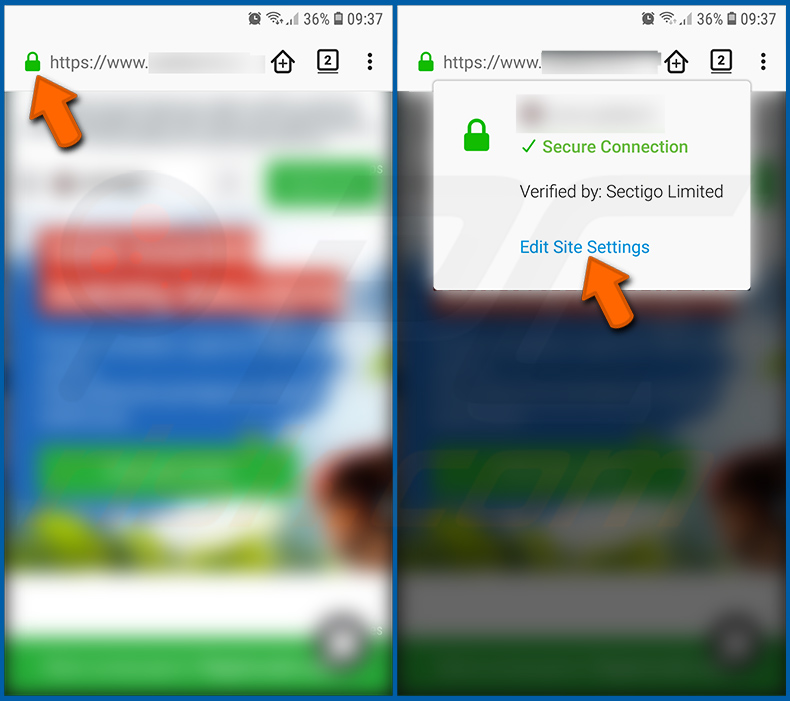
Visite o site que apresenta notificações do navegador, toque no ícone apresentado à esquerda da barra de URL (o ícone não será necessariamente um "Cadeado") e selecione "Editar definições do site".
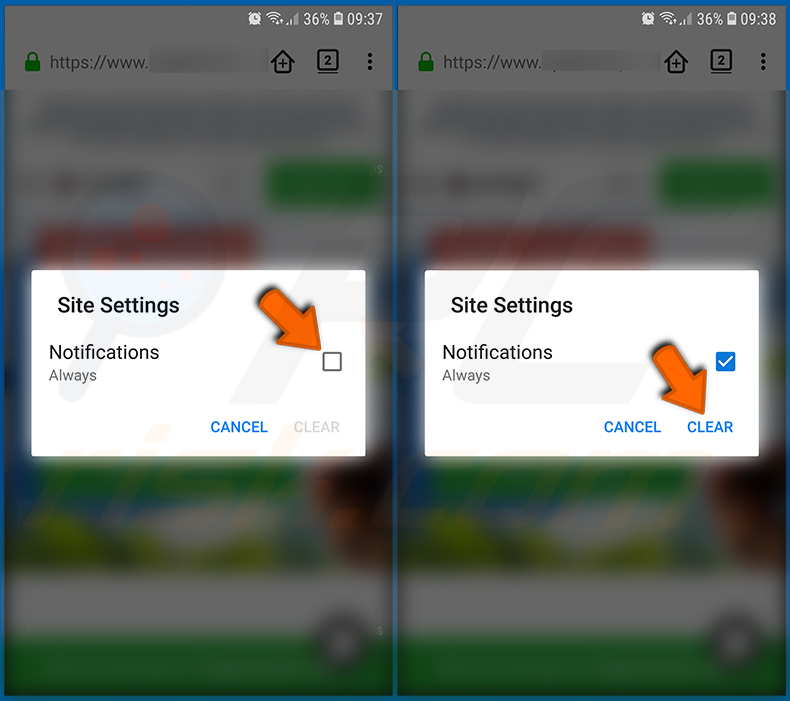
Na janela pop-up aberta, ative a opção "Notificações" e toque em "LIMPAR".
Repor o navegador Firefox:
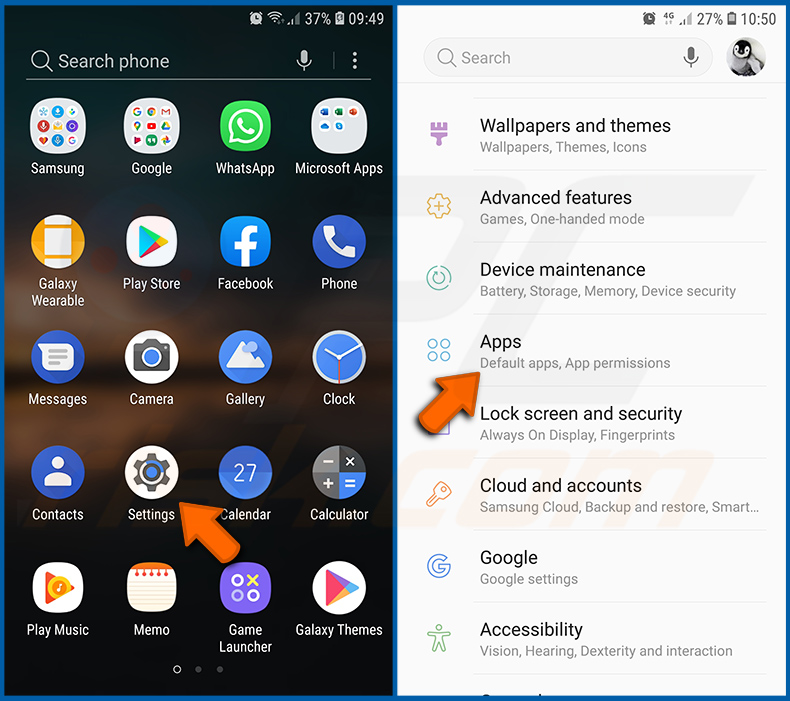
Vá a "Definições", desloque para baixo até ver "Aplicações" e toque nesta opção.
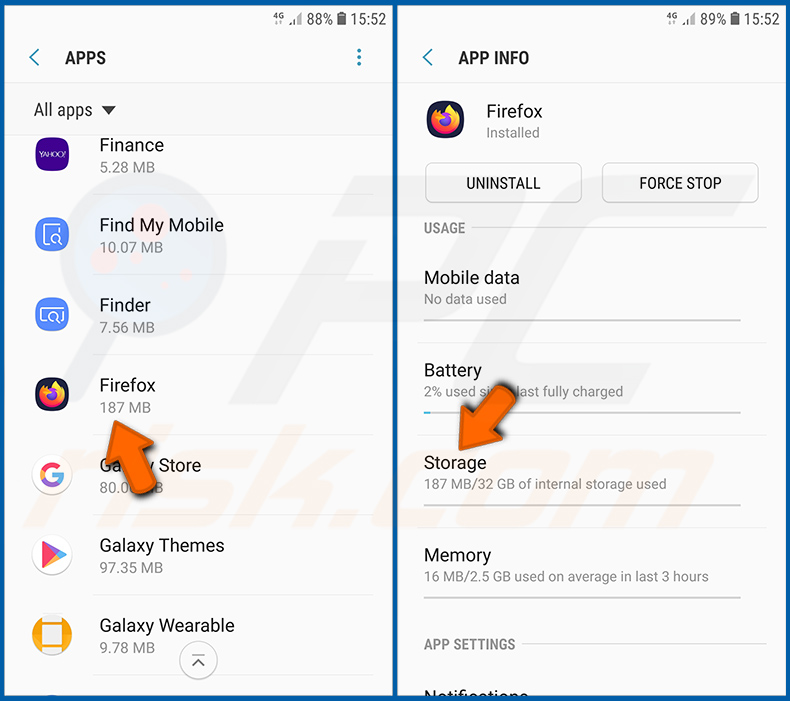
Desloque para baixo até encontrar a aplicação "Firefox", selecione-a e toque na opção "Armazenamento".
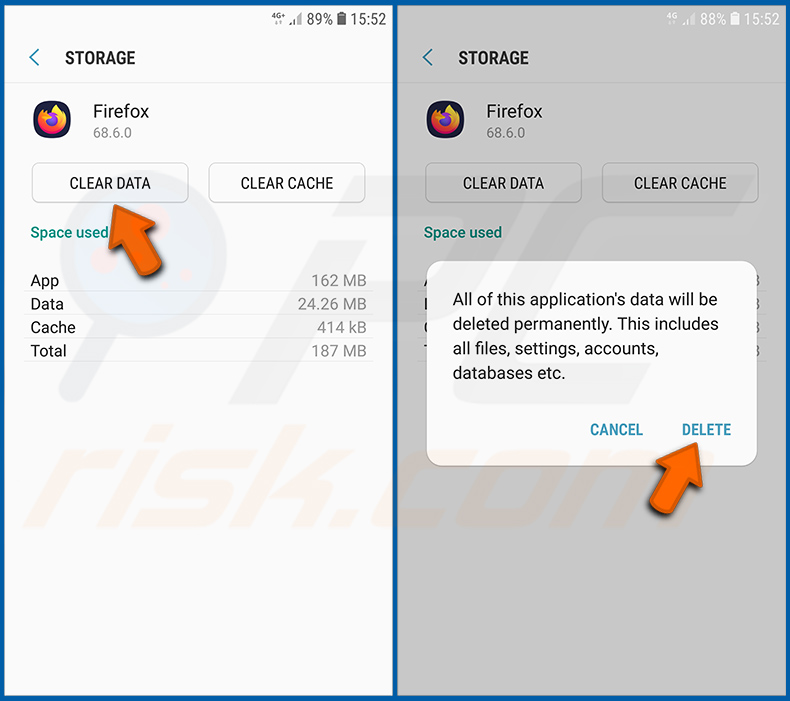
Toque em "LIMPAR DADOS" e confirme a ação tocando em "ELIMINAR". Note que repor o navegador eliminará todos os dados nele armazenados. Isto significa que todos os inícios de sessão/palavras-passe guardados, o histórico de navegação, as definições não predefinidas e outros dados serão eliminados. Também terá de iniciar sessão novamente em todos os sites.
Desinstalar aplicações potencialmente indesejadas e/ou maliciosas:
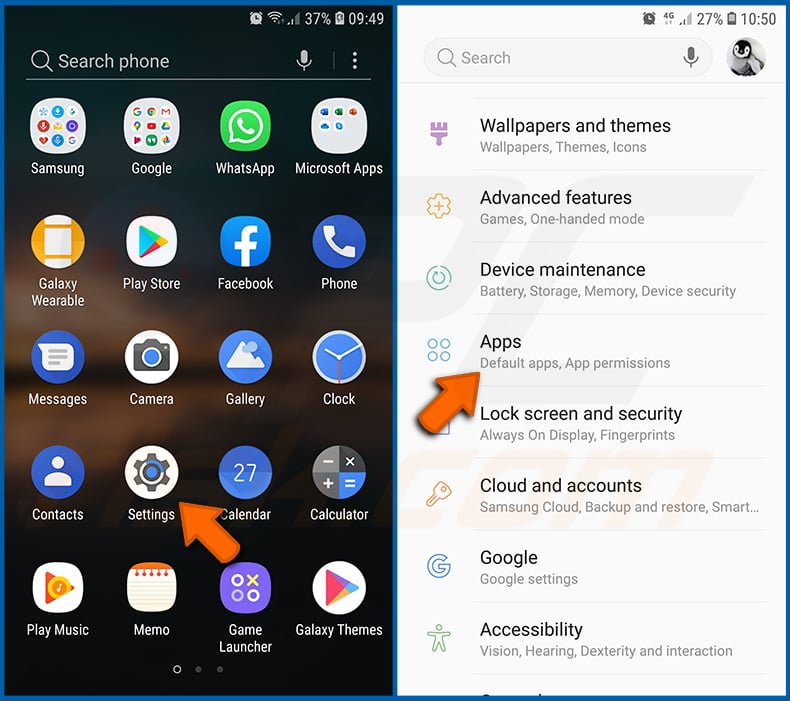
Vá a "Definições", desloque para baixo até ver "Aplicações" e toque nesta opção.
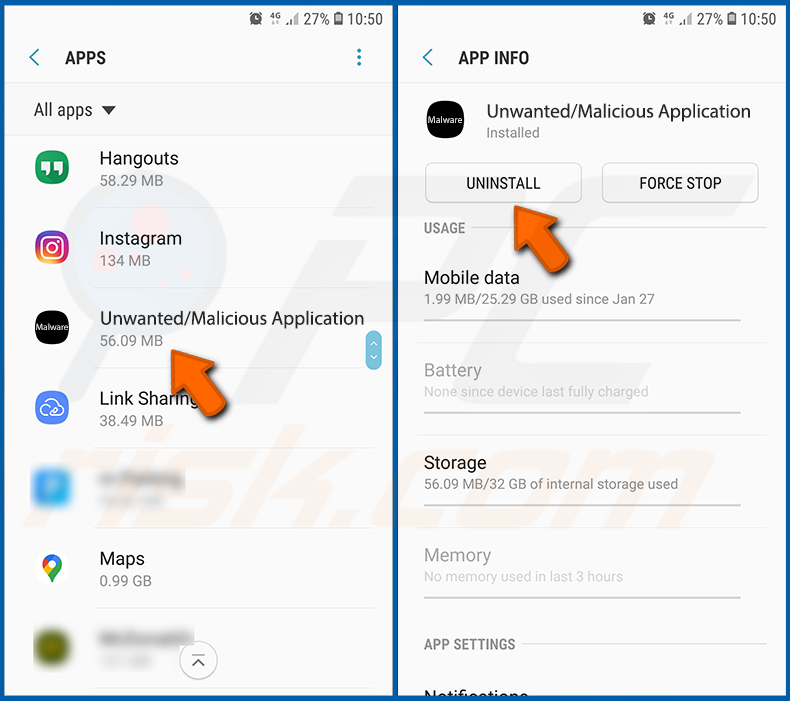
Desloque para baixo até ver uma aplicação potencialmente indesejada e/ou maliciosa, selecione-a e toque em "Desinstalar". Se, por alguma razão, não conseguir remover a aplicação selecionada (por exemplo, se aparecer uma mensagem de erro), deverá tentar utilizar o "Modo de Segurança".
Iniciar o dispositivo Android no "Modo de Segurança":
O "Modo de Segurança" no sistema operativo Android desativa temporariamente a execução de todas as aplicações de terceiros. Utilizar este modo é uma boa forma de diagnosticar e resolver vários problemas (por exemplo, remover aplicações maliciosas que impedem os utilizadores de o fazer quando o dispositivo está a funcionar "normalmente").
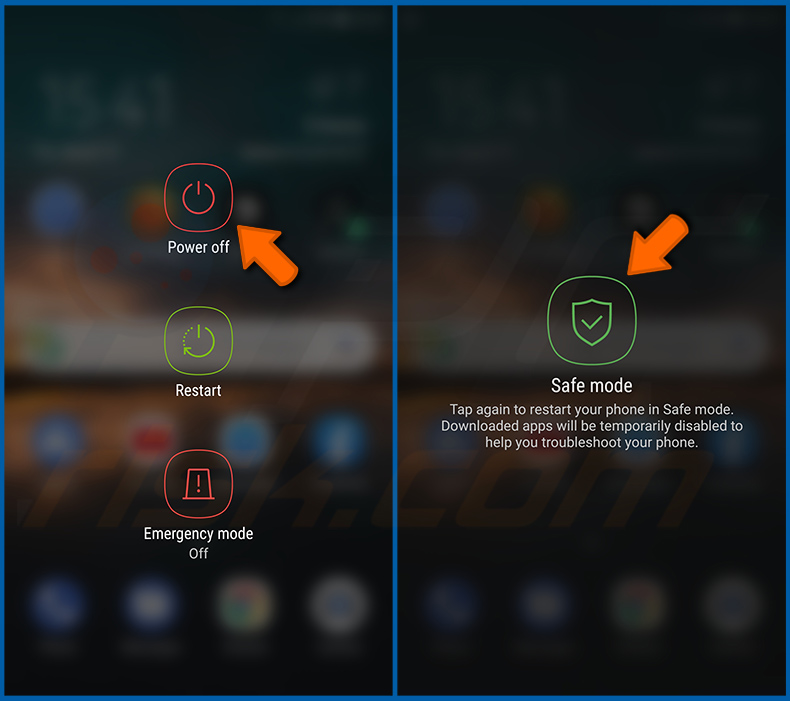
Prima o botão "Ligar/Desligar" e mantenha-o pressionado até ver o ecrã "Desligar". Toque no ícone "Desligar" e mantenha-o pressionado. Após alguns segundos, a opção "Modo de Segurança" aparecerá e poderá executá-la reiniciando o dispositivo.
Verificar o uso da bateria de várias aplicações:
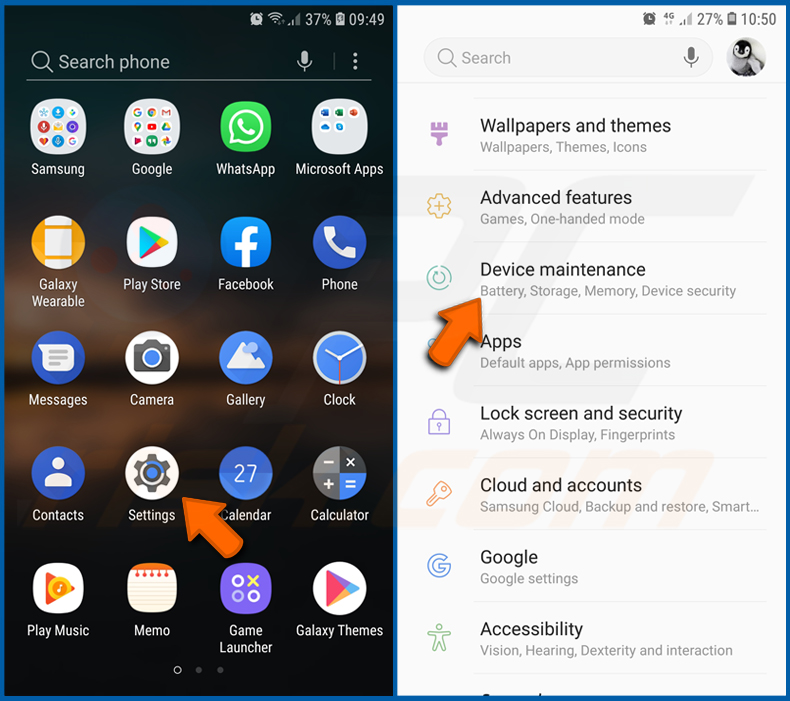
Vá a "Definições", desloque para baixo até ver "Manutenção do dispositivo" e toque nesta opção.
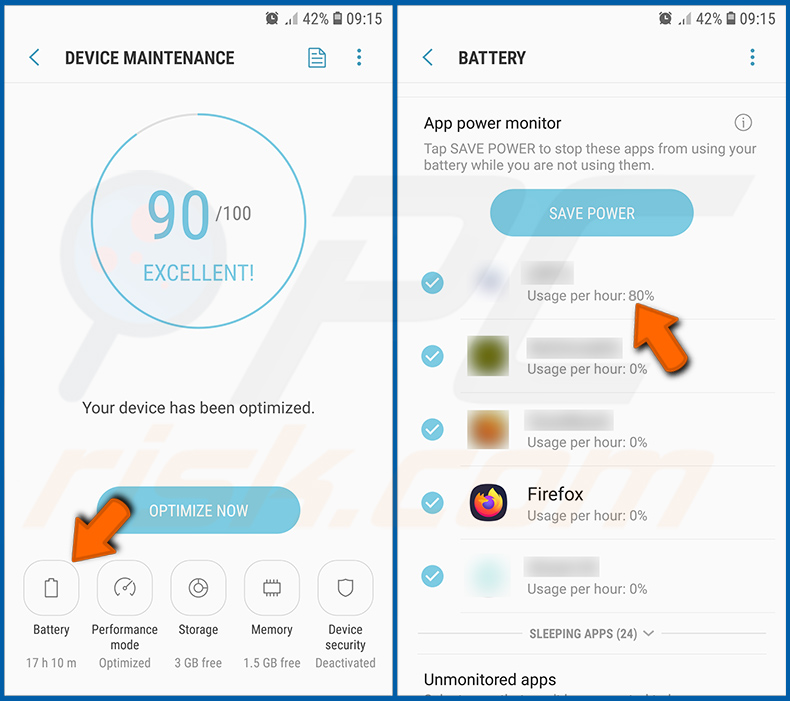
Toque em "Bateria" e verifique o uso de cada aplicação. As aplicações legítimas/genuínas são concebidas para utilizar o mínimo de energia possível, de modo a proporcionar a melhor experiência ao utilizador e a poupar energia. Por conseguinte, um uso elevado da bateria pode indicar que a aplicação é maliciosa.
Verificar o uso de dados de várias aplicações:
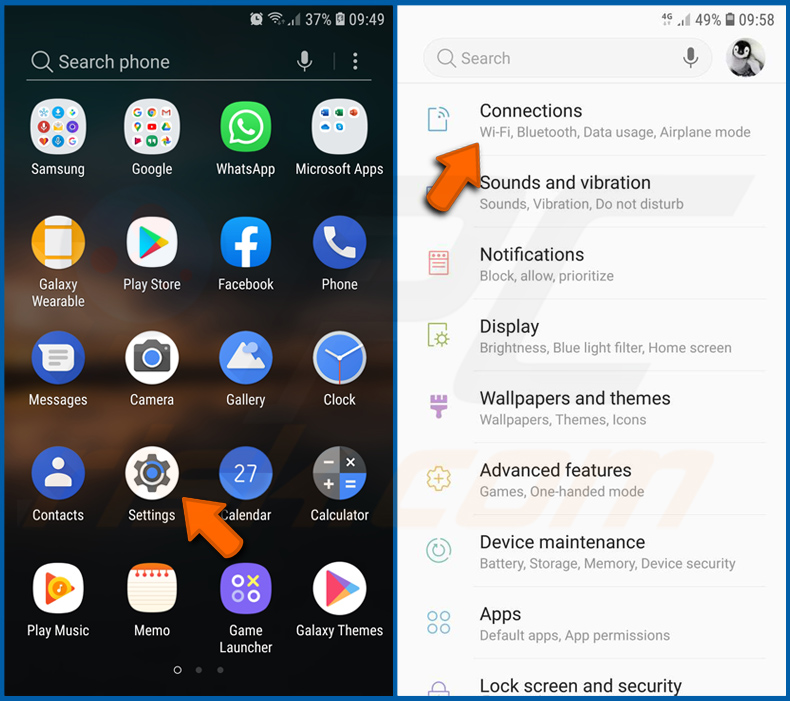
Vá a "Definições", desloque para baixo até ver "Ligações" e toque nesta opção.
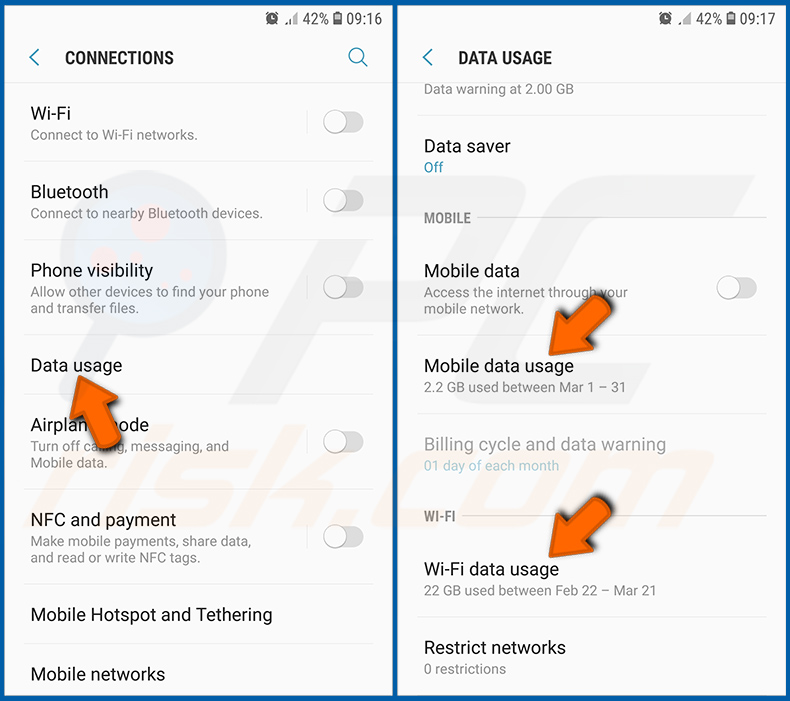
Desloque para baixo até ver "Uso de dados" e selecione esta opção. Tal como com a bateria, as aplicações legítimas/genuínas são concebidas para minimizar o uso de dados tanto quanto possível. Isto significa que um uso enorme de dados pode indicar a presença de uma aplicação maliciosa. Note que algumas aplicações maliciosas podem ser concebidas para funcionar apenas quando o dispositivo está ligado a uma rede sem fios. Por esta razão, deverá verificar o uso de dados tanto Móveis como de Wi-Fi.
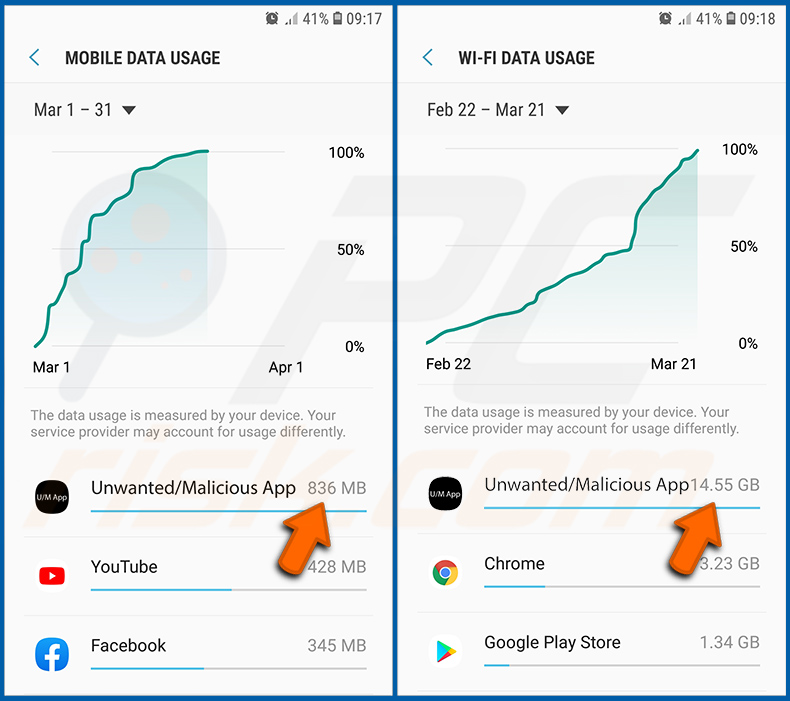
Se encontrar uma aplicação que utiliza muitos dados apesar de nunca a utilizar, então aconselhamos vivamente que a desinstale o mais rapidamente possível.
Instalar as atualizações de software mais recentes:
Manter o software atualizado é uma boa prática no que toca à segurança do dispositivo. Os fabricantes de dispositivos lançam continuamente vários patches de segurança e atualizações do Android para corrigir erros e falhas que podem ser abusados por cibercriminosos. Um sistema desatualizado é muito mais vulnerável, razão pela qual deverá sempre certificar-se de que o software do seu dispositivo está atualizado.
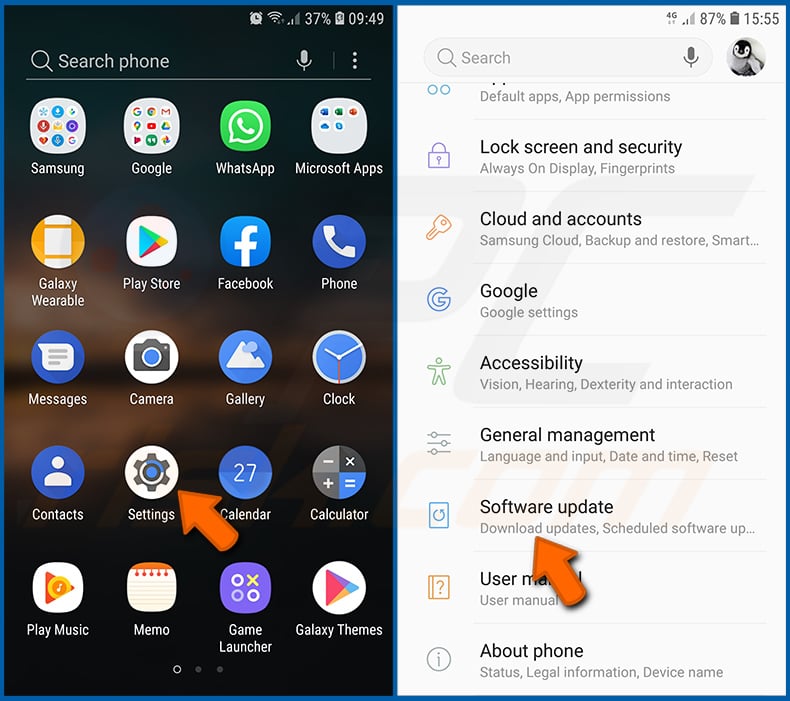
Vá a "Definições", desloque para baixo até ver "Atualização de software" e toque nesta opção.
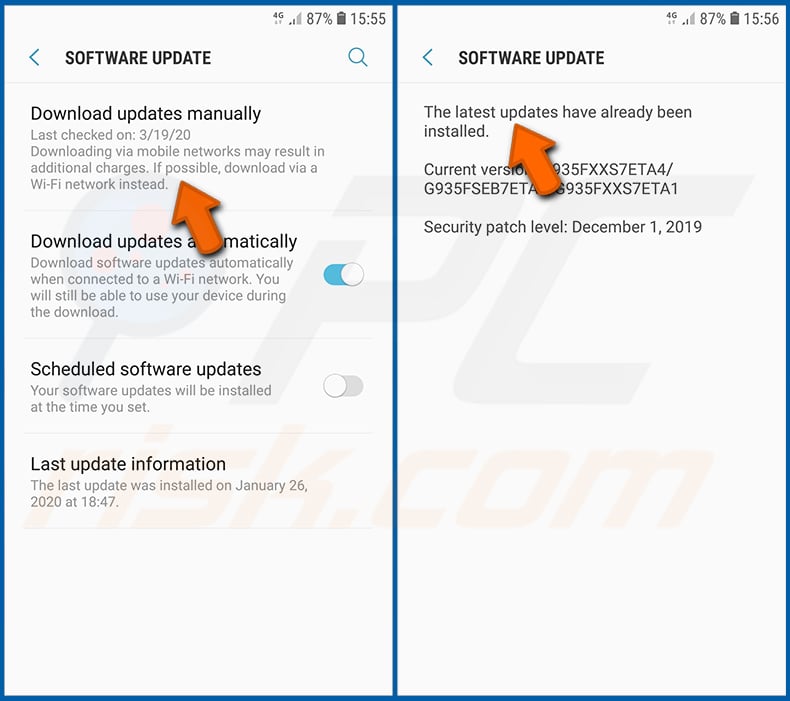
Toque em "Descarregar atualizações manualmente" e verifique se existem atualizações disponíveis. Se existirem, instale-as imediatamente. Recomendamos também que ative a opção "Descarregar atualizações automaticamente" - isto permitirá que o sistema o notifique assim que uma atualização for lançada e/ou a instale automaticamente.
Repor o sistema para o seu estado predefinido:
Realizar uma "Reposição de Fábrica" é uma boa forma de remover todas as aplicações indesejadas, restaurar as definições do sistema para as predefinições e limpar o dispositivo em geral. No entanto, deve ter em mente que todos os dados no dispositivo serão eliminados, incluindo fotografias, ficheiros de vídeo/áudio, números de telefone (armazenados no dispositivo, não no cartão SIM), mensagens SMS, e assim por diante. Por outras palavras, o dispositivo será restaurado ao seu estado original.
Também pode restaurar as definições básicas do sistema e/ou simplesmente as definições de rede.
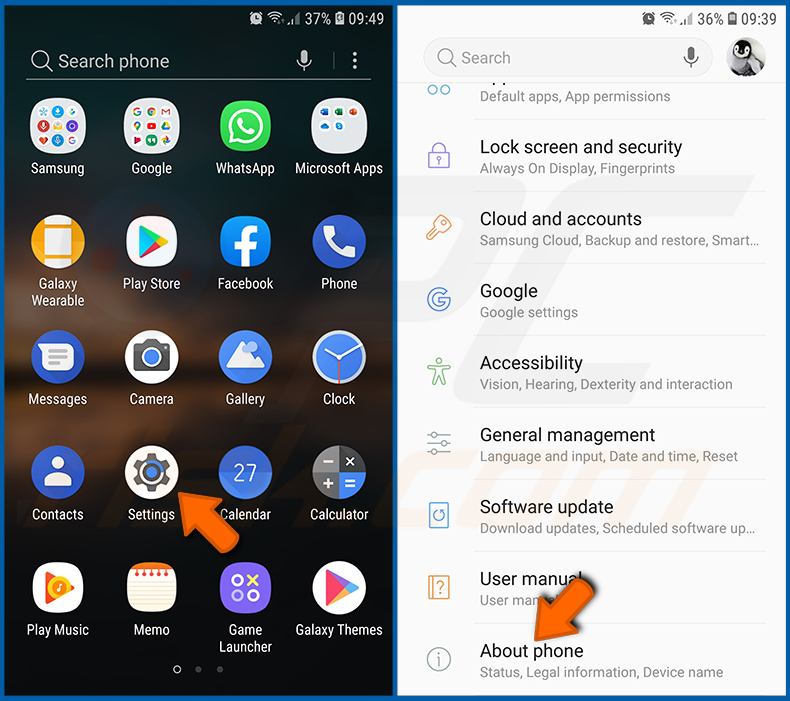
Vá a "Definições", desloque para baixo até ver "Acerca do telefone" e toque nesta opção.
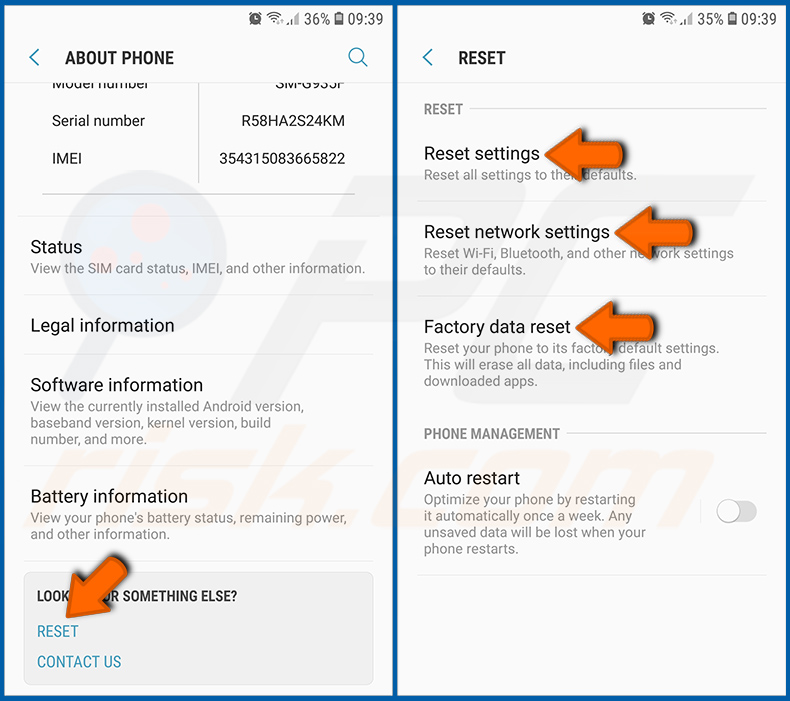
Desloque para baixo até ver "Repor" e toque nesta opção. Agora escolha a ação que pretende realizar:
"Repor definições" - restaurar todas as definições do sistema para as predefinições;
"Repor definições de rede" - restaurar todas as definições relacionadas com a rede para as predefinições;
"Reposição de dados de fábrica" - repor todo o sistema e eliminar completamente todos os dados armazenados;
Desativar aplicações que têm privilégios de administrador:
Se uma aplicação maliciosa obtiver privilégios ao nível de administrador, pode danificar seriamente o sistema. Para manter o dispositivo tão seguro quanto possível, deverá sempre verificar que aplicações têm tais privilégios e desativar as que não deveriam tê-los.
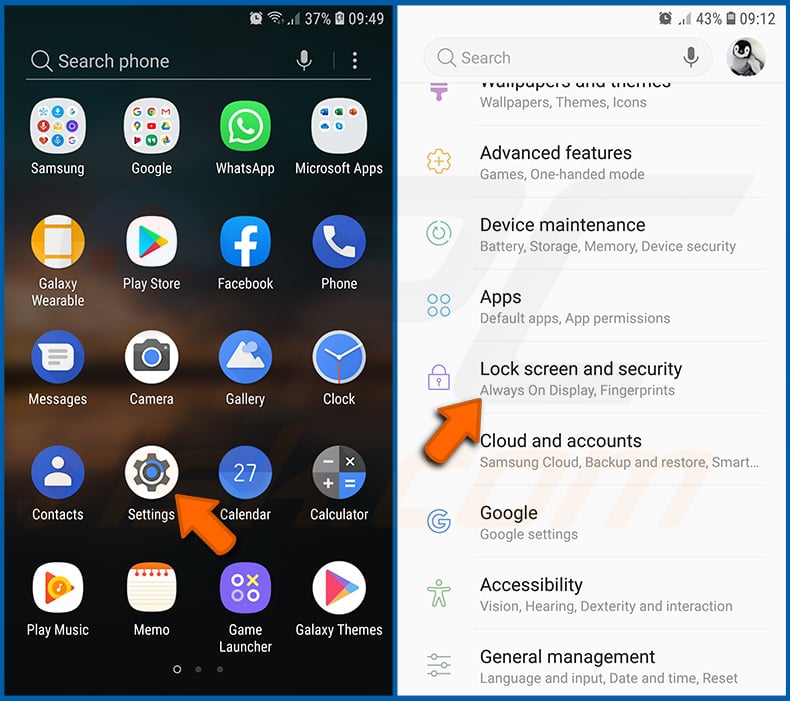
Vá a "Definições", desloque para baixo até ver "Ecrã de bloqueio e segurança" e toque nesta opção.
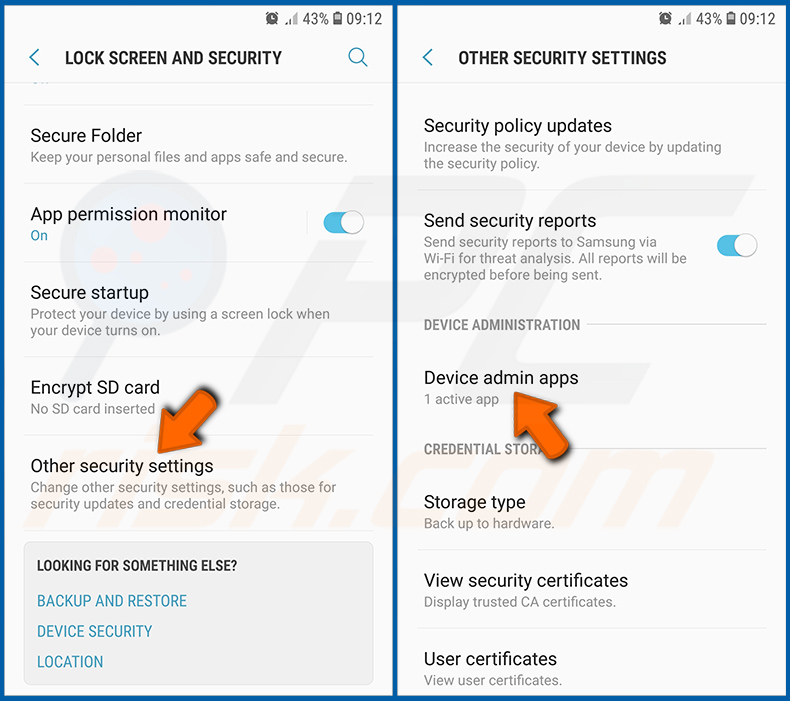
Desloque para baixo até ver "Outras definições de segurança", toque nesta opção e depois toque em "Aplicações de administração do dispositivo".
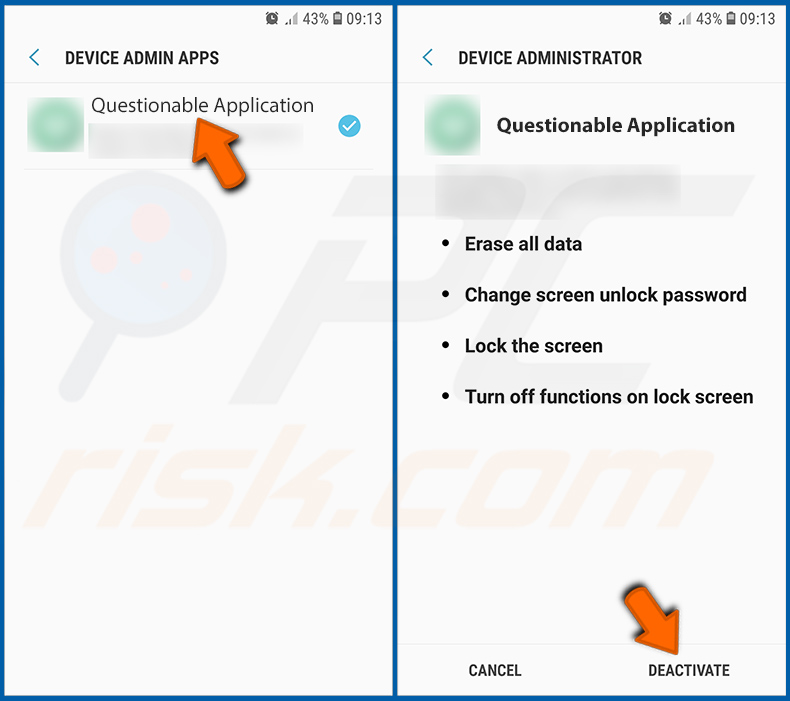
Identifique as aplicações que não deveriam ter privilégios de administrador, toque nelas e depois toque em "DESATIVAR".
Perguntas Frequentes (FAQ)
O meu dispositivo Android está infetado com o malware Manic, devo formatar o meu dispositivo de armazenamento para me livrar dele?
A formatação geralmente não é necessária para remover o Manic. Executar uma aplicação de antivírus móvel de boa reputação como o Combo Cleaner deverá ser suficiente para detetar e eliminar a infeção do seu dispositivo.
Quais são os maiores problemas que o malware Manic pode causar?
O Manic pode roubar credenciais bancárias e palavras-passe de utilização única, e dar aos atacantes controlo remoto em tempo real do seu dispositivo através de sessões WebRTC.
Também pode exfiltrar dados roubados através de uma cadeia de telefones infetados próximos, mesmo que o seu dispositivo não tenha ligação à Internet. Estas capacidades em conjunto podem levar a perdas financeiras, tomadas de controlo de contas e sérias violações de privacidade.
Qual é o propósito do malware Manic?
O Manic foi concebido principalmente para fraude financeira - roubando credenciais bancárias, intercetando códigos de autenticação e permitindo transações não autorizadas. A vigilância e a recolha alargada de dados parecem ser objetivos secundários, dadas as suas extensas capacidades de spyware.
Como é que o malware Manic se infiltrou no meu dispositivo Android?
O método de distribuição exato do Manic não foi publicamente confirmado. Os trojans bancários deste tipo são normalmente espalhados através de aplicações falsas em lojas de terceiros, mensagens SMS de phishing ou ligações maliciosas partilhadas através de redes sociais e plataformas de mensagens.
O Combo Cleaner irá proteger-me contra malware?
O Combo Cleaner pode detetar e eliminar a grande maioria das infeções de malware conhecidas, incluindo trojans bancários. Executar uma análise completa do dispositivo é essencial, uma vez que as ameaças sofisticadas podem ocultar os seus componentes principais no fundo do sistema para evitar a deteção.
Partilhar:
 Facebook
 X.com
X.com
 LinkedIn
 Copiar link

Tomas Meskauskas
Pesquisador especialista em segurança, analista profissional de malware
Sou um apaixonado por segurança e tecnologia de computadores. Tenho experiência de mais de 10 anos a trabalhar em diversas empresas relacionadas à resolução de problemas técnicas e segurança na Internet. Tenho trabalhado como autor e editor para PCrisk desde 2010. Siga-me no Twitter e no LinkedIn para manter-se informado sobre as mais recentes ameaças à segurança on-line.
O portal de segurança PCrisk é fornecido pela empresa RCS LT.
Pesquisadores de segurança uniram forças para ajudar a educar os utilizadores de computadores sobre as mais recentes ameaças à segurança online. Mais informações sobre a empresa RCS LT.
Os nossos guias de remoção de malware são gratuitos. Contudo, se quiser continuar a ajudar-nos, pode-nos enviar uma ajuda, sob a forma de doação.
DoarO portal de segurança PCrisk é fornecido pela empresa RCS LT.
Pesquisadores de segurança uniram forças para ajudar a educar os utilizadores de computadores sobre as mais recentes ameaças à segurança online. Mais informações sobre a empresa RCS LT.
Os nossos guias de remoção de malware são gratuitos. Contudo, se quiser continuar a ajudar-nos, pode-nos enviar uma ajuda, sob a forma de doação.
Doar
▼ Mostrar comentários