
Como remover o Night Dragon RAT do Android
TrojanTambém conhecido como: Night Dragon remote access trojan

Faça uma verificação gratuita e verifique se o seu computador está infectado.
REMOVER AGORAPara usar a versão completa do produto, precisa de comprar uma licença para Combo Cleaner. 7 dias limitados para teste grátis disponível. O Combo Cleaner pertence e é operado por RCS LT, a empresa-mãe de PCRisk.
Que tipo de malware é o Night Dragon RAT?
O Night Dragon RAT é um Remote Access Trojan que visa utilizadores de Android. Foi revelado através de um canal criminoso do Telegram em 23 de junho de 2026, como sucessor de uma estrutura de malware para Android anterior conhecida como Flying Eagle. De acordo com uma investigação publicada pela hunt.io, o Night Dragon pode roubar credenciais financeiras, gravar ecrãs e áudio, e dar aos atacantes controlo remoto em tempo real sobre dispositivos infetados.
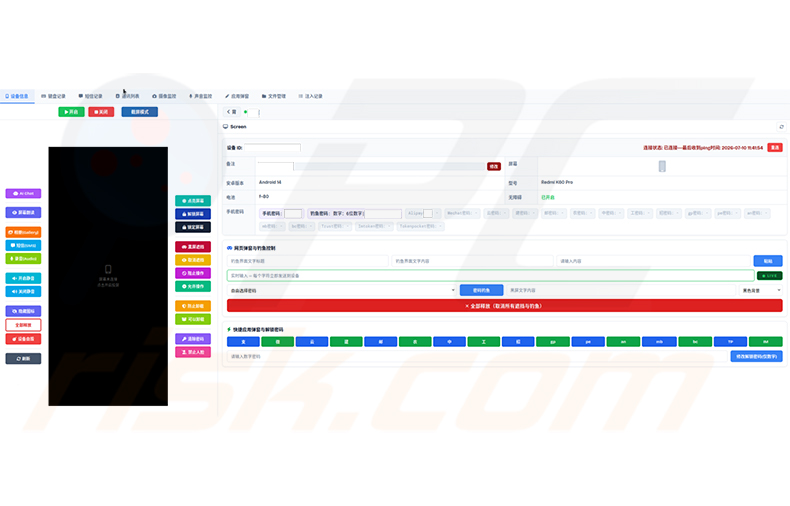
Visão geral do malware Night Dragon RAT
O Night Dragon foi apresentado a 23 de junho de 2026 pelo canal de Telegram @SQLRCE0, que o promoveu como uma atualização à estrutura Flying Eagle Android RAT. A Hunt.io e o investigador NetAskari identificaram e documentaram ambas as plataformas. Uma segunda versão do Night Dragon estava alegadamente em desenvolvimento a 12 de julho de 2026, indicando que o projeto está a ser ativamente aperfeiçoado.
O malware fornece aos atacantes visualização em direto do ecrã e controlo remoto total do dispositivo. Pode ler mensagens SMS, aceder à galeria de fotos da vítima, gravar áudio através do microfone e captar imagens da câmara. As funcionalidades de gestão de ficheiros permitem aos operadores navegar e obter ficheiros armazenados no dispositivo infetado.
O Night Dragon também realiza registo de teclas e capta palavras-passe de pagamento, dotando os atacantes das ferramentas necessárias para roubar credenciais bancárias e outros dados de início de sessão sensíveis. Uma funcionalidade de captura de credenciais com um único clique foi criada especificamente para recolher rapidamente inícios de sessão de grandes aplicações financeiras. Para permanecer oculto, o malware remove o seu ícone da gaveta de aplicações após a instalação e pode ativar um modo de ecrã preto que mostra um falso aviso de atualização do sistema, ocultando as ações do operador de qualquer pessoa que possa ver o ecrã.
Tal como o seu antecessor, o Night Dragon abusa dos Serviços de Acessibilidade do Android para obter privilégios elevados no dispositivo. Isto permite ao malware injetar toques e deslizamentos simulados e colocar sobreposições de phishing sobre aplicações legítimas. Estas sobreposições visam plataformas financeiras chinesas, incluindo Alipay, WeChat, grandes bancos como o ICBC e o Agricultural Bank, e carteiras de criptomoedas como TokenPocket e imToken.
O Night Dragon baseia-se no Flying Eagle, uma estrutura anterior distribuída como um arquivo de 388 MB apelidado de "Chinese Dragon". O pacote inclui um servidor web, base de dados, servidor WebSocket e ferramentas de compilação do Android, fornecendo aos operadores uma infraestrutura de ataque completa e pronta a implementar. As amostras analisadas do Flying Eagle foram detetadas como SpyNote, sugerindo que o código-fonte partilha raízes com a estabelecida família SpyNote RAT.
O compilador de APK integrado permite aos operadores configurar um nome de aplicação personalizado, ícone, texto de isca e endereço de comando e controlo, produzindo depois um ficheiro APK assinado. Para evitar a deteção, o compilador aleatoriza os nomes de pacotes e classes, encripta o endereço de comando e controlo incorporado utilizando AES-128-CBC e preenche o APK com dados JSON estruturados para impedir que as análises heurísticas sejam acionadas por padrões de entropia ou de tamanho de ficheiro.
A Hunt.io identificou 170 servidores a executar a estrutura Flying Eagle em vários fornecedores de alojamento, concentrados sobretudo em Hong Kong mas também presentes nos Estados Unidos, China continental, Finlândia, Malásia, Canadá e Japão. O próprio Night Dragon tinha apenas dois servidores ativos no momento da análise, ambos alojados em Hong Kong.
Um desses servidores do Night Dragon tinha um painel de gestão exposto que listava 46 dispositivos online e 29 ativamente ligados, todos indicados como localizados na China. Os investigadores observaram que não conseguiram confirmar se estas entradas representavam vítimas reais ou dados de teste.
O malware é vendido e apoiado através de dois canais de Telegram. O canal @SQLRCE0 oferece uma versão "totalmente reparada" por 2000 USDT. Um segundo canal fornece apoio operacional e assistência ao levantamento de fundos, cobrando aos operadores 20-50% dos fundos roubados. O BTMOB RAT, outro RAT para Android, foi observado nos mesmos canais e partilhava infraestrutura, apontando para cooperação dentro do ecossistema criminoso mais amplo.
Em resumo, o Night Dragon RAT pode dar aos atacantes controlo total sobre o dispositivo Android de uma vítima, expondo credenciais bancárias, comunicações privadas e ficheiros pessoais ao roubo. As potenciais consequências incluem apropriação de contas financeiras, roubo de identidade e graves perdas monetárias. Os criadores de malware atualizam rotineiramente as suas ferramentas, pelo que futuras versões do Night Dragon RAT podem ter capacidades adicionais ou diferentes.
| Nome | Night Dragon remote access trojan |
| Tipo De Ameaça | Malware para Android, aplicação maliciosa, Trojan de Acesso Remoto, Ferramenta de Administração Remota, RAT. |
| Sintomas | O dispositivo funciona lentamente, as definições do sistema são modificadas sem a permissão do utilizador, aparecem aplicações questionáveis, o uso de dados e da bateria aumenta significativamente, os navegadores redirecionam para sites questionáveis, são apresentados anúncios intrusivos. |
| Métodos De Distribuição | Aplicações falsas de serviços governamentais, canais criminosos de Telegram, sites maliciosos. |
| Danos | Informações pessoais roubadas (mensagens privadas, inícios de sessão/palavras-passe, etc.), desempenho reduzido do dispositivo, bateria descarregada rapidamente, velocidade da Internet reduzida, enormes perdas de dados, perdas monetárias, identidade roubada (aplicações maliciosas podem abusar de aplicações de comunicação). |
| Remoção do Malware (Windows) |
Para eliminar possíveis infecções por malware, verifique o seu computador com software antivírus legítimo. Os nossos investigadores de segurança recomendam a utilização do Combo Cleaner. Descarregar Combo CleanerO verificador gratuito verifica se o seu computador está infectado. Para usar a versão completa do produto, precisa de comprar uma licença para Combo Cleaner. 7 dias limitados para teste grátis disponível. O Combo Cleaner pertence e é operado por RCS LT, a empresa-mãe de PCRisk. |
Exemplos de trojans de acesso remoto
Exemplos de Trojans de Acesso Remoto semelhantes direcionados ao Android incluem Glitch SPY, Mirax e Oblivion. Estes programas partilham normalmente os mesmos objetivos que o Night Dragon RAT: roubar dados sensíveis, monitorizar a atividade da vítima e manter acesso persistente ao dispositivo infetado para ganho financeiro.
O malware, no seu conjunto, pode assumir muitas formas, mas os objetivos centrais tendem a ser consistentes: ganho financeiro, roubo de dados ou vigilância. Qualquer suspeita de infeção deve ser levada a sério e tratada de imediato para minimizar mais danos.
Como é que o Night Dragon RAT se infiltrou no meu dispositivo?
O Night Dragon RAT tem sido distribuído principalmente através de aplicações falsas de serviços governamentais que visam utilizadores de Android na China. Estas aplicações fraudulentas fazem-se passar por serviços oficiais, tais como portais do gabinete de Segurança Pública chinês, e são disseminadas através de canais criminosos de Telegram e sites maliciosos.
Os utilizadores são normalmente enganados para instalar manualmente (sideload) o ficheiro APK malicioso fora da Google Play Store oficial, muitas vezes depois de serem direcionados para uma convincente página de transferência falsa. A engenharia social baseia-se na urgência ou na aparente autoridade, como um aviso alertando o utilizador para instalar uma aplicação governamental oficial a fim de manter a conformidade com os regulamentos locais.
O malware para Android também pode disseminar-se de forma mais ampla através de lojas de aplicações de terceiros, mensagens de phishing, anúncios online maliciosos e ligações partilhadas em redes sociais ou aplicações de mensagens. Transferir aplicações de fontes não oficiais acarreta sempre um risco significativo de infeção.
Como evitar a instalação de malware?
A abordagem mais segura é transferir aplicações apenas da Google Play Store oficial. Antes de instalar qualquer coisa, verifique as credenciais do programador, leia as avaliações dos utilizadores e verifique que permissões a aplicação solicita. Qualquer aplicação que solicite Serviços de Acessibilidade, acesso a SMS, câmara ou permissões de microfone sem uma razão legítima clara deve ser tratada com suspeição.
Evite clicar em ligações em mensagens não solicitadas, mesmo naquelas que aparentam vir de agências governamentais ou instituições financeiras. Mantenha o seu sistema Android e todas as aplicações instaladas atualizados para beneficiar dos patches de segurança mais recentes. Instalar e manter software de segurança móvel de boa reputação acrescenta uma camada extra de proteção contra ameaças como o Night Dragon RAT.
Menu rápido:
- Introdução
- Como eliminar o histórico de navegação do navegador Chrome?
- Como desativar as notificações do navegador no navegador Chrome?
- Como repor o navegador Chrome?
- Como eliminar o histórico de navegação do navegador Firefox?
- Como desativar as notificações do navegador no navegador Firefox?
- Como repor o navegador Firefox?
- Como desinstalar aplicações potencialmente indesejadas e/ou maliciosas?
- Como iniciar o dispositivo Android em "Modo de Segurança"?
- Como verificar o uso da bateria de várias aplicações?
- Como verificar o uso de dados de várias aplicações?
- Como instalar as atualizações de software mais recentes?
- Como repor o sistema ao seu estado predefinido?
- Como desativar aplicações que têm privilégios de administrador?
Eliminar o histórico de navegação do navegador Chrome:
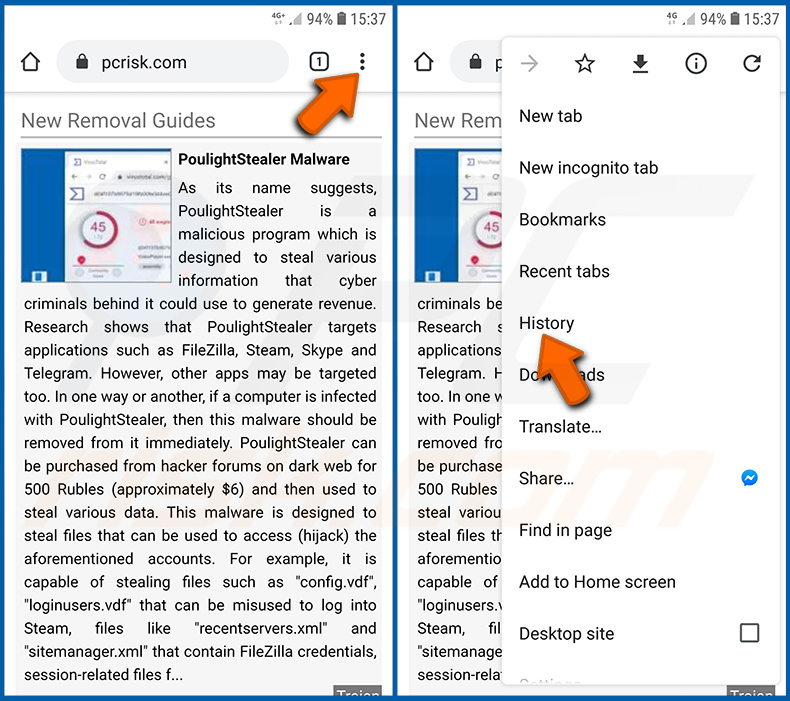
Toque no botão "Menu" (três pontos no canto superior direito do ecrã) e selecione "Histórico" no menu suspenso aberto.
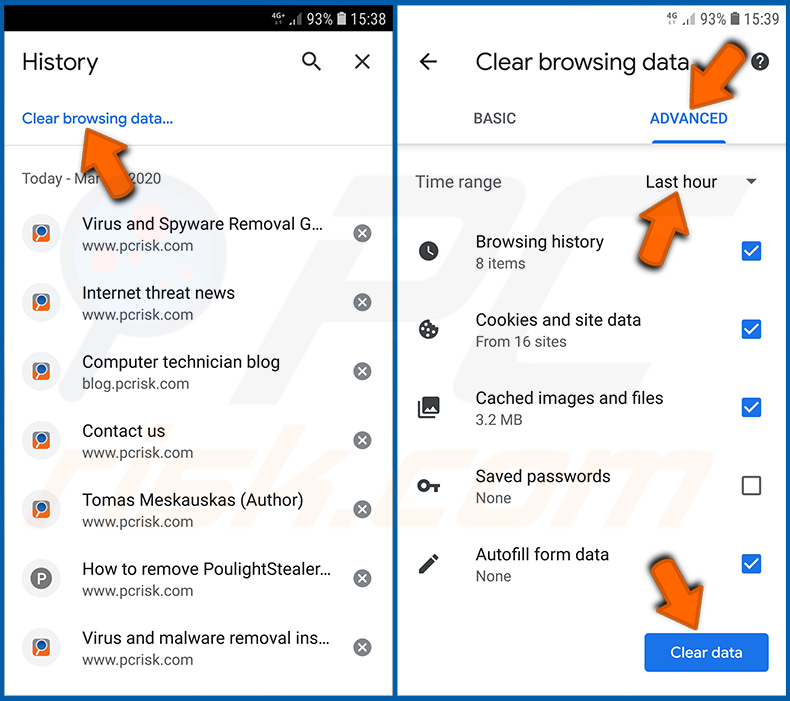
Toque em "Limpar dados de navegação", selecione o separador "AVANÇADO", escolha o intervalo de tempo e os tipos de dados que pretende eliminar e toque em "Limpar dados".
Desativar notificações do navegador no navegador Chrome:
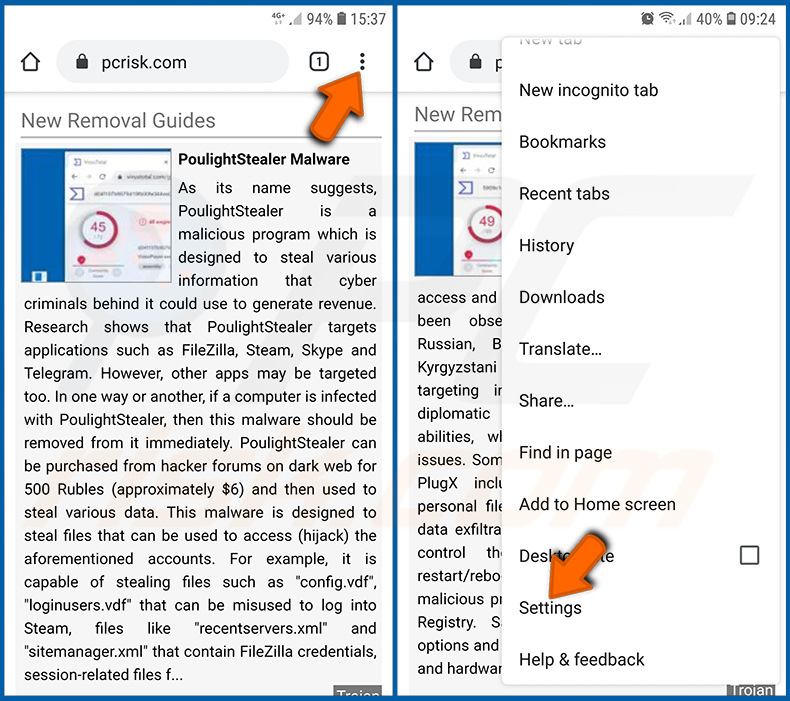
Toque no botão "Menu" (três pontos no canto superior direito do ecrã) e selecione "Definições" no menu suspenso aberto.
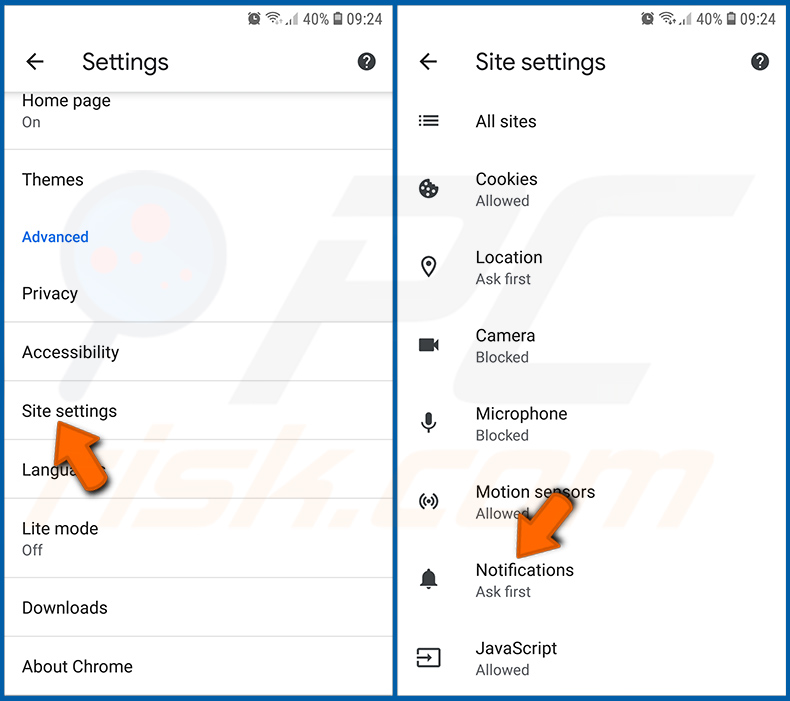
Desça até ver a opção "Definições de sites" e toque nela. Desça até ver a opção "Notificações" e toque nela.
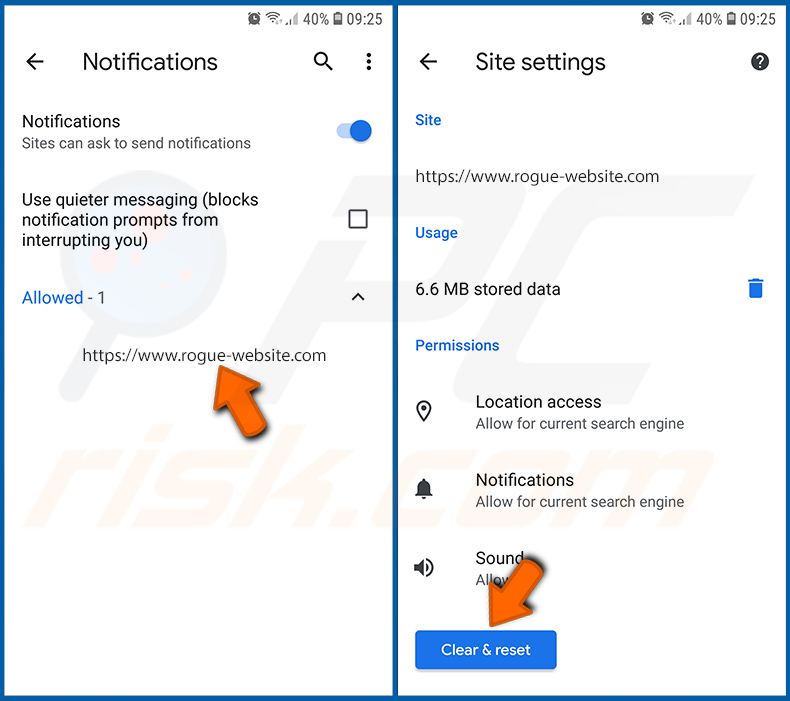
Encontre os sites que enviam notificações do navegador, toque neles e clique em "Limpar e repor". Isto removerá as permissões concedidas a estes sites para enviarem notificações. No entanto, assim que voltar a visitar o mesmo site, ele poderá voltar a pedir uma permissão. Pode escolher se concede estas permissões ou não (se optar por recusar, o site irá para a secção "Bloqueados" e deixará de lhe pedir a permissão).
Repor o navegador Chrome:
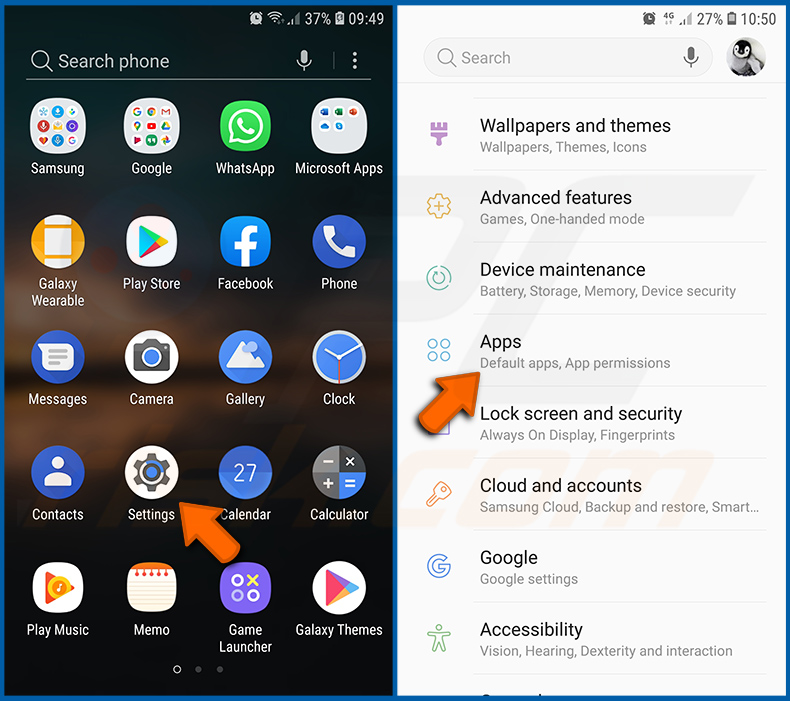
Vá a "Definições", desça até ver "Aplicações" e toque nesta opção.
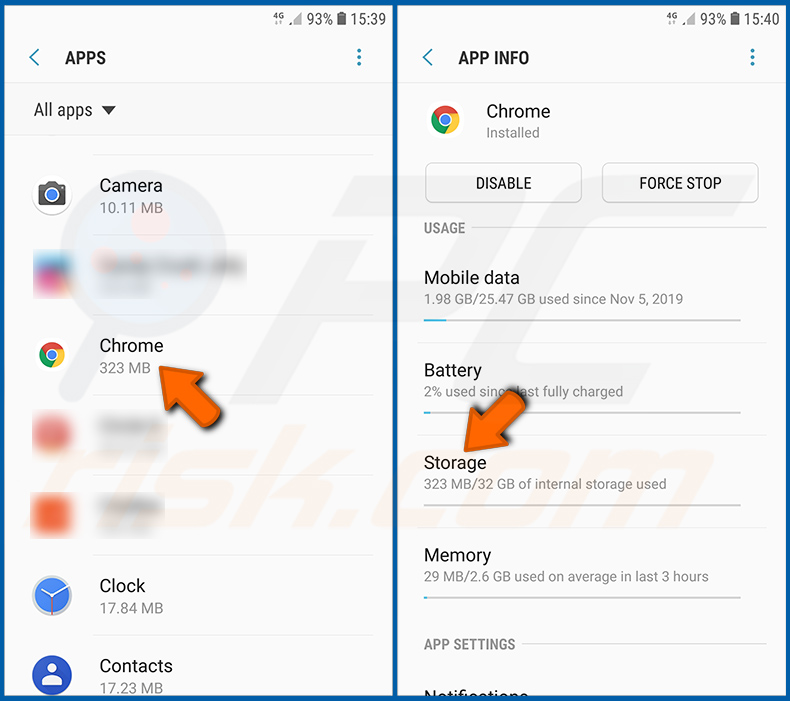
Desça até encontrar a aplicação "Chrome", selecione-a e toque na opção "Armazenamento".
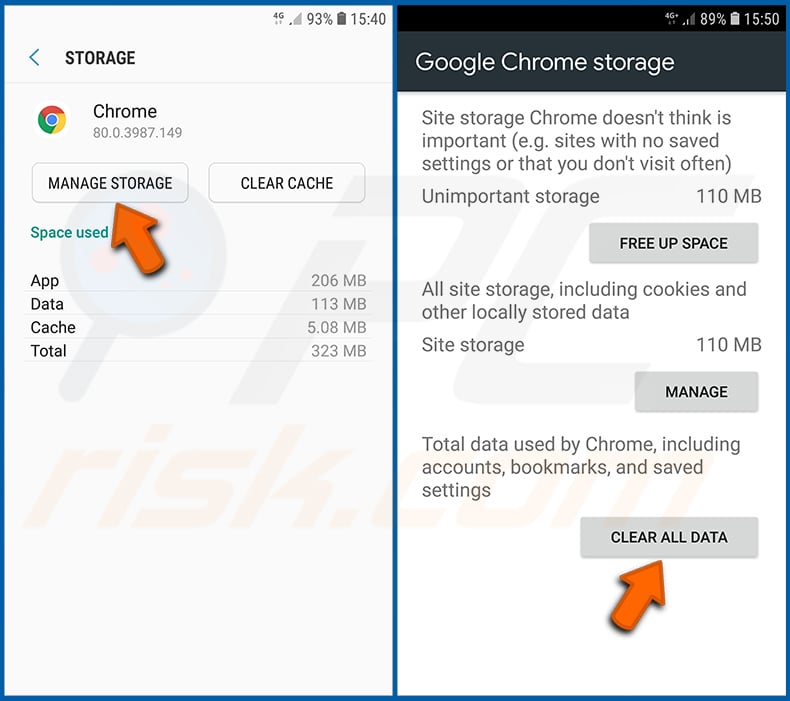
Toque em "GERIR ARMAZENAMENTO", depois em "LIMPAR TODOS OS DADOS" e confirme a ação tocando em "OK". Note que repor o navegador eliminará todos os dados armazenados nele. Isto significa que todos os inícios de sessão/palavras-passe guardados, o histórico de navegação, as definições não predefinidas e outros dados serão eliminados. Também terá de iniciar sessão novamente em todos os sites.
Eliminar o histórico de navegação do navegador Firefox:
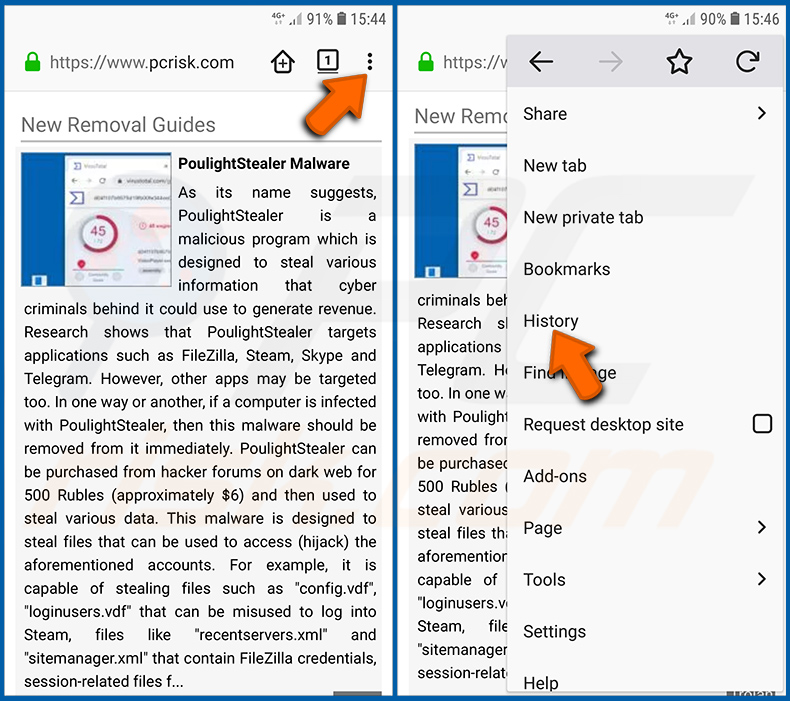
Toque no botão "Menu" (três pontos no canto superior direito do ecrã) e selecione "Histórico" no menu suspenso aberto.
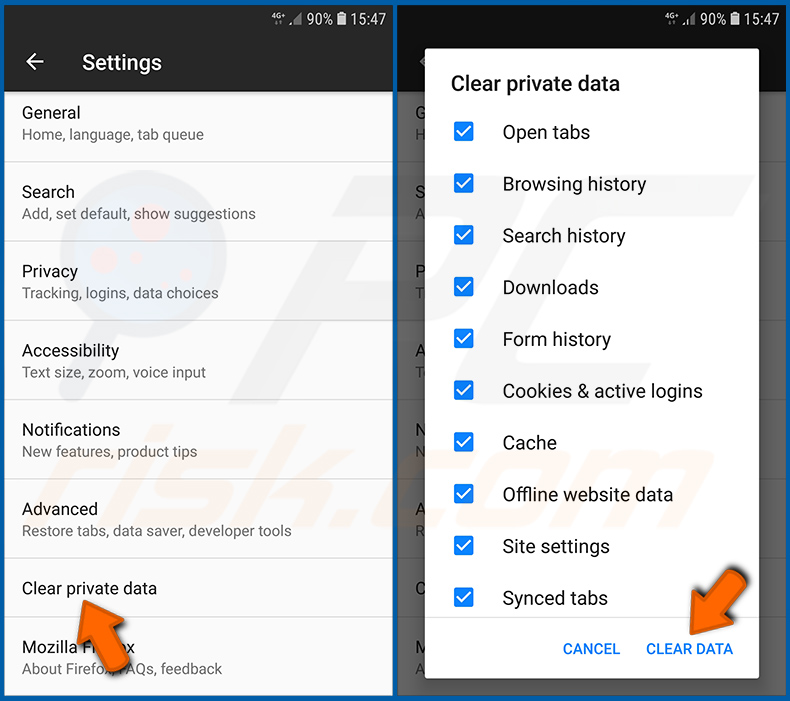
Desça até ver "Limpar dados privados" e toque nesta opção. Selecione os tipos de dados que pretende remover e toque em "LIMPAR DADOS".
Desativar notificações do navegador no navegador Firefox:
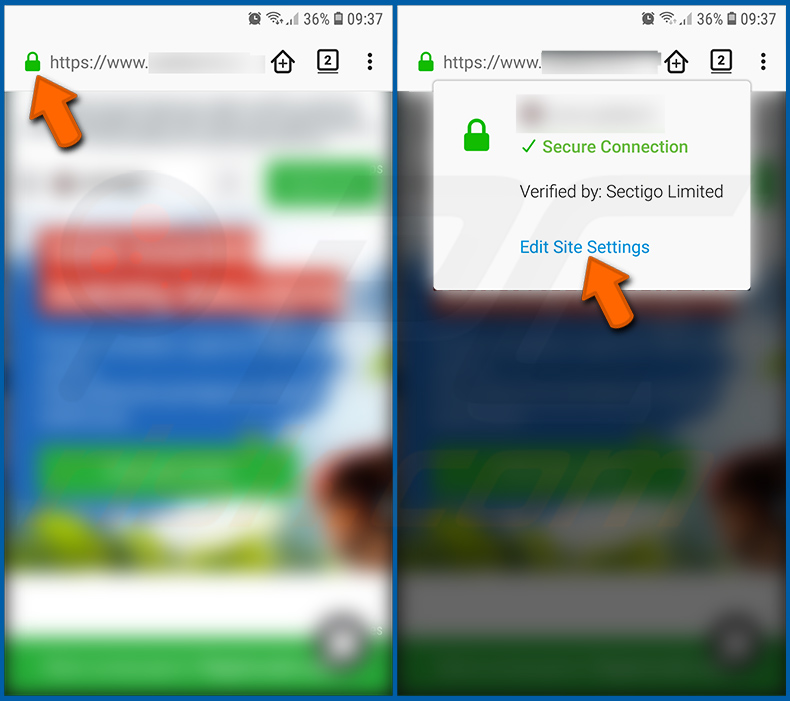
Visite o site que está a enviar notificações do navegador, toque no ícone apresentado à esquerda da barra de URL (o ícone não será necessariamente um "Cadeado") e selecione "Editar definições do site".
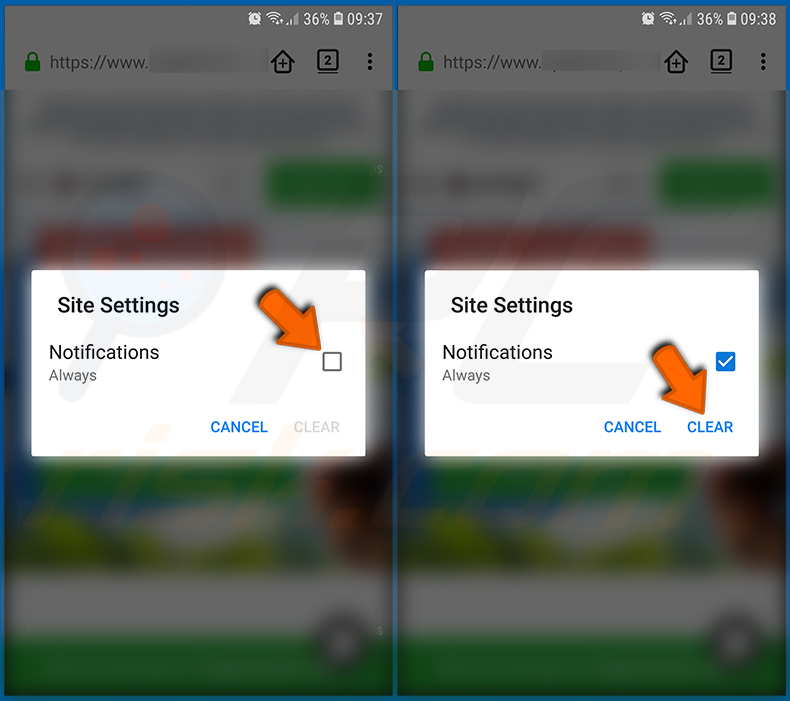
Na janela emergente aberta, selecione a opção "Notificações" e toque em "LIMPAR".
Repor o navegador Firefox:
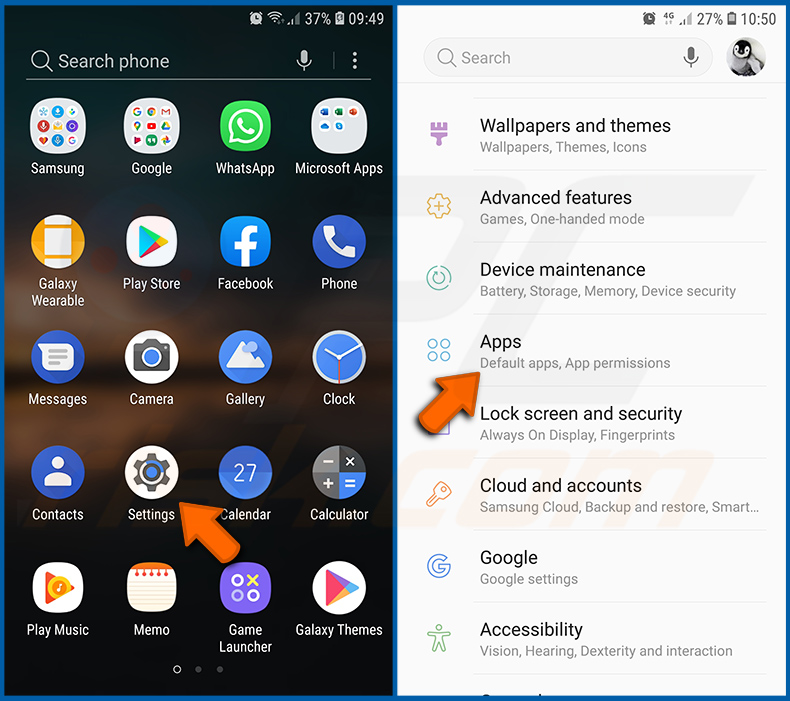
Vá a "Definições", desça até ver "Aplicações" e toque nesta opção.
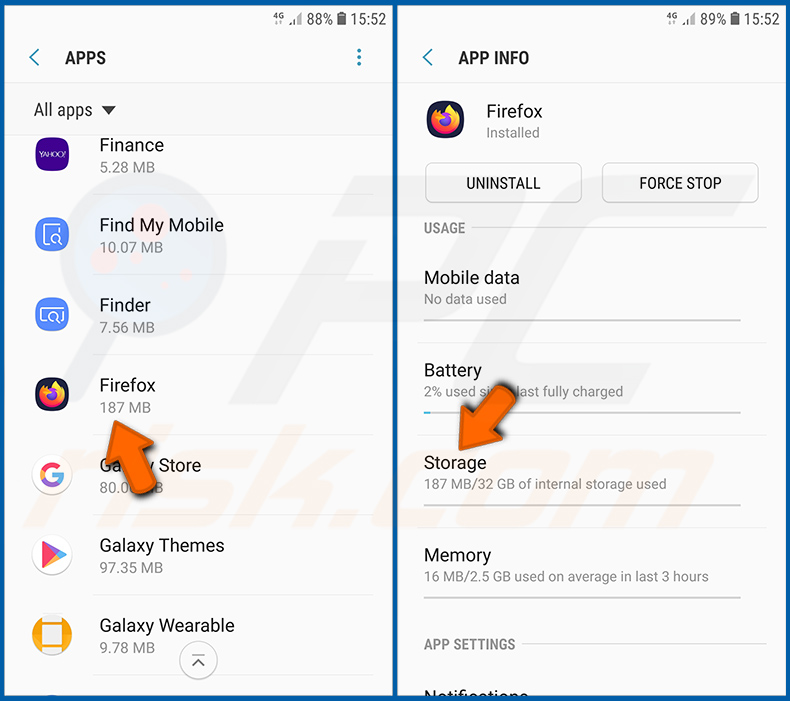
Desça até encontrar a aplicação "Firefox", selecione-a e toque na opção "Armazenamento".
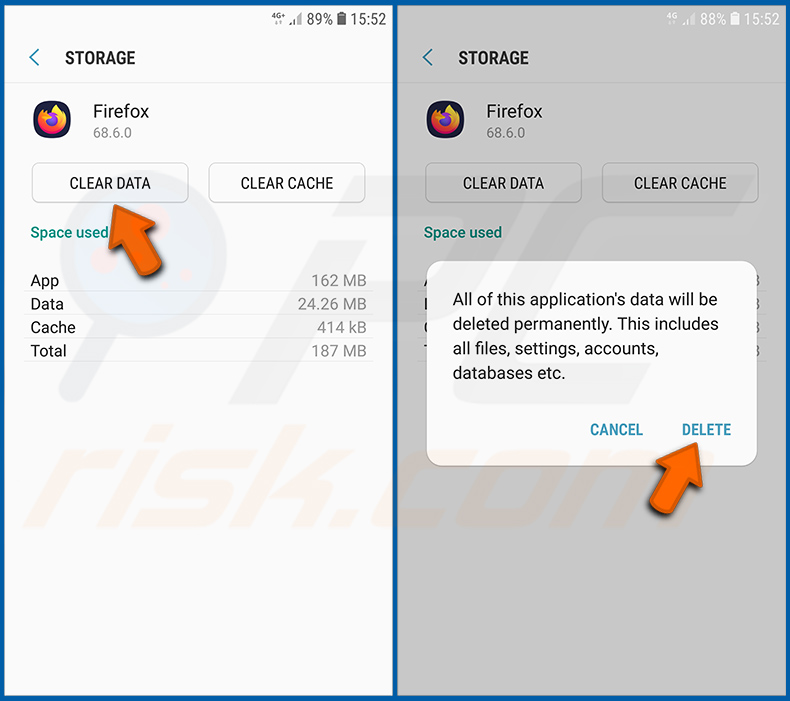
Toque em "LIMPAR DADOS" e confirme a ação tocando em "ELIMINAR". Note que repor o navegador eliminará todos os dados armazenados nele. Isto significa que todos os inícios de sessão/palavras-passe guardados, o histórico de navegação, as definições não predefinidas e outros dados serão eliminados. Também terá de iniciar sessão novamente em todos os sites.
Desinstalar aplicações potencialmente indesejadas e/ou maliciosas:
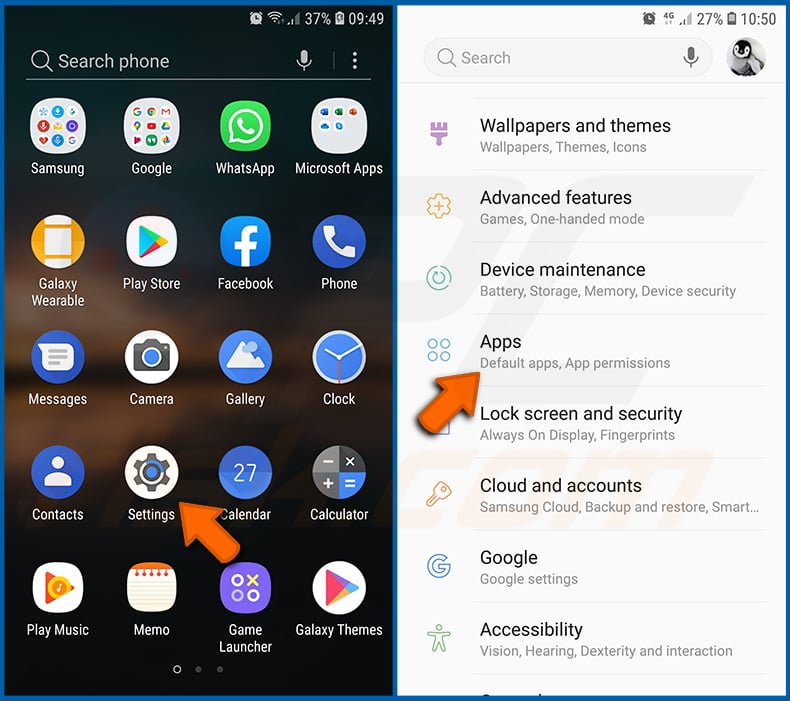
Vá a "Definições", desça até ver "Aplicações" e toque nesta opção.
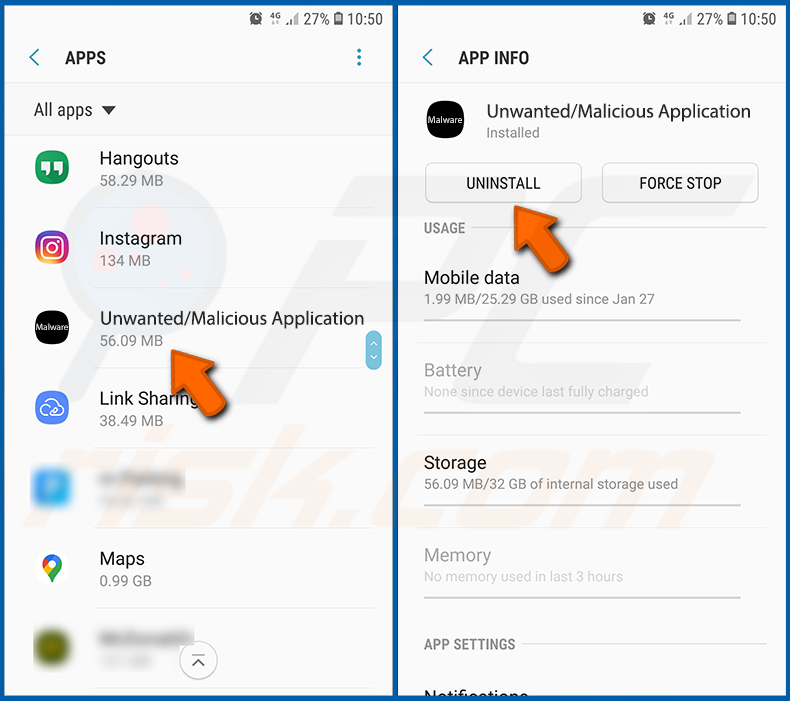
Desça até ver uma aplicação potencialmente indesejada e/ou maliciosa, selecione-a e toque em "Desinstalar". Se, por alguma razão, não conseguir remover a aplicação selecionada (por exemplo, é apresentada uma mensagem de erro), deverá tentar utilizar o "Modo de Segurança".
Iniciar o dispositivo Android em "Modo de Segurança":
O "Modo de Segurança" no sistema operativo Android desativa temporariamente a execução de todas as aplicações de terceiros. Utilizar este modo é uma boa forma de diagnosticar e resolver vários problemas (por exemplo, remover aplicações maliciosas que impedem os utilizadores de o fazer quando o dispositivo está a funcionar "normalmente").
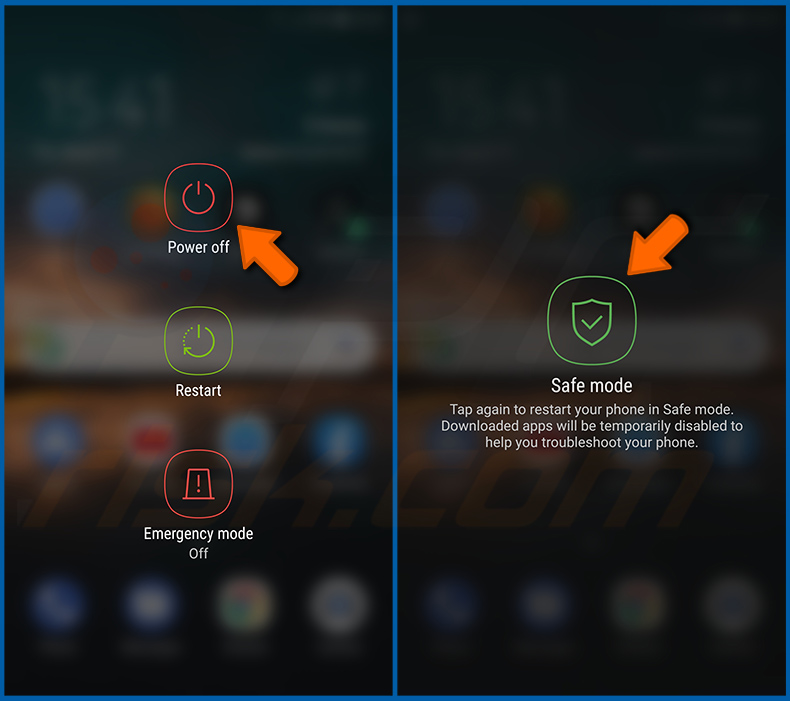
Prima o botão "Ligar/Desligar" e mantenha-o premido até ver o ecrã "Desligar". Toque no ícone "Desligar" e mantenha-o premido. Após alguns segundos, aparecerá a opção "Modo de Segurança" e poderá executá-la reiniciando o dispositivo.
Verificar o uso da bateria de várias aplicações:
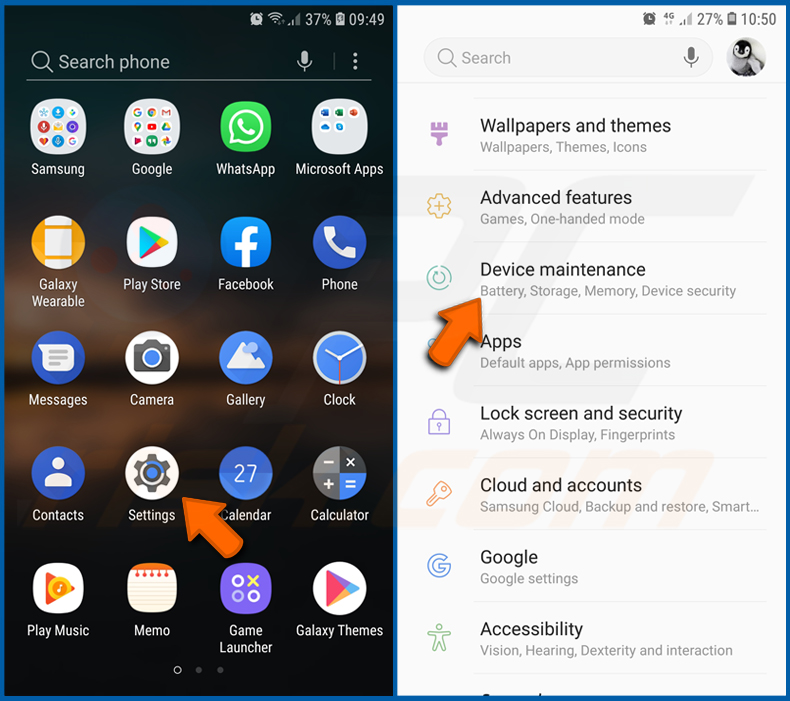
Vá a "Definições", desça até ver "Manutenção do dispositivo" e toque nesta opção.
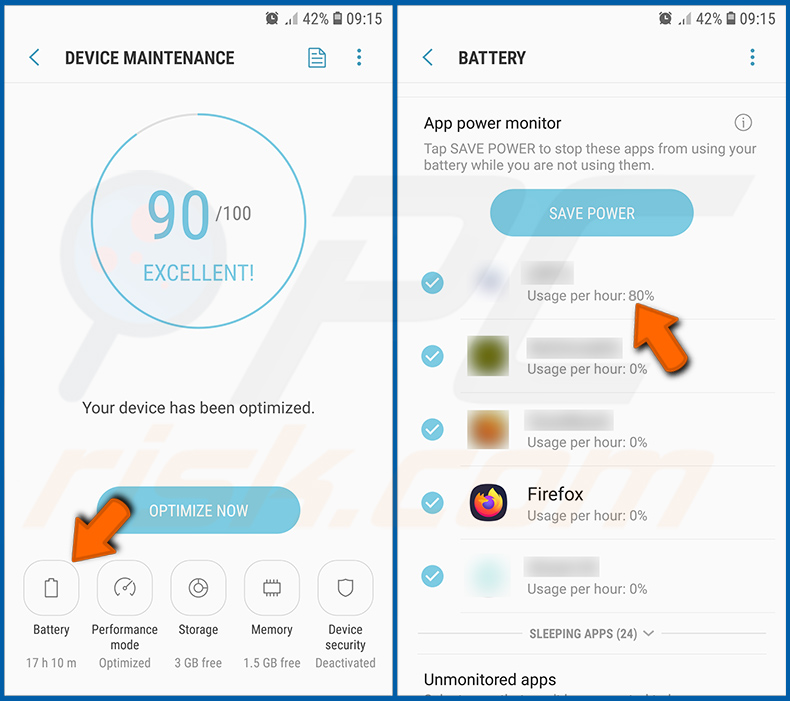
Toque em "Bateria" e verifique o uso de cada aplicação. As aplicações legítimas/genuínas foram concebidas para utilizar o mínimo de energia possível, a fim de proporcionar a melhor experiência ao utilizador e poupar bateria. Por conseguinte, um uso elevado da bateria pode indicar que a aplicação é maliciosa.
Verificar o uso de dados de várias aplicações:
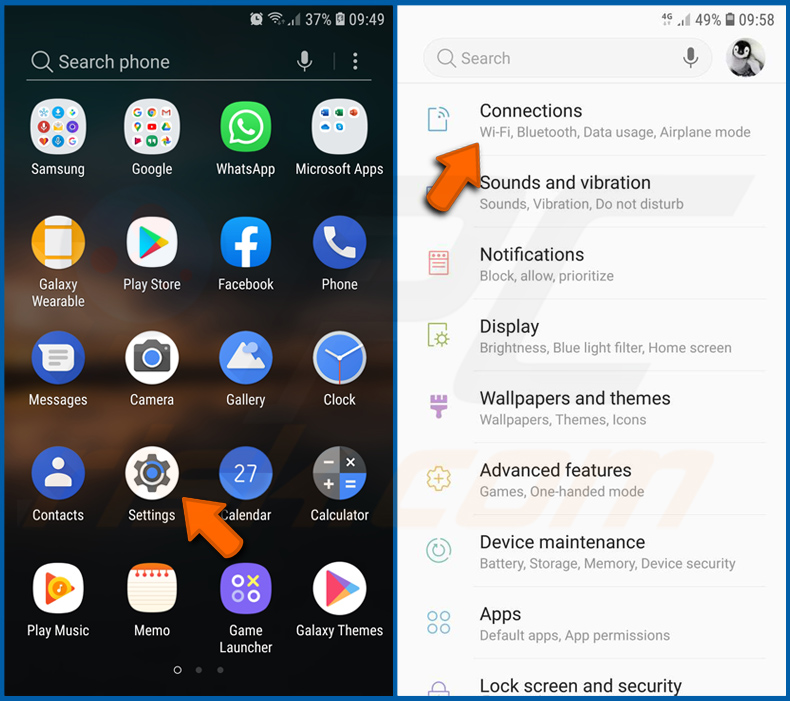
Vá a "Definições", desça até ver "Ligações" e toque nesta opção.
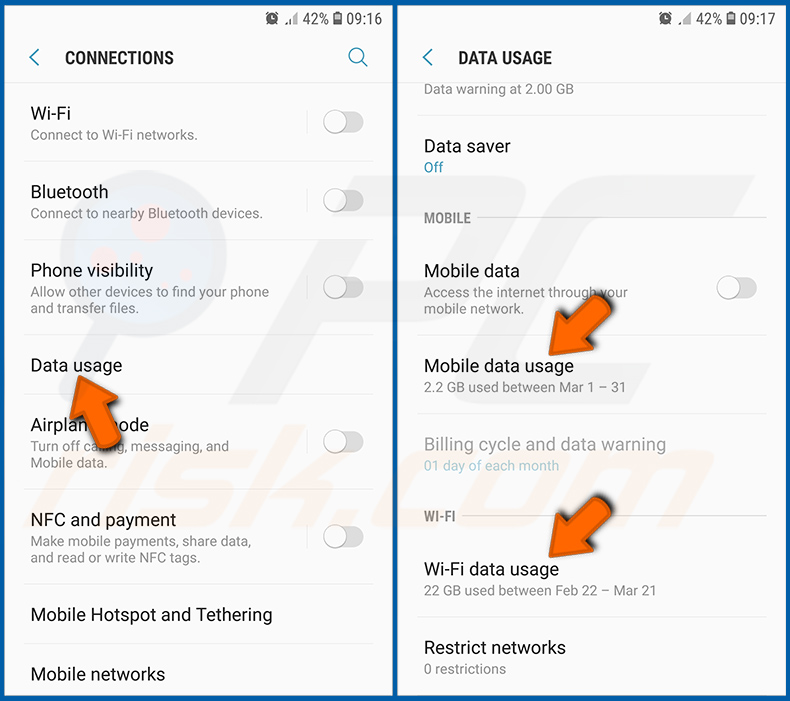
Desça até ver "Uso de dados" e selecione esta opção. Tal como acontece com a bateria, as aplicações legítimas/genuínas foram concebidas para minimizar o uso de dados o mais possível. Isto significa que um enorme uso de dados pode indicar a presença de uma aplicação maliciosa. Note que algumas aplicações maliciosas podem ser concebidas para operar apenas quando o dispositivo está ligado a uma rede sem fios. Por esta razão, deverá verificar o uso de dados tanto móveis como Wi-Fi.
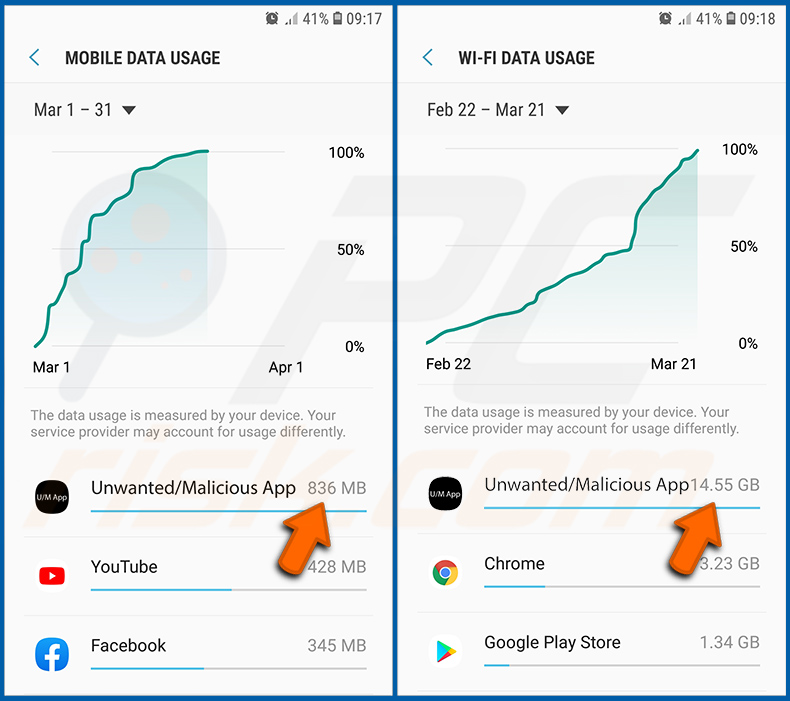
Se encontrar uma aplicação que utiliza muitos dados apesar de nunca a utilizar, aconselhamos vivamente que a desinstale o mais rapidamente possível.
Instalar as atualizações de software mais recentes:
Manter o software atualizado é uma boa prática no que respeita à segurança do dispositivo. Os fabricantes de dispositivos lançam continuamente vários patches de segurança e atualizações do Android a fim de corrigir erros e falhas que podem ser abusados por cibercriminosos. Um sistema desatualizado é muito mais vulnerável, razão pela qual deverá certificar-se sempre de que o software do seu dispositivo está atualizado.
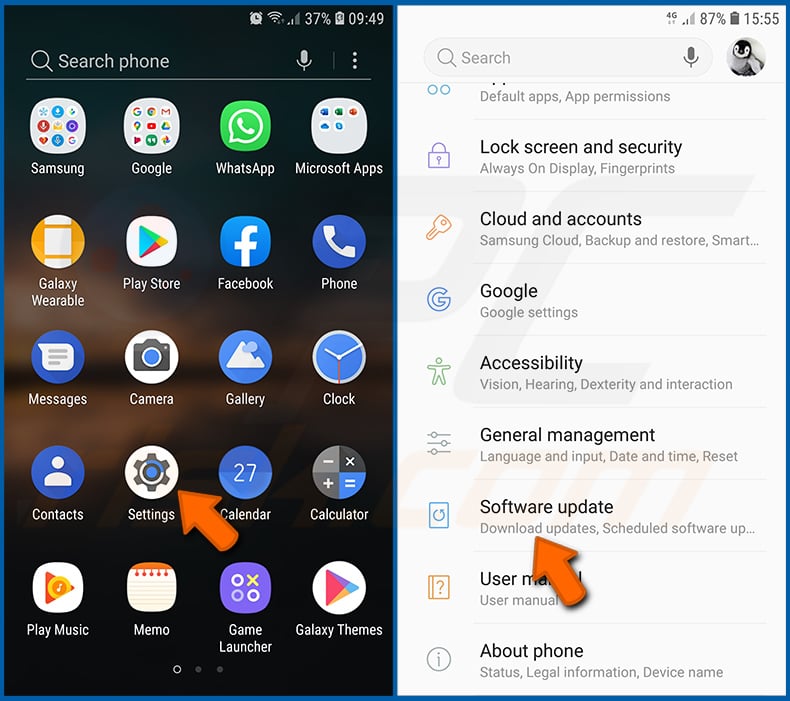
Vá a "Definições", desça até ver "Atualização de software" e toque nesta opção.
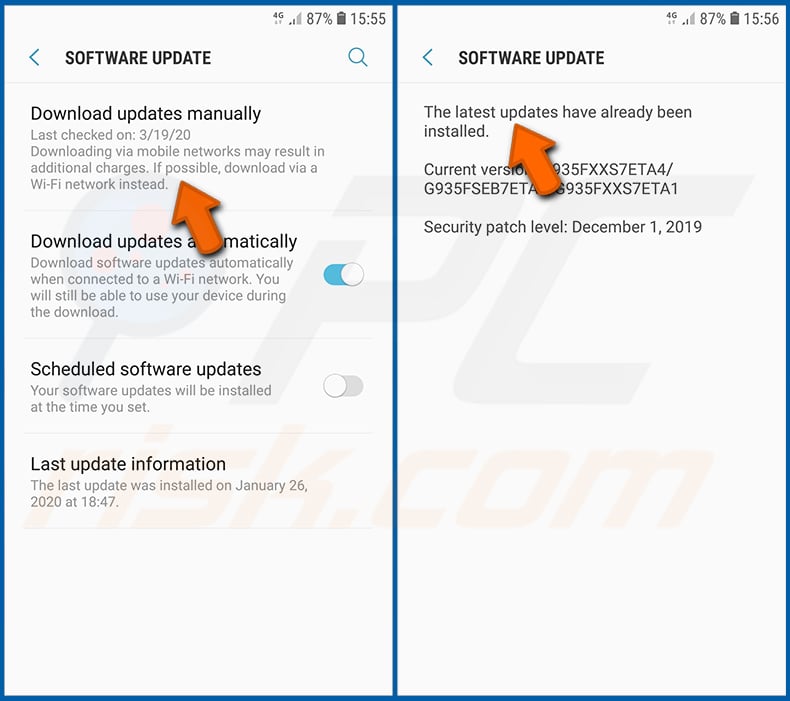
Toque em "Transferir atualizações manualmente" e verifique se existem atualizações disponíveis. Se existirem, instale-as imediatamente. Também recomendamos ativar a opção "Transferir atualizações automaticamente" - permitirá ao sistema notificá-lo assim que uma atualização for lançada e/ou instalá-la automaticamente.
Repor o sistema ao seu estado predefinido:
Efetuar uma "Reposição de Fábrica" é uma boa forma de remover todas as aplicações indesejadas, restaurar as definições do sistema para as predefinições e limpar o dispositivo em geral. No entanto, deve ter em conta que todos os dados no dispositivo serão eliminados, incluindo fotos, ficheiros de vídeo/áudio, números de telefone (armazenados no dispositivo, não no cartão SIM), mensagens SMS, e assim por diante. Por outras palavras, o dispositivo será restaurado ao seu estado original.
Também pode restaurar as definições básicas do sistema e/ou simplesmente as definições de rede.
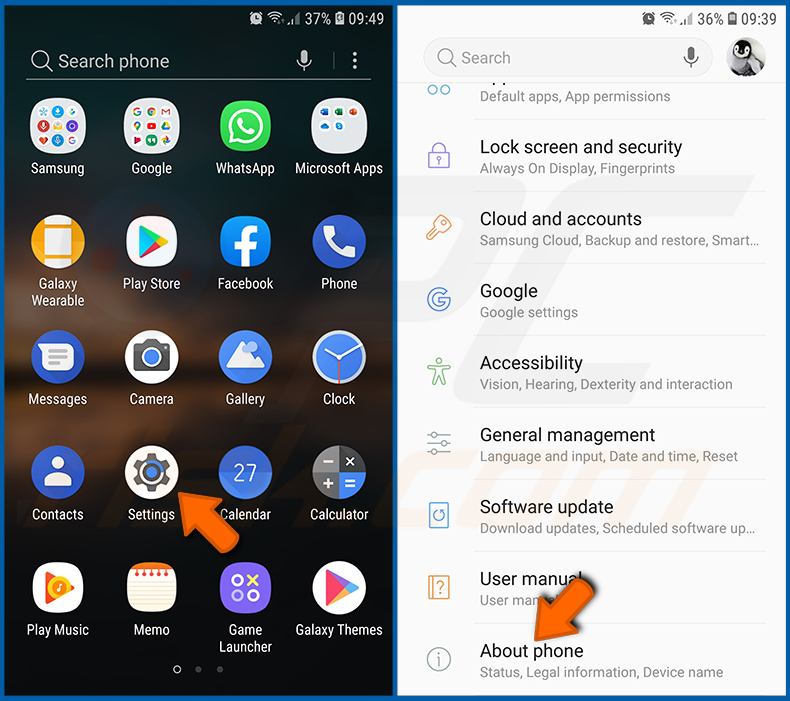
Vá a "Definições", desça até ver "Acerca do telefone" e toque nesta opção.
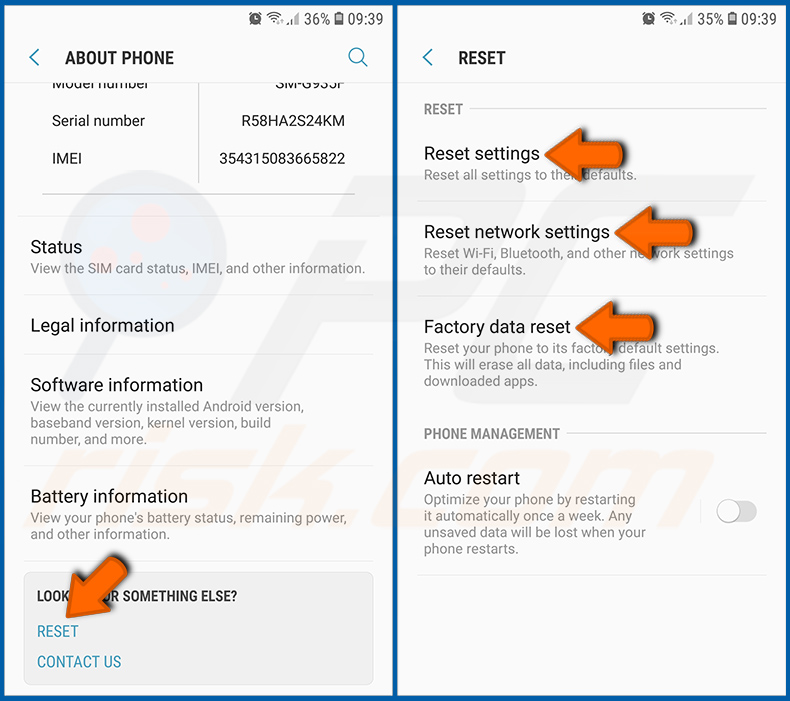
Desça até ver "Repor" e toque nesta opção. Agora escolha a ação que pretende efetuar:
"Repor definições" - restaurar todas as definições do sistema para as predefinições;
"Repor definições de rede" - restaurar todas as definições relacionadas com a rede para as predefinições;
"Reposição de dados de fábrica" - repor todo o sistema e eliminar completamente todos os dados armazenados;
Desativar aplicações que têm privilégios de administrador:
Se uma aplicação maliciosa obtiver privilégios de nível de administrador, pode danificar gravemente o sistema. Para manter o dispositivo o mais seguro possível, deverá verificar sempre que aplicações têm tais privilégios e desativar aquelas que não deveriam tê-los.
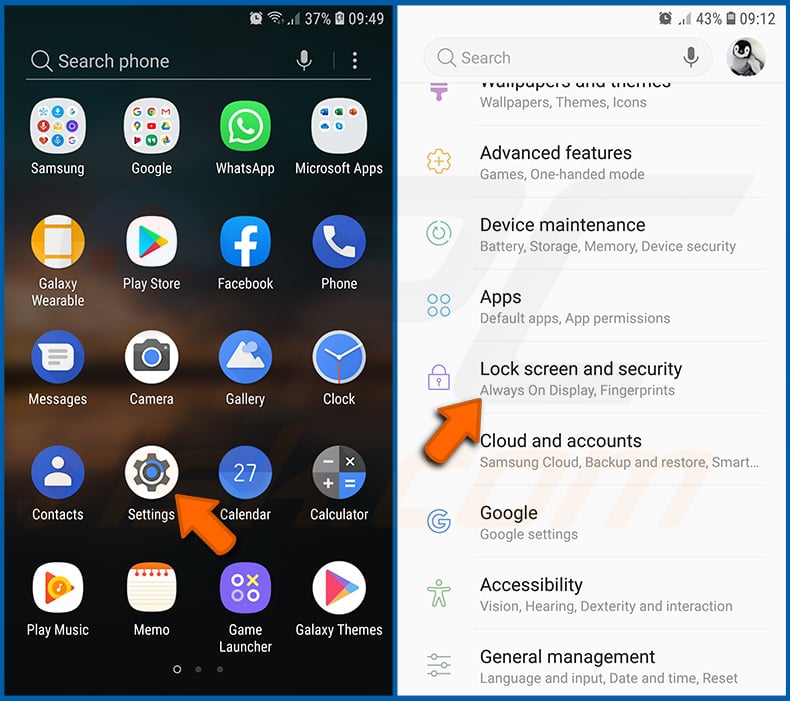
Vá a "Definições", desça até ver "Ecrã de bloqueio e segurança" e toque nesta opção.
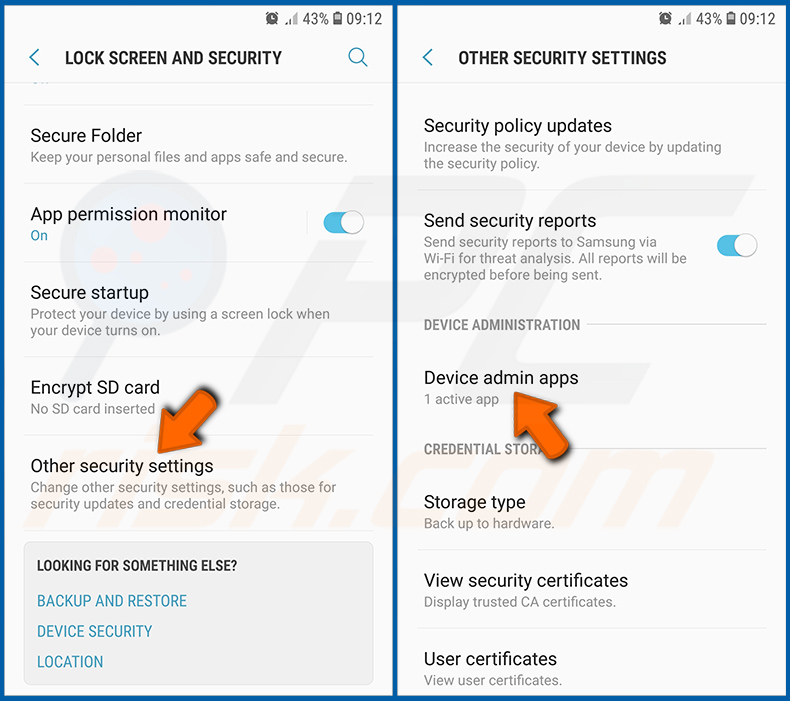
Desça até ver "Outras definições de segurança", toque nesta opção e depois toque em "Aplicações de administração do dispositivo".
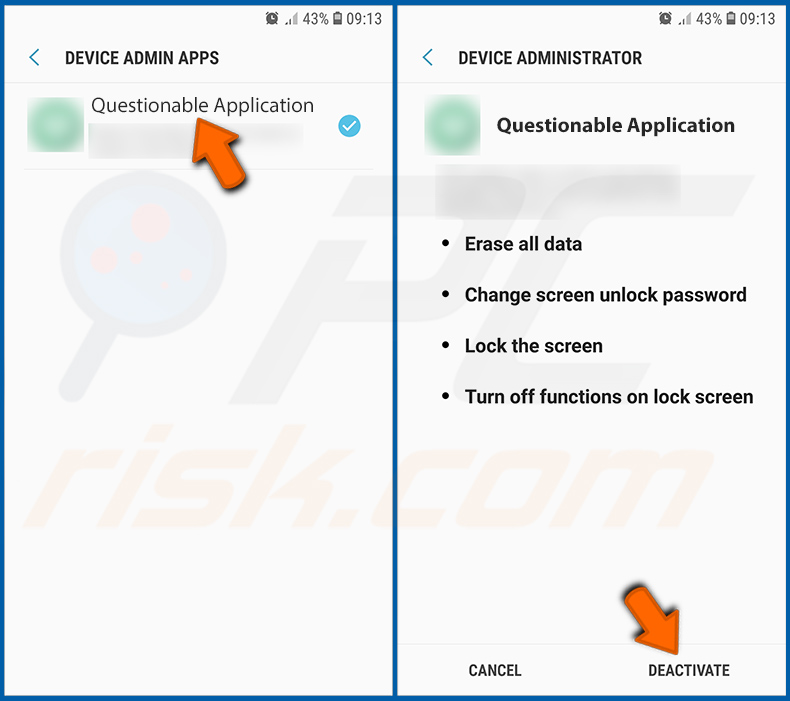
Identifique aplicações que não deveriam ter privilégios de administrador, toque nelas e depois toque em "DESATIVAR".
Perguntas Frequentes (FAQ)
O meu dispositivo Android está infetado com o malware Night Dragon RAT, devo formatar o meu dispositivo de armazenamento para me livrar dele?
A formatação raramente é necessária para remover o Night Dragon RAT. Executar software antivírus móvel de boa reputação, como o Combo Cleaner, deverá ser suficiente para detetar e eliminar a ameaça do seu dispositivo.
Quais são os maiores problemas que o malware Night Dragon RAT pode causar?
O Night Dragon RAT dá aos atacantes controlo remoto em direto do dispositivo infetado, incluindo a capacidade de ver o ecrã em tempo real, ler mensagens e gravar áudio e vídeo. Isto permite aos operadores monitorizar praticamente tudo o que a vítima faz.
O malware também visa diretamente aplicações bancárias e de criptomoedas, captando palavras-passe de pagamento e credenciais de início de sessão. As vítimas enfrentam riscos graves, incluindo apropriação de contas financeiras, roubo de identidade e perdas monetárias significativas.
Qual é o objetivo do malware Night Dragon RAT?
O Night Dragon RAT foi concebido principalmente para gerar lucro para os seus operadores através do roubo de credenciais financeiras e apropriação de contas. Dito isto, as motivações por trás das campanhas de malware também podem incluir espionagem, rancores pessoais, interrupção de serviços, hacktivismo ou objetivos geopolíticos.
Como é que o malware Night Dragon RAT se infiltrou no meu dispositivo Android?
O Night Dragon RAT tem sido distribuído através de aplicações falsas de serviços governamentais que visam utilizadores de Android na China, disseminado através de canais criminosos de Telegram e sites maliciosos. Os utilizadores são normalmente enganados para instalar (sideload) o ficheiro APK malicioso fora da loja de aplicações oficial.
O Combo Cleaner protege-me contra malware?
O Combo Cleaner consegue detetar e remover a grande maioria das ameaças de malware conhecidas para Android. É fortemente recomendado executar uma análise completa do dispositivo, uma vez que malware sofisticado como o Night Dragon RAT tende a incorporar-se profundamente no sistema.
Partilhar:
 Facebook
 X.com
X.com
 LinkedIn
 Copiar link

Tomas Meskauskas
Pesquisador especialista em segurança, analista profissional de malware
Sou um apaixonado por segurança e tecnologia de computadores. Tenho experiência de mais de 10 anos a trabalhar em diversas empresas relacionadas à resolução de problemas técnicas e segurança na Internet. Tenho trabalhado como autor e editor para PCrisk desde 2010. Siga-me no Twitter e no LinkedIn para manter-se informado sobre as mais recentes ameaças à segurança on-line.
O portal de segurança PCrisk é fornecido pela empresa RCS LT.
Pesquisadores de segurança uniram forças para ajudar a educar os utilizadores de computadores sobre as mais recentes ameaças à segurança online. Mais informações sobre a empresa RCS LT.
Os nossos guias de remoção de malware são gratuitos. Contudo, se quiser continuar a ajudar-nos, pode-nos enviar uma ajuda, sob a forma de doação.
DoarO portal de segurança PCrisk é fornecido pela empresa RCS LT.
Pesquisadores de segurança uniram forças para ajudar a educar os utilizadores de computadores sobre as mais recentes ameaças à segurança online. Mais informações sobre a empresa RCS LT.
Os nossos guias de remoção de malware são gratuitos. Contudo, se quiser continuar a ajudar-nos, pode-nos enviar uma ajuda, sob a forma de doação.
Doar
▼ Mostrar comentários