
Como remover o E4del RAT do sistema operativo
TrojanTambém conhecido como: Trojan de acesso remoto E4del

Faça uma verificação gratuita e verifique se o seu computador está infectado.
REMOVER AGORAPara usar a versão completa do produto, precisa de comprar uma licença para Combo Cleaner. 7 dias limitados para teste grátis disponível. O Combo Cleaner pertence e é operado por RCS LT, a empresa-mãe de PCRisk.
Que tipo de malware é o E4del RAT?
O E4del RAT é um Remote Access Trojan (RAT) que se esconde dentro de uma aplicação Discord genuína e assinada digitalmente. Uma vez instalado, permite aos atacantes observar o ecrã da vítima em tempo real, executar comandos, capturar capturas de ecrã e implantar malware adicional na máquina.
O RAT foi descoberto pela SOCRadar Threat Research Unit (STRU) em agosto de 2026, juntamente com um segundo trojan chamado PINHOLE. Ambos foram entregues através de uma técnica inovadora que oculta instruções dos atacantes dentro de banners de boas-vindas de servidores FTP.
Como o E4del é executado sob um processo legítimo do Discord e nunca apresenta uma janela no ecrã, as vítimas normalmente não fazem ideia de que ele está presente.
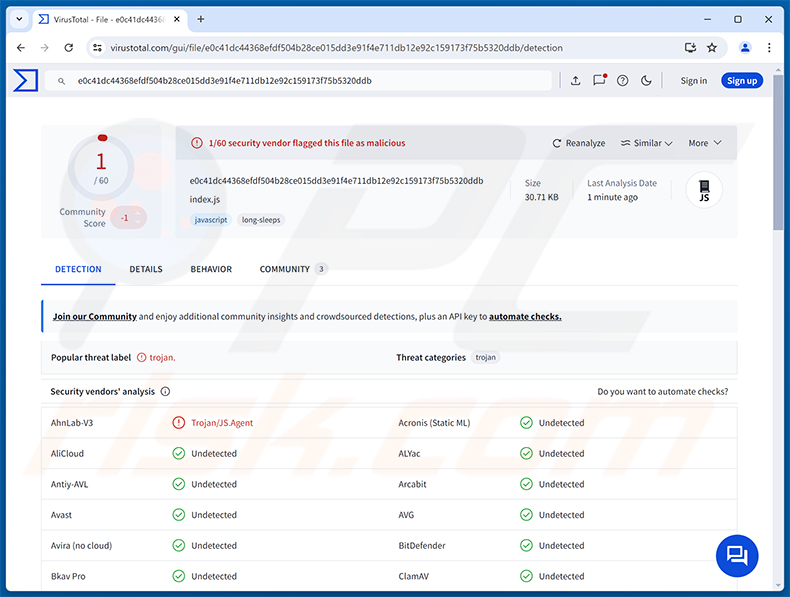
Visão geral do E4del RAT
De acordo com uma investigação publicada pela SOCRadar, o E4del RAT chega através de uma cadeia de várias fases que começa com um ficheiro de atalho malicioso. O atalho liga-se a um servidor FTP fraudulento e lê comandos ocultos no banner do servidor, que por sua vez acionam um script PowerShell que descarrega e descompacta o payload.
O que é lançado é um executável real e assinado digitalmente do Discord. Os atacantes mantêm os ficheiros do programa genuíno, mas trocam o arquivo de código interno da aplicação, para que o Windows veja um programa fiável e assinado enquanto código malicioso é executado no seu interior.
O E4del está escrito em Node.js e é executado na framework Electron sobre a qual o Discord está construído. Inicia com parâmetros de janela oculta, pelo que nenhuma interface é jamais renderizada, reduzindo-o a um processo silencioso em segundo plano.
O que pode o E4del RAT fazer?
O E4del RAT suporta oito comandos de operador. O mais invasivo é a transmissão em direto do ambiente de trabalho: o atacante fornece um endereço, e o RAT captura o ecrã a cada dois segundos e envia as imagens através de uma ligação WebSocket, criando uma visualização remota oculta de tudo o que a vítima faz.
Também pode abrir uma linha de comandos oculta que permanece ativa em segundo plano. O operador escreve comandos nela e recebe o resultado na verificação seguinte, dando-lhe uma shell interativa na máquina.
Podem ser capturadas capturas de ecrã a pedido e enviadas de volta como imagens comprimidas. Dois comandos distintos permitem ao atacante entregar payloads adicionais: um obtém um arquivo ZIP, descompacta-o com o PowerShell e lança qualquer executável que ele indique, eliminando depois o arquivo para ocultar os vestígios.
Um comando elevate tenta obter direitos de administrador ao carregar um módulo separado descarregado previamente. Qualquer coisa que o RAT não reconheça como um comando conhecido é simplesmente passada diretamente para a shell do Windows e executada.
Persistência e evasão de defesas
O E4del estabelece persistência através das próprias definições de arranque do Electron, registando o executável do Discord anfitrião para iniciar automaticamente sempre que o utilizador inicia sessão. Como a entrada de arranque automático aponta para uma aplicação legítima e assinada, parece banal nas listas de arranque.
O RAT também usa uma verificação anti-análise simples mas eficaz. Espera ser iniciado com o nome de utilizador Windows da vítima como argumento, e se o nome de utilizador na máquina não corresponder, encerra-se de imediato. Isto impede que se ative dentro de sandboxes automatizados.
Antes de contactar o atacante, o E4del cria um perfil da máquina. Constrói uma impressão digital de hardware única a partir dos endereços do adaptador de rede e do modelo do CPU, e depois verifica no sistema os produtos antivírus instalados, para que o operador saiba que software de segurança está no caminho.
Todo o tráfego para o servidor de Comando e Controlo é encriptado e enviado como pedidos HTTP POST que transportam uma identidade falsificada do navegador Google Chrome. O RAT varia a velocidade das suas verificações entre modos rápido, médio e lento, dependendo de há quanto tempo recebeu uma tarefa, ajudando o seu tráfego a misturar-se com a atividade normal.
| Nome | Trojan de acesso remoto E4del |
| Tipo De Ameaça | Trojan de Acesso Remoto (RAT) |
| Nomes De Deteção | AhnLab-V3 (Trojan/JS.Agent), Lista Completa (VirusTotal) |
| Sintomas | Os Trojans de Acesso Remoto são concebidos para se infiltrarem furtivamente no computador da vítima e permanecerem silenciosos, pelo que não há sintomas específicos claramente visíveis numa máquina infetada. |
| Métodos De Distribuição | E-mails de phishing, ficheiros de atalho LNK maliciosos. |
| Danos | Palavras-passe e informações bancárias roubadas, roubo de identidade, computador da vítima adicionado a uma botnet, infeções adicionais, perda monetária, sequestro de contas. |
| Remoção do Malware (Windows) |
Para eliminar possíveis infecções por malware, verifique o seu computador com software antivírus legítimo. Os nossos investigadores de segurança recomendam a utilização do Combo Cleaner. Descarregar Combo CleanerO verificador gratuito verifica se o seu computador está infectado. Para usar a versão completa do produto, precisa de comprar uma licença para Combo Cleaner. 7 dias limitados para teste grátis disponível. O Combo Cleaner pertence e é operado por RCS LT, a empresa-mãe de PCRisk. |
Conclusão
O E4del RAT dá aos atacantes uma visualização oculta em direto do ambiente de trabalho da vítima, uma shell interativa e a capacidade de instalar mais malware à vontade. Tudo o que é digitado, aberto ou apresentado no computador infetado pode ser observado e gravado.
Como se esconde por trás de uma aplicação genuína e assinada e não mostra qualquer janela, uma infeção pode passar despercebida durante muito tempo. Se suspeitar que o seu computador está afetado, deve ser analisado e limpo de imediato.
Mais exemplos de RATs são Golden Gh0st, Heisenberg e TONResolver.
Como é que o E4del RAT se infiltrou no meu computador?
O E4del RAT é entregue através de e-mails de phishing que transportam ficheiros de atalho LNK maliciosos, geralmente dentro de arquivos ZIP. Abrir o atalho liga-se silenciosamente a um servidor FTP controlado pelo atacante e lê os comandos armazenados no banner de saudação do servidor.
Esses comandos apontam para um segundo servidor FTP, que por sua vez aciona um script PowerShell. O script descarrega um arquivo ZIP que contém os ficheiros genuínos do Discord mais o código substituído pelos atacantes, extrai-o e inicia o programa com o nome de utilizador da vítima passado como argumento oculto.
Os investigadores da SOCRadar observam que abusar dos banners FTP desta forma poderia facilmente ser adaptado a páginas do estilo ClickFix, onde as vítimas são enganadas para colarem elas próprias um comando. Ameaças deste tipo também se propagam através de sites de descarregamento falsos, software pirateado, malvertising e drive-by downloads.
Como evitar a instalação de malware?
Tenha cuidado com e-mails inesperados e os ficheiros anexados a eles. Não abra ficheiros de atalho nem arquivos enviados por remetentes desconhecidos, e evite clicar em ligações em mensagens não solicitadas. Mantenha o Windows e os programas instalados atualizados, uma vez que as correções fecham as brechas de que o malware depende.
Descarregue software apenas dos sites oficiais dos programadores ou de lojas verificadas, e mantenha-se afastado de conteúdo pirateado, cracks e geradores de chaves. Use um antivírus fiável e analise o sistema regularmente. Se acredita que o seu computador já está infetado, recomendamos executar uma análise com o Combo Cleaner Antivirus para Windows para eliminar automaticamente o malware infiltrado.
Remoção automática instantânea do malware:
A remoção manual de ameaças pode ser um processo moroso e complicado que requer conhecimentos informáticos avançados. O Combo Cleaner é uma ferramenta profissional de remoção automática do malware que é recomendada para se livrar do malware. Descarregue-a clicando no botão abaixo:
DESCARREGAR Combo CleanerAo descarregar qualquer software listado no nosso website, concorda com a nossa Política de Privacidade e Termos de Uso. Para usar a versão completa do produto, precisa de comprar uma licença para Combo Cleaner. 7 dias limitados para teste grátis disponível. O Combo Cleaner pertence e é operado por RCS LT, a empresa-mãe de PCRisk.
Menu rápido:
- O que é o E4del RAT?
- PASSO 1. Remoção manual do malware E4del RAT.
- PASSO 2. Verifique se o seu computador está limpo.
Como remover malware manualmente?
A remoção manual de malware é uma tarefa complicada - normalmente é melhor permitir que os programas antivírus ou antimalware o façam automaticamente. Para remover este malware, recomendamos usar o Combo Cleaner Antivirus para Windows.
Se desejar remover malware manualmente, o primeiro passo é identificar o nome do malware que está a tentar remover. Aqui está um exemplo de um programa suspeito em execução no computador de um utilizador:
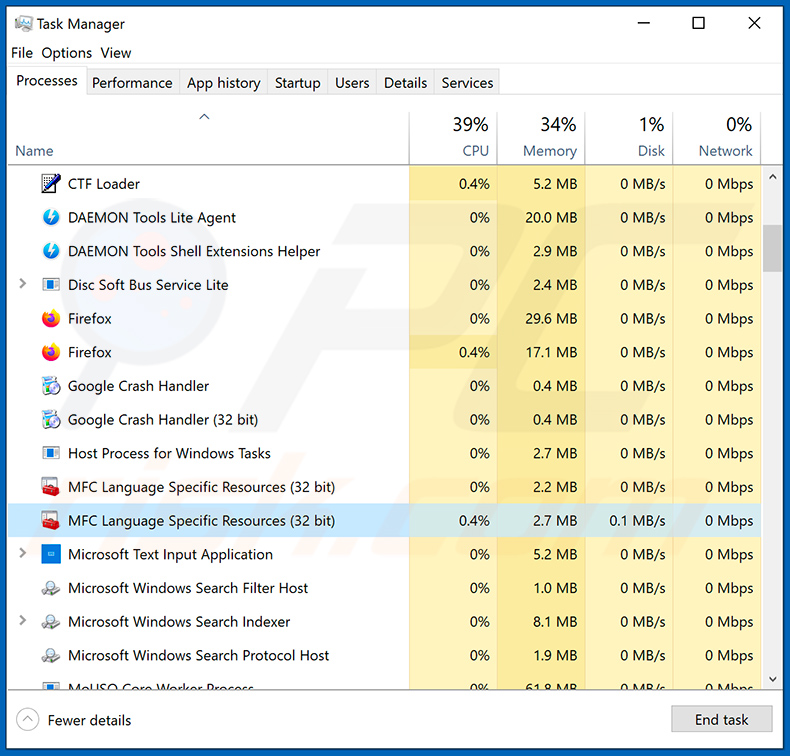
Se verificou a lista de programas em execução no seu computador, por exemplo, usando o gestor de tarefas, e identificou um programa que parece suspeito, deve continuar com estes passos:
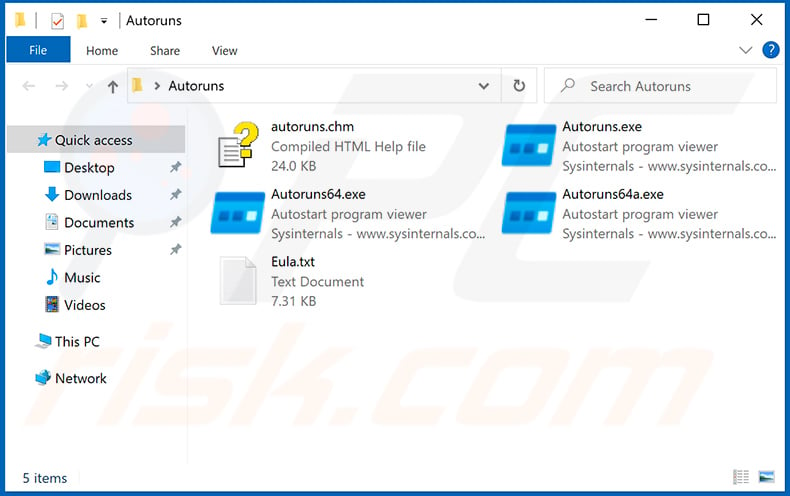
 Descarregue um programa chamado Autoruns. Este programa mostra aplicações de arranque automático, localizações no Registo e no sistema de ficheiros:
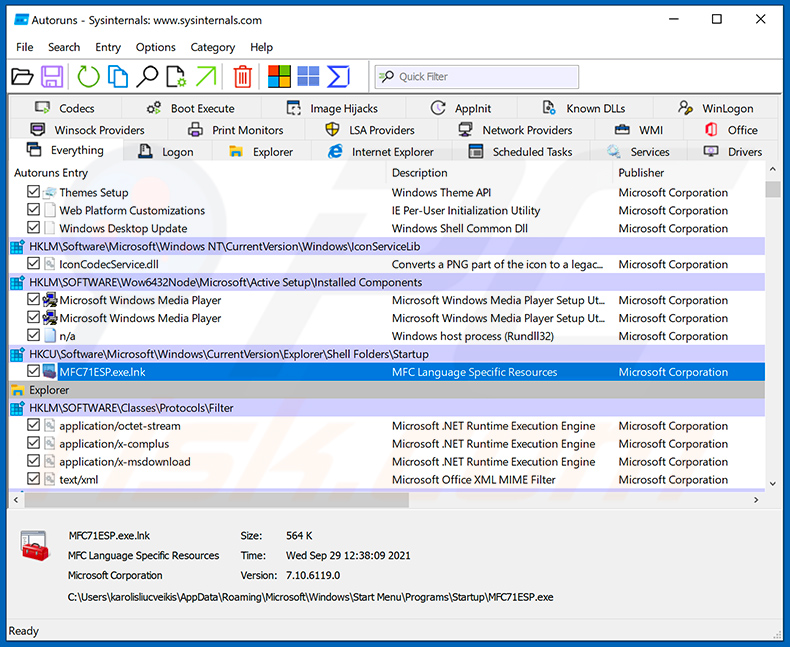
 Reinicie o seu computador em Modo de Segurança:
Utilizadores de Windows XP e Windows 7: Inicie o seu computador em Modo de Segurança. Clique em Iniciar, clique em Encerrar, clique em Reiniciar, clique em OK. Durante o processo de arranque do computador, prima a tecla F8 no teclado várias vezes até ver o menu de Opções Avançadas do Windows, e depois selecione Modo de Segurança com Rede na lista.
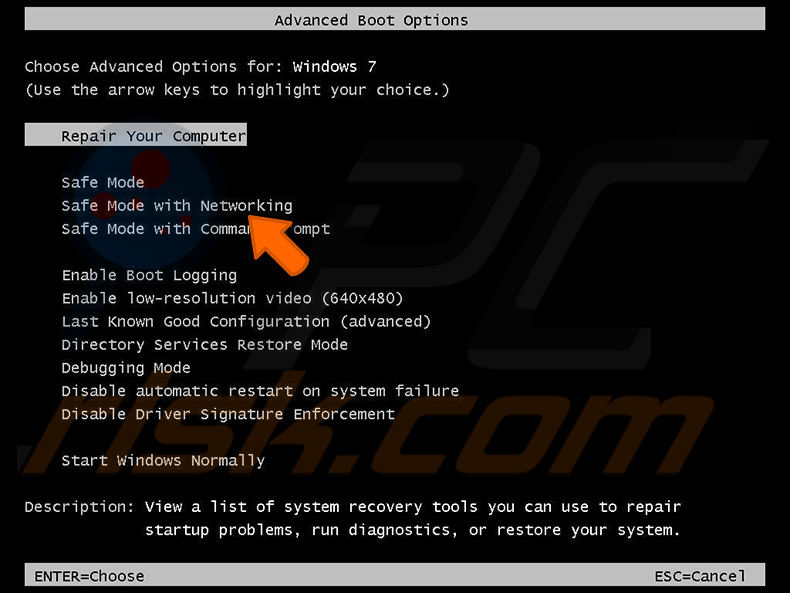
Vídeo que mostra como iniciar o Windows 7 em "Modo de Segurança com Rede":
Utilizadores de Windows 8: Iniciar o Windows 8 em Modo de Segurança com Rede - Vá ao Ecrã Inicial do Windows 8, escreva Avançado, nos resultados da pesquisa selecione Definições. Clique em Opções de arranque avançadas, na janela "Definições Gerais do PC" aberta, selecione Arranque avançado.
Clique no botão "Reiniciar agora". O seu computador vai agora reiniciar no "menu de opções de Arranque Avançado". Clique no botão "Resolução de problemas", e depois clique no botão "Opções avançadas". No ecrã de opções avançadas, clique em "Definições de arranque".
Clique no botão "Reiniciar". O seu PC vai reiniciar no ecrã de Definições de Arranque. Prima F5 para arrancar em Modo de Segurança com Rede.
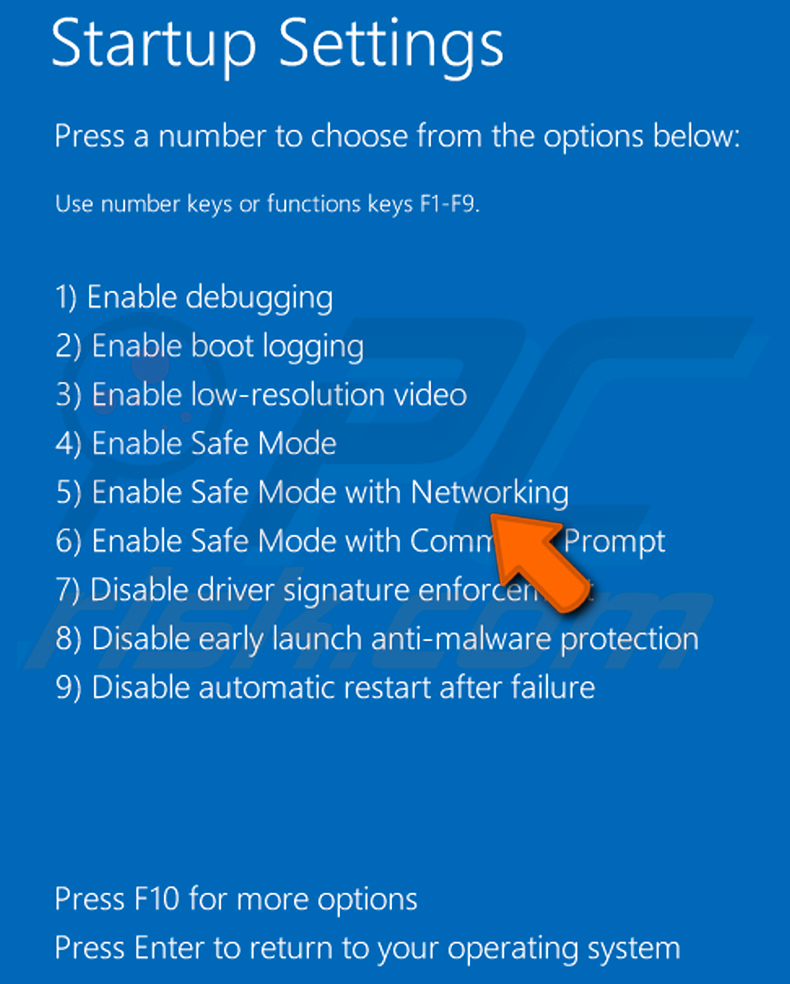
Vídeo que mostra como iniciar o Windows 8 em "Modo de Segurança com Rede":
Utilizadores de Windows 10: Clique no logótipo do Windows e selecione o ícone de Energia. No menu aberto, clique em "Reiniciar" enquanto mantém premida a tecla "Shift" no teclado. Na janela "escolha uma opção", clique em "Resolução de problemas", em seguida selecione "Opções avançadas".
No menu de opções avançadas selecione "Definições de Arranque" e clique no botão "Reiniciar". Na janela seguinte deve clicar no botão "F5" no teclado. Isto vai reiniciar o seu sistema operativo em modo de segurança com rede.
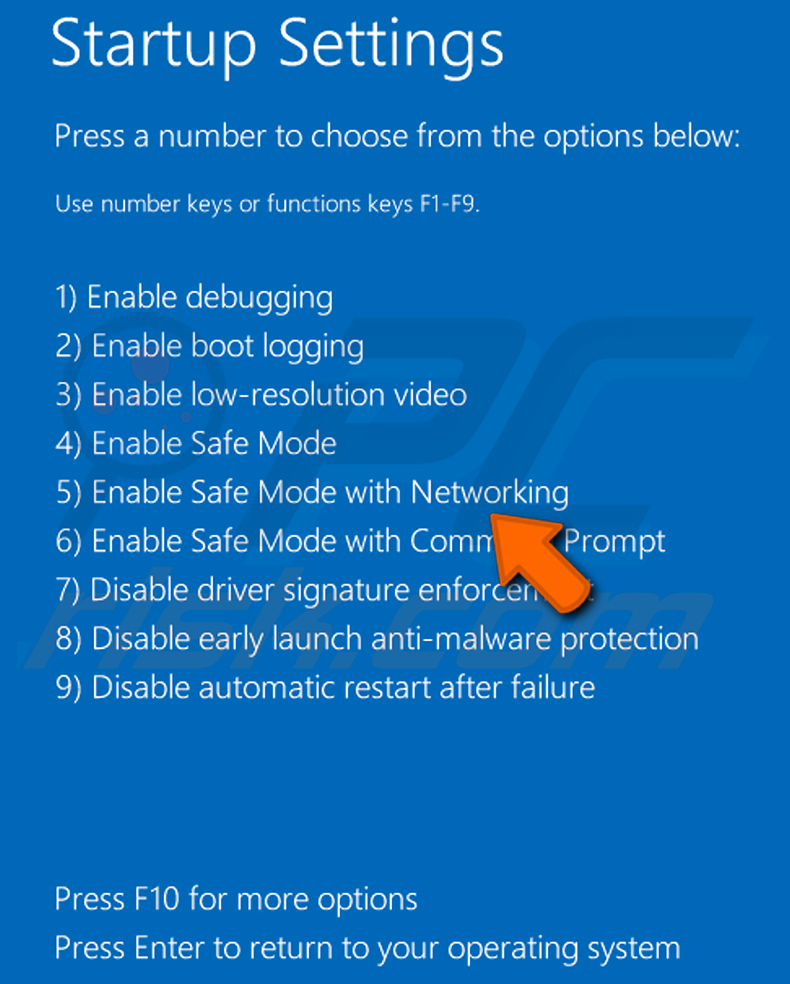
Vídeo que mostra como iniciar o Windows 10 em "Modo de Segurança com Rede":
 Extraia o arquivo descarregado e execute o ficheiro Autoruns.exe.
 Na aplicação Autoruns, clique em "Options" no topo e desmarque as opções "Hide Empty Locations" e "Hide Windows Entries". Após este procedimento, clique no ícone "Refresh".
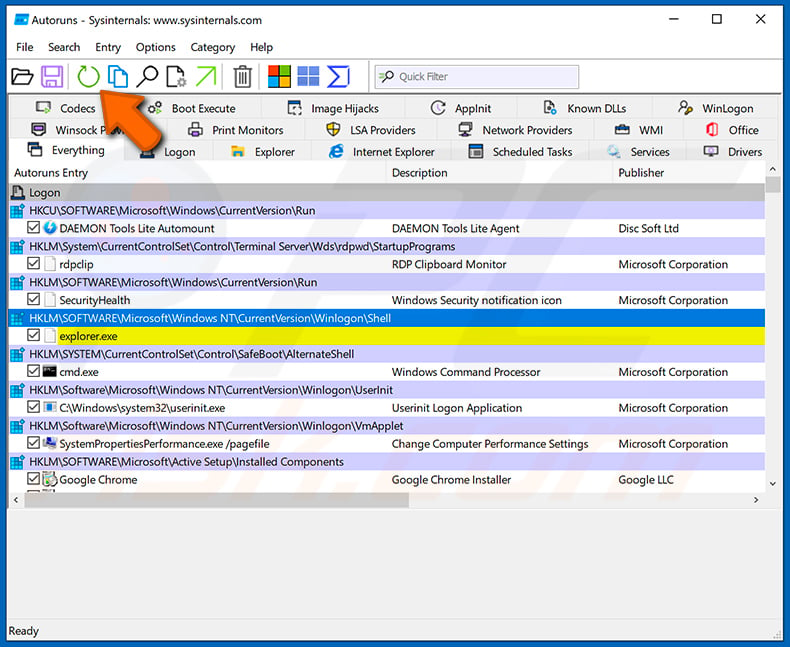
 Verifique a lista fornecida pela aplicação Autoruns e localize o ficheiro de malware que deseja eliminar.
Deve anotar o seu caminho e nome completos. Note que algum malware oculta os nomes dos processos sob nomes de processos legítimos do Windows. Nesta fase, é muito importante evitar remover ficheiros do sistema. Depois de localizar o programa suspeito que deseja remover, clique com o botão direito do rato sobre o seu nome e escolha "Delete".
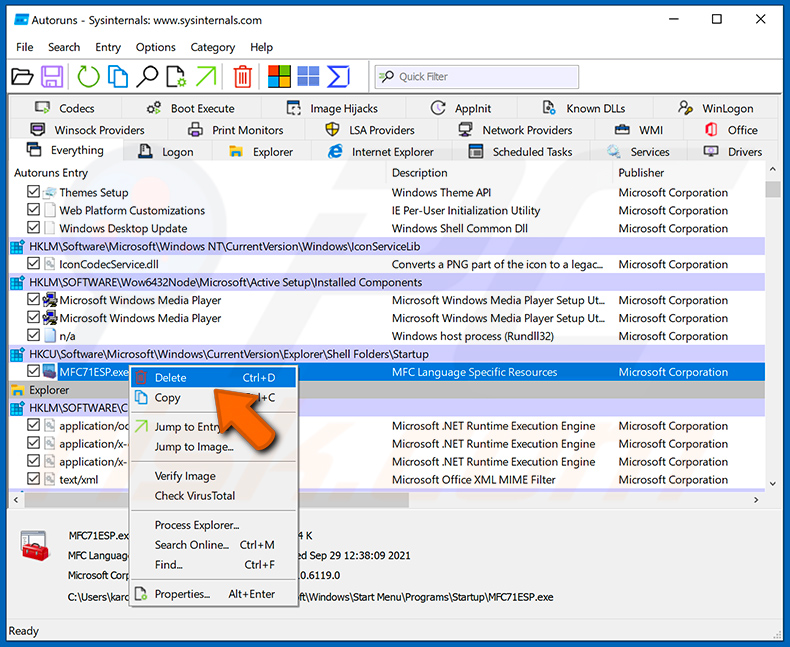
Depois de remover o malware através da aplicação Autoruns (isto garante que o malware não será executado automaticamente no próximo arranque do sistema), deve procurar o nome do malware no seu computador. Certifique-se de ativar os ficheiros e pastas ocultos antes de prosseguir. Se encontrar o nome do ficheiro do malware, certifique-se de o remover.
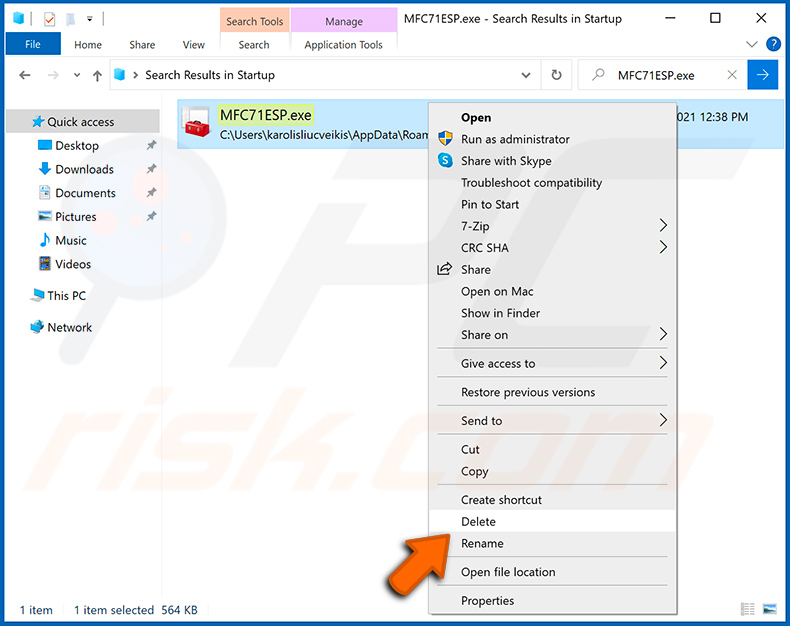
Reinicie o seu computador em modo normal. Seguir estes passos deve remover qualquer malware do seu computador. Note que a remoção manual de ameaças requer conhecimentos informáticos avançados. Se não tiver estes conhecimentos, deixe a remoção de malware para os programas antivírus e antimalware.
Estes passos podem não funcionar com infeções de malware avançadas. Como sempre, é melhor prevenir a infeção do que tentar remover malware mais tarde. Para manter o seu computador seguro, instale as atualizações mais recentes do sistema operativo e use software antivírus. Para ter a certeza de que o seu computador está livre de infeções de malware, recomendamos analisá-lo com o Combo Cleaner Antivirus para Windows.
Perguntas Frequentes (FAQ)
O meu computador está infetado com o malware E4del RAT, devo formatar o meu dispositivo de armazenamento para me livrar dele?
Formatar vai remover o E4del RAT, mas também vai apagar todos os ficheiros da unidade. Executar uma ferramenta de segurança respeitável como o Combo Cleaner é normalmente o primeiro passo mais seguro, uma vez que pode eliminar a infeção sem destruir os seus dados.
Quais são os maiores problemas que o malware E4del RAT pode causar?
O E4del RAT permite que os atacantes observem o ambiente de trabalho em direto, executem qualquer comando, capturem capturas de ecrã e instalem mais malware no computador infetado.
Esse nível de acesso pode levar ao roubo de palavras-passe e detalhes bancários, roubo de identidade, sequestro de contas e infeções subsequentes, como stealers ou ransomware.
Qual é o objetivo do malware E4del RAT?
O objetivo do E4del RAT é dar aos atacantes controlo remoto oculto sobre computadores Windows infetados, para que possam espiar o utilizador, executar comandos e entregar payloads adicionais mantendo-se fora de vista.
Como é que o malware E4del RAT se infiltrou no meu computador?
O E4del RAT propaga-se através de e-mails de phishing que contêm ficheiros de atalho LNK maliciosos. Abrir o atalho inicia uma cadeia oculta que extrai comandos de um servidor FTP fraudulento, descarrega um pacote Discord adulterado e lança o RAT silenciosamente.
O Combo Cleaner vai proteger-me de malware?
Sim. O Combo Cleaner pode detetar e remover a maioria do malware conhecido, incluindo RATs. Como o E4del RAT se esconde por trás de uma aplicação legítima e assinada, executar uma análise completa do sistema é importante para garantir que nada fica para trás.
Partilhar:
 Facebook
 X.com
X.com
 LinkedIn
 Copiar link

Tomas Meskauskas
Pesquisador especialista em segurança, analista profissional de malware
Sou um apaixonado por segurança e tecnologia de computadores. Tenho experiência de mais de 10 anos a trabalhar em diversas empresas relacionadas à resolução de problemas técnicas e segurança na Internet. Tenho trabalhado como autor e editor para PCrisk desde 2010. Siga-me no Twitter e no LinkedIn para manter-se informado sobre as mais recentes ameaças à segurança on-line.
O portal de segurança PCrisk é fornecido pela empresa RCS LT.
Pesquisadores de segurança uniram forças para ajudar a educar os utilizadores de computadores sobre as mais recentes ameaças à segurança online. Mais informações sobre a empresa RCS LT.
Os nossos guias de remoção de malware são gratuitos. Contudo, se quiser continuar a ajudar-nos, pode-nos enviar uma ajuda, sob a forma de doação.
DoarO portal de segurança PCrisk é fornecido pela empresa RCS LT.
Pesquisadores de segurança uniram forças para ajudar a educar os utilizadores de computadores sobre as mais recentes ameaças à segurança online. Mais informações sobre a empresa RCS LT.
Os nossos guias de remoção de malware são gratuitos. Contudo, se quiser continuar a ajudar-nos, pode-nos enviar uma ajuda, sob a forma de doação.
Doar
▼ Mostrar comentários