
Podemos receber comissões pelos produtos que recomendamos. Saiba mais.
Como Desbloquear Sites num Computador da Escola

Como Desbloquear Sites num Computador Escolar
Os bloqueios de sites são comuns em computadores escolares por várias razões. Nos EUA, escolas e bibliotecas que recebem descontos E-rate devem bloquear imagens obscenas, pornografia infantil e conteúdo prejudicial para menores. Além dessas regras legais, as equipas de TI das escolas podem gerir dispositivos ChromeOS, controlar definições de Wi-Fi e proxy, limitar quais aplicações e extensões os alunos podem instalar e escolher quais sites ou categorias são permitidos na rede. Assim, um site bloqueado pode estar restrito por lei, política escolar, gestão de dispositivos, filtragem de DNS ou um sistema completo de filtragem web.
Na PCrisk, recomendamos começar com uma VPN paga porque é a forma mais fiável de alterar o seu endereço IP, encriptar o seu tráfego e contornar a maioria dos bloqueios de sites escolares. As nossas análises e classificações de VPN baseiam-se em testes práticos de segurança, velocidade, acesso a streaming e facilidade de utilização - não apenas em alegações de marketing. Ainda assim, nenhum método funciona em todo o lado num computador escolar fortemente gerido, pelo que a melhor solução depende se o bloqueio está ao nível do navegador, DNS, proxy ou política do dispositivo.
Desbloqueie sites com NordVPNOferta especialGarantia de reembolso de 30 dias→
Tabela de Conteúdos:
- Introdução
- Porque é que os sites são bloqueados?
- Como desbloquear sites em computadores da escola com uma VPN
- Melhores VPNs para desbloquear sites em computadores da escola
- Como testamos VPNs
- Funcionalidades principais a considerar ao escolher uma VPN
- 10 formas de desbloquear sites em computadores da escola sem VPN
- Conclusão
- Perguntas Frequentes (FAQs)
Porque é que os sites são bloqueados?
As escolas normalmente não bloqueiam sites apenas para dificultar. A primeira razão é a conformidade. Ao abrigo da CIPA, as escolas e bibliotecas que recebem determinado apoio federal devem utilizar políticas de segurança na internet e ferramentas de filtragem. É por isso que conteúdo explícito, material para adultos e algumas categorias de conteúdo inseguro são normalmente bloqueados por defeito nos sistemas escolares e na rede Wi-Fi da escola.
A segunda razão é a administração. Os distritos escolares têm frequentemente políticas de utilização aceitável que se aplicam a toda a atividade nos seus sistemas de internet, tanto no campus como fora dele, quando se utiliza um dispositivo fornecido pela escola. Estas políticas ajudam a reduzir distrações, proteger os alunos, diminuir o risco de phishing e malware e manter a largura de banda disponível para trabalhos, testes e videochamadas. As ferramentas de gestão de dispositivos também permitem aos administradores controlar proxies, instalar ou bloquear aplicações e extensões e decidir o que diferentes utilizadores ou grupos podem fazer num dispositivo gerido.
A nossa principal recomendação para streaming e privacidade. NordVPN lidera consistentemente os nossos testes com velocidades rápidas, desbloqueio geográfico fiável e uma política rigorosa de não registo.
- ✔ Desbloqueia serviços de streaming com restrições geográficas
- ✔ 202+ ubicaciones em 111 países
- ✔ Garantia de reembolso de 30 dias · Oferta especial disponível
A terceira razão é a conveniência técnica. Muitas escolas bloqueiam não apenas sites individuais, mas também categorias, domínios, extensões, protocolos ou aplicações. A filtragem de URL é comum nas escolas para impor regras de pesquisa segura e bloquear conteúdo como conteúdo para adultos, jogos de azar, malware e anonimizadores. As definições de proxy também podem intercetar pedidos entre o computador e a Internet. É por isso que uma solução alternativa que funciona no seu portátil pessoal pode não funcionar num Chromebook gerido pela escola.
Finalmente, os filtros não são perfeitos e por vezes bloqueiam demasiado. Uma investigação sobre a censura na internet escolar descobriu que recursos educativos, de saúde e de direitos humanos eram por vezes bloqueados juntamente com conteúdo verdadeiramente inapropriado, muitas vezes porque um domínio ou palavra-chave caía numa categoria ampla. Isto é importante porque os alunos por vezes precisam de acesso real a um recurso bloqueado para pesquisa, notícias, saúde ou estudo de línguas. Quando isto acontece, a melhor solução é pedir a um professor ou administrador de TI para rever o bloqueio e, se apropriado, colocar o site na lista de permissões.
Como desbloquear sites em computadores da escola com uma VPN
Para a maioria dos utilizadores, uma VPN é a opção mais rápida e fiável porque combina duas coisas que outras soluções alternativas frequentemente não oferecem: privacidade e fiabilidade. Nos testes da PCrisk de 2026, o NordVPN destacou-se pela sua velocidade, práticas de privacidade auditadas, funcionalidades de segurança robustas e resultados consistentemente bons de streaming e desbloqueio geográfico. Também suporta a ampla variedade de plataformas que os alunos realmente utilizam, incluindo Windows, macOS, Chromebook, Linux, iOS e Android.
Melhores Avaliações de VPNOfertas exclusivasTestado por especialistas · Análises práticas→
Antes de começar, tenha em mente um ponto prático. Se o computador da escola for fortemente gerido, o administrador pode ter bloqueado a instalação de aplicações ou extensões, alterações de proxy, ou ambos. A Google afirma que os dispositivos ChromeOS geridos podem ter aplicações, extensões, Wi-Fi e definições de proxy controlados a partir da consola de administração, e os domínios Education podem bloquear o acesso à Chrome Web Store. Portanto, estes passos funcionam melhor num portátil pessoal, num dispositivo de estudante com gestão ligeira ou num computador da escola onde pode instalar aplicações localmente.
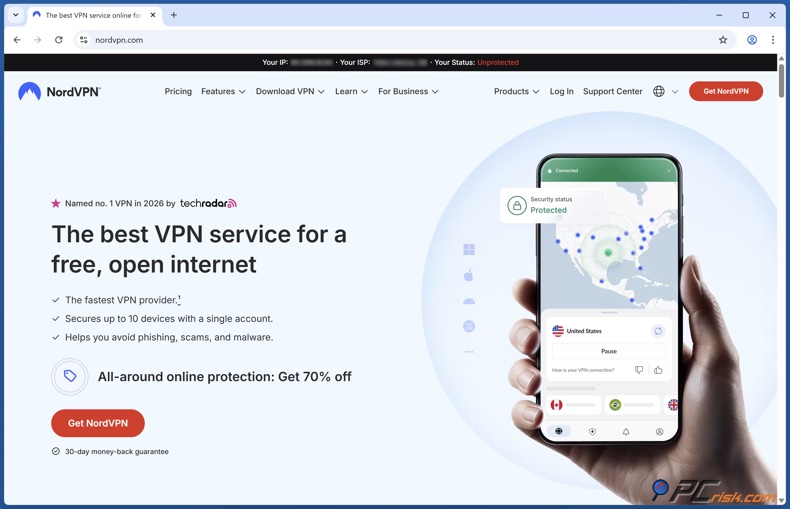
1. Crie a sua conta NordVPN e obtenha a aplicação correta para o seu dispositivo. O NordVPN suporta as principais plataformas de desktop e móveis, e a análise da PCrisk indica que está disponível no Windows, macOS, Chrome OS, Linux, iOS e Android. Se estiver a utilizar um Chromebook ou o navegador Chrome, lembre-se que a política da organização pode ainda restringir a instalação.
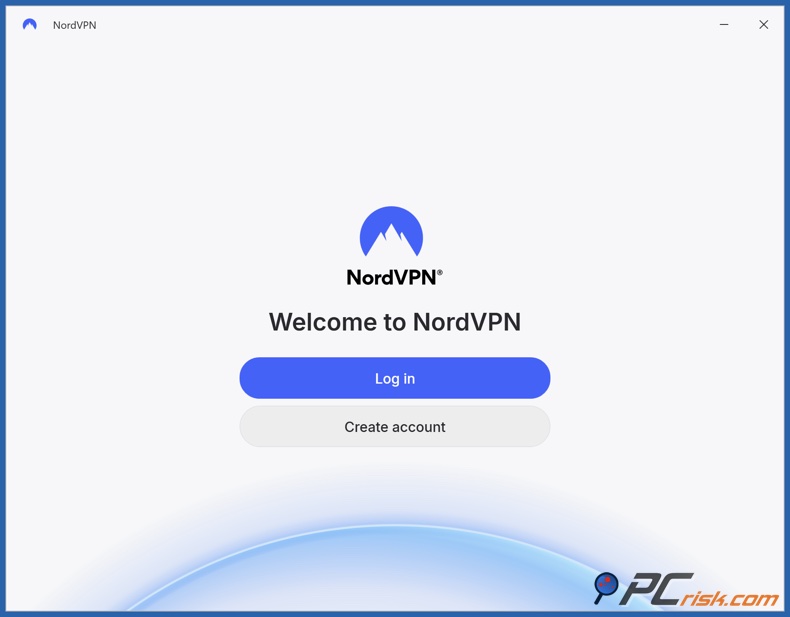
2. Instale a aplicação e inicie sessão. Depois de instalada, inicie sessão e deixe o cliente completar a configuração inicial. A aplicação do NordVPN torna a Ligação Rápida simples, mas também pode selecionar manualmente um país ou servidor especializado quando precisar de mais controlo.
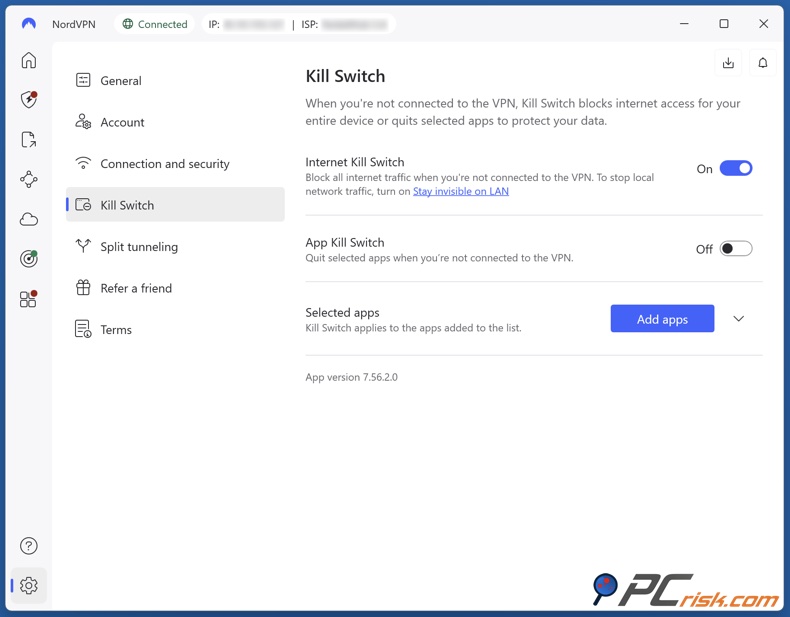
3. Ative as configurações básicas de privacidade antes de se ligar. Na nossa análise, o kill switch do NordVPN, a proteção contra fugas de DNS e a política auditada de não registo de dados estiveram entre os seus maiores pontos fortes. Para utilização escolar, isso é importante porque quer que o seu tráfego seja encaminhado pelo túnel VPN em vez de voltar para a rede local se a ligação cair.
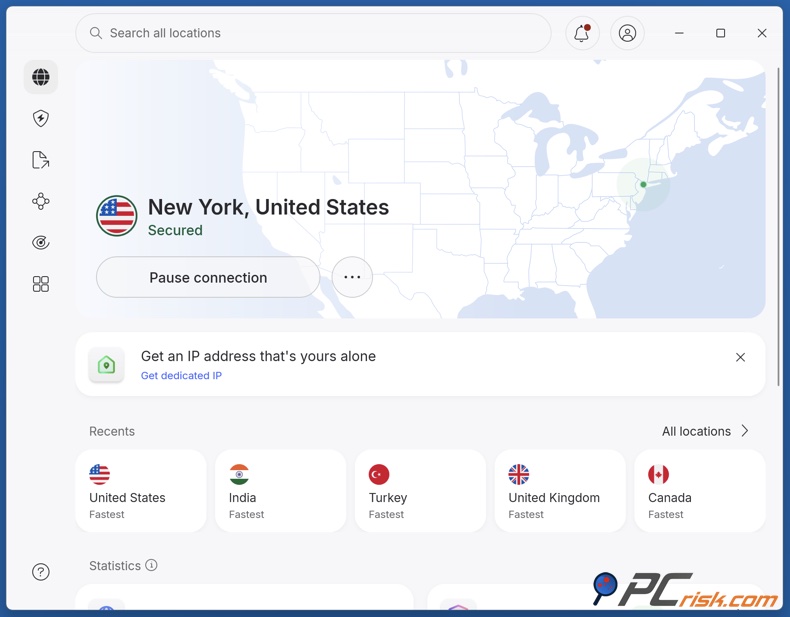
4. Comece com um servidor padrão próximo. Se apenas quer abrir um site bloqueado na rede da escola, comece com o país mais próximo ou a opção mais rápida de Ligação Rápida. Uma ligação próxima geralmente proporciona melhor desempenho para pesquisa, leitura, carregamentos e vídeo em sala de aula. Os testes da PCrisk revelaram que o NordVPN é especialmente forte em servidores próximos graças ao NordLynx.
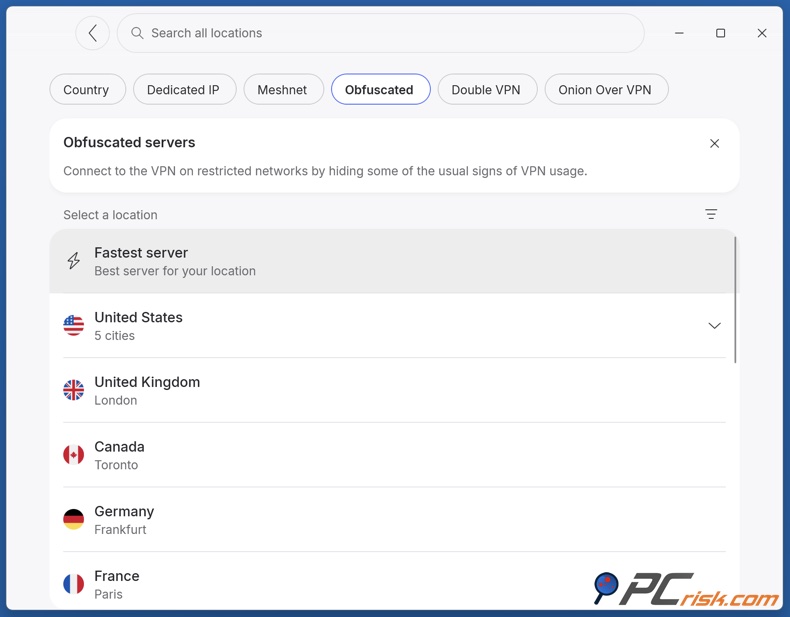
5. Se a rede da escola bloquear o tráfego VPN normal, mude para OpenVPN e utilize servidores ofuscados. A própria documentação de suporte do NordVPN afirma que os seus servidores ofuscados funcionam com OpenVPN UDP ou OpenVPN TCP e são especificamente concebidos para redes restritivas. A Nord explica que os servidores ofuscados escondem que está a utilizar uma VPN, fazendo com que o seu tráfego pareça mais com tráfego web comum, o que pode ajudar a contornar firewalls que bloqueiam VPNs.
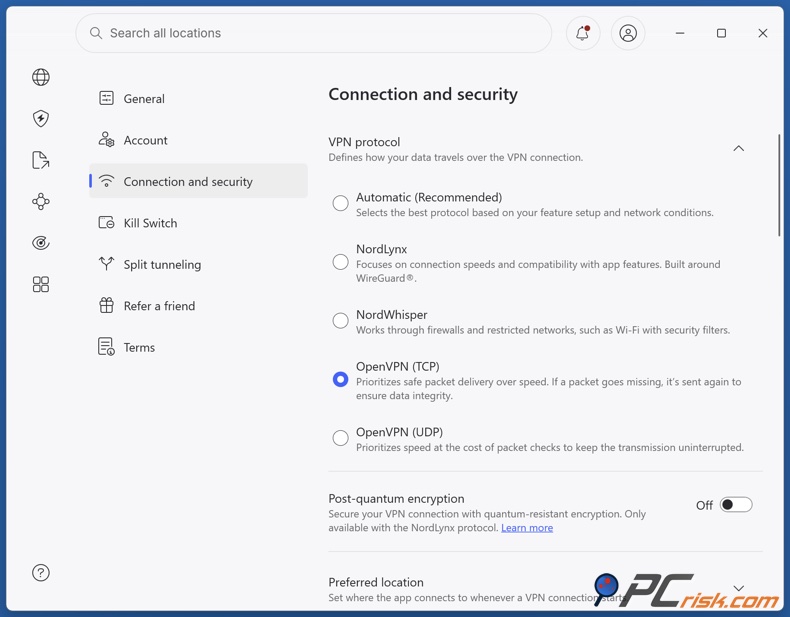
6. Para redes especialmente resistentes, experimente OpenVPN sobre TCP. A página de suporte da Nord indica aos utilizadores para mudar para OpenVPN ao utilizar servidores ofuscados, e as orientações mais amplas sobre VPN há muito que favorecem a porta TCP 443 porque essa porta é amplamente utilizada para tráfego HTTPS e é frequentemente deixada aberta por firewalls restritivas. Isto não vai derrotar todos os filtros escolares, mas é um dos primeiros ajustes que vale a pena tentar quando uma VPN se liga num local e falha noutro.
7. Abra o site bloqueado e teste que tipo de bloqueio está a enfrentar. Se o site carregar normalmente depois de ativar a VPN, o bloqueio estava provavelmente ligado à rede ou filtragem de IP da escola. Se o site ainda não funcionar, o bloqueio pode estar ao nível do navegador, conta, política do dispositivo ou instalação de aplicações. Nesse caso, pode precisar de tentar um método diferente ou pedir ajuda ao departamento de TI da escola.
Em geral, utilize o servidor mais próximo, a menos que precise de um país diferente. Um servidor local é normalmente o mais rápido. Escolha outro país apenas se a página tiver restrições regionais ou se precisar de uma localização diferente para contornar filtros de conteúdo amplos. O NordVPN também permite escolher países específicos da sua lista de servidores especializados se precisar de ofuscação.
Melhores VPNs para desbloquear sites em computadores da escola
A lista atual de VPNs da PCrisk inclui NordVPN, Surfshark VPN, Mullvad VPN, Proton VPN e ExpressVPN. Para o caso de utilização mais específico deste artigo, que é abrir sites bloqueados em computadores da escola e lidar com conteúdo com muitos vídeos de forma fluida, mantemos o NordVPN em primeiro lugar e colocamos o ExpressVPN à frente do Proton VPN e Mullvad VPN porque os próprios testes da PCrisk descrevem o ExpressVPN e o Surfshark como opções mais fortes para streaming e desbloqueio geográfico, enquanto a análise do Mullvad é clara ao afirmar que o streaming é um dos seus pontos fracos.
NordVPN - O NordVPN é a nossa principal recomendação porque equilibra velocidade, privacidade, cobertura de servidores e facilidade de utilização no dia a dia melhor do que qualquer outra opção na lista analisada pela PCrisk. A PCrisk classifica-o com 4,5 em 5, destaca o suporte para 10 dispositivos simultâneos e realça uma rede de mais de 9.100 servidores em 167 países. Na prática, essa ampla seleção de países dá aos alunos bastante margem para encontrar um servidor próximo para navegação comum ou outra localização para conteúdo com restrições regionais. Os testes da PCrisk também revelaram que o NordVPN abriu de forma fiável os principais serviços de streaming e teve um desempenho especialmente bom com o NordLynx, oferecendo ainda extras de segurança acima da média como Double VPN, Onion over VPN, Threat Protection e servidores ofuscados.
- Prós: excelente velocidade, forte postura de privacidade, ótimo suporte de plataformas e desbloqueio fiável.
- Contras: os planos de curta duração são caros, não existe um plano gratuito permanente e o split tunneling continua limitado no iOS e macOS.
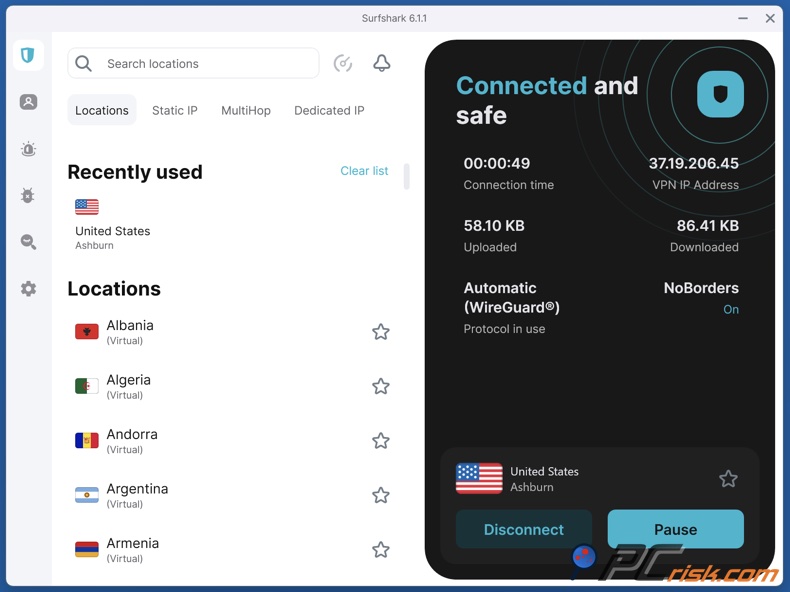
Surfshark - O Surfshark é a escolha de melhor valor para alunos que querem velocidade e capacidade de desbloqueio sem pagar preços de topo. A PCrisk classifica-o com 4,4 em 5 e destaca uma rede de mais de 4.500 servidores em 100 países, combinada com ligações simultâneas ilimitadas de dispositivos. Esta última parte é importante se quer uma subscrição para cobrir um portátil, telemóvel, tablet e televisão de casa sem gerir limites de dispositivos. Nos testes da PCrisk, o Surfshark lidou com as principais plataformas de streaming de forma fluida e apresentou um forte desempenho WireGuard, adicionando funcionalidades como MultiHop, CleanWeb, split tunneling e recuperação de ligação Everlink.
- Prós: excelente valor, desempenho de streaming muito bom, ampla cobertura de países e dispositivos ilimitados.
- Contras: o preço de renovação aumenta acentuadamente após o primeiro período, não existe um plano gratuito permanente e algumas funcionalidades ainda estão em falta ou reduzidas no iOS e Linux.
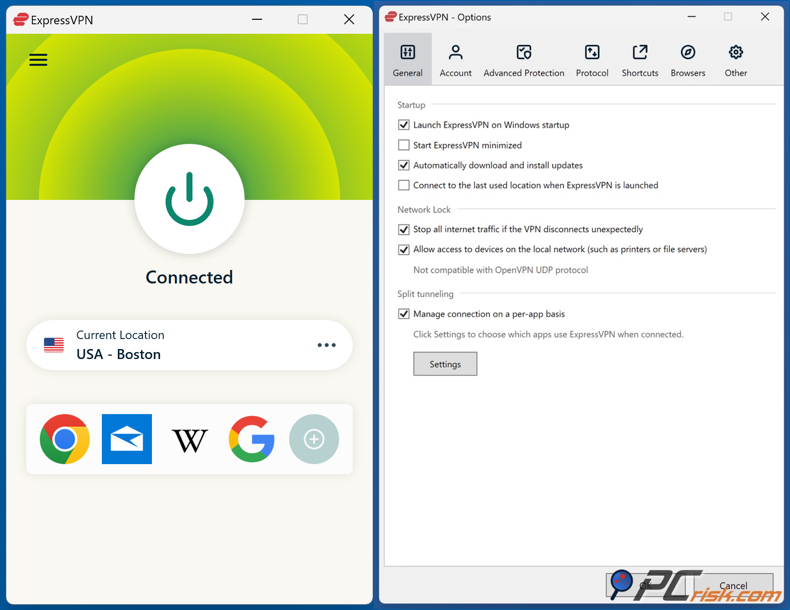
ExpressVPN - O ExpressVPN é a nossa terceira escolha para este caso de utilização porque é uma das VPNs premium mais fáceis de usar e continua a ser especialmente bom para desbloquear conteúdo rapidamente. A PCrisk atribui-lhe uma pontuação de 4,1, indica suporte para 10 a 14 dispositivos dependendo do plano e cita uma rede global de mais de 3.000 servidores em 105 países. Os testes da PCrisk revelaram que é fiável com os principais serviços de streaming, estável sob carga e excecionalmente acessível para iniciantes em configurações de desktop, móvel e router. Essa simplicidade pode ser uma verdadeira vantagem quando está a tentar ficar online rapidamente e não quer lutar com menus ou opções avançadas.
- Prós: aplicações muito limpos, boas bases de privacidade, excelente fiabilidade de streaming e cobertura de países muito ampla.
- Contras: é caro, carece de alguns dos extras avançados encontrados no NordVPN e Surfshark e oferece um valor a longo prazo mais fraco do que os melhores rivais económicos.
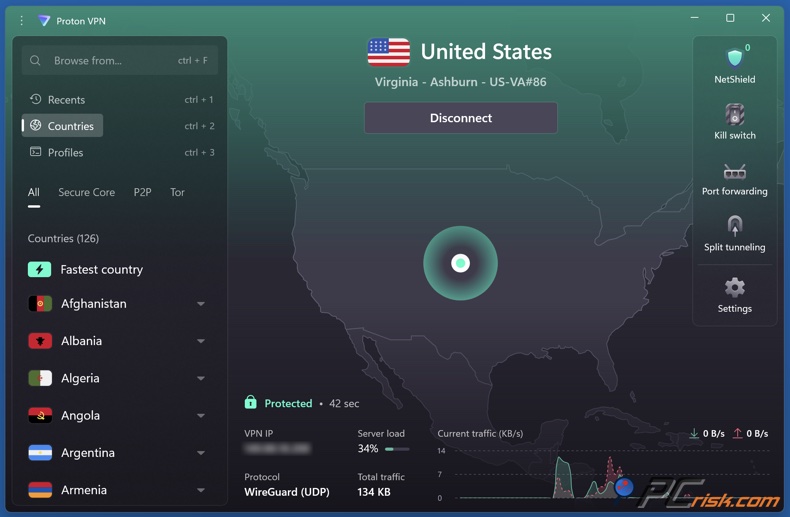
Proton VPN - O Proton VPN é uma escolha muito boa para utilizadores que se preocupam tanto com a filosofia de privacidade como com o desbloqueio. A PCrisk classifica-o com 4,2 em 5 e descreve uma rede de servidores de mais de 18.700 servidores em mais de 134 países na visão geral de funcionalidades, destacando também o Secure Core, NetShield e VPN Accelerator. Nos testes, a PCrisk considerou o Proton VPN Plus eficaz para streaming e proteção contra fugas, e continua a ser um dos poucos serviços importantes com um plano gratuito genuinamente utilizável. Dito isto, os planos pagos não são os mais baratos, e a PCrisk observa que o suporte pode ser mais lento e que o desempenho, embora bom, nem sempre é líder de mercado.
- Prós: excelente reputação de privacidade, funcionalidades pagas robustas, ampla rede de servidores e o melhor plano gratuito entre os cinco analisados.
- Contras: os planos pagos custam mais do que muitos rivais, as velocidades são boas mas nem sempre as melhores da categoria, e o plano gratuito não é adequado para streaming.
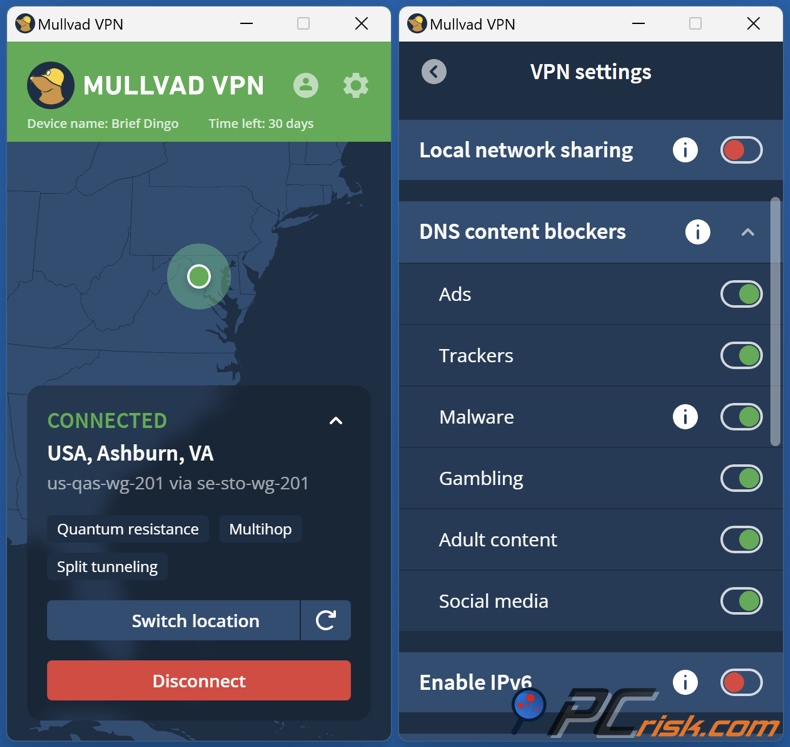
Mullvad VPN - O Mullvad VPN é a opção mais focada na privacidade desta lista, mas é a menos adequada se o seu objetivo é desbloquear sites bloqueados num computador da escola e transmitir vídeo de forma fluida. A PCrisk classifica-o com 4,3 em 5 e elogia o registo anónimo, as aplicações auditadas de código aberto e o desempenho estável no dia a dia. A contrapartida é uma rede mais pequena, aproximadamente 580 servidores em mais de 50 países, além de um desbloqueio geográfico mais fraco. A análise da PCrisk é direta ao afirmar que o Mullvad tem dificuldades com os principais serviços de streaming e carece de algumas funcionalidades de conveniência que os utilizadores comuns esperam.
- Prós: credenciais de privacidade excecionais, preços fixos simples e forte desempenho em servidores próximos.
- Contras: seleção de países limitada, streaming e desbloqueio mais fracos, sem chat ao vivo e menos funcionalidades de conveniência para utilizadores comuns. Se a sua prioridade é o anonimato acima de tudo, o Mullvad é excelente. Se a sua prioridade é o acesso sem complicações numa rede escolar restritiva, fica atrás dos outros quatro.
Se quer a versão resumida: utilize o NordVPN para o melhor resultado geral, o Surfshark se o orçamento e dispositivos ilimitados são o mais importante, o ExpressVPN se quer simplicidade premium, o Proton VPN se valoriza a privacidade e quer uma opção gratuita credível para utilização leve, e o Mullvad apenas se a privacidade é a sua maior prioridade em detrimento do streaming ou da conveniência.
Como testamos VPNs
A metodologia de VPN da PCrisk é deliberadamente prática. Não nos limitamos a comparar fichas técnicas. Na página dedicada "Como testamos VPNs", a PCrisk explica que avalia as VPNs em condições do mundo real e verifica se um serviço realmente cumpre padrões elevados de privacidade, segurança e facilidade de utilização. Isso começa com os fundamentos de segurança como encriptação moderna, protocolos de túnel robustos, prevenção de fugas e comportamento do kill switch em interrupções simuladas. A PCrisk também analisa a infraestrutura do fornecedor, favorecendo funcionalidades como DNS interno, servidores apenas em RAM e outras medidas que reduzem a possibilidade de fuga de dados ou armazenamento persistente.
Os testes de desempenho são igualmente estruturados. Medimos primeiro uma ligação de referência e depois comparamos o desempenho da VPN em servidores locais, de média distância e de longa distância em diferentes momentos do dia. Normalmente, calcula-se a média de nove pontos de dados, derivados de testes em três servidores em três momentos diferentes, e regista-se a velocidade de download, velocidade de upload e latência. Para além dos números de laboratório, a metodologia também inclui tarefas do dia a dia como streaming em HD e 4K, downloads grandes, torrenting quando apropriado, e até jogos online, para verificar quão estável e consistente a ligação permanece ao longo do tempo.
O streaming e o desbloqueio geográfico têm a sua própria avaliação dedicada porque são uma das principais razões pelas quais as pessoas compram VPNs. Testamos o acesso a serviços populares de streaming, verificamos se a reprodução começa de forma fluida, procuramos mensagens de erro de proxy ou VPN e tentamos vários servidores quando necessário. Igualmente importante, olhamos para além de um separador do navegador e testamos como as VPNs se comportam com aplicações em diferentes dispositivos, uma vez que o comportamento de bloqueio pode diferir entre sites e aplicações nativas.
A usabilidade também é importante. A nossa metodologia abrange explicitamente o registo, instalação, design da interface, clareza das funcionalidades, troca de servidores, comportamento de ligação automática, qualidade do suporte e se funcionalidades avançadas como split tunneling ou multi-hop realmente funcionam como prometido. Isto reflete a lógica mais ampla do framework de testes de bloqueadores de anúncios da PCrisk, que enfatiza testes no mundo real e em laboratório, eficácia predefinida, impacto no desempenho, usabilidade e facilidade de gerir exceções ou configurações sem confundir utilizadores comuns. Esse cruzamento é importante porque um bom software de segurança não deve ser apenas tecnicamente forte. Também tem de ser prático para pessoas comuns.
Funcionalidades principais a considerar ao escolher uma VPN
A primeira coisa a procurar é segurança e privacidade. Isso significa encriptação moderna, protocolos seguros, proteção contra fugas e um kill switch funcional. Significa também uma política clara de não registo de dados e, idealmente, uma auditoria independente em vez de um fornecedor a pedir simplesmente que confie no seu marketing. Os testes de VPN da PCrisk dão muito peso exatamente a estes fatores, e os serviços mais bem classificados no seu resumo de 2026 baseiam-se fortemente em alegações de privacidade auditadas e proteções técnicas sólidas.
A segunda coisa é velocidade e alcance da rede. Uma VPN com uma grande rede de servidores dá-lhe mais opções de países e uma melhor hipótese de encontrar uma rota rápida perto da sua localização. Isto é importante para a navegação escolar comum, mas é ainda mais importante para vídeo, downloads e tudo o que se torna desagradável quando a latência aumenta. Se espera bloqueios de VPN, a ofuscação e a escolha de protocolo também são importantes. Serviços que conseguem mudar de protocolos ou disfarçar o tráfego VPN têm mais probabilidade de funcionar em redes restritivas.
A terceira coisa é a usabilidade. Uma boa VPN deve instalar-se rapidamente, ligar-se rapidamente, mostrar as escolhas de servidor de forma clara e funcionar nos dispositivos que realmente possui. Se está a utilizar um computador da escola, o suporte para extensões de navegador e a compatibilidade com Chromebook podem ser quase tão importantes quanto a velocidade bruta. Por fim, olhe para os preços de forma realista. A orientação geral da PCrisk sobre VPN é direta aqui: os serviços gratuitos são geralmente mais limitados, enquanto as VPNs pagas tendem a oferecer melhor velocidade, segurança, suporte e consistência.
10 formas de desbloquear sites em computadores da escola sem VPN
Nem todos os alunos podem instalar uma aplicação VPN completa, e nem todos os bloqueios necessitam de uma. Os 10 métodos abaixo podem funcionar em algumas situações, mas nenhum é igualmente seguro, privado ou fiável. Alguns apenas ajudam com filtros fracos. Alguns trocam privacidade por conveniência. Outros, como o Google Cache, são muito menos úteis agora do que antes. Pense nestes como opções de recurso, não como substitutos de uma VPN forte.
1. Utilize o Tor Browser
O navegador oficial do Tor Project foi concebido para encaminhar o seu tráfego através da rede Tor, defender contra rastreamento e vigilância e contornar a censura. Isso torna-o uma das ferramentas não-VPN mais capazes para aceder a conteúdo bloqueado. A desvantagem é a praticabilidade. Num dispositivo escolar gerido, a instalação pode estar bloqueada, e o Tor é geralmente mais lento e menos conveniente do que uma VPN paga convencional. Ainda assim, para navegação com muito texto e resistência à censura, é uma das alternativas mais fortes disponíveis.
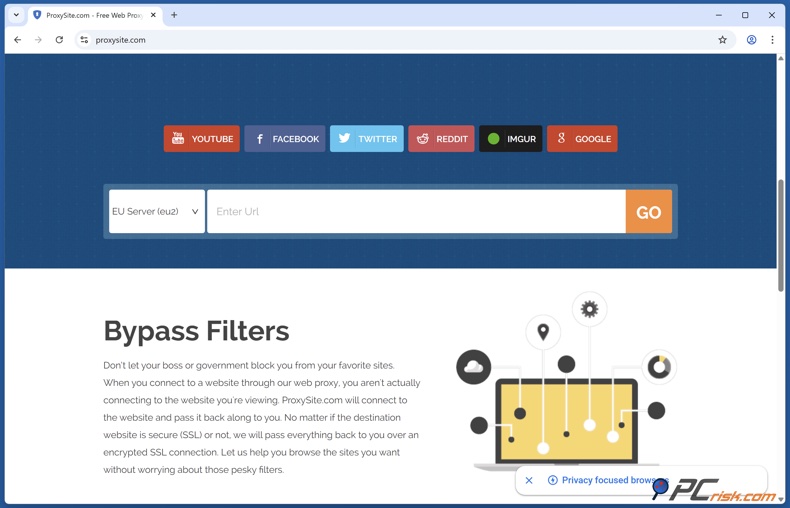
2. Utilize um proxy web
Um proxy web funciona como um intermediário entre o seu navegador e o site que quer visitar. O proxy obtém a página por si e envia-a de volta, o que por vezes pode contornar bloqueios básicos de URL ou domínio. A questão principal é a confiança. Como o proxy está no meio, pode ver o tráfego que processa. Por isso, os proxies são melhores para leitura de baixo risco, não para contas pessoais, portais escolares ou informação sensível.
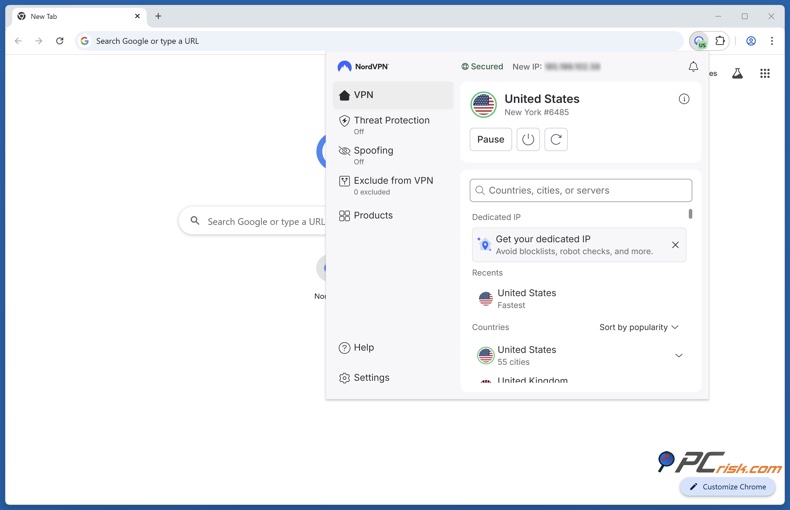
3. Instale uma extensão de proxy ou VPN para o navegador
Se não consegue instalar software de desktop completo, uma extensão de navegador pode ser a próxima melhor opção porque pode redirecionar o tráfego do navegador sem alterar todo o sistema operativo. Isto pode ser suficiente para abrir páginas web bloqueadas e é frequentemente mais fácil de utilizar num portátil pessoal. Mas há dois problemas principais. Primeiro, as escolas podem permitir ou bloquear extensões, e alguns domínios Education bloqueiam o acesso à Chrome Web Store. Segundo, as permissões das extensões podem ser muito amplas. A Google avisa que algumas extensões podem ler ou alterar dados em todas as páginas que visita, e relatórios recentes mostram quão arriscadas podem ser as extensões maliciosas. Utilize apenas ferramentas reputadas e bem avaliadas.
Uma VPN encripta o seu tráfego, mas o seu dispositivo ainda precisa de proteção contra malware e ransomware. Combo Cleaner adiciona a camada de defesa em falta.
Descarregar Combo CleanerAntivírusDetetar e remover ameaças de malware→4. Utilize um encurtador de URL
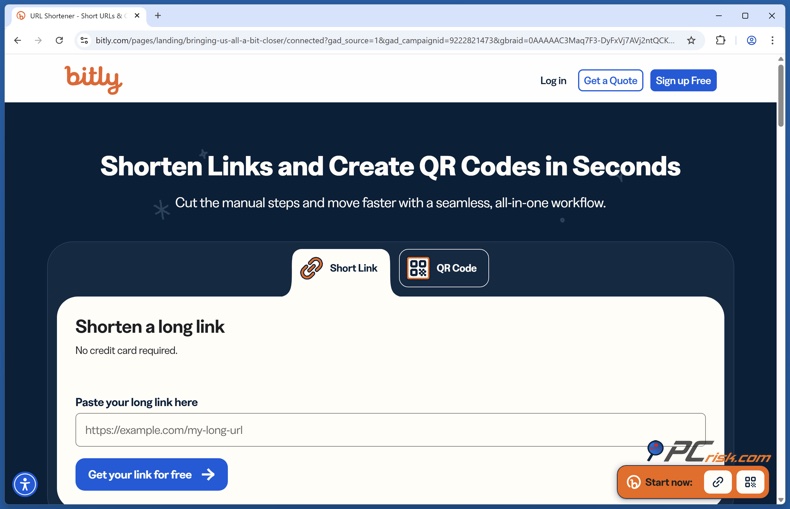
Um URL curto pode por vezes contornar um filtro básico de palavras-chave ou domínio porque o endereço encurtado mascara o destino real. Serviços como o Bitly redirecionam o link curto para o URL de destino completo. É também por isso que o método não é fiável. Se o filtro escolar segue redirecionamentos, bloqueia domínios comuns de encurtadores ou bloqueia o site final de qualquer forma, o atalho não ajuda. Portanto, isto pode funcionar contra os filtros mais fracos, mas é um dos métodos menos fiáveis aqui.
5. Mude de protocolo
Este método geralmente funciona melhor com um proxy ou ferramenta de túnel baseada no navegador, não por si só. Algumas redes restritivas permitem tráfego HTTPS pela porta TCP 443 mas bloqueiam tráfego VPN ou proxy mais óbvio noutras portas. A documentação de servidores ofuscados e as orientações OpenVPN do NordVPN mostram que mudar para OpenVPN e usar TCP 443 pode ajudar uma ligação a funcionar numa rede restritiva. Se um site funciona em casa mas não na escola, mudar de protocolos é uma das primeiras coisas a tentar.
6. Utilize um endereço IP dinâmico
Um endereço IP dinâmico muda ao longo do tempo, pelo que sair de uma rede restrita e juntar-se a outra pode ser muito eficaz. Se os bloqueios da escola estão ligados ao seu intervalo de IP público ou sistema de filtragem, mudar para um hotspot do telemóvel ou outra rede dá-lhe um novo caminho e normalmente um novo IP público. Este método na realidade não resolve o computador da escola, mas contorna a rede da escola. É geralmente muito mais eficaz num dispositivo pessoal do que num portátil gerido pela escola.
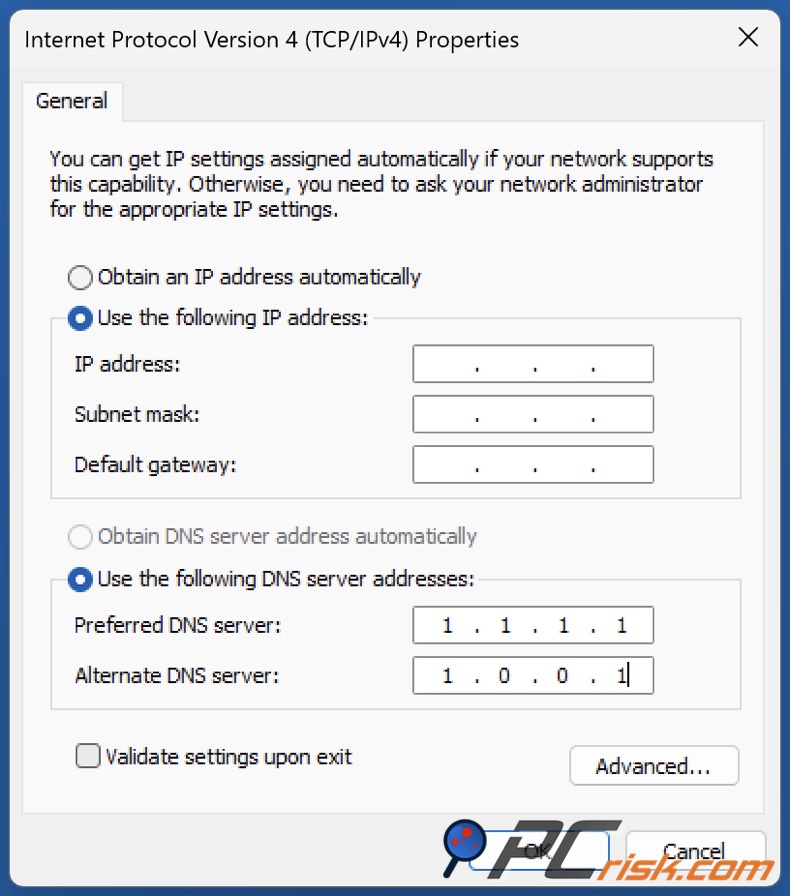
7. Modifique as definições do servidor DNS
Alterar o DNS pode ajudar se um site estiver bloqueado principalmente ao nível do DNS. Tanto o Google Public DNS como o Cloudflare têm instruções claras para alterar as definições DNS predefinidas de um dispositivo, e o 1.1.1.1 for Families do Cloudflare mostra como o DNS pode bloquear malware ou conteúdo para adultos por domínio. Mas a limitação é importante: se a escola utiliza definições de proxy, políticas do navegador, regras de firewall ou filtragem completa de URL, alterar o DNS frequentemente não ajuda. Isto funciona melhor em dispositivos não geridos e bloqueios simples apenas por DNS.
8. Introduza um endereço IP em vez de um URL
Isto só funciona em alguns casos. Se o bloqueio é baseado em DNS e o servidor responde ao seu IP, digitar o IP pode carregar a página. Mas a maioria dos sites modernos não funciona desta forma. O cabeçalho HTTP Host indica ao servidor qual site quer, e o HTTPS utiliza SNI para mostrar o certificado correto para o nome de host. Como muitos domínios partilham um único endereço IP, introduzir o endereço IP em bruto frequentemente dá-lhe o site errado, um aviso de certificado ou nada útil.
9. Utilize o Google Translate
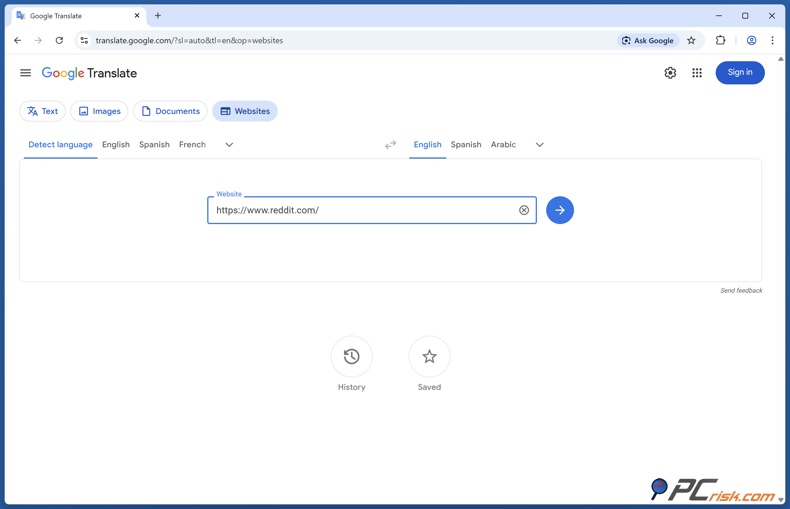
As páginas de ajuda do Chrome da Google dizem que pode enviar uma página para translate.google.com, escolher "Sites" e fazer com que o serviço obtenha e mostre a página noutro idioma. Uma vez que a página é carregada através do serviço de tradução da Google em vez do seu caminho normal do navegador, isto pode por vezes abrir páginas bloqueadas com muito texto. Não é uma solução mágica. Funciona melhor em páginas simples e não é muito útil para logins, ferramentas interativas ou streaming. Mas para artigos simples, leituras escolares e material de referência, continua a ser uma opção prática sem necessidade de instalação.
10. Converta HTML para PDF
As ferramentas de HTML para PDF obtêm uma página e transformam-na num documento portátil que pode descarregar ou visualizar offline. A Adobe afirma que o principal benefício é que converter HTML para PDF torna uma página web portátil, partilhável e legível offline. Na prática, isto pode ajudar com artigos bloqueados ou páginas de referência estáticas porque o conversor solicita a página por si. A desvantagem é que é geralmente apenas de leitura e frequentemente não funciona em páginas que exigem que inicie sessão ou interaja. Algumas ferramentas de PDF baseadas no navegador também indicam que não suportam páginas com sessão iniciada.
Conclusão
Se quer a forma mais fiável, segura e menos frustrante de abrir sites bloqueados num computador da escola, utilize uma VPN paga de alta qualidade. Esta continua a ser a melhor resposta. Das VPNs que a PCrisk analisou, o NordVPN é a melhor escolha geral porque combina excelente velocidade, uma grande rede de servidores, funcionalidades de privacidade robustas e opções úteis para redes restritivas, como servidores ofuscados. O Surfshark é o melhor em termos de valor, o ExpressVPN é a opção premium mais fácil, o Proton VPN é a escolha focada na privacidade com o melhor plano gratuito, e o Mullvad é ótimo para anonimato mas não ideal para streaming ou desbloqueio amplo.
Se não consegue utilizar uma VPN, seja realista sobre o que as outras opções podem e não podem fazer. O Tor Browser é a melhor ferramenta para resistência à censura; um proxy web pode funcionar em situações de baixo risco; alterações de DNS podem ajudar em dispositivos não geridos; e o Google Translate ou a conversão para PDF podem por vezes abrir uma página de texto. Mas nenhuma destas opções oferece a mesma privacidade, consistência e facilidade de utilização que uma VPN forte. Muitas também não funcionam de todo em dispositivos escolares fortemente geridos.
Um último ponto é importante. Se o site bloqueado é educativo e foi provavelmente bloqueado por engano, solicitar que seja colocado na lista de permissões continua a ser a melhor solução a longo prazo. Os filtros escolares são frequentemente amplos, e o bloqueio excessivo acontece. O desbloqueio deve ser sobre aceder a recursos reais e proteger a sua privacidade numa rede que não controla, não sobre contornar salvaguardas de segurança ou conformidade.
Perguntas Frequentes (FAQs)
É legal desbloquear sites num computador da escola?
Legalidade e permissão da escola não são a mesma coisa. Nos EUA, a CIPA exige que muitas escolas que recebem suporte E-rate filtrem determinado material prejudicial, e as políticas de utilização aceitável da escola podem restringir separadamente o que os alunos podem fazer nos sistemas escolares. Portanto, uma solução alternativa pode não ser criminosa, mas ainda pode violar as regras da escola ou os acordos de utilização do dispositivo.
Qual é a melhor forma geral de desbloquear sites na escola?
Uma VPN paga continua a ser o melhor método geral porque altera o seu endereço IP e encripta o seu tráfego simultaneamente. Com base nas VPNs analisadas pela PCrisk, o NordVPN é a recomendação geral mais forte para desbloquear computadores da escola graças à sua velocidade, grande rede de servidores e funcionalidades para redes restritivas.
As escolas podem bloquear VPNs?
Sim. As redes podem reconhecer ou bloquear tráfego VPN comum, e os dispositivos geridos também podem restringir a instalação de aplicações ou a utilização de extensões. É exatamente por isso que funcionalidades como servidores ofuscados e mudança de protocolo existem.
O modo de navegação anónima ou privada desbloqueia sites?
Normalmente, não. A navegação privada impede principalmente que o navegador guarde o histórico local e cookies no dispositivo. Não esconde a sua atividade da rede, da sua escola ou dos sites que visita.
Alterar o DNS é suficiente para contornar os filtros escolares?
Por vezes, mas apenas se o bloqueio está a acontecer principalmente ao nível do DNS e o computador não é fortemente gerido. Se a escola está a impor políticas de proxy, controlos do navegador ou filtragem completa de URL, alterar os servidores DNS frequentemente não terá qualquer efeito.
As VPNs gratuitas são seguras para isto?
As VPNs gratuitas geralmente não são a melhor opção para utilização escolar porque tendem a ter menos servidores, mais limitações, suporte mais fraco e desempenho menos consistente. O Proton VPN é a única opção com plano gratuito entre os cinco melhores da PCrisk que descrevemos como genuinamente credível para utilização muito leve, mas o seu plano gratuito ainda não é ideal para streaming ou desbloqueio amplo.
Uma extensão de navegador pode funcionar se a instalação de software estiver bloqueada?
Por vezes. Uma extensão pode ser mais fácil de instalar do que uma VPN de desktop completa, mas as escolas podem permitir ou bloquear extensões centralmente, e alguns domínios Education bloqueiam o acesso à Chrome Web Store. As extensões também requerem uma verificação cuidadosa porque as suas permissões podem ser muito amplas.
O Tor é melhor do que uma VPN para bloqueios escolares?
Geralmente não. O Tor é mais forte para resistência à censura e anonimato, mas é mais lento e menos conveniente para a navegação escolar do dia a dia. Para a maioria das pessoas que tentam abrir sites bloqueados comuns de forma rápida e segura, uma VPN premium é a ferramenta mais prática.
Partilhar:
 Facebook
 X.com
X.com
 LinkedIn
 Copiar link

Rimvydas Iliavicius
Autor de guias práticos na PCrisk.
Rimvydas é um pesquisador com mais de quatro anos de experiência na indústria de segurança cibernética. Frequentou a Kaunas University of Technology e formou-se com mestrado em Tradução e Localização de textos técnicos em 2017. Os seus interesses em computadores e tecnologia levaram-no a tornar-se um autor versátil na indústria de TI. Na PCrisk, é responsável por escrever artigos de instruções "Como..." para o Microsoft Windows.
O portal de segurança PCrisk é fornecido pela empresa RCS LT.
Pesquisadores de segurança uniram forças para ajudar a educar os utilizadores de computadores sobre as mais recentes ameaças à segurança online. Mais informações sobre a empresa RCS LT.
Os nossos guias de remoção de malware são gratuitos. Contudo, se quiser continuar a ajudar-nos, pode-nos enviar uma ajuda, sob a forma de doação.
DoarO portal de segurança PCrisk é fornecido pela empresa RCS LT.
Pesquisadores de segurança uniram forças para ajudar a educar os utilizadores de computadores sobre as mais recentes ameaças à segurança online. Mais informações sobre a empresa RCS LT.
Os nossos guias de remoção de malware são gratuitos. Contudo, se quiser continuar a ajudar-nos, pode-nos enviar uma ajuda, sob a forma de doação.
Doar
▼ Mostrar comentários