
Como remover o vírus TimbreStealer do sistema operativo
TrojanTambém conhecido como: vírus TimbreStealer

Faça uma verificação gratuita e verifique se o seu computador está infectado.
REMOVER AGORAPara usar a versão completa do produto, precisa de comprar uma licença para Combo Cleaner. 7 dias limitados para teste grátis disponível. O Combo Cleaner pertence e é operado por RCS LT, a empresa-mãe de PCRisk.
Que tipo de malware é TimbreStealer?
O TimbreStealer é um software malicioso concebido para roubar informações. Foi observado pela primeira vez a ser proliferado através de campanhas de spam por email no outono de 2023 e ainda está em distribuição ativa em fevereiro de 2024. Este malware foi observado a ser utilizado para atingir exclusivamente utilizadores no México.
Embora não seja definitivo, algumas evidências ligam os agentes de ameaças por trás do TimbreStealer com campanhas que disseminam o Trojan bancário Mispadu. No entanto, parece que esses criminosos cibernéticos não estão a usar o Mispadu.
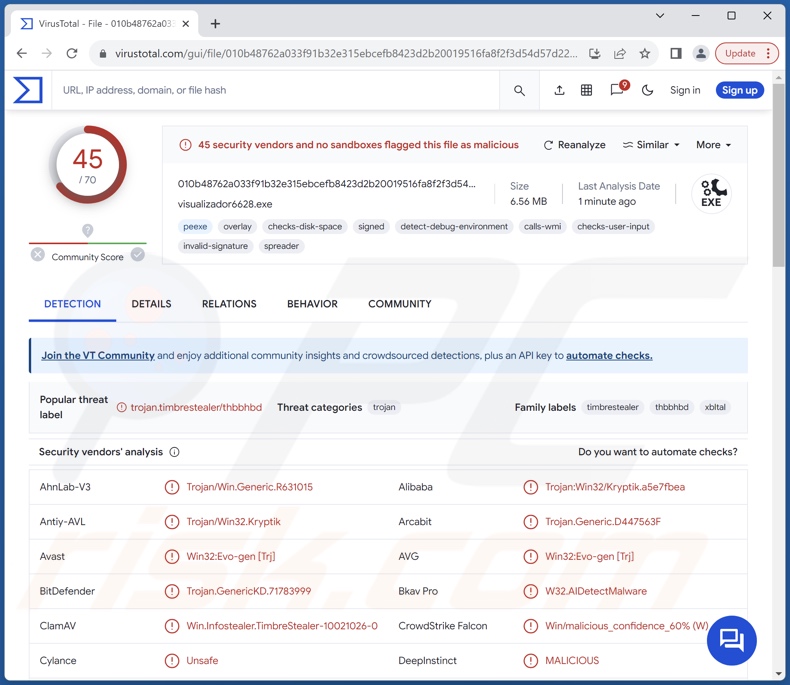
Visão geral do malware TimbreStealer
O TimbreStealer é um malware sofisticado que é altamente ofuscado. Os ataques conhecidos utilizaram carregadores personalizados para infiltrar o TimbreStealer nos sistemas. Este ladrão verifica se é executado numa máquina ou num sandbox ambiente virtual. It possui funções anti-deteção e anti-debugging.
O TimbreStealer também procura por ficheiros relacionados com software anti-vírus. Este malware é modular e utiliza vários módulos e submódulos. O programa pode exibir um documento de chamariz para redirecionar a atenção das vítimas do seu comportamento malicioso.
No momento da pesquisa, após a infiltração, o TimbreStealer começou por recolher dados relevantes do dispositivo, incluindo informações detalhadas de geolocalização. Para elaborar, verificou se o idioma do sistema operativo não era o russo e se o fuso horário correspondia ao México.
O TimbreStealer pode extrair e exfiltrar dados dos navegadores Google Chrome, Mozilla Firefox e Microsoft Edge. Em primeiro lugar, o malware procura históricos de navegação e credenciais de login guardadas (nomes de utilizador/palavras-passe).
O programa tem como objetivo obter informações relacionadas com os serviços de alojamento de ficheiros OneDrive e Dropbox, bem como com o cliente de email Mozilla Thunderbird. O TimbreStealer procura URLs de interesse, que incluem os serviços de armazenamento em nuvem acima mencionados, Amazon, Apple, Facebook, Google, LinkedIn, PayPal, X (mais conhecido pelo seu nome anterior - Twitter), entre outros.
O ladrão procura software de acesso remoto, mas o objetivo por trás disso ainda não é claro. Alguns programas maliciosos podem auto-propagar-se para dispositivos ligados remotamente, o que pode ser um objetivo futuro deste malware.
TimbreStealer também navega em várias pastas do sistema e do utilizador; estas últimas incluem o ambiente de trabalho, documentos, transferências e outros. O ladrão procura vários ficheiros, incluindo cópias de segurança, bases de dados, certificados de segurança da Internet, documentos de texto, folhas de cálculo, etc. Os formatos-alvo consistem em .bak, .cer, .cmp, .dat, .db, .dbf, .fbk, .fdb, .mdf, .ods, .txt, .xls, .xlsx, .xml, e .zuhpgmcf. O último – ".zuhpgmcf" – é um formato de ficheiro desconhecido; pode ser um ficheiro(s) criado(s) pelo próprio TimbreStealer.
É de salientar que os desenvolvedores de malware melhoram frequentemente o seu software e metodologias. Por conseguinte, potenciais versões futuras do TimbreStealer podem ter funcionalidades e características adicionais/diferentes.
Em suma, a presença de software como o TimbreStealer nos dispositivos pode levar a graves problemas de privacidade, perdas financeiras e roubo de identidade.
| Nome | vírus TimbreStealer |
| Tipo de Ameaça | Trojan, vírus que rouba palavras-passe, malware bancário, spyware. |
| Nomes de Deteção | Avast (Win32:Evo-gen [Trj]), Combo Cleaner (Trojan.GenericKD.71783999), ESET-NOD32 (Uma Variante De Win32/Kryptik.HVWT), Kaspersky (Trojan.Win32.Agent.xbltal), Microsoft (PWS:Win32/Zbot!ml), Lista Completa de Detecções (VirusTotal) |
| Sintomas | Os trojans são concebidos para se infiltrarem furtivamente no computador da vítima e permanecerem silenciosos, pelo que não é possível ver claramente qualquer sintoma específico numa máquina infetada. |
| Métodos de Distribuição | Emails de spam, publicidade maliciosa online, engenharia social, "cracks" de software. |
| Danos | Palavras-passe e informações bancárias roubadas, roubo de identidade, adição do computador da vítima a uma rede de bots. |
| Remoção do Malware (Windows) |
Para eliminar possíveis infecções por malware, verifique o seu computador com software antivírus legítimo. Os nossos investigadores de segurança recomendam a utilização do Combo Cleaner. Descarregar Combo CleanerO verificador gratuito verifica se o seu computador está infectado. Para usar a versão completa do produto, precisa de comprar uma licença para Combo Cleaner. 7 dias limitados para teste grátis disponível. O Combo Cleaner pertence e é operado por RCS LT, a empresa-mãe de PCRisk. |
Exemplos de malware do tipo Stealer/Ladrão
Investigámos inúmeros exemplos de malware; XSSLite, 44Caliber, Spock, e VietCredCare são apenas alguns dos nossos artigos mais recentes sobre os ladrões.
O software malicioso não se limita à sua classificação, e as capacidades de roubo de dados são comuns a vários tipos. No entanto, independentemente de o malware visar ou não os dados ou as informações que procura, a sua presença num sistema ameaça a integridade do dispositivo e a segurança do utilizador. Por conseguinte, todas as ameaças devem ser eliminadas imediatamente após a deteção.
Como é que o TimbreStealer se infiltrou no meu computador?
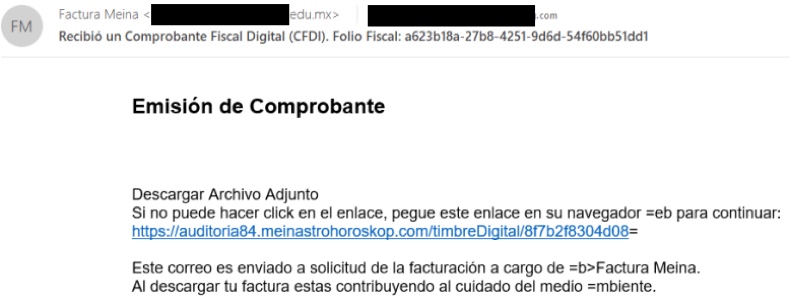
Como mencionado na introdução, o TimbreStealer tem sido proliferado através de campanhas de spam desde o outono de 2023. Os emails maliciosos usavam chamarizes genéricos com temas de faturas e relacionados com o "Comprobante Fiscal Digital por Internet" (CDFI) - a fatura eletrónica padrão para relatórios fiscais no México.
Os emails apresentavam temas como "Recibió una Factura. Folio Fiscal: 050e4105-799f-4d17-a55d-60d1f9275288", "Recibió un Comprobante Fiscal Digital (CFDI). Folio Fiscal: fcd7bf2f-e800-4ab3-b2b8-e47eb6bbff8c", etc. Estas cartas continham hiperligações que redireccionavam os utilizadores para sites malignos destinados a induzi-los a descarregar um arquivo ZIP infecioso.
Os sites utilizavam técnicas de bloqueio geográfico para permitir apenas utilizadores baseados no México; aos visitantes de fora da região era apresentado um documento PDF em branco. Os arquivos virulentos conhecidos tinham o nome de "CFDI_930209.zip" e "FACTURA_560208.zip" (outros nomes de ficheiros não são improváveis). Uma vez que a vítima abriu o ZIP transferido e clicou no ficheiro .URL - a cadeia de infeção do TimbreStealer foi iniciada.
No entanto, é pertinente mencionar que outros chamarizes ou métodos de distribuição são possíveis. O software malicioso é normalmente disfarçado ou agregado a ficheiros de programas/meios de comunicação normais. Apresentam-se em vários formatos, por exemplo, ficheiros (ZIP, RAR, etc.), executáveis (.exe, .run, etc.), documentos (PDF, Microsoft Office, Microsoft OneNote, etc.), JavaScript, e assim por diante.
As técnicas de proliferação mais utilizadas incluem: anexos/hiperligações maliciosos em spam (por exemplo, emails, DMs/PMs, publicações em redes sociais, etc.), descarregamentos drive-by (furtivos e fraudulentos), fraudes online, malvertising, fontes de descarregamento não fidedignas (por exemplo, freeware e sites de terceiros, redes de partilha peer-to-peer, etc.), programas/meios de comunicação pirateados, ativação ilegal de software ("cracking") ferramentas e atualizações falsas.
Alguns programas maliciosos podem mesmo disseminar-se através de redes locais e dispositivos de armazenamento amovíveis (por exemplo, discos rígidos externos, unidades flash USB, etc.).
Como evitar a instalação de malware?
É essencial tratar com precaução os emails e outras mensagens recebidas. Os anexos ou hiperligações presentes em emails questionáveis/irrelevantes não devem ser abertos, uma vez que podem ser virulentos. Recomendamos prudência na navegação, uma vez que os conteúdos fraudulentos e maliciosos online parecem geralmente legítimos e inócuos.
Além disso, todos os descarregamentos devem ser feitos a partir de fontes oficiais e verificadas. Outra recomendação é ativar e atualizar programas utilizando funções/ferramentas fornecidas por programadores genuínos, uma vez que as obtidas de terceiros podem conter malware.
É fundamental para a segurança do dispositivo/utilizador ter um antivírus de boa reputação instalado e mantido atualizado. O software de segurança deve ser utilizado para efetuar verificações regulares do sistema e para remover ameaças e problemas. Se acredita que o seu computador já está infetado, recomendamos a execução de uma verificação com Combo Cleaner Antivirus para Windows para eliminar automaticamente o malware infiltrado.
Screenshot de um email de spam que dissemina o ladrão TimbreStealer (fonte da imagem – Cisco Talos):
Como remover malware manualmente?
A maioria das infeções por trojans pode ser removida com uma análise completa do sistema com o Combo Cleaner. O procedimento manual completo abaixo destina-se aos casos em que a remoção automática falhou, em que pretende confirmar que uma análise detetou tudo ou em que a ameaça tem vários pontos de persistência.
Desligar da rede
Desligue o cabo Ethernet e desative o Wi-Fi. Se estiver a utilizar um portátil, a tecla do modo de avião é a forma mais rápida.
Muitos trojans exfiltram dados - palavras-passe guardadas no navegador, sessões bancárias, capturas de ecrã - e aceitam comandos remotos. Cortar a rede trava ambas as atividades de imediato. Mantenha a rede desligada até à fase 4.
Arrancar no Modo de Segurança com Rede
O Modo de Segurança carrega um conjunto mínimo de controladores e impede a execução automática da maioria do malware. A opção “com Rede” permite-lhe descarregar ferramentas - volte a ativar o Wi-Fi apenas depois de ter arrancado neste modo.
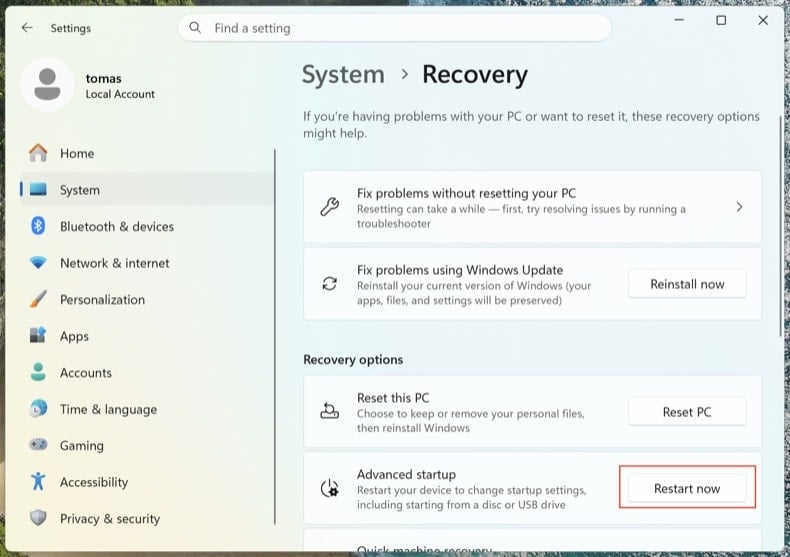
Abra . Clique em Reiniciar agora junto a Arranque avançado.
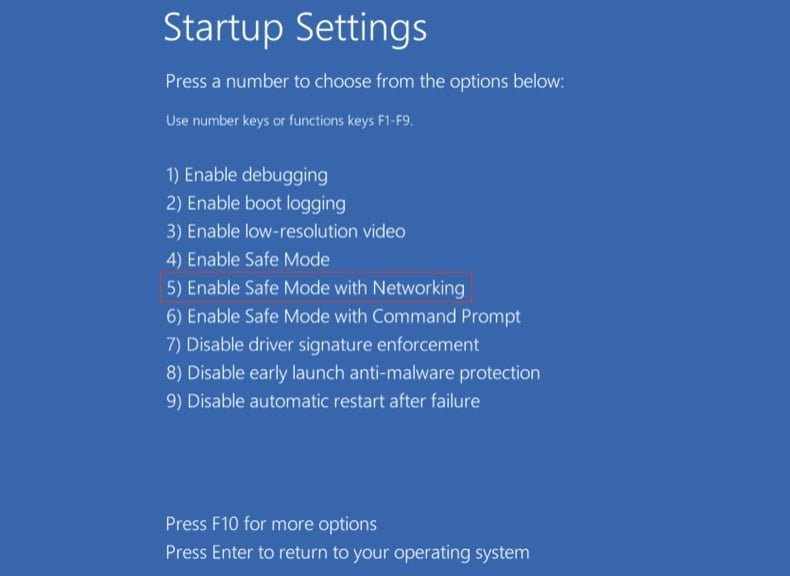
O computador reinicia no menu “Escolher uma opção”. Clique em . Após o segundo reinício, prima 5 ou F5.
Clique no logótipo do Windows, mantenha premida a tecla Shift, clique no ícone Ligar/Desligar e escolha Reiniciar. No ecrã Escolher uma opção, clique em . Prima F5.
Windows 8
Aceda ao ecrã Iniciar, escreva Avançadas e selecione Definições → Opções de arranque avançadas → Reiniciar agora → Resolução de problemas → Opções avançadas → Definições de Arranque → Reiniciar → F5.
Nota: o Windows 8 atingiu o fim do suporte em janeiro de 2023 - continuar a utilizá-lo expõe-no a um risco muito mais elevado de reinfeção.
Windows 7
Clique em Iniciar → Encerrar → Reiniciar → OK. Durante o arranque do sistema, prima repetidamente F8 até aparecer o menu Opções de Arranque Avançadas do Windows e, em seguida, escolha Modo de Segurança com Rede.
Nota: o Windows 7 atingiu o fim do suporte em janeiro de 2020 - continuar a utilizá-lo expõe-no a um risco muito mais elevado de reinfeção.
Inspecionar os processos em execução com o Process Explorer
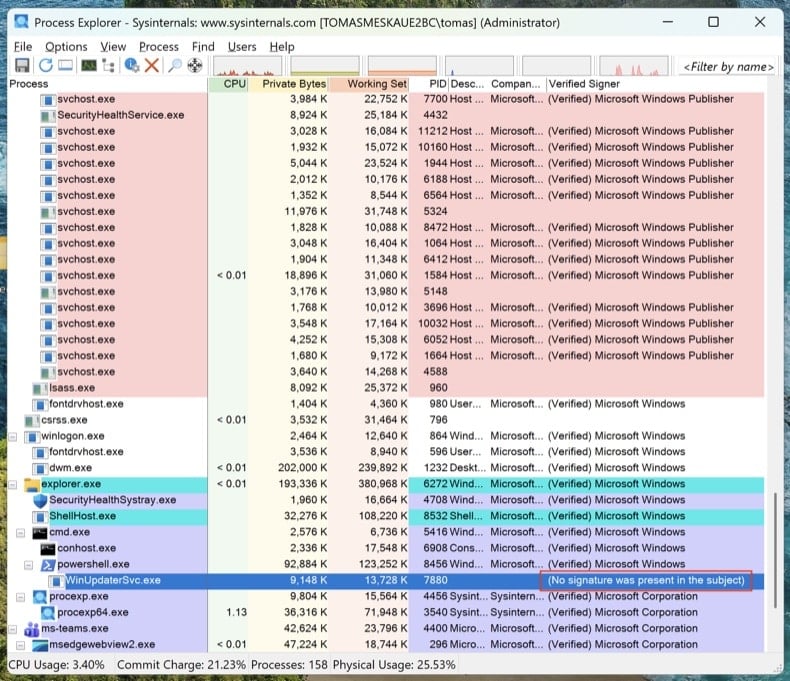
Descarregue o Process Explorer da Microsoft Sysinternals. Execute-o como administrador. Clique em e em .
Ordene por “Verified Signer”. Qualquer elemento sem assinatura executado a partir de %AppData%, %LocalAppData%, %Temp% ou %ProgramData% é suspeito. Clique com o botão direito do rato → Properties para ver o caminho completo da imagem. Clique com o botão direito do rato → “Search Online” para pesquisar nomes de processos desconhecidos.
O Gestor de Tarefas oculta os caminhos completos dos ficheiros, não mostra as assinaturas digitais e agrupa os processos de formas que facilitam a passagem despercebida do malware. O Process Explorer é a mesma ferramenta que os engenheiros da Microsoft utilizam.
Mapear todos os pontos de persistência com o Autoruns
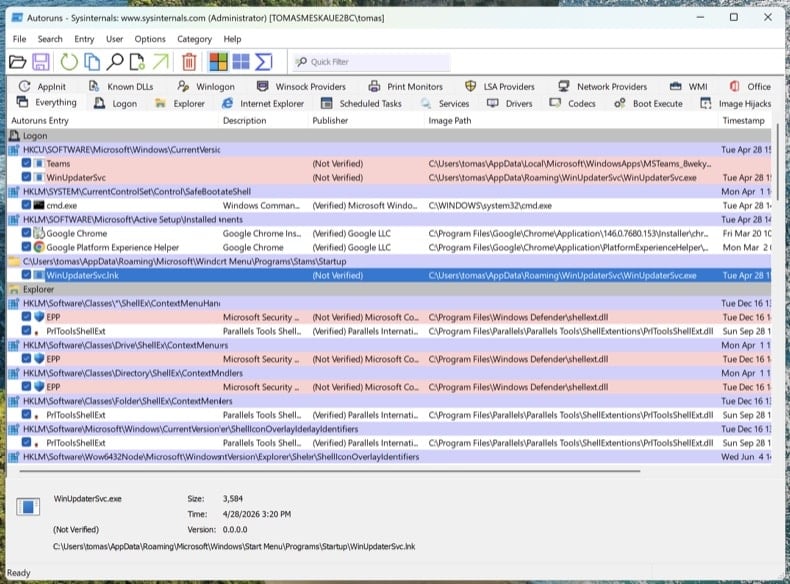
Descarregue o Autoruns. Clique com o botão direito do rato em Autoruns.exe e escolha Executar como administrador - sem privilégios elevados, o Autoruns não consegue inspecionar as ramificações de registo protegidas.
No menu, abra e e, em seguida, clique em Refresh.
Os trojans modernos não se limitam ao arranque. Percorra estes separadores e procure entradas sem assinatura ou desconhecidas:
- Logon - as clássicas chaves Run/RunOnce
- Scheduled Tasks - esconderijo frequente, especialmente tarefas com ações PowerShell, MSHTA ou rundll32
- Services - serviços sem assinatura em pastas que não pertencem à Microsoft
- WMI - as subscrições de eventos são um mecanismo de persistência furtivo (MITRE T1546.003)
- Image Hijacks - abuso do valor “Debugger” das Image File Execution Options
- AppInit - DLL carregadas em todos os processos com interface gráfica
- Browser plug-ins - extras sem assinatura em todos os navegadores instalados
Clique com o botão direito do rato em qualquer entrada suspeita → “Jump to Image” para ver o ficheiro real. Clique com o botão direito do rato → “Search Online” para abrir o VirusTotal com o hash do ficheiro. Não elimine nada ainda - limite-se a anotar os caminhos dos ficheiros e os nomes das entradas. Vamos removê-los depois das análises.
Verificar o ficheiro hosts e as definições de DNS
Os trojans redirecionam frequentemente domínios de bancos, de antivírus e de atualizações para servidores controlados pelo atacante, editando o ficheiro hosts ou as definições de DNS.
Ficheiro hosts: abra o Bloco de Notas como administrador e abra C:\Windows\System32\drivers\etc\hosts. As entradas legítimas estão comentadas com #. Qualquer mapeamento IP-domínio não comentado é suspeito - especialmente redirecionamentos para microsoft.com, windowsupdate ou o seu banco.
Definições de DNS: abra a Linha de Comandos como administrador e execute ipconfig /all. Confirme que os seus servidores DNS apontam para o seu fornecedor de Internet, o seu router ou um resolvedor público conhecido (Cloudflare 1.1.1.1, Google 8.8.8.8). Em seguida, abra e verifique se as definições de DNS e de DNS sobre HTTPS (DoH) não foram sequestradas.
Um PC limpo com o DNS sequestrado continua a ser um PC comprometido. Vai pensar que está em chase.com e estará no clone do atacante.
Nenhum antivírus deteta tudo sozinho. A ordem abaixo é intencional: primeiro a análise offline (deteta rootkits antes de o Windows carregar por completo), depois os verificadores a pedido no sistema em execução e, por fim, a limpeza manual de tudo o que lhes tiver escapado.
Executar o Microsoft Defender Offline
Reinicie no Windows normal. Abra . Selecione Microsoft Defender Antivírus (análise offline) e clique em Analisar agora. O computador reinicia num ambiente reduzido e faz a análise antes de o sistema operativo completo carregar.
Os rootkits e os bootkits escondem-se de qualquer verificador executado na mesma sessão do Windows já infetada. Uma análise offline antes do arranque vê o disco antes de o malware se conseguir esconder.
Certificado VB100. Inclui anti-trojan, análise do registo e da persistência e anti-spyware numa única passagem. Está disponível uma avaliação gratuita de 7 dias.
Descarregar Combo CleanerExecutar uma análise completa do sistema com o Combo Cleaner
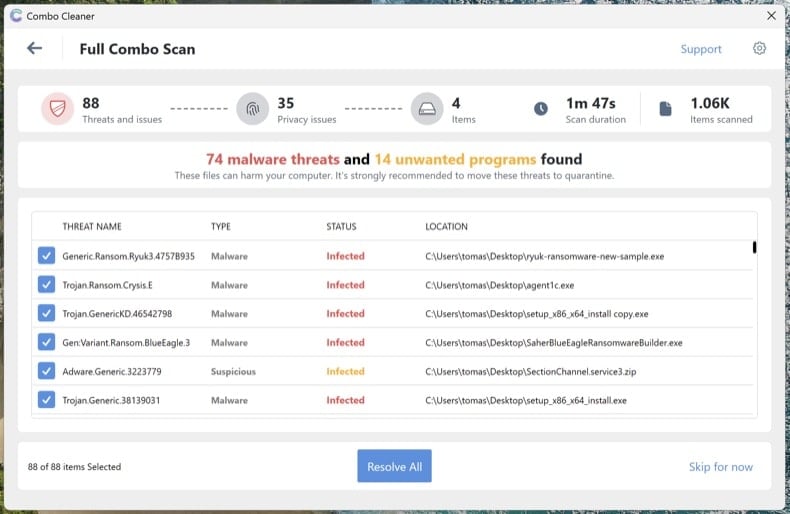
Instale o Combo Cleaner e execute uma análise completa do sistema (não a análise rápida). Deixe-a terminar por completo, reveja as ameaças detetadas e aplique as ações recomendadas. O Combo Cleaner coloca em quarentena os trojans conhecidos e a respetiva persistência no registo.
Executar o Microsoft Safety Scanner como análise de segunda opinião
Descarregue o Microsoft Safety Scanner (MSERT.exe), a ferramenta a pedido gratuita da Microsoft. O binário expira a cada 10 dias, o que significa que cada transferência tem as assinaturas mais recentes. Execute uma análise completa depois do Combo Cleaner para detetar tudo o que um único motor possa não ter detetado.
Diferentes motores de análise detetam ameaças diferentes. Executar uma análise adicional da Microsoft depois do Combo Cleaner é, de longe, o passo de verificação mais subutilizado na remoção de malware.
Remover manualmente tudo o que ainda estiver listado no Autoruns
Volte a abrir o Autoruns. Tudo o que assinalou no passo 4 e que ainda está presente não foi detetado pelas análises automáticas. Para cada entrada suspeita restante: clique com o botão direito do rato → Delete no Autoruns (isto remove o registo de persistência) e, em seguida, navegue até ao caminho do ficheiro e elimine o ficheiro propriamente dito. Esvazie a Reciclagem.
Alguns ficheiros de malware reaparecem depois de eliminados porque outro elemento do sistema os volta a criar. Se eliminar um ficheiro e ele regressar em poucos minutos, existe um ponto de persistência restante que o Autoruns não mostrou - normalmente um serviço ou uma tarefa agendada executada como SYSTEM. Volte a executar as análises dos passos 6-8 ou avance para uma instalação limpa (consulte o final do guia).
Repor os navegadores e limpar as permissões de notificação
Os trojans e o adware sequestram frequentemente os navegadores - alteram o motor de busca predefinido, instalam extensões fraudulentas ou concedem a si próprios permissões de notificação para continuarem a mostrar janelas pop-up fraudulentas mesmo depois de o malware ter desaparecido.
- Chrome: visite
chrome://settings/resete clique em “Repor as predefinições originais das definições”. Depois, visitechrome://settings/content/notificationse remova todos os sites desconhecidos. - Edge: visite
edge://settings/reset. Depois, verifiqueedge://settings/content/notifications. - Firefox: abra
about:supporte clique em Restaurar o Firefox (no Firefox, a opção chama-se “Restaurar” e não “Repor”). Depois, verifique Definições → Privacidade e Segurança → Permissões → Notificações.
Reveja as extensões instaladas em cada navegador e remova tudo o que não reconheça, especialmente extensões que não tenham sido instaladas por si.
Reativar o Defender e a Proteção contra adulteração e atualizar tudo
Muitos trojans desativam o software de segurança. Abra e confirme que a Proteção em tempo real, a Proteção disponibilizada na cloud e a Proteção contra adulteração estão todas ativadas. A Proteção contra adulteração impede que o malware desative o Defender silenciosamente.
Em seguida, execute o Windows Update () e atualize os seus navegadores e aplicações. O vetor de infeção que permitiu a entrada do trojan envolve normalmente software desatualizado.
Alterar as palavras-passe a partir de um dispositivo limpo
Se o trojan era um info-stealer (o Lumma, o RedLine, o Vidar e outros semelhantes são extremamente comuns), parta do princípio de que todas as palavras-passe guardadas no navegador estão comprometidas. Altere-as a partir de outro dispositivo comprovadamente limpo - o seu telemóvel serve, desde que não esteja infetado.
Ordem recomendada:
- E-mail principal primeiro - é o centro de recuperação de todas as outras contas
- Contas bancárias e financeiras
- Palavra-passe mestra do gestor de palavras-passe (se utilizar um)
- Redes sociais, compras e restantes contas
Sempre que possível, ative a autenticação multifator resistente a phishing (chaves de acesso / chaves de segurança físicas FIDO2 / aplicações de autenticação) - a MFA baseada em SMS pode ser contornada por atacantes sofisticados.
Confirmar a limpeza e monitorizar durante 7 dias
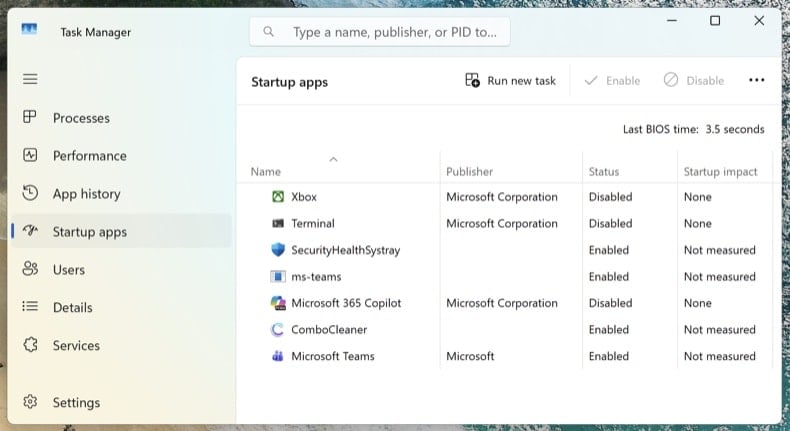
Volte a ligar-se à rede e execute uma última análise completa com o Combo Cleaner. Abra o Gestor de Tarefas (Ctrl + Shift + Esc) e mude para o separador Aplicações de arranque - confirme que nada de suspeito reapareceu.
Nos próximos 7 dias, esteja atento ao regresso dos sintomas: utilização elevada e inesperada da CPU, regresso de processos desconhecidos, redirecionamentos do navegador ou janelas pop-up. Se algo regressar, falhou um ponto de persistência e o procedimento tem de ser repetido - ou pode existir um comprometimento mais profundo que exija uma instalação limpa.
Quando optar por uma instalação limpa do Windows
A remoção manual nem sempre é a resposta certa. Reinstalar o Windows de raiz é a única forma de ter 100% de certeza quando:
- O malware reaparece após cada tentativa de remoção
- Foi detetado um bootkit ou um rootkit UEFI (esta classe de ameaça situa-se abaixo do sistema operativo e sobrevive a uma reinstalação normal do Windows)
- Foi executado com privilégios de administrador um trojan de roubo de credenciais confirmado (Lumma, RedLine, Vidar) - o sistema tem provavelmente várias cargas maliciosas desconhecidas
- O PC é utilizado para serviços bancários online, e-mail profissional ou qualquer outra atividade em que não seja aceitável a mínima dúvida
Uma instalação limpa é um processo de 30-60 minutos: reinstalação do Windows 11 através de . Faça primeiro uma cópia de segurança dos documentos num armazenamento externo, analise essa cópia de segurança com o Combo Cleaner antes de a restaurar e reinstale as aplicações de raiz - nunca as restaure a partir de uma cópia de segurança do sistema infetado.
Importante: A remoção manual exige conhecimentos informáticos avançados. Se não tiver confiança para distinguir ficheiros de sistema de ficheiros maliciosos, execute uma análise automática com o Combo Cleaner e o Windows Defender e fique por aí - esse caminho deteta a grande maioria dos trojans dirigidos a utilizadores domésticos, sem o risco de danificar o Windows ao eliminar o ficheiro errado.
Perguntas Frequentes (FAQ)
O meu computador está infectado com o malware TimbreStealer, devo formatar o meu dispositivo de armazenamento para me livrar dele?
A remoção do malware raramente requer formatação.
Quais são os maiores problemas que o malware TimbreStealer pode causar?
As ameaças que uma infecção representa dependem das funcionalidades do programa malicioso e do modus operandi dos criminosos cibernéticos. O TimbreStealer é um ladrão de informação sofisticado. As infecções desse tipo podem levar a graves problemas de privacidade, perdas financeiras e roubo de identidade.
Qual é o objetivo do malware TimbreStealer?
O malware é usado principalmente para obter lucro. No entanto, as infecções podem ser motivadas pelos invasores que procuram diversão, rancores pessoais, interrupção de processos (por exemplo, sites, serviços, empresas, etc), ativismo pirata e razões políticas/ geopolíticas.
Como é que o malware TimbreStealer se infiltrou no meu computador?
O TimbreStealer foi notado a ser distribuído através de campanhas de spam por email direcionadas aos utilizadores no México. Essas cartas utilizavam iscos relacionados a faturas e impostos. No entanto, outros métodos de distribuição são possíveis.
Geralmente, o malware é proliferado através de descarregamentos drive-by, spam (por exemplo, emails, PMs/ DMs, SMSs, etc), fontes de descarregamento não fidedignas (por exemplo, sites gratuitos e gratuitos de hospedagem de arquivos, redes de partilha P2P, etc), conteúdo pirateado, ferramentas ilegais de ativação de software ("rachaduras") atualizações falsas, fraudes online e malvertising. Além disso, alguns programas maliciosos podem auto-propagar-se através de redes locais e dispositivos de armazenamento removíveis.
O Combo Cleaner vai proteger-me contra malware?
Sim, o Combo Cleaner é capaz de detectar e eliminar quase todas as infecções conhecidas por malware. Deve enfatizar-se que a execução de uma verificação completa do sistema é crucial, pois os programas maliciosos de última geração normalmente ocultam-se profundamente nos sistemas.
Partilhar:
 Facebook
 X.com
X.com
 LinkedIn
 Copiar link

Tomas Meskauskas
Pesquisador especialista em segurança, analista profissional de malware
Sou um apaixonado por segurança e tecnologia de computadores. Tenho experiência de mais de 10 anos a trabalhar em diversas empresas relacionadas à resolução de problemas técnicas e segurança na Internet. Tenho trabalhado como autor e editor para PCrisk desde 2010. Siga-me no Twitter e no LinkedIn para manter-se informado sobre as mais recentes ameaças à segurança on-line.
O portal de segurança PCrisk é fornecido pela empresa RCS LT.
Pesquisadores de segurança uniram forças para ajudar a educar os utilizadores de computadores sobre as mais recentes ameaças à segurança online. Mais informações sobre a empresa RCS LT.
Os nossos guias de remoção de malware são gratuitos. Contudo, se quiser continuar a ajudar-nos, pode-nos enviar uma ajuda, sob a forma de doação.
DoarO portal de segurança PCrisk é fornecido pela empresa RCS LT.
Pesquisadores de segurança uniram forças para ajudar a educar os utilizadores de computadores sobre as mais recentes ameaças à segurança online. Mais informações sobre a empresa RCS LT.
Os nossos guias de remoção de malware são gratuitos. Contudo, se quiser continuar a ajudar-nos, pode-nos enviar uma ajuda, sob a forma de doação.
Doar
▼ Mostrar comentários