
Como remover o SharkStealer de dispositivos infetados
TrojanTambém conhecido como: SharkStealer ladrão de informações

Faça uma verificação gratuita e verifique se o seu computador está infectado.
REMOVER AGORAPara usar a versão completa do produto, precisa de comprar uma licença para Combo Cleaner. 7 dias limitados para teste grátis disponível. O Combo Cleaner pertence e é operado por RCS LT, a empresa-mãe de PCRisk.
Que tipo de malware é o SharkStealer?
O SharkStealer é um tipo de malware chamado infostealer, escrito na linguagem de programação Golang. Ele rouba informações de dispositivos infetados. Ele usa a BNB Smart Chain (BSC) Testnet para se comunicar com os seus servidores de controlo. Esse método, chamado "EtherHiding", ajuda a ocultar a sua atividade na rede.
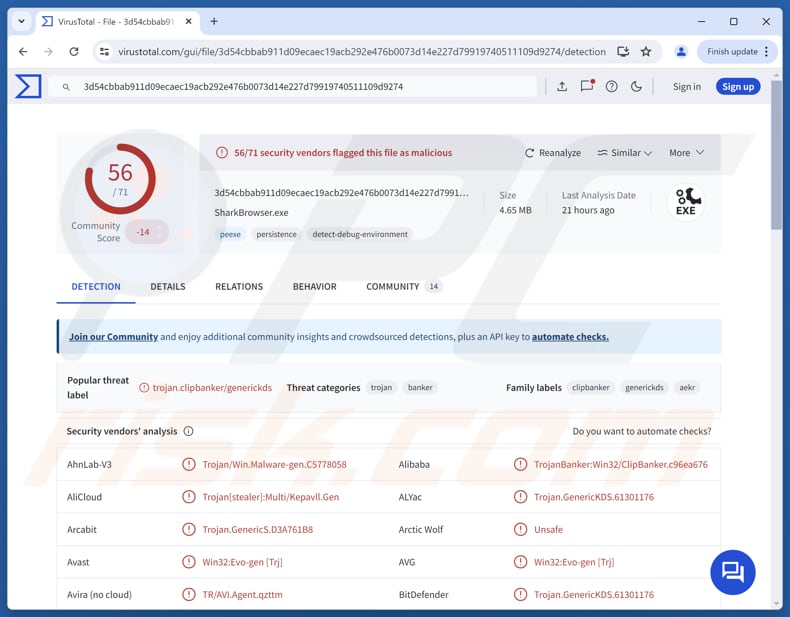
Mais informações sobre o SharkStealer
O SharkStealer é conhecido por usar o EtherHiding para ocultar onde se conecta para receber instruções. Em vez de armazenar o endereço do servidor de controlo diretamente no malware, ele oculta essas informações em uma blockchain pública (BNB Smart Chain Testnet).
Quando o malware é executado, ele solicita os dados ocultos à blockchain, recebe uma mensagem encriptada e, em seguida, usa uma chave secreta incorporada para descodificá-la. Dessa forma, o malware sabe onde se conectar sem colocar essa informação abertamente no seu código, tornando mais difícil para as ferramentas de segurança bloqueá-lo.
Como um ladrão de informações, o SharkStealer pode obter uma ampla gama de dados pessoais e confidenciais de um dispositivo infetado. Isso pode incluir dados como senhas guardadas, cookies do navegador e dados de preenchimento automático, permitindo que os invasores acessem contas online e as explorem para fins maliciosos.
Ele também pode ter como alvo ficheiros e documentos armazenados no computador, fazer capturas de ecrã e roubar informações do sistema. Além disso, o SharkStealer pode ter como alvo carteiras de criptomoedas, chaves privadas e outros dados de carteiras. Adicionalmente, o malware pode recolher dados de várias aplicações (por exemplo, Discord, WhatsApp, Steam).
Por fim, o SharkStealer pode ser capaz de capturar teclas digitadas. Isso permite que os cibercriminosos roubem qualquer informação que a vítima digite no dispositivo infetado. Ter um dispositivo infetado com o SharkStealer pode levar a vários problemas, incluindo sequestro de conta, roubo de identidade e perda monetária.
| Nome | SharkStealer ladrão de informações |
| Tipo de ameaça | Ladrão |
| Nomes de detecção | Avast (Win32:Evo-gen [Trj]), Combo Cleaner (Trojan.GenericKDS.61301176), ESET-NOD32 (uma variante do WinGo/Agent.AEF), Kaspersky (Trojan-Banker.Win32.ClipBanker.aekr), Microsoft (Trojan:Win32/Kepavll!rfn), lista completa (VirusTotal) |
| Sintomas | Os ladrões são frequentemente concebidos para se infiltrarem furtivamente no computador da vítima e permanecerem silenciosos, pelo que não são visíveis sintomas específicos numa máquina infetada. |
| Possíveis métodos de distribuição | Anexos de e-mail infetados, anúncios online maliciosos, engenharia social, vulnerabilidades de software, «cracks» de software, golpes de suporte técnico, sites comprometidos ou enganosos. |
| Danos | Roubo de palavras-passe e informações bancárias, roubo de identidade, perda monetária, apropriação de contas. |
| Remoção do Malware (Windows) |
Para eliminar possíveis infecções por malware, verifique o seu computador com software antivírus legítimo. Os nossos investigadores de segurança recomendam a utilização do Combo Cleaner. Descarregar Combo CleanerO verificador gratuito verifica se o seu computador está infectado. Para usar a versão completa do produto, precisa de comprar uma licença para Combo Cleaner. 7 dias limitados para teste grátis disponível. O Combo Cleaner pertence e é operado por RCS LT, a empresa-mãe de PCRisk. |
Conclusão
O SharkStealer é uma ameaça grave que pode recolher dados confidenciais. Como as consequências podem ser graves, os sistemas infetados devem ser completamente verificados com ferramentas de segurança confiáveis, como o Combo Cleaner. Os utilizadores também devem tomar certas precauções para evitar a infiltração de malware.
Outros exemplos de ladrões de informação são Acreed, Osprey e Maranhão.
Como é que o SharkStealer se infiltrou no meu computador?
Os utilizadores frequentemente infectam computadores através de software pirata, keygens, ferramentas de cracking e golpes de suporte técnico. Os cibercriminosos escondem malware em executáveis maliciosos, documentos (por exemplo, ficheiros MS Office ou PDF), ficheiros de arquivo (como ZIP e RAR) ou ficheiros de script. Eles têm sucesso quando os próprios utilizadores descarregam e executam o malware.
Além disso, o malware pode infiltrar-se nos dispositivos através de anúncios maliciosos, vulnerabilidades de software, e-mails contendo ficheiros ou links maliciosos, sites comprometidos ou enganosos, unidades USB comprometidas, programas de download de terceiros ou redes P2P.
Como evitar a instalação de malware?
Tenha cuidado ao receber e-mails ou mensagens de fontes desconhecidas, especialmente se forem irrelevantes ou inesperados. Não clique em links nem descarregue anexos incluídos nessas mensagens. Mantenha o seu sistema operativo, aplicações e software antivírus atualizados. Descarregue software de sites oficiais ou lojas de aplicações confiáveis.
Realize verificações de segurança regulares, não interaja com anúncios, links e botões em sites suspeitos e não permita que sites desse tipo enviem notificações.
Se acredita que o seu computador já está infetado, recomendamos que execute uma verificação com Combo Cleaner Antivirus para Windows para eliminar automaticamente o malware infiltrado.
Remoção automática instantânea do malware:
A remoção manual de ameaças pode ser um processo moroso e complicado que requer conhecimentos informáticos avançados. O Combo Cleaner é uma ferramenta profissional de remoção automática do malware que é recomendada para se livrar do malware. Descarregue-a clicando no botão abaixo:
DESCARREGAR Combo CleanerAo descarregar qualquer software listado no nosso website, concorda com a nossa Política de Privacidade e Termos de Uso. Para usar a versão completa do produto, precisa de comprar uma licença para Combo Cleaner. 7 dias limitados para teste grátis disponível. O Combo Cleaner pertence e é operado por RCS LT, a empresa-mãe de PCRisk.
Menu rápido:
- O que é o SharkStealer?
- PASSO 1. Remoção manual do malware SharkStealer.
- PASSO 2. Verifique se o seu computador está limpo.
Como remover malware manualmente?
A remoção manual de malware é uma tarefa complicada - normalmente é melhor permitir que os programas antivírus ou anti-malware façam isso automaticamente. Para remover esse malware, recomendamos o uso de Combo Cleaner Antivirus para Windows.
Se desejar remover o malware manualmente, o primeiro passo é identificar o nome do malware que está a tentar remover. Aqui está um exemplo de um programa suspeito em execução no computador de um utilizador:
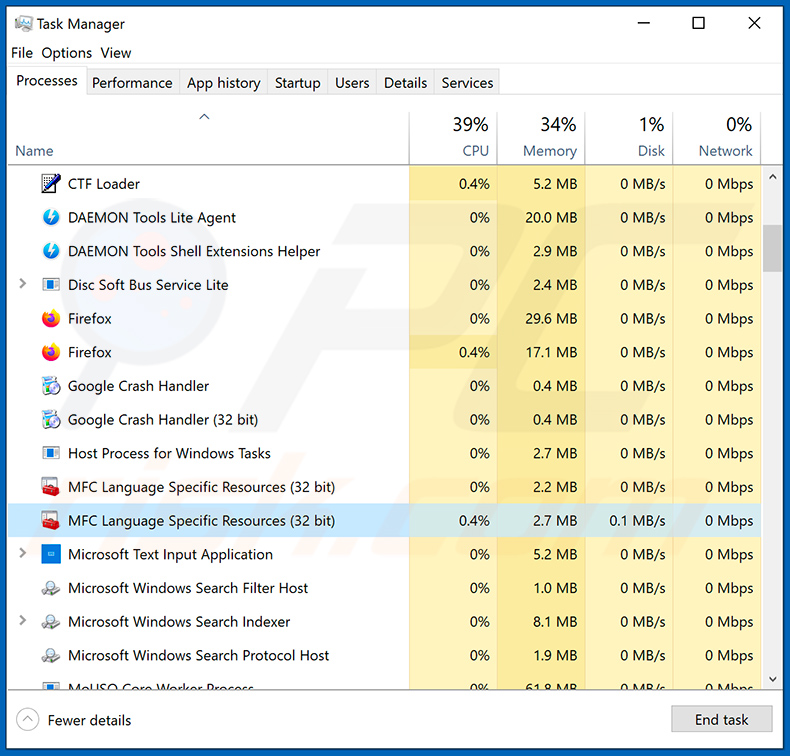
Se verificou a lista de programas em execução no seu computador, por exemplo, utilizando o gestor de tarefas, e identificou um programa que parece suspeito, deve continuar com estes passos:
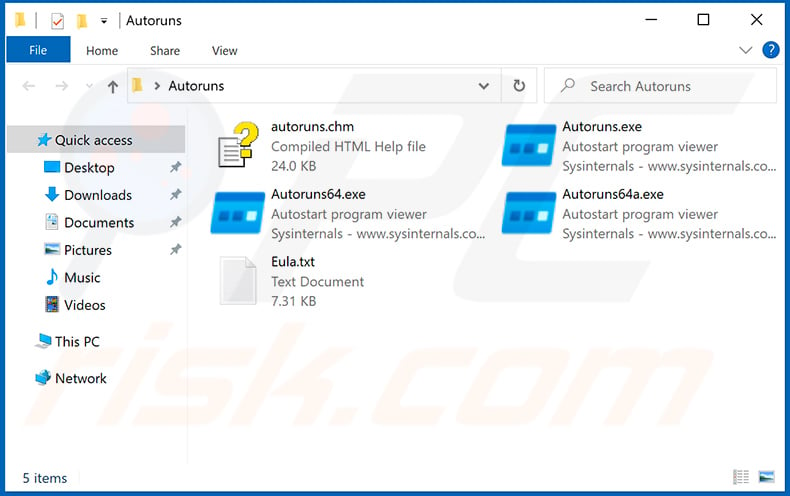
 Descarregar um programa chamado Autoruns. Este programa mostra as aplicações de arranque automático, o Registo e as localizações do sistema de ficheiros:
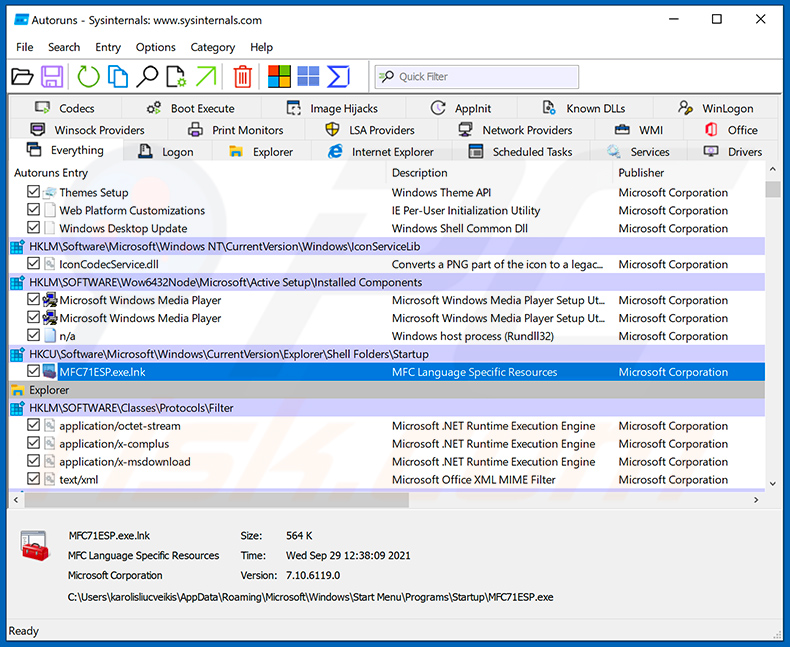
 Reiniciar o computador no modo de segurança:
Utilizadores do Windows XP e do Windows 7: Inicie o computador no modo de segurança. Clique em Iniciar, clique em Desligar, clique em Reiniciar e clique em OK. Durante o processo de arranque do computador, prima a tecla F8 do teclado várias vezes até ver o menu Opções avançadas do Windows e, em seguida, selecione Modo de segurança com ligação em rede na lista.
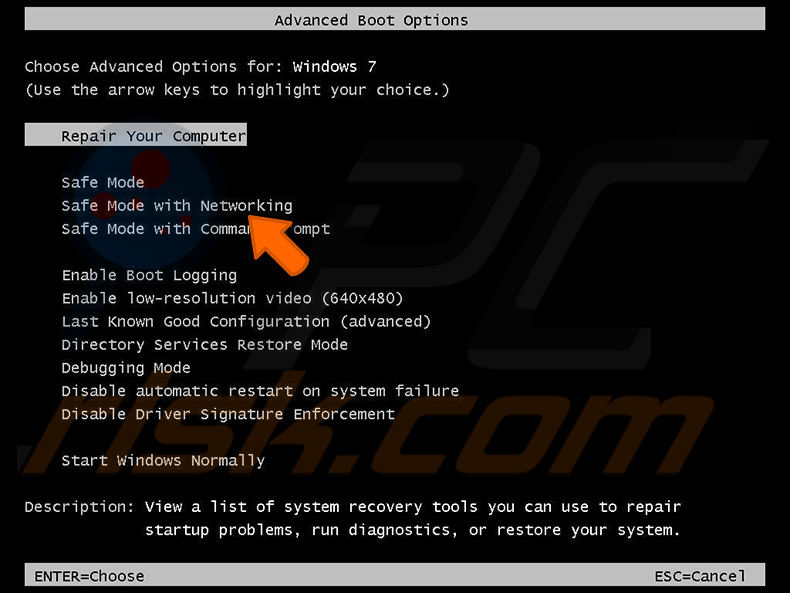
Vídeo que mostra como iniciar o Windows 7 no "Modo de segurança com rede":
Utilizadores do Windows 8: Iniciar o Windows 8 no modo de segurança com rede - Aceda ao ecrã Iniciar do Windows 8, escreva Avançadas e, nos resultados da pesquisa, selecione Definições. Clique em Opções de arranque avançadas, na janela aberta "Definições gerais do PC", selecione Arranque avançado.
Clique no botão "Reiniciar agora". O computador será reiniciado no menu "Opções avançadas de inicialização". Clique no botão "Resolução de problemas" e, em seguida, clique no botão "Opções avançadas". No ecrã de opções avançadas, clique em "Definições de arranque".
Clique no botão "Reiniciar". O PC será reiniciado no ecrã Definições de arranque. Prima F5 para iniciar no modo de segurança com rede.
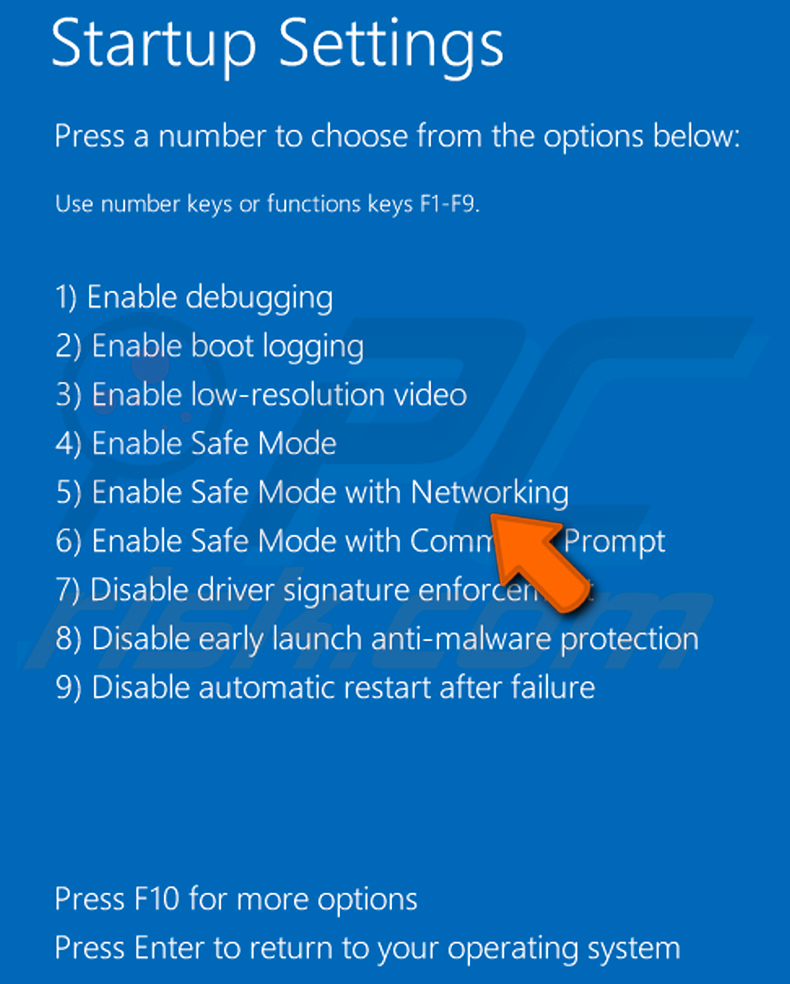
Vídeo que mostra como iniciar o Windows 8 no "Modo de segurança com rede":
Utilizadores do Windows 10: Clique no logótipo do Windows e selecione o ícone Energia. No menu aberto, clique em "Reiniciar" mantendo premido o botão "Shift" do teclado. Na janela "escolher uma opção", clique em "Resolução de problemas" e, em seguida, selecione "Opções avançadas".
No menu de opções avançadas selecione "Definições de arranque" e clique no botão "Reiniciar". Na janela seguinte, deve clicar no botão "F5" do seu teclado. Isto irá reiniciar o seu sistema operativo em modo de segurança com rede.
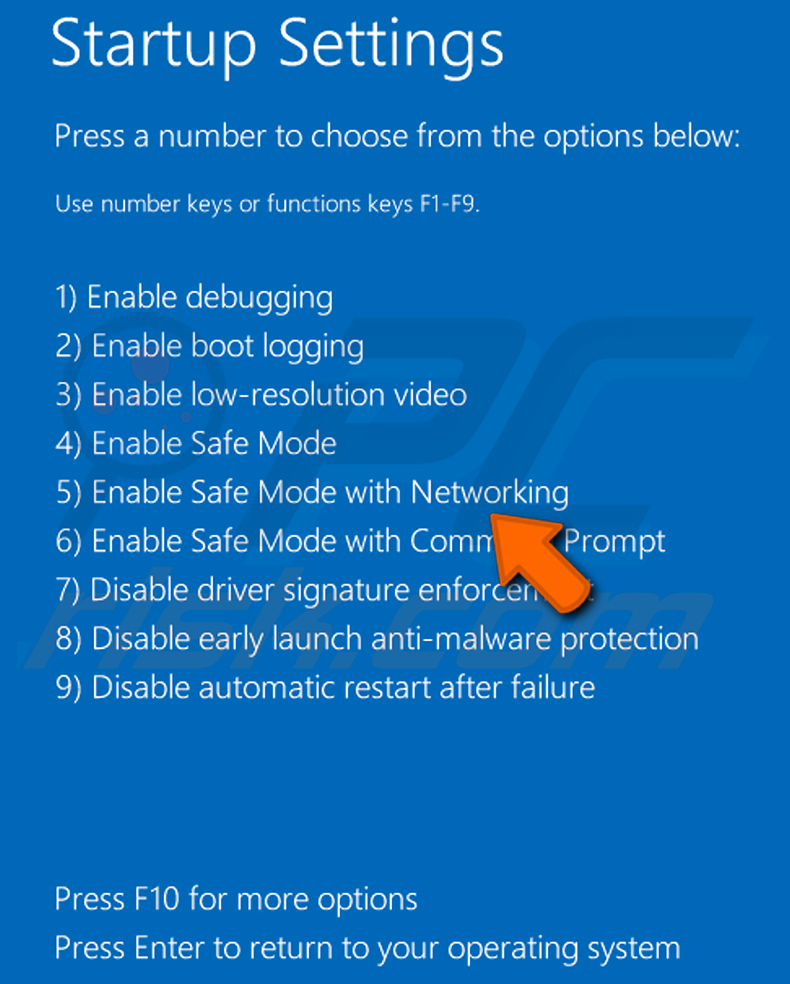
Vídeo que mostra como iniciar o Windows 10 no "Modo de segurança com rede":
 Extraia o ficheiro descarregado e execute o ficheiro Autoruns.exe.
 Na aplicação Autoruns, clique em "Options" (Opções) na parte superior e desmarque as opções "Hide Empty Locations" (Ocultar locais vazios) e "Hide Windows Entries" (Ocultar entradas do Windows). Após este procedimento, clique no ícone "Refresh" (Atualizar).
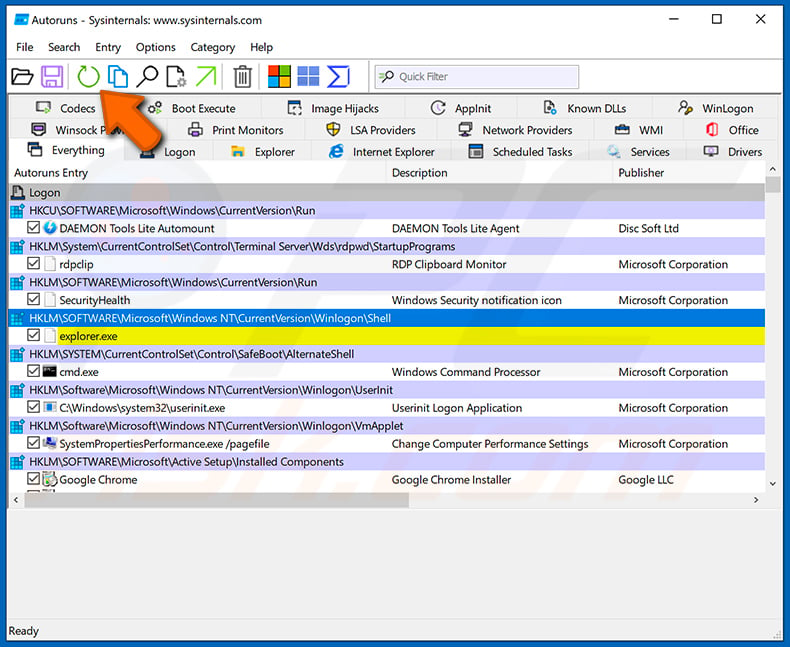
 Verifique a lista fornecida pela aplicação Autoruns e localize o ficheiro de malware que pretende eliminar.
Deve anotar o seu caminho e nome completos. Note que alguns malwares escondem nomes de processos sob nomes de processos legítimos do Windows. Nesta fase, é muito importante evitar a remoção de ficheiros de sistema. Depois de localizar o programa suspeito que deseja remover, clique com o botão direito do rato sobre o seu nome e escolha "Eliminar".
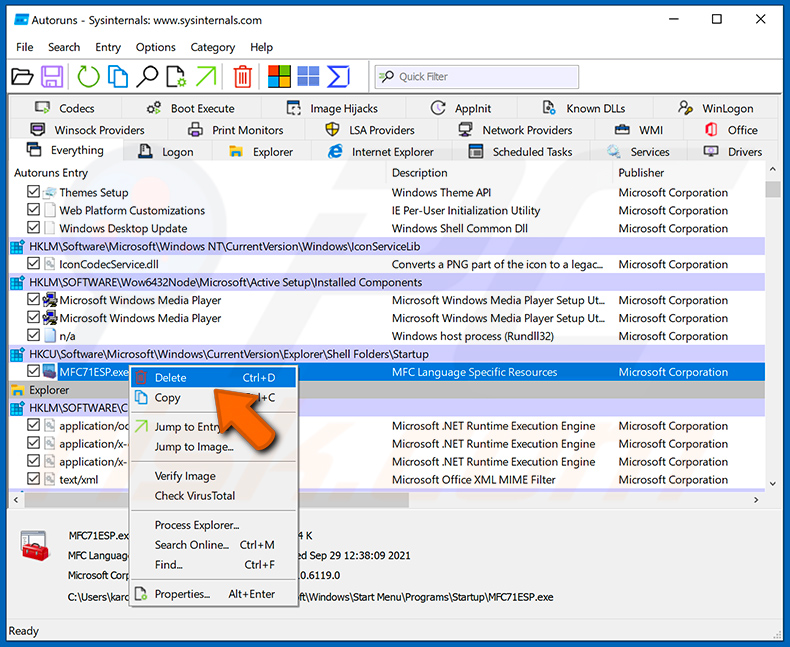
Depois de remover o malware através da aplicação Autoruns (isto assegura que o malware não será executado automaticamente no próximo arranque do sistema), deve procurar o nome do malware no seu computador. Certifique-se de que ativa os ficheiros e pastas ocultos antes de continuar. Se encontrar o nome do ficheiro do malware, certifique-se de que o remove.
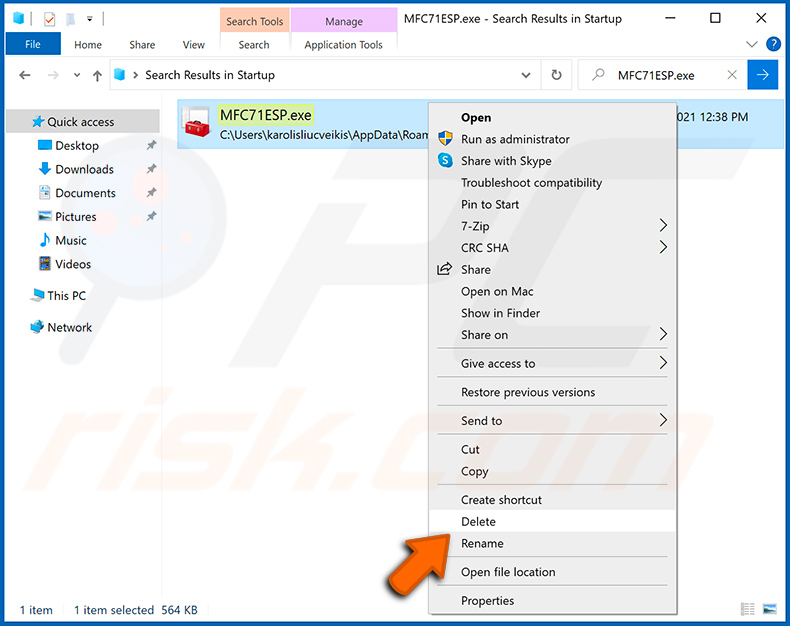
Reinicie o computador no modo normal. Seguir estes passos deverá remover qualquer malware do seu computador. Tenha em atenção que a remoção manual de ameaças requer conhecimentos informáticos avançados. Se não tiver esses conhecimentos, deixe a remoção de malware para os programas antivírus e anti-malware.
Estes passos podem não funcionar com infecções avançadas de malware. Como sempre, é melhor prevenir a infeção do que tentar remover o malware mais tarde. Para manter o seu computador seguro, instale as últimas actualizações do sistema operativo e utilize software antivírus. Para ter a certeza de que o seu computador está livre de infecções por malware, recomendamos que o analise com Combo Cleaner Antivirus para Windows.
Perguntas frequentes (FAQ)
O meu computador está infetado com o malware SharkStealer. Devo formatar o meu dispositivo de armazenamento para me livrar dele?
Formatar o dispositivo de armazenamento é uma forma de remover o malware, mas também é uma medida drástica, pois apagará todos os dados. É aconselhável executar uma verificação completa com um software antivírus/antimalware confiável, como o Combo Cleaner.
Quais são os maiores problemas que o malware pode causar?
O malware pode roubar informações pessoais, como palavras-passe, dados bancários e ficheiros privados, levando ao roubo de identidade ou a perdas financeiras. Também pode tornar os sistemas mais lentos ou causar falhas, corromper dados ou encriptar ficheiros. O malware pode instalar cargas adicionais e usar dispositivos infetados para novos ataques.
Qual é o objetivo do SharkStealer?
O objetivo do SharkStealer é roubar secretamente informações confidenciais de dispositivos infetados. Isso pode incluir senhas, dados de carteiras de criptomoedas, ficheiros, credenciais de aplicações e outros detalhes.
Como é que um malware se infiltrou no meu computador?
Os utilizadores podem ser infetados ao descarregar e executar ficheiros maliciosos, muitas vezes disfarçados como software pirata, keygens ou ferramentas de cracking. O malware também pode propagar-se através de anúncios maliciosos, software vulnerável, sites enganosos, e-mails com anexos ou links prejudiciais, unidades USB infetadas, programas de descarga de terceiros ou redes peer-to-peer.
O Combo Cleaner irá proteger-me contra malware?
Sim, o Combo Cleaner pode detetar e remover quase todos os tipos conhecidos de malware. No entanto, o malware avançado muitas vezes esconde-se profundamente no sistema, por isso é importante realizar uma verificação completa do sistema para garantir a remoção total.
Partilhar:
 Facebook
 X.com
X.com
 LinkedIn
 Copiar link

Tomas Meskauskas
Pesquisador especialista em segurança, analista profissional de malware
Sou um apaixonado por segurança e tecnologia de computadores. Tenho experiência de mais de 10 anos a trabalhar em diversas empresas relacionadas à resolução de problemas técnicas e segurança na Internet. Tenho trabalhado como autor e editor para PCrisk desde 2010. Siga-me no Twitter e no LinkedIn para manter-se informado sobre as mais recentes ameaças à segurança on-line.
O portal de segurança PCrisk é fornecido pela empresa RCS LT.
Pesquisadores de segurança uniram forças para ajudar a educar os utilizadores de computadores sobre as mais recentes ameaças à segurança online. Mais informações sobre a empresa RCS LT.
Os nossos guias de remoção de malware são gratuitos. Contudo, se quiser continuar a ajudar-nos, pode-nos enviar uma ajuda, sob a forma de doação.
DoarO portal de segurança PCrisk é fornecido pela empresa RCS LT.
Pesquisadores de segurança uniram forças para ajudar a educar os utilizadores de computadores sobre as mais recentes ameaças à segurança online. Mais informações sobre a empresa RCS LT.
Os nossos guias de remoção de malware são gratuitos. Contudo, se quiser continuar a ajudar-nos, pode-nos enviar uma ajuda, sob a forma de doação.
Doar
▼ Mostrar comentários