
Como remover o SCMBANKER Trojan do sistema operativo
TrojanTambém conhecido como: malware SCMBANKER

Faça uma verificação gratuita e verifique se o seu computador está infectado.
REMOVER AGORAPara usar a versão completa do produto, precisa de comprar uma licença para Combo Cleaner. 7 dias limitados para teste grátis disponível. O Combo Cleaner pertence e é operado por RCS LT, a empresa-mãe de PCRisk.
Que tipo de malware é o SCMBANKER Trojan?
O SCMBANKER Trojan é um trojan bancário desenvolvido em PowerShell e direcionado a utilizadores de instituições financeiras mexicanas. De acordo com uma investigação da Elastic Security Labs, faz parte de uma campanha de fraude ativa, assistida por operadores, monitorizada como REF6045.
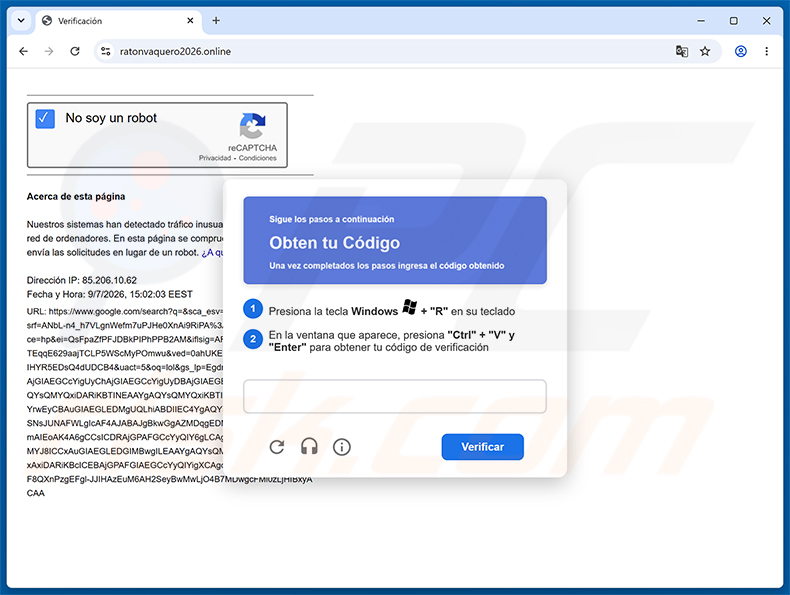
O malware é distribuído através de páginas falsas de CAPTCHA do ClickFix que enganam as vítimas para que executem um comando malicioso. Uma vez instalado, exibe alertas falsos de segurança bancária concebidos para provocar pânico nas vítimas e levá-las a ligar para números de telefone controlados pelos atacantes.
O SCMBANKER também sequestra a área de transferência, substituindo silenciosamente números de conta CLABE e números de cartões de pagamento por alternativas controladas pelos atacantes, de forma a redirecionar transferências bancárias. Uma ferramenta comercial de acesso remoto instalada juntamente com o malware confere aos operadores controlo em tempo real da máquina infetada.
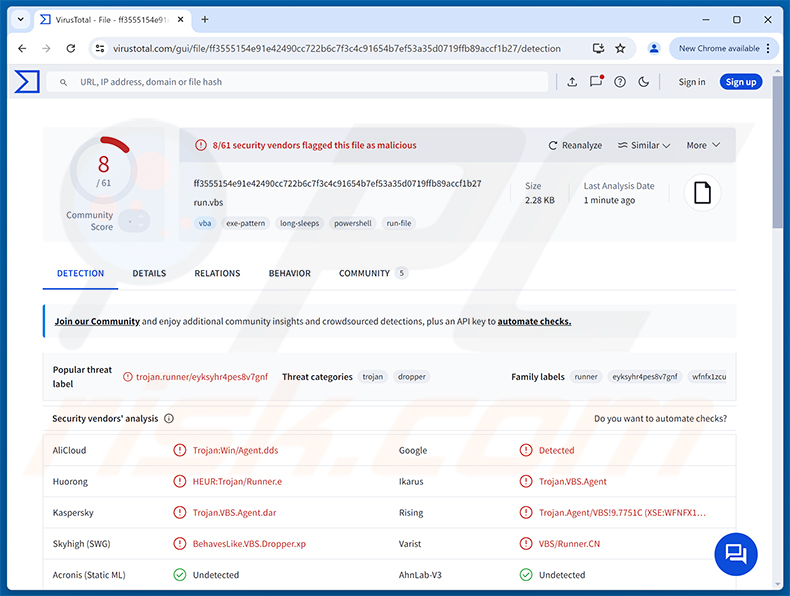
Visão geral do trojan SCMBANKER
O SCMBANKER está estruturado como um kit de ferramentas modular, com cada script PowerShell responsável por uma parte distinta da operação de fraude. Conforme documentado pela Elastic Security Labs, a campanha depende de um painel de operador ao vivo, o que significa que humanos reais monitorizam as máquinas infetadas e emitem comandos quase em tempo real.
O malware envia um sinal de comando e controlo ao servidor do atacante a cada 30 segundos. Cada verificação reporta o nome da máquina, um ID de cliente único, endereços IP locais e públicos, e o estado dos componentes instalados. Os operadores enviam comandos de volta através de ficheiros de texto alojados no mesmo servidor.
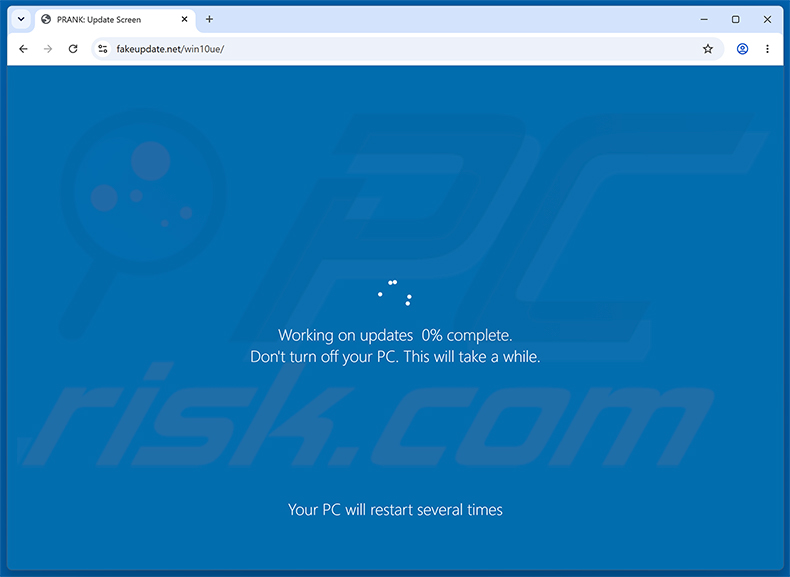
Durante a instalação, é apresentado um ecrã falso de Atualização do Windows para distrair a vítima enquanto o kit de ferramentas do malware é descarregado em segundo plano. A vítima vê aquilo que parece ser uma atualização de sistema de rotina em curso, dando ao malware tempo para se configurar sem ser detetado.
Capacidades de fraude bancária
O SCMBANKER monitoriza continuamente quais janelas estão abertas no computador infetado. Quando deteta um título que corresponde a um banco mexicano, plataforma fintech, processador de pagamentos, exchange de criptomoedas, ou o SAT (a autoridade fiscal do México), começa imediatamente a capturar capturas de ecrã a um ritmo rápido.
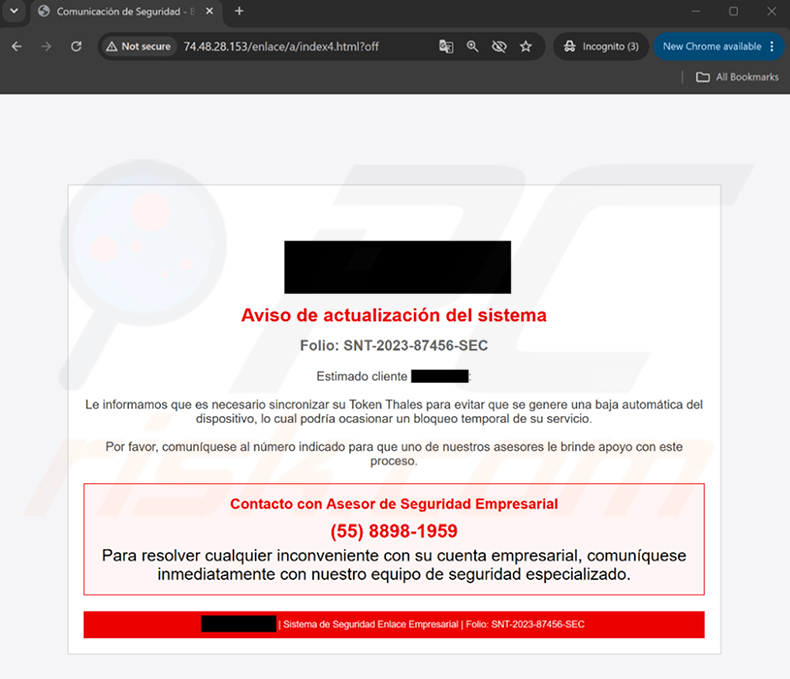
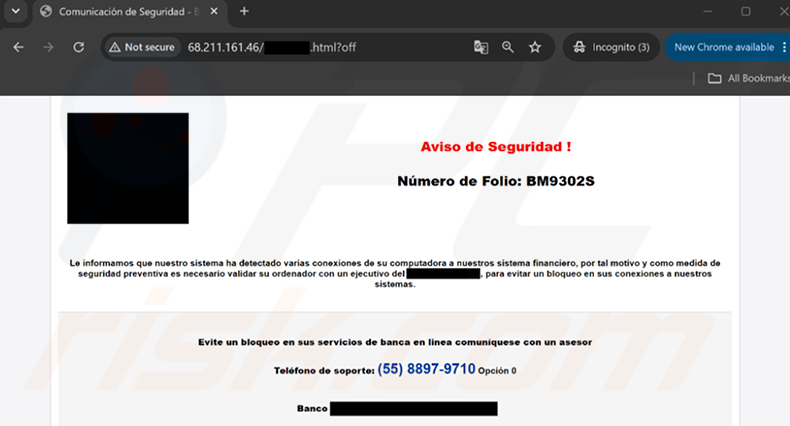
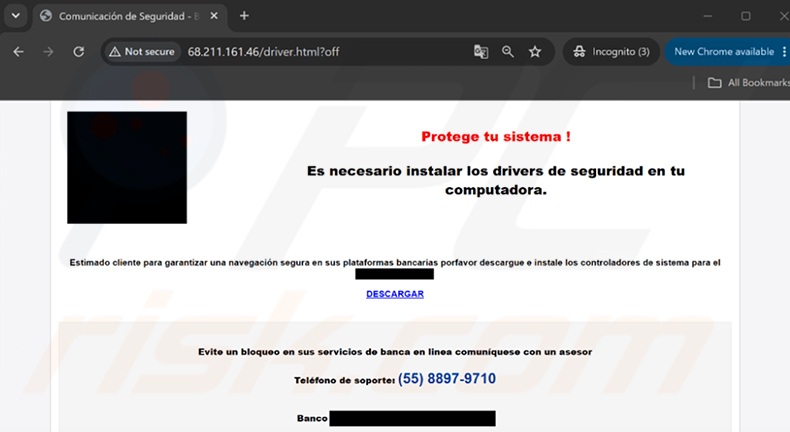
Nesse momento, o malware pode apresentar uma página falsa de segurança bancária no navegador, concebida para parecer um aviso real do próprio banco da vítima. Estas páginas citam problemas de segurança vagos, mostram um número de referência falso, e instam a vítima a ligar para um número de telefone controlado pelos atacantes.
O SCMBANKER também pode redirecionar a vítima para um portal bancário falso por completo. Coloca um URL de phishing na área de transferência e depois simula pressionamentos de teclas para o abrir no navegador, substituindo o site bancário real sem qualquer sinal óbvio de que ocorreu uma alteração.
Sequestro da área de transferência e acesso remoto
Em segundo plano, o SCMBANKER monitoriza a área de transferência à procura de números CLABE (identificadores de encaminhamento bancário mexicanos de 18 dígitos) e números de cartão de pagamento de 16 dígitos. Quando qualquer um dos formatos é detetado, o valor é substituído silenciosamente por uma alternativa carregada a partir de um ficheiro de configuração no servidor do atacante.
O kit de ferramentas instala o Remote Utilities, uma aplicação comercial legítima de acesso remoto, configurada para se ligar silenciosamente à infraestrutura do operador. Isto dá aos atacantes acesso ao ecrã em tempo real, controlo total do teclado e do rato, e a capacidade de interagir diretamente com o computador da vítima.
O malware também inclui um módulo de keylogging capaz de registar tudo o que a vítima escreve e transmiti-lo para um canal do Telegram controlado pelo atacante.
Persistência e evasão de defesas
O SCMBANKER utiliza vários métodos para sobreviver a reinicializações. Escreve um comando de arranque na chave Run do Registo do Windows, garantindo que arranca automaticamente no início de sessão. Um ficheiro VBScript também é copiado para a pasta de Arranque do Windows como um mecanismo de persistência de reserva.
O malware oculta todos os seus ficheiros aplicando atributos de oculto e de sistema, tornando-os invisíveis nas vistas padrão de pastas. Também remove o registo de desinstalação do componente Remote Utilities, impedindo que apareça na lista de programas instalados.
Durante a instalação, um ciclo de bypass do UAC tenta novamente a cada 20 segundos até que o acesso de administrador seja concedido. O malware também prende brevemente o cursor do rato a um único pixel no ecrã, impedindo a vítima de interagir com o computador enquanto o kit de ferramentas é descarregado em segundo plano.
| Nome | malware SCMBANKER |
| Tipo De Ameaça | Trojan bancário, Trojan, Clipper, Trojan de Acesso Remoto (RAT) |
| Nomes De Deteção | AliCloud (Trojan:Win/Agent.dds), Huorong (HEUR:Trojan/Runner.e), Ikarus (Trojan.VBS.Agent), Kaspersky (Trojan.VBS.Agent.dar), Lista Completa (VirusTotal) |
| Sintomas | Os trojans bancários são concebidos para se infiltrarem furtivamente no computador da vítima e permanecerem silenciosos. O SCMBANKER pode apresentar páginas falsas de segurança bancária quando os sites de bancos estão ativos; fora desses momentos, não são claramente visíveis quaisquer sintomas específicos numa máquina infetada. |
| Métodos De Distribuição | ClickFix, sites enganadores, engenharia social. |
| Dano | Fraude bancária e roubo financeiro, sequestro da área de transferência (números CLABE e detalhes de cartões substituídos silenciosamente), acesso remoto não autorizado ao computador da vítima, roubo de identidade, potencial para infeções adicionais de malware. |
| Remoção do Malware (Windows) |
Para eliminar possíveis infecções por malware, verifique o seu computador com software antivírus legítimo. Os nossos investigadores de segurança recomendam a utilização do Combo Cleaner. Descarregar Combo CleanerO verificador gratuito verifica se o seu computador está infectado. Para usar a versão completa do produto, precisa de comprar uma licença para Combo Cleaner. 7 dias limitados para teste grátis disponível. O Combo Cleaner pertence e é operado por RCS LT, a empresa-mãe de PCRisk. |
Conclusão
O trojan SCMBANKER representa um risco financeiro direto para os utilizadores de serviços bancários mexicanos. Ao combinar sobreposições bancárias falsas, sequestro da área de transferência e acesso remoto controlado pelo operador, pode intercetar transferências bancárias reais mantendo a vítima completamente inconsciente do que está a acontecer.
As vítimas podem sofrer perdas financeiras significativas, roubo de identidade e controlo remoto total dos seus computadores pelos atacantes. Os múltiplos mecanismos de persistência do malware e o uso de uma ferramenta legítima de acesso remoto tornam-no difícil de detetar sem software de segurança dedicado. Deve ser removido imediatamente.
Mais exemplos de trojans bancários são o Maverick, o CHAVECLOAK e o Tinynuke.
Como é que o trojan SCMBANKER se infiltrou no meu computador?
Conforme documentado pela Elastic Security Labs, o SCMBANKER é distribuído através de páginas de CAPTCHA falsas do tipo ClickFix. Estas páginas estão alojadas em domínios controlados pelos atacantes, escritas em espanhol, e concebidas para visar especificamente os utilizadores de internet mexicanos.
Os visitantes veem aquilo que parece ser uma verificação padrão. A página instrui-os a pressionar a tecla Windows e R para abrir a caixa de diálogo Executar, colar um comando, e pressionar Enter. Executar esse comando descarrega e executa o kit de ferramentas do malware a partir de um servidor controlado pelos atacantes.
Assim que o script é executado, aparece um ecrã falso de Atualização do Windows enquanto o malware se instala em segundo plano. De forma mais ampla, ameaças como o SCMBANKER também chegam às vítimas através de e-mails de phishing, sites comprometidos, e descarregamentos maliciosos de fontes não fiáveis.
Como evitar a instalação de malware?
Desconfie de qualquer site que lhe peça para colar um comando na caixa de diálogo Executar do Windows, no PowerShell, ou num terminal. Os serviços legítimos nunca exigem este passo. Descarregue software apenas a partir de sites oficiais de programadores e evite conteúdo pirateado, geradores de chaves e cracks de software.
Mantenha o seu sistema operativo e todo o software atualizado, e use um programa de segurança reputado para executar verificações regulares. Evite conceder permissões de notificação a sites desconhecidos e tenha cuidado com pop-ups ou anúncios inesperados. Se acredita que o seu computador já está infetado, recomendamos executar uma verificação com o Combo Cleaner Antivirus para Windows para eliminar automaticamente o malware infiltrado.
Página de CAPTCHA falsa (ClickFix) usada para distribuir o trojan SCMBANKER (fonte: elastic.co):
Ecrã falso de Atualização do Windows apresentado como distração durante a instalação do trojan SCMBANKER (fonte: elastic.co):
Páginas falsas de segurança bancária apresentadas pelo trojan SCMBANKER às vítimas (fonte: elastic.co):
Como remover malware manualmente?
A maioria das infeções por trojans pode ser removida com uma análise completa do sistema com o Combo Cleaner. O procedimento manual completo abaixo destina-se aos casos em que a remoção automática falhou, em que pretende confirmar que uma análise detetou tudo ou em que a ameaça tem vários pontos de persistência.
Desligar da rede
Desligue o cabo Ethernet e desative o Wi-Fi. Se estiver a utilizar um portátil, a tecla do modo de avião é a forma mais rápida.
Muitos trojans exfiltram dados - palavras-passe guardadas no navegador, sessões bancárias, capturas de ecrã - e aceitam comandos remotos. Cortar a rede trava ambas as atividades de imediato. Mantenha a rede desligada até à fase 4.
Arrancar no Modo de Segurança com Rede
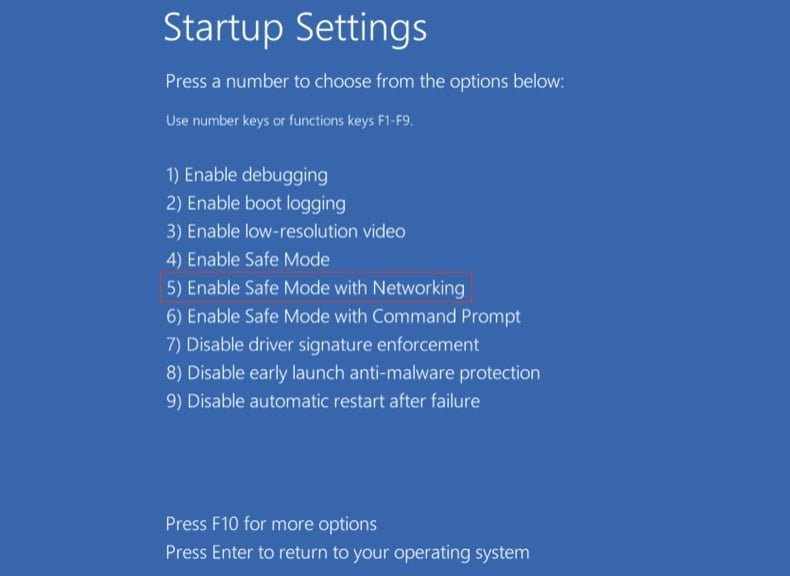
O Modo de Segurança carrega um conjunto mínimo de controladores e impede a execução automática da maioria do malware. A opção “com Rede” permite-lhe descarregar ferramentas - volte a ativar o Wi-Fi apenas depois de ter arrancado neste modo.
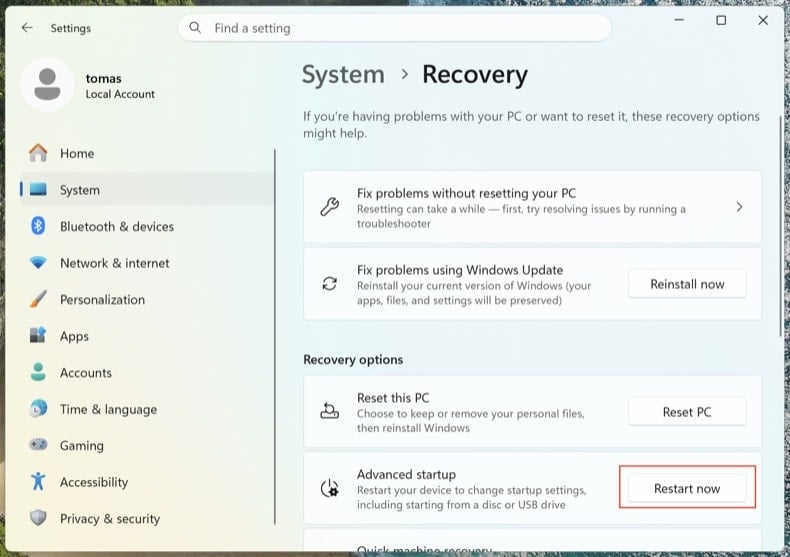
Abra . Clique em Reiniciar agora junto a Arranque avançado.
O computador reinicia no menu “Escolher uma opção”. Clique em . Após o segundo reinício, prima 5 ou F5.
Clique no logótipo do Windows, mantenha premida a tecla Shift, clique no ícone Ligar/Desligar e escolha Reiniciar. No ecrã Escolher uma opção, clique em . Prima F5.
Windows 8
Aceda ao ecrã Iniciar, escreva Avançadas e selecione Definições → Opções de arranque avançadas → Reiniciar agora → Resolução de problemas → Opções avançadas → Definições de Arranque → Reiniciar → F5.
Nota: o Windows 8 atingiu o fim do suporte em janeiro de 2023 - continuar a utilizá-lo expõe-no a um risco muito mais elevado de reinfeção.
Windows 7
Clique em Iniciar → Encerrar → Reiniciar → OK. Durante o arranque do sistema, prima repetidamente F8 até aparecer o menu Opções de Arranque Avançadas do Windows e, em seguida, escolha Modo de Segurança com Rede.
Nota: o Windows 7 atingiu o fim do suporte em janeiro de 2020 - continuar a utilizá-lo expõe-no a um risco muito mais elevado de reinfeção.
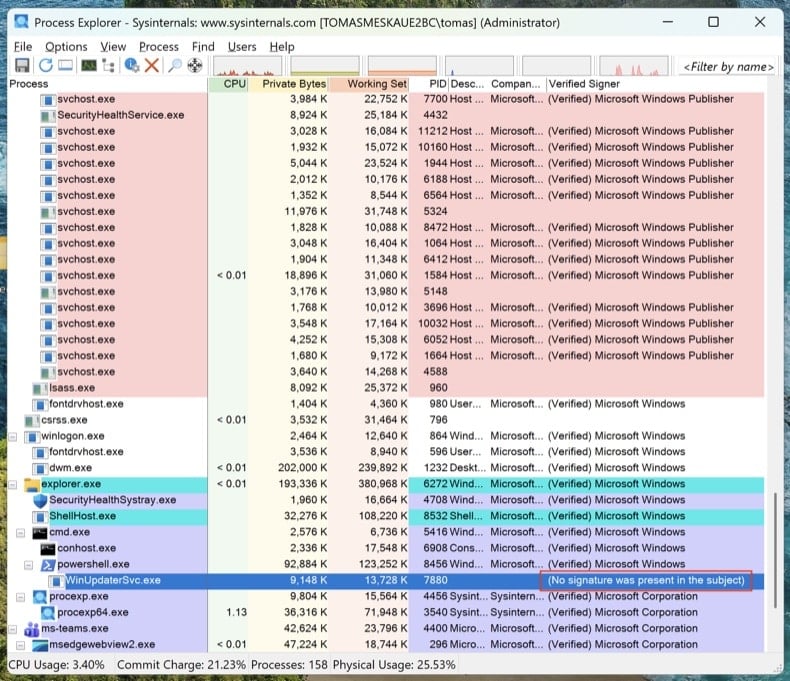
Inspecionar os processos em execução com o Process Explorer
Descarregue o Process Explorer da Microsoft Sysinternals. Execute-o como administrador. Clique em e em .
Ordene por “Verified Signer”. Qualquer elemento sem assinatura executado a partir de %AppData%, %LocalAppData%, %Temp% ou %ProgramData% é suspeito. Clique com o botão direito do rato → Properties para ver o caminho completo da imagem. Clique com o botão direito do rato → “Search Online” para pesquisar nomes de processos desconhecidos.
O Gestor de Tarefas oculta os caminhos completos dos ficheiros, não mostra as assinaturas digitais e agrupa os processos de formas que facilitam a passagem despercebida do malware. O Process Explorer é a mesma ferramenta que os engenheiros da Microsoft utilizam.
Mapear todos os pontos de persistência com o Autoruns
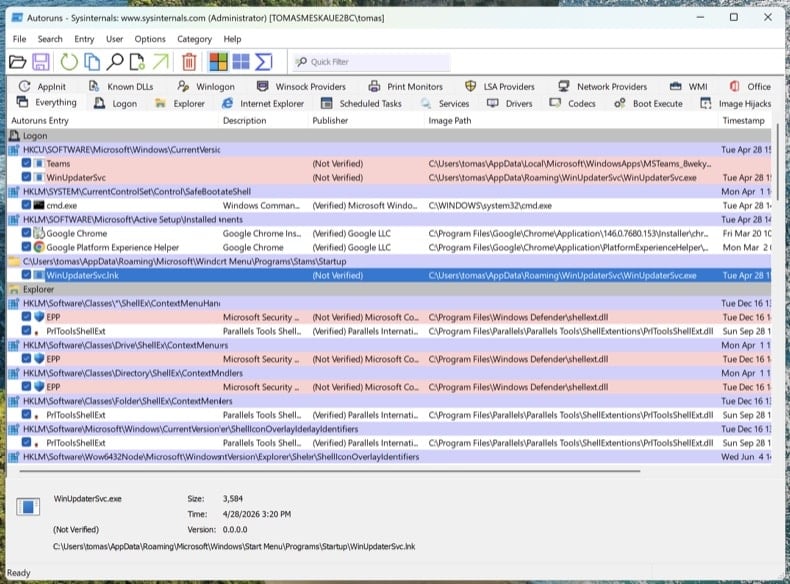
Descarregue o Autoruns. Clique com o botão direito do rato em Autoruns.exe e escolha Executar como administrador - sem privilégios elevados, o Autoruns não consegue inspecionar as ramificações de registo protegidas.
No menu, abra e e, em seguida, clique em Refresh.
Os trojans modernos não se limitam ao arranque. Percorra estes separadores e procure entradas sem assinatura ou desconhecidas:
- Logon - as clássicas chaves Run/RunOnce
- Scheduled Tasks - esconderijo frequente, especialmente tarefas com ações PowerShell, MSHTA ou rundll32
- Services - serviços sem assinatura em pastas que não pertencem à Microsoft
- WMI - as subscrições de eventos são um mecanismo de persistência furtivo (MITRE T1546.003)
- Image Hijacks - abuso do valor “Debugger” das Image File Execution Options
- AppInit - DLL carregadas em todos os processos com interface gráfica
- Browser plug-ins - extras sem assinatura em todos os navegadores instalados
Clique com o botão direito do rato em qualquer entrada suspeita → “Jump to Image” para ver o ficheiro real. Clique com o botão direito do rato → “Search Online” para abrir o VirusTotal com o hash do ficheiro. Não elimine nada ainda - limite-se a anotar os caminhos dos ficheiros e os nomes das entradas. Vamos removê-los depois das análises.
Verificar o ficheiro hosts e as definições de DNS
Os trojans redirecionam frequentemente domínios de bancos, de antivírus e de atualizações para servidores controlados pelo atacante, editando o ficheiro hosts ou as definições de DNS.
Ficheiro hosts: abra o Bloco de Notas como administrador e abra C:\Windows\System32\drivers\etc\hosts. As entradas legítimas estão comentadas com #. Qualquer mapeamento IP-domínio não comentado é suspeito - especialmente redirecionamentos para microsoft.com, windowsupdate ou o seu banco.
Definições de DNS: abra a Linha de Comandos como administrador e execute ipconfig /all. Confirme que os seus servidores DNS apontam para o seu fornecedor de Internet, o seu router ou um resolvedor público conhecido (Cloudflare 1.1.1.1, Google 8.8.8.8). Em seguida, abra e verifique se as definições de DNS e de DNS sobre HTTPS (DoH) não foram sequestradas.
Um PC limpo com o DNS sequestrado continua a ser um PC comprometido. Vai pensar que está em chase.com e estará no clone do atacante.
Nenhum antivírus deteta tudo sozinho. A ordem abaixo é intencional: primeiro a análise offline (deteta rootkits antes de o Windows carregar por completo), depois os verificadores a pedido no sistema em execução e, por fim, a limpeza manual de tudo o que lhes tiver escapado.
Executar o Microsoft Defender Offline
Reinicie no Windows normal. Abra . Selecione Microsoft Defender Antivírus (análise offline) e clique em Analisar agora. O computador reinicia num ambiente reduzido e faz a análise antes de o sistema operativo completo carregar.
Os rootkits e os bootkits escondem-se de qualquer verificador executado na mesma sessão do Windows já infetada. Uma análise offline antes do arranque vê o disco antes de o malware se conseguir esconder.
Certificado VB100. Inclui anti-trojan, análise do registo e da persistência e anti-spyware numa única passagem. Está disponível uma avaliação gratuita de 7 dias.
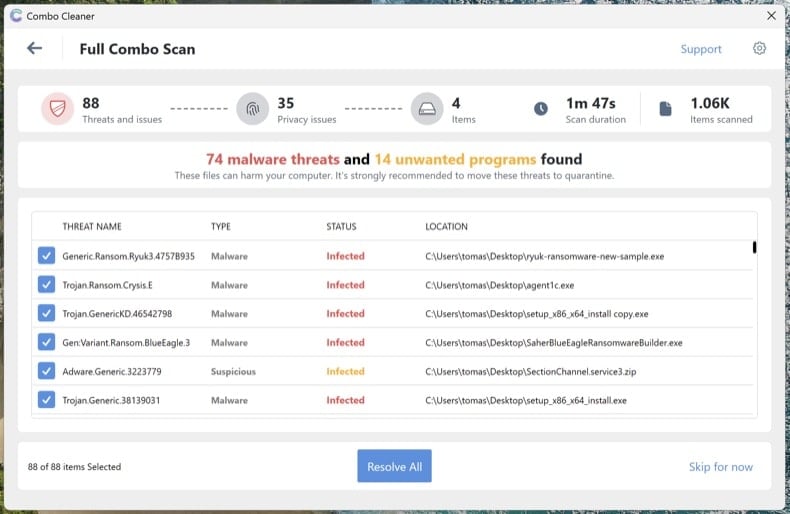
Descarregar Combo CleanerExecutar uma análise completa do sistema com o Combo Cleaner
Instale o Combo Cleaner e execute uma análise completa do sistema (não a análise rápida). Deixe-a terminar por completo, reveja as ameaças detetadas e aplique as ações recomendadas. O Combo Cleaner coloca em quarentena os trojans conhecidos e a respetiva persistência no registo.
Executar o Microsoft Safety Scanner como análise de segunda opinião
Descarregue o Microsoft Safety Scanner (MSERT.exe), a ferramenta a pedido gratuita da Microsoft. O binário expira a cada 10 dias, o que significa que cada transferência tem as assinaturas mais recentes. Execute uma análise completa depois do Combo Cleaner para detetar tudo o que um único motor possa não ter detetado.
Diferentes motores de análise detetam ameaças diferentes. Executar uma análise adicional da Microsoft depois do Combo Cleaner é, de longe, o passo de verificação mais subutilizado na remoção de malware.
Remover manualmente tudo o que ainda estiver listado no Autoruns
Volte a abrir o Autoruns. Tudo o que assinalou no passo 4 e que ainda está presente não foi detetado pelas análises automáticas. Para cada entrada suspeita restante: clique com o botão direito do rato → Delete no Autoruns (isto remove o registo de persistência) e, em seguida, navegue até ao caminho do ficheiro e elimine o ficheiro propriamente dito. Esvazie a Reciclagem.
Alguns ficheiros de malware reaparecem depois de eliminados porque outro elemento do sistema os volta a criar. Se eliminar um ficheiro e ele regressar em poucos minutos, existe um ponto de persistência restante que o Autoruns não mostrou - normalmente um serviço ou uma tarefa agendada executada como SYSTEM. Volte a executar as análises dos passos 6-8 ou avance para uma instalação limpa (consulte o final do guia).
Repor os navegadores e limpar as permissões de notificação
Os trojans e o adware sequestram frequentemente os navegadores - alteram o motor de busca predefinido, instalam extensões fraudulentas ou concedem a si próprios permissões de notificação para continuarem a mostrar janelas pop-up fraudulentas mesmo depois de o malware ter desaparecido.
- Chrome: visite
chrome://settings/resete clique em “Repor as predefinições originais das definições”. Depois, visitechrome://settings/content/notificationse remova todos os sites desconhecidos. - Edge: visite
edge://settings/reset. Depois, verifiqueedge://settings/content/notifications. - Firefox: abra
about:supporte clique em Restaurar o Firefox (no Firefox, a opção chama-se “Restaurar” e não “Repor”). Depois, verifique Definições → Privacidade e Segurança → Permissões → Notificações.
Reveja as extensões instaladas em cada navegador e remova tudo o que não reconheça, especialmente extensões que não tenham sido instaladas por si.
Reativar o Defender e a Proteção contra adulteração e atualizar tudo
Muitos trojans desativam o software de segurança. Abra e confirme que a Proteção em tempo real, a Proteção disponibilizada na cloud e a Proteção contra adulteração estão todas ativadas. A Proteção contra adulteração impede que o malware desative o Defender silenciosamente.
Em seguida, execute o Windows Update () e atualize os seus navegadores e aplicações. O vetor de infeção que permitiu a entrada do trojan envolve normalmente software desatualizado.
Alterar as palavras-passe a partir de um dispositivo limpo
Se o trojan era um info-stealer (o Lumma, o RedLine, o Vidar e outros semelhantes são extremamente comuns), parta do princípio de que todas as palavras-passe guardadas no navegador estão comprometidas. Altere-as a partir de outro dispositivo comprovadamente limpo - o seu telemóvel serve, desde que não esteja infetado.
Ordem recomendada:
- E-mail principal primeiro - é o centro de recuperação de todas as outras contas
- Contas bancárias e financeiras
- Palavra-passe mestra do gestor de palavras-passe (se utilizar um)
- Redes sociais, compras e restantes contas
Sempre que possível, ative a autenticação multifator resistente a phishing (chaves de acesso / chaves de segurança físicas FIDO2 / aplicações de autenticação) - a MFA baseada em SMS pode ser contornada por atacantes sofisticados.
Confirmar a limpeza e monitorizar durante 7 dias
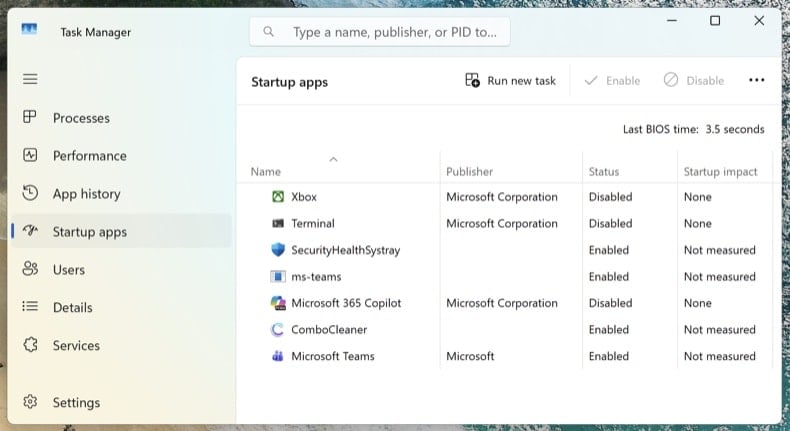
Volte a ligar-se à rede e execute uma última análise completa com o Combo Cleaner. Abra o Gestor de Tarefas (Ctrl + Shift + Esc) e mude para o separador Aplicações de arranque - confirme que nada de suspeito reapareceu.
Nos próximos 7 dias, esteja atento ao regresso dos sintomas: utilização elevada e inesperada da CPU, regresso de processos desconhecidos, redirecionamentos do navegador ou janelas pop-up. Se algo regressar, falhou um ponto de persistência e o procedimento tem de ser repetido - ou pode existir um comprometimento mais profundo que exija uma instalação limpa.
Quando optar por uma instalação limpa do Windows
A remoção manual nem sempre é a resposta certa. Reinstalar o Windows de raiz é a única forma de ter 100% de certeza quando:
- O malware reaparece após cada tentativa de remoção
- Foi detetado um bootkit ou um rootkit UEFI (esta classe de ameaça situa-se abaixo do sistema operativo e sobrevive a uma reinstalação normal do Windows)
- Foi executado com privilégios de administrador um trojan de roubo de credenciais confirmado (Lumma, RedLine, Vidar) - o sistema tem provavelmente várias cargas maliciosas desconhecidas
- O PC é utilizado para serviços bancários online, e-mail profissional ou qualquer outra atividade em que não seja aceitável a mínima dúvida
Uma instalação limpa é um processo de 30-60 minutos: reinstalação do Windows 11 através de . Faça primeiro uma cópia de segurança dos documentos num armazenamento externo, analise essa cópia de segurança com o Combo Cleaner antes de a restaurar e reinstale as aplicações de raiz - nunca as restaure a partir de uma cópia de segurança do sistema infetado.
Importante: A remoção manual exige conhecimentos informáticos avançados. Se não tiver confiança para distinguir ficheiros de sistema de ficheiros maliciosos, execute uma análise automática com o Combo Cleaner e o Windows Defender e fique por aí - esse caminho deteta a grande maioria dos trojans dirigidos a utilizadores domésticos, sem o risco de danificar o Windows ao eliminar o ficheiro errado.
Perguntas Frequentes (FAQ)
O meu computador está infetado com o malware trojan SCMBANKER, devo formatar o meu dispositivo de armazenamento para me livrar dele?
Reformatar o dispositivo de armazenamento irá remover o trojan SCMBANKER, mas também irá apagar todos os dados na unidade. Executar uma ferramenta de segurança de confiança como o Combo Cleaner é o primeiro passo recomendado, pois pode remover a infeção sem destruir ficheiros pessoais.
Quais são os maiores problemas que o malware trojan SCMBANKER pode causar?
O trojan SCMBANKER pode causar perdas financeiras diretas ao substituir silenciosamente números de conta CLABE e números de cartão na área de transferência, desviando transferências para contas controladas pelos atacantes. Também dá aos atacantes controlo remoto do computador infetado, o que pode levar a mais roubo de dados e infeções adicionais de malware.
Qual é o objetivo do malware trojan SCMBANKER?
O objetivo do trojan SCMBANKER é cometer fraude bancária contra utilizadores de instituições financeiras mexicanas. Fá-lo apresentando alertas falsos de segurança bancária, sequestrando o conteúdo da área de transferência para redirecionar transferências, e dando aos operadores controlo remoto em tempo real do computador da vítima.
Como é que o malware trojan SCMBANKER se infiltrou no meu computador?
O trojan SCMBANKER propaga-se através de páginas de CAPTCHA falsas do tipo ClickFix que instruem os visitantes a colar um comando malicioso na caixa de diálogo Executar do Windows. De forma mais ampla, ameaças deste tipo também chegam às vítimas através de e-mails de phishing, sites comprometidos, e descarregamentos de software malicioso.
O Combo Cleaner irá proteger-me de malware?
Sim. O Combo Cleaner pode detetar e remover o trojan SCMBANKER e ameaças semelhantes. Como este malware instala múltiplos componentes de persistência, executar uma verificação completa do sistema é importante para garantir que todas as partes da infeção são eliminadas de forma minuciosa.
Partilhar:
 Facebook
 X.com
X.com
 LinkedIn
 Copiar link

Tomas Meskauskas
Pesquisador especialista em segurança, analista profissional de malware
Sou um apaixonado por segurança e tecnologia de computadores. Tenho experiência de mais de 10 anos a trabalhar em diversas empresas relacionadas à resolução de problemas técnicas e segurança na Internet. Tenho trabalhado como autor e editor para PCrisk desde 2010. Siga-me no Twitter e no LinkedIn para manter-se informado sobre as mais recentes ameaças à segurança on-line.
O portal de segurança PCrisk é fornecido pela empresa RCS LT.
Pesquisadores de segurança uniram forças para ajudar a educar os utilizadores de computadores sobre as mais recentes ameaças à segurança online. Mais informações sobre a empresa RCS LT.
Os nossos guias de remoção de malware são gratuitos. Contudo, se quiser continuar a ajudar-nos, pode-nos enviar uma ajuda, sob a forma de doação.
DoarO portal de segurança PCrisk é fornecido pela empresa RCS LT.
Pesquisadores de segurança uniram forças para ajudar a educar os utilizadores de computadores sobre as mais recentes ameaças à segurança online. Mais informações sobre a empresa RCS LT.
Os nossos guias de remoção de malware são gratuitos. Contudo, se quiser continuar a ajudar-nos, pode-nos enviar uma ajuda, sob a forma de doação.
Doar
▼ Mostrar comentários