

Faça uma verificação gratuita e verifique se o seu computador está infectado.
REMOVER AGORAPara usar a versão completa do produto, precisa de comprar uma licença para Combo Cleaner. 7 dias limitados para teste grátis disponível. O Combo Cleaner pertence e é operado por RCS LT, a empresa-mãe de PCRisk.
Que tipo de malware é o ZAWOOO?
ZAWOOO é um ransomware que a nossa equipa de investigação descobriu ao examinar novas amostras de malware submetidas ao VirusTotal. Encripta os ficheiros das vítimas e renomeia-os para cadeias de caracteres aleatórias, substituindo tanto o nome de ficheiro original como a extensão por caracteres aleatórios. Os atacantes também ameaçam divulgar dados roubados aos clientes da vítima se o resgate não for pago.
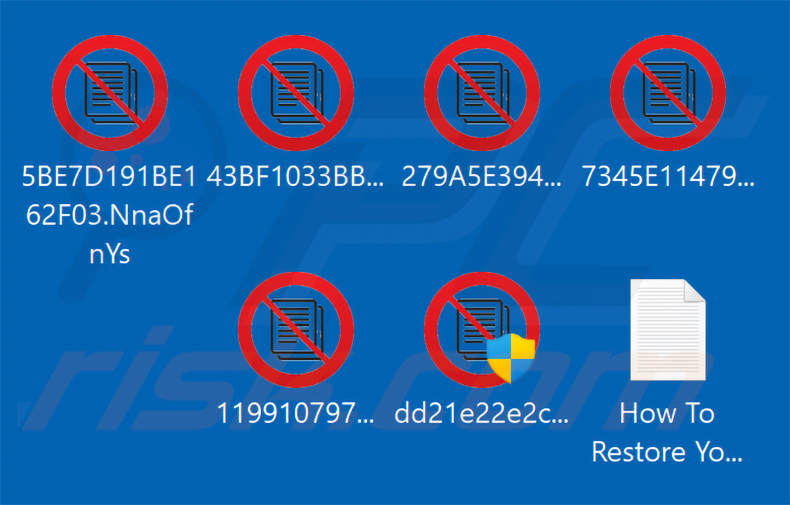
Na nossa máquina de teste, o ZAWOOO substituiu completamente os nomes de ficheiros e extensões originais por cadeias de caracteres aleatórias. Por exemplo, um ficheiro chamado 1.jpg foi renomeado para 5BE7D191BE162F03.NnaOfnYs. Depois, o ransomware criou uma nota de resgate num ficheiro de texto intitulado How To Restore Your Files.txt.
Captura de ecrã dos ficheiros encriptados pelo ransomware ZAWOOO:
Descrição geral da nota de resgate do ZAWOOO
A nota de resgate do ZAWOOO é um ficheiro de texto intitulado How To Restore Your Files.txt. Informa as vítimas de que os seus ficheiros foram encriptados e exige um pagamento em Bitcoin em troca de uma ferramenta de desencriptação.
A nota tenta parecer credível, apresentando o grupo como um "ransomware que dá prioridade à reputação", argumentando que enganar as vítimas prejudicaria os seus ganhos futuros. Inclui também uma ameaça de dupla extorsão - se a vítima se recusar a pagar, os atacantes avisam que poderão enviar por e-mail os ficheiros roubados, o histórico de conversas e o conteúdo da caixa de correio aos clientes da vítima.
As vítimas são instruídas a não contactar as autoridades nem a contar a ninguém sobre o ataque. A nota afirma que recorrer à polícia apenas impedirá o pagamento do resgate e deixará os ficheiros encriptados permanentemente inacessíveis.
Para contacto, as vítimas são orientadas a contactar os atacantes através da aplicação de mensagens Session ou por e-mail para zawooorecover@onionmail.org. A nota também aconselha a compra de Bitcoin através de uma carteira fria e a ocultação do verdadeiro propósito da transação junto dos corretores.
Mais sobre o ZAWOOO
Na maioria dos casos de ransomware, restaurar os ficheiros encriptados sem o envolvimento dos atacantes não é possível. As únicas exceções envolvem programas com falhas técnicas graves, o que é relativamente incomum.
O pagamento do resgate é fortemente desaconselhado. Os cibercriminosos frequentemente não fornecem uma ferramenta de desencriptação funcional depois de receberem o pagamento, deixando as vítimas sem o seu dinheiro e ainda sem acesso aos seus ficheiros.
É importante remover o ZAWOOO do sistema infetado o mais rapidamente possível. Se o ransomware permanecer ativo, poderá continuar a encriptar ficheiros ou tentar propagar-se para outros dispositivos na mesma rede.
Manter cópias de segurança regulares é a proteção mais fiável contra os danos causados pelo ransomware. As cópias armazenadas num disco externo desligado ou num servidor remoto permanecem fora do alcance de qualquer infeção ativa, tornando a recuperação muito mais simples.
O ransomware em geral
Analisámos muitos programas de ransomware ao longo dos anos. O seu comportamento é largamente idêntico entre variantes: os ficheiros são encriptados e as vítimas são depois pressionadas a pagar por uma ferramenta de desencriptação. As principais diferenças entre variantes são geralmente os algoritmos de encriptação simétrica ou assimétrica utilizados e o montante do resgate exigido.
Outros exemplos de ransomware são Montage, UMBRA e Vitya.
Como é que o ransomware infetou o meu computador?
O ransomware chega comummente às vítimas através de e-mails de phishing. Estas mensagens contêm anexos ou ligações maliciosas que instalam silenciosamente malware assim que são abertas ou clicadas.
Outras vias de infeção comuns incluem trojans, software pirateado, páginas de atualização falsas e ferramentas de ativação ilegais (cracks). Anúncios maliciosos e sites de descarga enganosos também são frequentemente utilizados.
Os formatos de ficheiro comuns utilizados para transportar as cargas de ransomware incluem documentos Microsoft Office com macros, arquivos (ZIP, RAR), ficheiros executáveis e JavaScript. As vítimas frequentemente executam estes ficheiros sem se aperceberem do que contêm.
| Nome | vírus ZAWOOO |
| Tipo De Ameaça | Ransomware, Vírus criptográfico, Bloqueador de ficheiros |
| Extensão Dos Ficheiros Encriptados | Cadeias de caracteres aleatórias (os ficheiros encriptados são completamente renomeados - tanto o nome original do ficheiro como a extensão são substituídos por caracteres aleatórios) |
| Mensagem De Exigência De Resgate | How To Restore Your Files.txt |
| Desencriptador Gratuito Disponível? | Não |
| Contacto Do Cibercriminoso | zawooorecover@onionmail.org, aplicação de mensagens Session |
| Nomes De Deteção | Avast (MalwareX-gen [Ransom]), Combo Cleaner (Generic.Ransom.Babuk.!s!.G.EAD0C736), ESET-NOD32 (Win64/Filecoder.AUW Trojan), Kaspersky (HEUR:Trojan.Win32.Generic), Microsoft (Trojan:Win32/Wacatac.B!ml), Lista Completa De Deteções (VirusTotal) |
| Sintomas | Não é possível abrir ficheiros armazenados no seu computador, ficheiros anteriormente funcionais têm agora uma extensão diferente (por exemplo, meu.docx.locked). É apresentada uma mensagem de exigência de resgate no seu ambiente de trabalho. Os cibercriminosos exigem o pagamento de um resgate (normalmente em bitcoins) para desbloquear os seus ficheiros. |
| Métodos de distribuição | Anexos de e-mail infetados (macros), sites de torrents, anúncios maliciosos. |
| Dano | Todos os ficheiros são encriptados e não podem ser abertos sem pagar um resgate. Podem ser instalados trojans adicionais de roubo de palavras-passe e infeções de malware juntamente com uma infeção de ransomware. |
| Remoção do Malware (Windows) |
Para eliminar possíveis infecções por malware, verifique o seu computador com software antivírus legítimo. Os nossos investigadores de segurança recomendam a utilização do Combo Cleaner. Descarregar Combo CleanerO verificador gratuito verifica se o seu computador está infectado. Para usar a versão completa do produto, precisa de comprar uma licença para Combo Cleaner. 7 dias limitados para teste grátis disponível. O Combo Cleaner pertence e é operado por RCS LT, a empresa-mãe de PCRisk. |
Como se proteger de infeções por ransomware?
Hábitos cuidadosos na Internet contribuem muito para prevenir o ransomware. Evite abrir anexos de e-mail de remetentes desconhecidos, não clique em ligações suspeitas e descarregue software apenas de sites oficiais de programadores ou fontes verificadas. Nunca utilize ferramentas de ativação não oficiais ou programas pirateados.
Mantenha todo o software instalado e o sistema operativo atualizados através de canais legítimos e tenha uma ferramenta de segurança respeitável instalada. Se o seu computador já estiver infetado com o ZAWOOO, recomendamos a execução de uma análise com o Combo Cleaner Antivirus para Windows para eliminar automaticamente este ransomware.
Captura de ecrã da nota de resgate do ZAWOOO ("How To Restore Your Files.txt"):
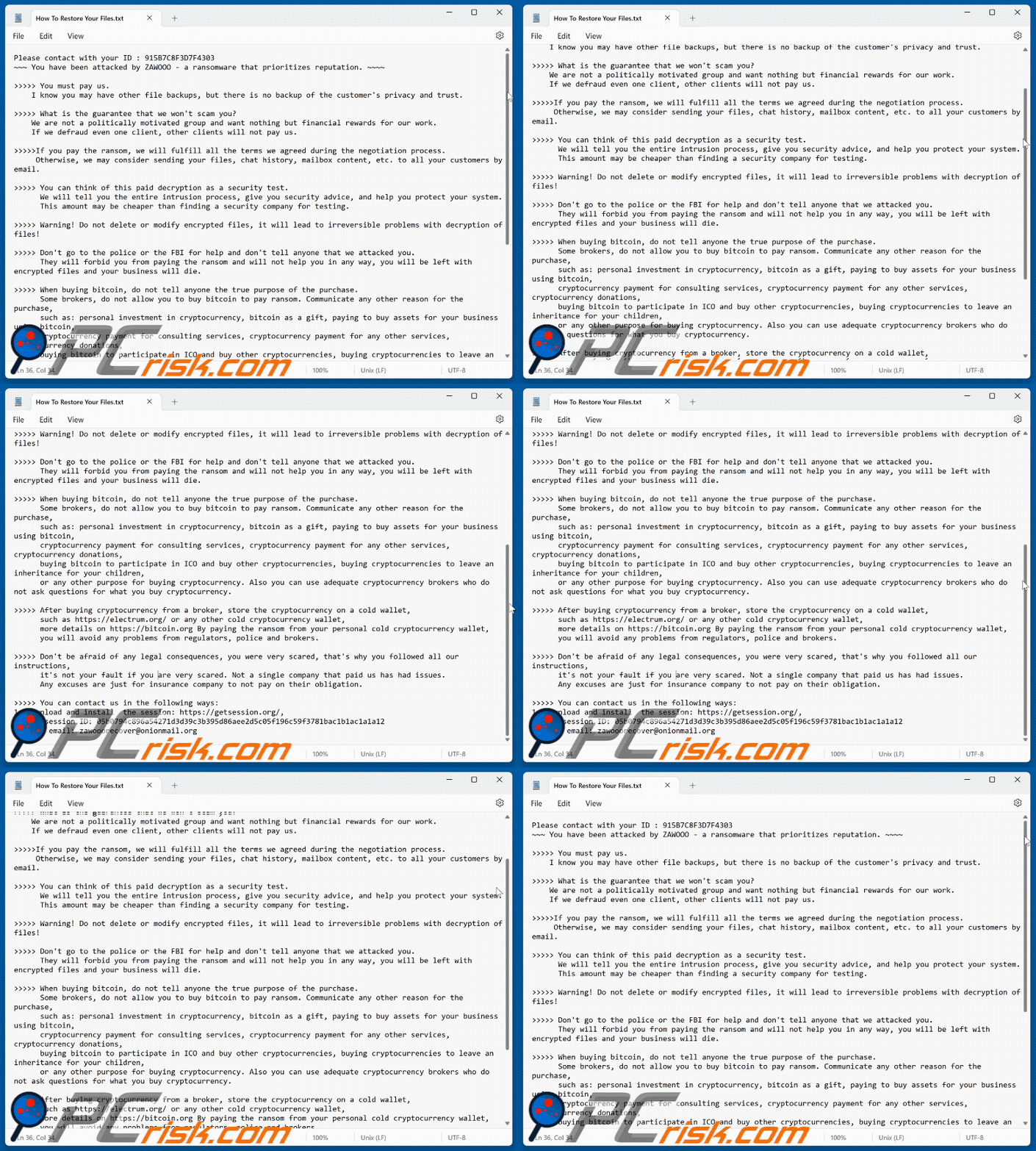
Texto apresentado nesta nota de resgate:
Please contact with your ID : -
~~~ You have been attacked by ZAWOOO - a ransomware that prioritizes reputation. ~~~~
>>>>> You must pay us.
I know you may have other file backups, but there is no backup of the customer's privacy and trust.
>>>>> What is the guarantee that we won't scam you?
We are not a politically motivated group and want nothing but financial rewards for our work.
If we defraud even one client, other clients will not pay us.
>>>>>If you pay the ransom, we will fulfill all the terms we agreed during the negotiation process.
Otherwise, we may consider sending your files, chat history, mailbox content, etc. to all your customers by email.
>>>>> You can think of this paid decryption as a security test.
We will tell you the entire intrusion process, give you security advice, and help you protect your system.
This amount may be cheaper than finding a security company for testing.
>>>>> Warning! Do not delete or modify encrypted files, it will lead to irreversible problems with decryption of files!
>>>>> Don't go to the police or the FBI for help and don't tell anyone that we attacked you.
They will forbid you from paying the ransom and will not help you in any way, you will be left with encrypted files and your business will die.
>>>>> When buying bitcoin, do not tell anyone the true purpose of the purchase.
Some brokers, do not allow you to buy bitcoin to pay ransom. Communicate any other reason for the purchase,
such as: personal investment in cryptocurrency, bitcoin as a gift, paying to buy assets for your business using bitcoin,
cryptocurrency payment for consulting services, cryptocurrency payment for any other services, cryptocurrency donations,
buying bitcoin to participate in ICO and buy other cryptocurrencies, buying cryptocurrencies to leave an inheritance for your children,
or any other purpose for buying cryptocurrency. Also you can use adequate cryptocurrency brokers who do not ask questions for what you buy cryptocurrency.
>>>>> After buying cryptocurrency from a broker, store the cryptocurrency on a cold wallet,
such as hxxps://electrum.org/ or any other cold cryptocurrency wallet,
more details on hxxps://bitcoin.org By paying the ransom from your personal cold cryptocurrency wallet,
you will avoid any problems from regulators, police and brokers.
>>>>> Don't be afraid of any legal consequences, you were very scared, that's why you followed all our instructions,
it's not your fault if you are very scared. Not a single company that paid us has had issues.
Any excuses are just for insurance company to not pay on their obligation.
>>>>> You can contact us in the following ways:
1. Download and install the session: hxxps://getsession.org/,
our session ID: -
2. Send email: zawooorecover@onionmail.org
Remoção do ransomware ZAWOOO:
Remoção automática instantânea do malware:
A remoção manual de ameaças pode ser um processo moroso e complicado que requer conhecimentos informáticos avançados. O Combo Cleaner é uma ferramenta profissional de remoção automática do malware que é recomendada para se livrar do malware. Descarregue-a clicando no botão abaixo:
DESCARREGAR Combo CleanerAo descarregar qualquer software listado no nosso website, concorda com a nossa Política de Privacidade e Termos de Uso. Para usar a versão completa do produto, precisa de comprar uma licença para Combo Cleaner. 7 dias limitados para teste grátis disponível. O Combo Cleaner pertence e é operado por RCS LT, a empresa-mãe de PCRisk.
O vídeo indica os passos a serem tomados no caso de infecção por ransomware:
Menu rápido:
- O que é vírus ZAWOOO?
- PASSO 1. Reportar ransomware às autoridades.
- PASSO 2. Isolar o dispositivo infectado.
- PASSO 3. Identificar a infecção de ransomware.
- PASSO 4. Pesquisar ferramentas de desencriptação de ransomware.
- PASSO 5. Restaurar ficheiros com ferramentas de recuperação de dados.
- PASSO 6. Criação de cópias de seguranças de dados.
Se for vítima de um ataque de ransomware, recomendamos reportar este incidente às autoridades. Ao fornecer informações às agências de aplicação da lei, ajudará a rastrear o crime cibernético e, potencialmente, auxiliará no julgamento dos invasores. Aqui fica uma lista de autoridades onde deve reportar um ataque de ransomware. Para obter a Lista completa de centros de segurança cibernética localizações e informações sobre por que deve reportar ataques de ransomware, leia este artigo.
Lista de autoridades locais onde os ataques de ransomware devem ser reportados (escolha uma, dependendo do endereço da sua residência):
 EUA - Internet Crime Complaint Centre IC3
 Reino Unido - Action Fraud
 Espanha- Policía Nacional
 França - Ministère de l'Intérieur
 Alemanha- Polizei
 Itália - Polizia di Stato
 Holanda - Politie
 Polónia - Policja
 Portugal - Polícia Judiciária
Isolar o dispositivo infectado:
Algumas infecções do tipo ransomware são projetadas para encriptar os ficheiros em dispositivos de armazenamento externos, infectá-los e até mesmo distribuir por toda a rede local. Por este motivo, é muito importante isolar o dispositivo infectado (computador) o mais rápido possível.
PASSO 1: Desligue-se da internet.
A forma mais fácil de desligar um computador da internet é desligar o cabo Ethernet da placa-mãe, no entanto, alguns dispositivos estão ligados através de uma rede wireless e para alguns utilizadores (especialmente os que não são particularmente experientes em tecnologia), desligar cabos pode parecer problemático. Portanto, também pode desligar o sistema manualmente através do Painel de Controlo::
Navegue até o "Painel de Controlo", clique na barra de pesquisa no canto superior direito do ecrã, digite "Central de Rede e Partilha" e selecione o resultado da pesquisa: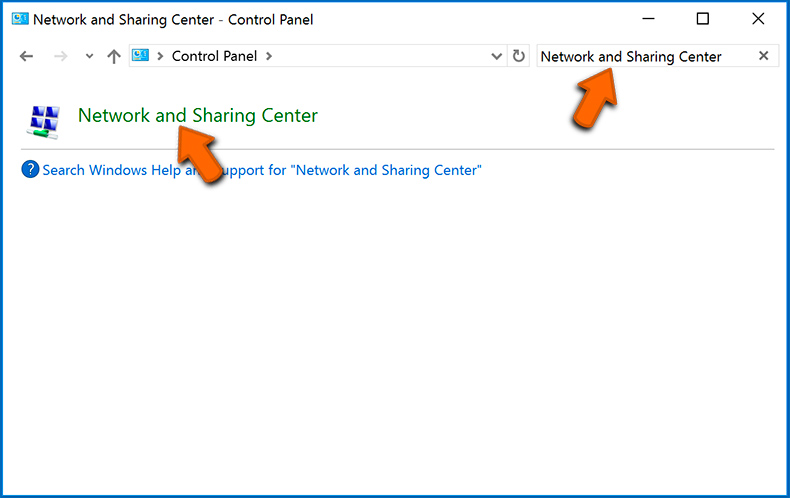
Clique na opção "Alterar configurações do adaptador" no canto superior esquerdo da janela: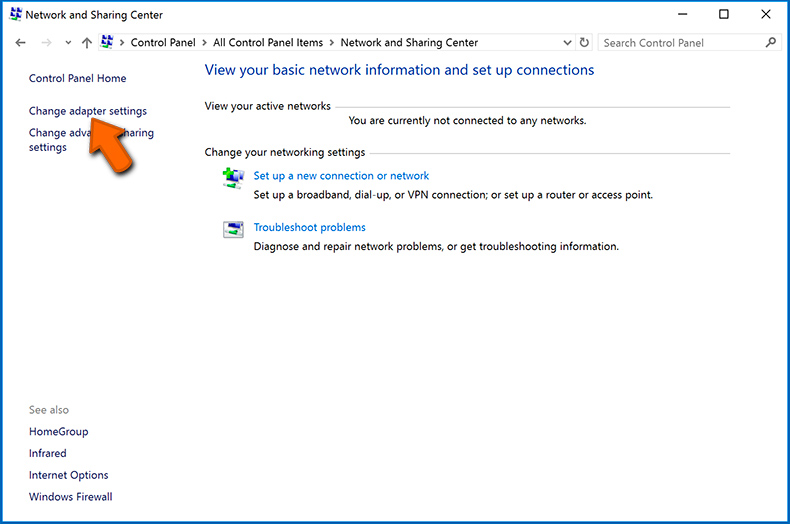
Clique com o botão direito em cada ponto de ligação e selecione "Desativar". Uma vez desativado, o sistema não estará mais ligado à internet. Para reativar os pontos de ligação, basta clicar com o botão direito novamente e selecionar "Ativar".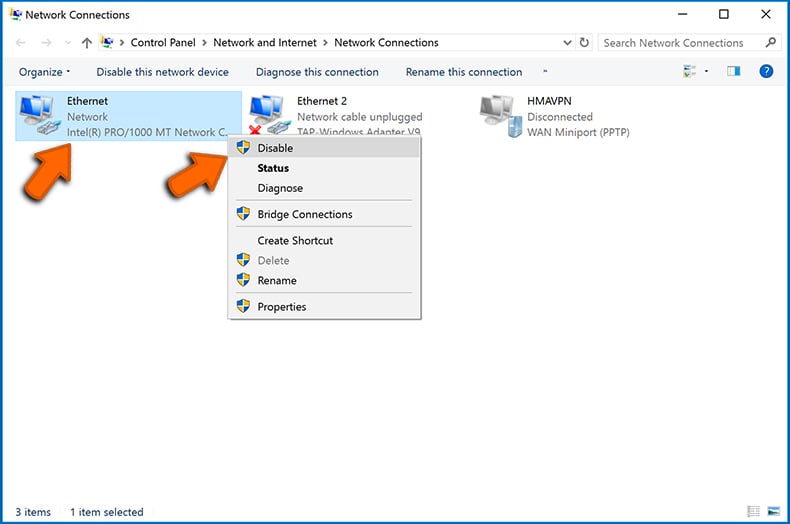
PASSO 2: desligar todos os dispositivos de armazenamento.
Conforme mencionado acima, o ransomware pode encriptar dados e infiltrar-se em todos os dispositivos de armazenamento conectados ao computador. Por este motivo, todos os dispositivos de armazenamento externo (drives flash, discos rígidos portáteis, etc.) devem ser desligados imediatamente, no entanto, recomendamos que ejete cada dispositivo antes de desligar para evitar corrupção de dados:
Navegue até "O Meu Computador", clique com o botão direito em cada dispositivo desligado e selecione "Ejetar": 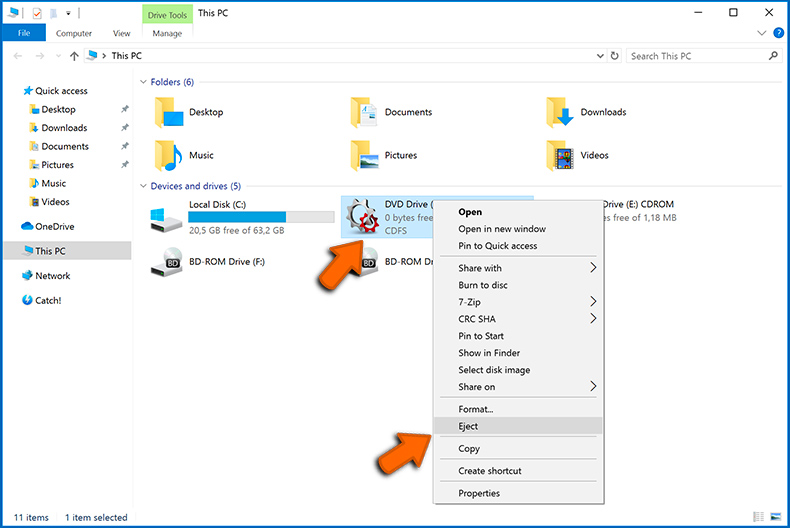
PASSO 3: Saída das contas de armazenamento em nuvem.
Alguns tipos de ransomware podem ser capazes de sequestrar software que manipula dados armazenados na "the Cloud". Portanto, os dados podem ser corrompidos/encriptados. Por este motivo, deve fazer logout de todas as contas de armazenamento em nuvem em navegadores e outros softwares relacionados. Também deve considerar a desinstalação temporária do software de gestão em nuvem até que a infecção seja completamente removida.
Identificar a infecção de ransomware.:
Para lidar adequadamente com uma infecção, é preciso primeiro identificá-la. Algumas infecções de ransomware usam mensagens de pedeção de resgate como uma introdução (consulte o ficheiro de texto de ransomware WALDO abaixo).
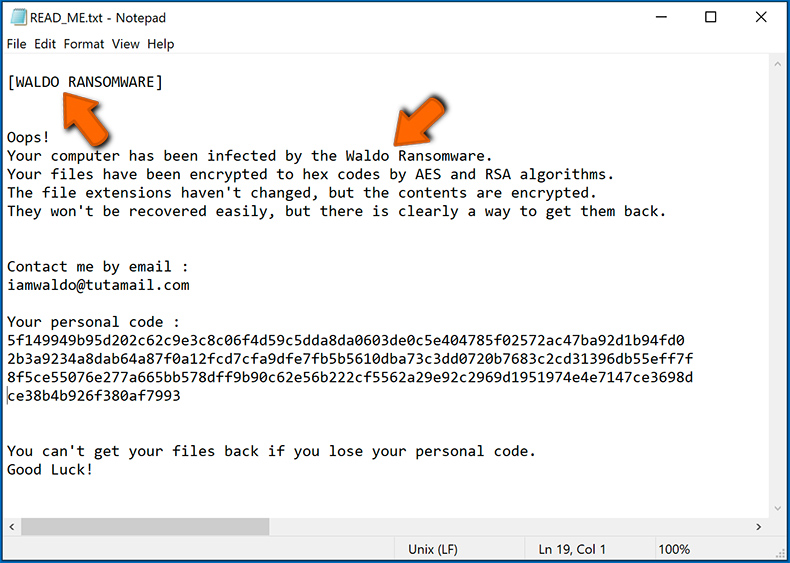
Isso, contudo, é raro. Na maioria dos casos, as infecções de ransomware exibem mensagens mais diretas, simplesmente afirmando que os dados foram encriptados e que as vítimas devem pagar algum tipo de resgate. Note que as infecções do tipo ransomware normalmente geram mensagens com nomes de ficheiro diferentes (por exemplo, "_readme.txt", "READ-ME.txt", "DECRYPTION_INSTRUCTIONS.txt", "DECRYPT_FILES.html", etc.). Portanto, usar o nome de uma mensagem de resgate pode parecer uma boa forma de identificar a infecção. O problema é que a maioria destes nomes são genéricos e algumas infecções usam os mesmos nomes, embora as mensagens exibidos sejam diferentes e as infecções em si não estejam relacionadas. Portanto, usar o nome do ficheiro da mensagem sozinho pode ser ineficaz e até mesmo conduzir à a perda de dados permanente (por exemplo, ao tentar desencriptar os dados utilizando ferramentas concebidas para diferentes infecções de resgate, é provável que os utilizadores acabem por danificar permanentemente os ficheiros e a desencriptação deixará de ser possível mesmo com a ferramenta correcta).
Outra forma de identificar uma infecção de ransomware é verificar a extensão do ficheiro, que é anexada a cada ficheiro encriptado. As infecções de ransomware geralmente são nomeadas pelas extensões que acrescentam (veja os ficheiros encriptados pelo Qewe ransomware abaixo).
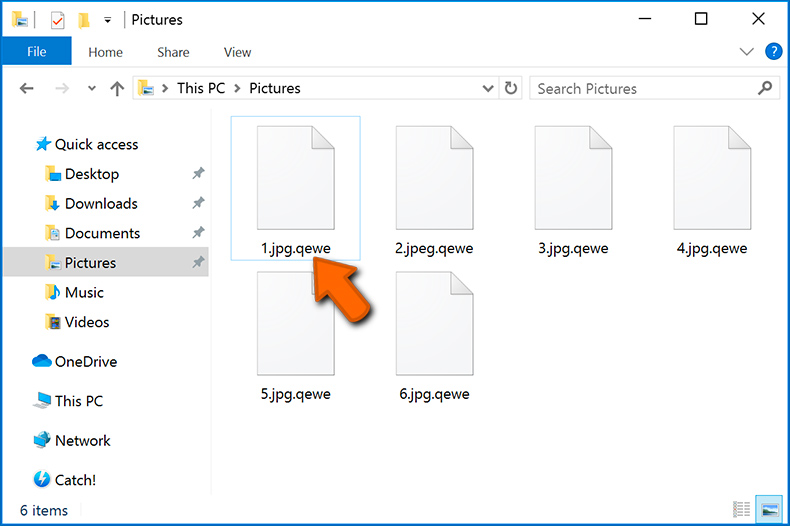
Este método só é eficaz, no entanto, quando a extensão anexada é única - muitas infecções de ransomware anexam uma extensão genérica (por exemplo, ".encrypted", ".enc", ".crypted", ".locked", etc.). Nestes casos, a identificação do ransomware pela sua extensão anexada torna-se impossível.
Uma das formas mais fáceis e rápidas de identificar uma infecção de ransomware é usar o site ID Ransomware. Este serviço oferece suporte à maioria das infecções de ransomware existentes. As vítimas simplesmente carregam uma mensagem de resgate e/ou um ficheiro encriptado (recomendamos que carregue ambos, se possível).
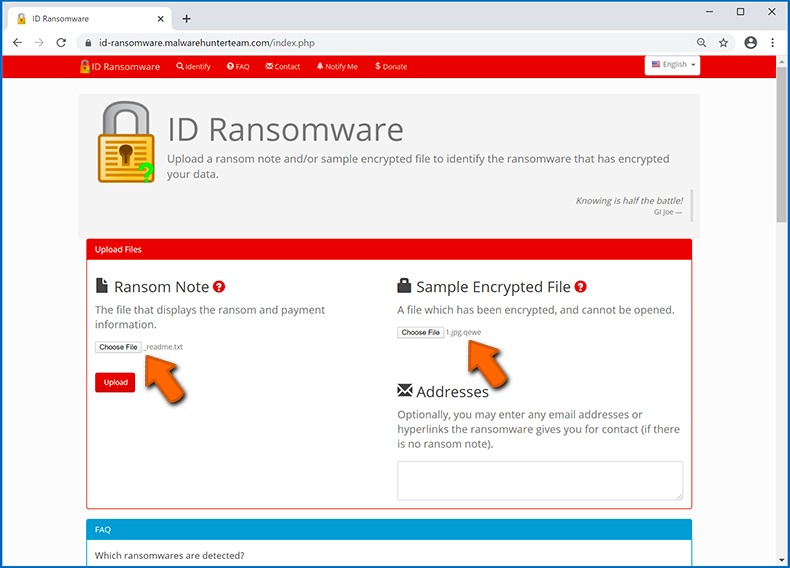
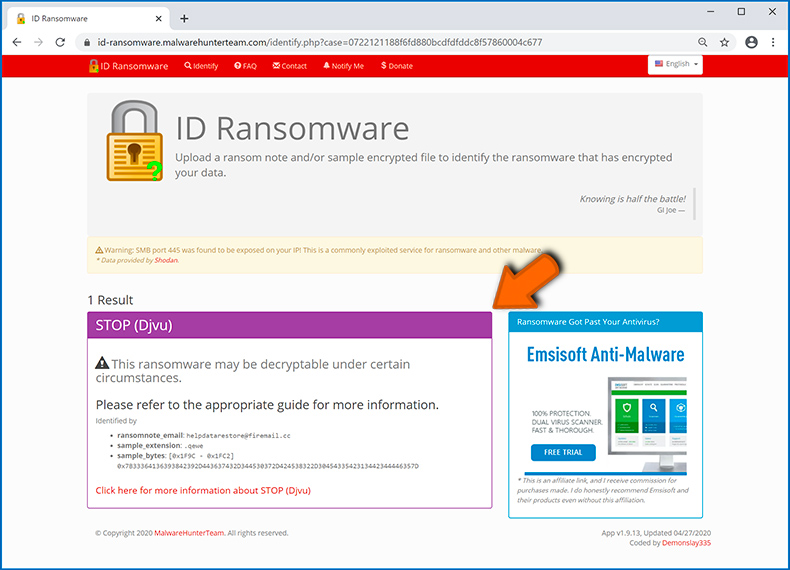
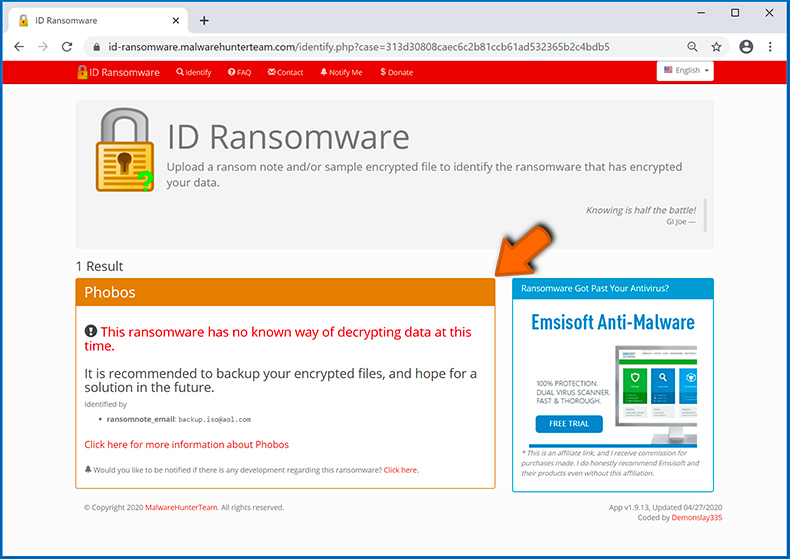
O ransomware será identificado em segundos e receberá vários detalhes, como o nome da família de malware à qual a infecção pertence, se é desencriptável e assim por diante.
Exemplo 1 (ransomware Qewe [Stop/Djvu]):
Exemplo 2 (ransomware .iso [Phobos]):
Se os seus dados forem encriptados por um ransomware não compatível com ID Ransomware, pode sempre tentar pesquisar na Internet ao usar certas palavras-chave (por exemplo, título da mensagem de resgate, extensão de ficheiro, e-mails de contato fornecidos, endereços de criptowallet, etc.) .
Pesquisar ferramentas de desencriptação de ransomware:
Os algoritmos de encriptação usados pela maioria das infecções do tipo ransomware são extremamente sofisticados e, se a encriptação for executada corretamente, apenas o desenvolvedor é capaz de restaurar os dados. Isso ocorre porque a desencriptação requer uma chave específica, que é gerada durante a encriptação. Restaurar dados sem chave é impossível. Na maioria dos casos, os criminosos cibernéticos armazenam as chaves num servidor remoto, em vez de usar a máquina infectada como host. Dharma (CrySis), Phobos e outras famílias de infecções de ransomware de ponta são virtualmente perfeitas e, portanto, restaurar dados encriptados sem o envolvimento dos desenvolvedores é simplesmente impossível. Apesar disso, existem dezenas de infecções do tipo ransomware que são mal desenvolvidas e contêm várias falhas (por exemplo, o uso de chaves de encriptação/desencriptação idênticas para cada vítima, chaves armazenadas localmente, etc.).
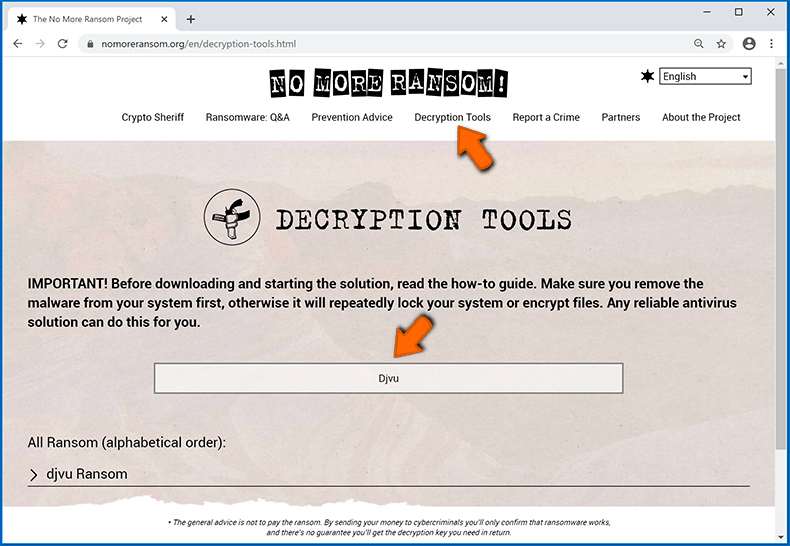
Encontrar a ferramenta de desencriptação correta na Internet pode ser muito frustrante. Por este motivo, recomendamos que use o No More Ransom Project a é aqui que identificar a infecção por ransomware é útil. O site do No More Ransom Project contém uma seção "Ferramentas de desencriptação" com uma barra de pesquisa. Insira o nome do ransomware identificado e todos os desencriptadores disponíveis (se houver) serão listados.
Restaurar ficheiros com ferramentas de recuperação de dados:
Dependendo da situação (qualidade da infecção de ransomware, tipo de algoritmo de encriptação usado, etc.), pode ser possível restaurar dados com certas ferramentas de terceiros. Portanto, aconselhamos a utilização da ferramenta Recuva desenvolvida pelo CCleaner. Esta ferramenta suporta mais de mil tipos de dados (gráficos, vídeo, áudio, documentos, etc.) e é muito intuitiva (é necessário pouco conhecimento para recuperar dados). Além disso, o recurso de recuperação é totalmente gratuito.
PASSO 1: Faça uma verificação.
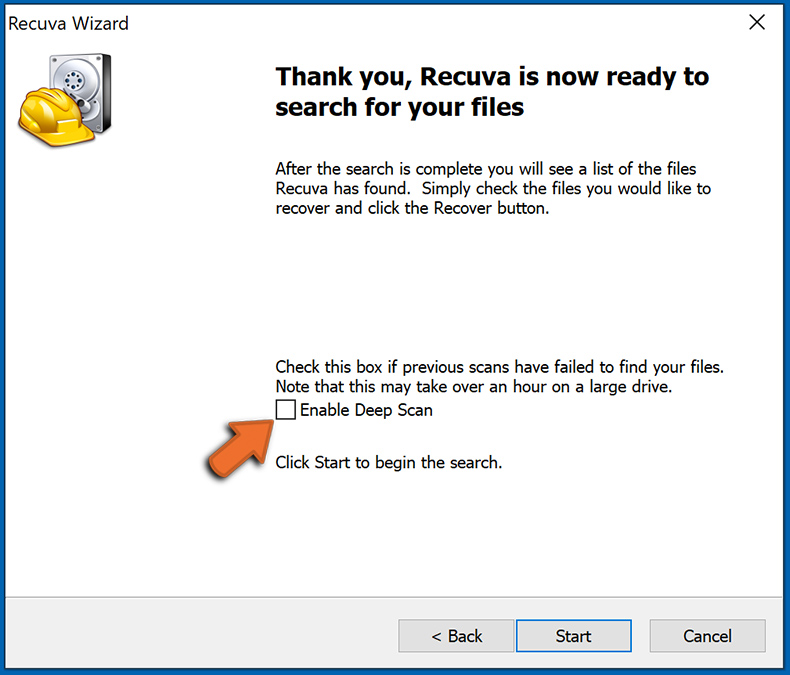
Execute a aplicação Recuva e siga o assistente. Verá várias janelas permitindo que escolha quais tipos de ficheiro procurar, quais localizações devem ser verificadas, etc. Tudo o que precisa fazer é selecionar as opções que está procurando e iniciar a verificação. Aconselhamos a ativar a "Verificação Completa" antes de iniciar, caso contrário, os recursos de digitalização da aplicação serão restritos.
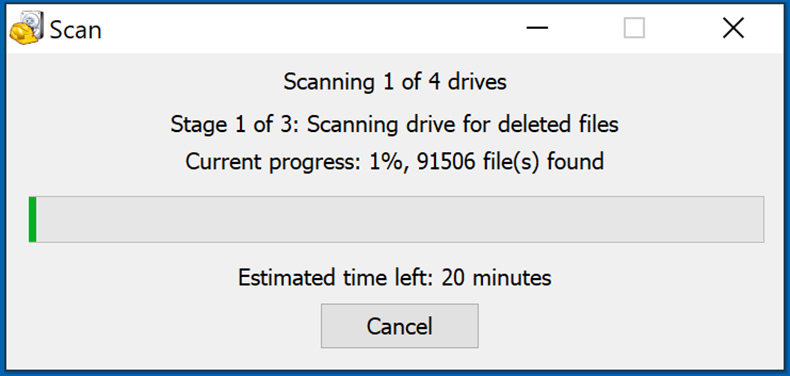
Aguarde que Recuva conclua a verificação. A duração da verificação depende do volume de ficheiros (em quantidade e tamanho) que está verificando (por exemplo, várias centenas de gigabytes podem conduzir mais de uma hora para verificar). Portanto, seja paciente durante o processo de digitalização. Também desaconselhamos modificar ou excluir ficheiros existentes, pois isso pode interferir na verificação. Se adicionar dados adicionais (por exemplo, descarregamento de ficheiros/conteúdo) durante a verificação, isso prolongará o processo:
PASSO 2: Recuperar dados.
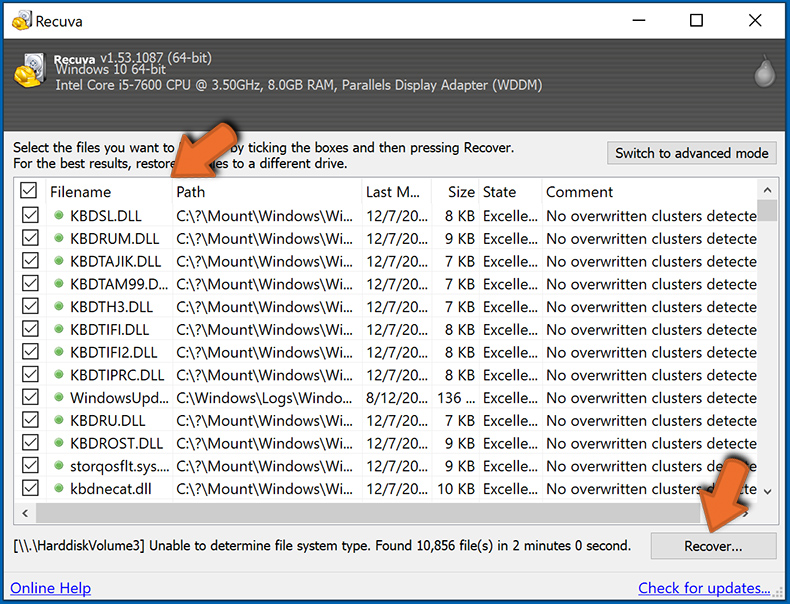
Assim que o processo for concluído, selecione as pastas/ficheiros que deseja restaurar e simplesmente clique em "Recuperar". Note que algum espaço livre na sua unidade de armazenamento é necessário para restaurar os dados:
Criação de cópias de seguranças de dados:
A gestão adequada de ficheiros e a criação de cópias de seguranças são essenciais para a segurança dos dados. Portanto, sempre tenha muito cuidado e pense no futuro.
Gestão da partição: Recomendamos que armazene os seus dados em várias partições e evite armazenar ficheiros importantes dentro da partição que contém todo o sistema operativo. Se cair numa situação em que não consiga inicializar o sistema e seja forçado a formatar o disco no qual o sistema operativo está instalado (na maioria dos casos, é onde se escondem as infecções por malware), perderá todos os dados armazenados nessa unidade. Esta é a vantagem de ter múltiplas partições: se tem todo o dispositivo de armazenamento atribuído a uma única partição, será forçado a deletar tudo, no entanto, criar múltiplas partições e alocar os dados corretamente permite prevenir tais problemas. Pode formatar facilmente uma única partição sem afetar as outras - portanto, uma será limpa e as outras permanecerão intactas, e os seus dados serão salvos. gerenciar partições é bastante simples e pode encontrar todas as informações necessárias na página de documentação da Microsoft na web.
Cópias de dados: Um dos métodos de cópia de segurança mais confiáveis é usar um dispositivo de armazenamento externo e mantê-lo desdesligado. Copie os seus dados para um disco rígido externo, unidade flash (thumb), SSD, HDD ou qualquer outro dispositivo de armazenamento, desligue-o e guarde-o num local seco, longe do sol e de temperaturas extremas. Este método é, no entanto, bastante ineficiente, uma vez que cópias de seguranças e atualizações de dados precisam ser feitos regularmente. Também pode usar um serviço de nuvem ou servidor remoto. Aqui, é necessária uma ligação com a Internet e sempre há a hipótese de uma violação de segurança, embora seja uma ocasião muito rara.
Recomendamos o uso do Microsoft OneDrive para fazer cópia de segurança dos seus ficheiros. O OneDrive permite armazenar os seus ficheiros pessoais e dados na nuvem, sincronizar ficheiros entre computadores e dispositivos móveis, permitindo que aceste e edite os seus ficheiros de todos os seus dispositivos Windows. O OneDrive permite que salve, partilhe e visualize ficheiros, aceste o histórico de descarregamento, mova, exclua e renomeie ficheiros, bem como crie novas pastas e muito mais.
Pode fazer cópia de segurança das suas pastas e ficheiros mais importantes no PC (as pastas da Área de Trabalho, Documentos e Imagens). Alguns dos recursos mais notáveis do OneDrive incluem o controlo de versão de ficheiro, que mantém versões anteriores de ficheiros por até 30 dias. O OneDrive possui uma Reciclagem na qual todos os seus ficheiros excluídos são armazenados por um tempo limitado. Os ficheiros excluídos não são contados como parte da alocação do utilizador.
O serviço é construído a usar tecnologias HTML5 e permite que carregue ficheiros de até 300 MB arrastando e soltando no navegador da web ou até 10 GB através da aplicação OneDrive para ambiente de trabalho. Com o OneDrive, pode descarregar pastas inteiras como um único ficheiro ZIP com até 10.000 ficheiros, embora não possa exceder 15 GB por descarregamento único.
O OneDrive vem com 5 GB de armazenamento gratuito pronto para uso, com opções adicionais de armazenamento de 100 GB, 1 TB e 6 TB disponíveis por uma taxa baseada em assinatura. Pode obter um destes planos de armazenamento comprando armazenamento adicional separadamente ou com a assinatura do Office 365.
A criar uma cópia de segurança de dados:
O processo de cópia de segurança é o mesmo para todos os tipos de ficheiros e pastas. Veja como pode fazer cópia de segurança dos seus ficheiros a usar o Microsoft OneDrive
PASSO 1: Escolha os ficheiros/pastas que deseja fazer cópia de segurança.
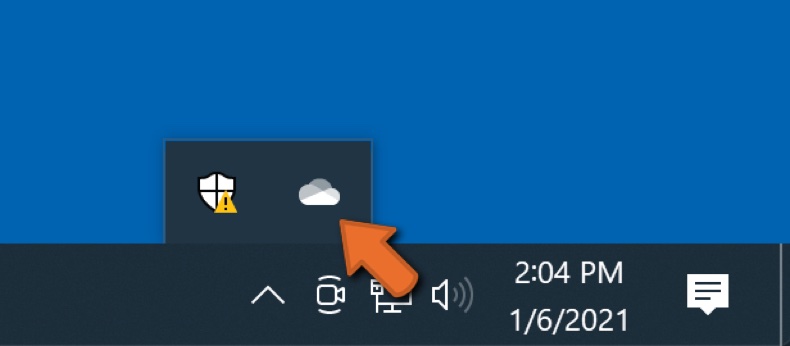
Clique no ícone da nuvem OneDrive para abrir o menu OneDrive. Enquanto estiver neste menu, pode personalizar as configurações de cópia de segurança de ficheiros.
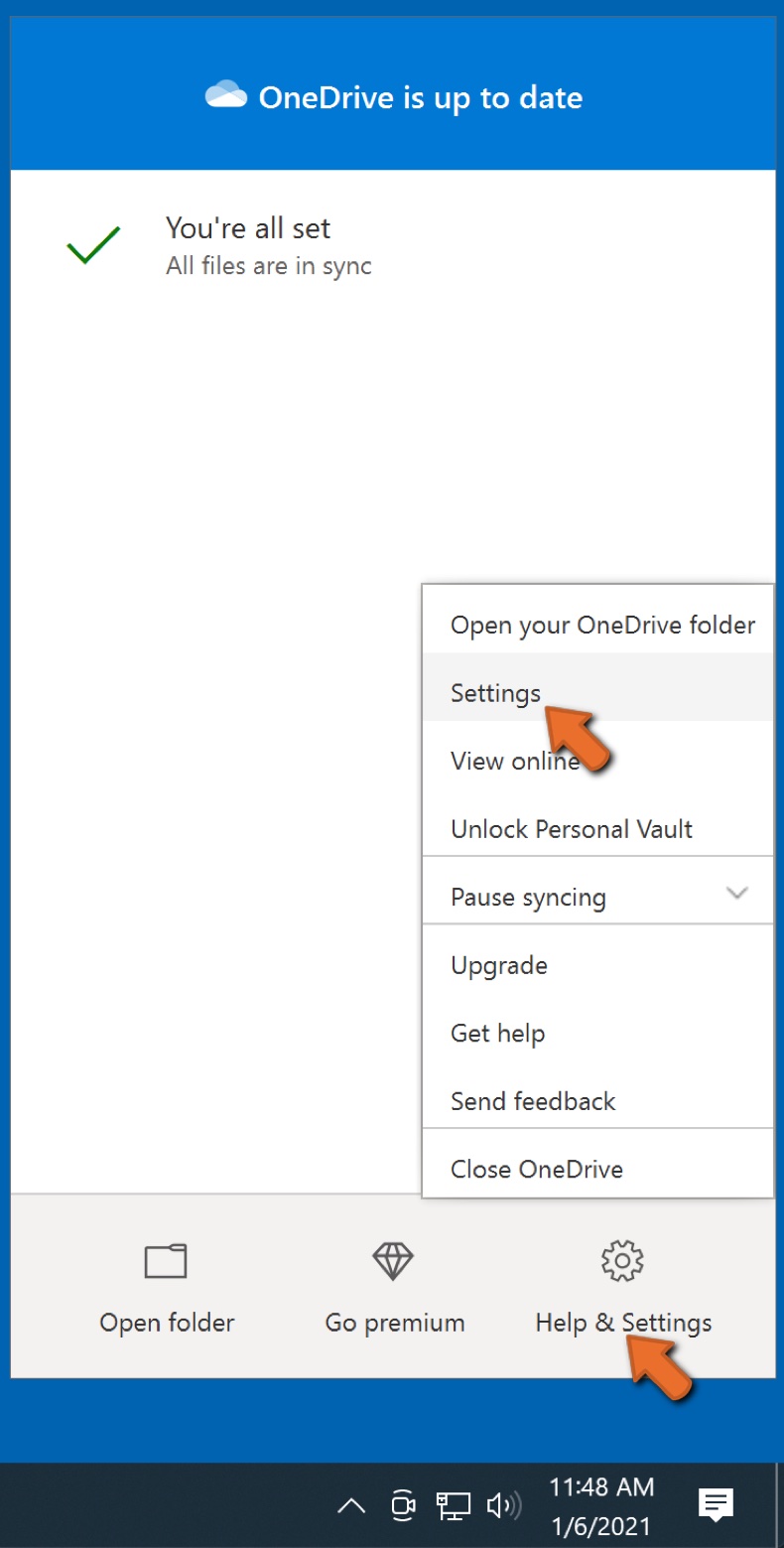
Clique em Ajuda & Configurações e selecione Configurações no menu suspenso.
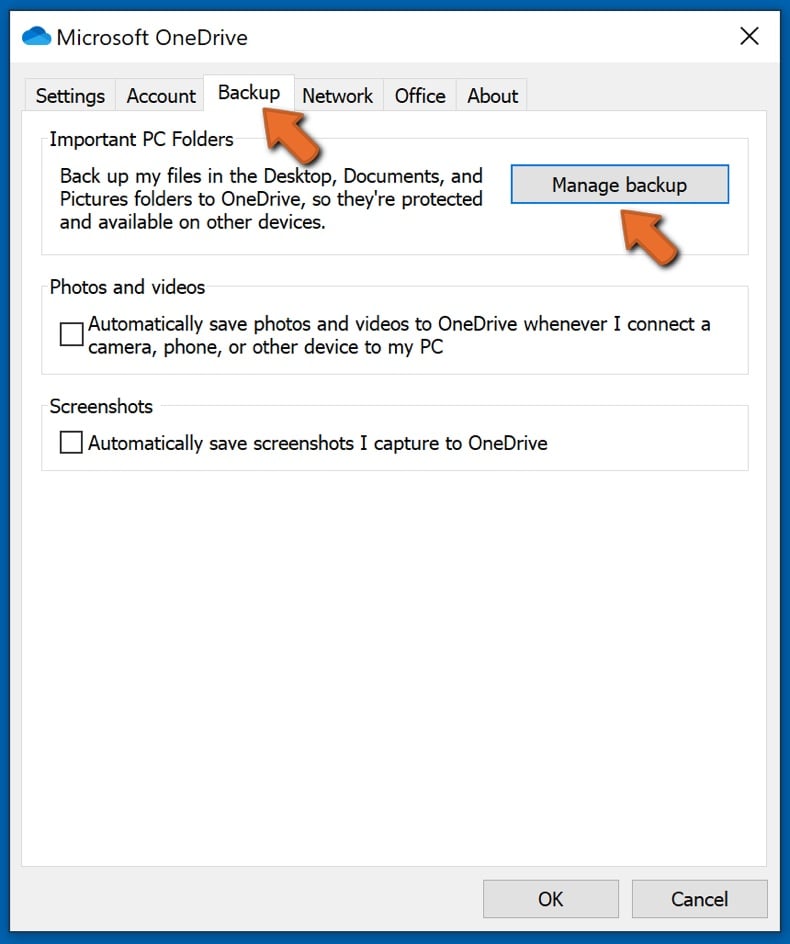
Vá para o separador Cópia de Segurança e clique em gerir cópia de segurança.
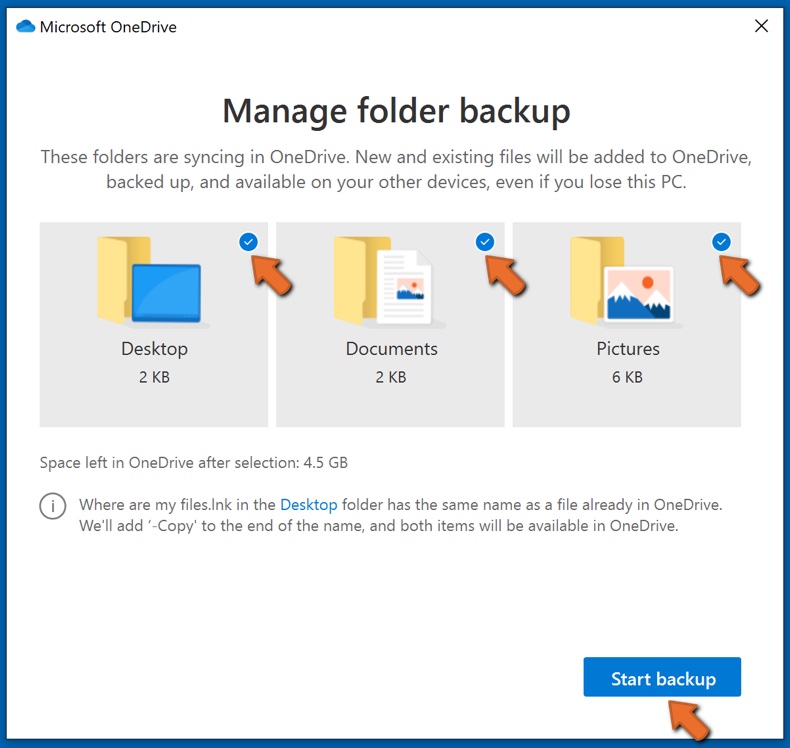
Neste menu, pode escolher fazer cópia de segurança da Ambiente de Trabalho e de todos os ficheiros nela contidos, e das pastas Documentos e Imagens, novamente, com todos os ficheiros nelas. Clique em Iniciar cópia de segurança.
Agora, quando adiciona um ficheiro ou pasta nas pastas do Ambiente de Trabalho e Documentos e Imagens, a cópia de segurança será feita automaticamente no OneDrive.
Para adicionar pastas e ficheiros que não estejam nas localizações mostradas acima, deve adicioná-las manualmente.
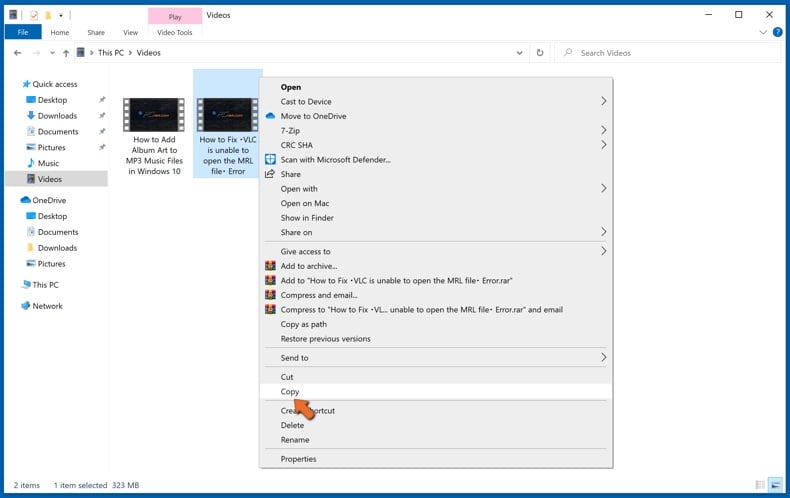
Abra o Explorador de Ficheiros e navegue até o local da pasta/ficheiro que deseja fazer cópia de segurança. Selecione o item, clique com o botão direito e clique em Copiar.
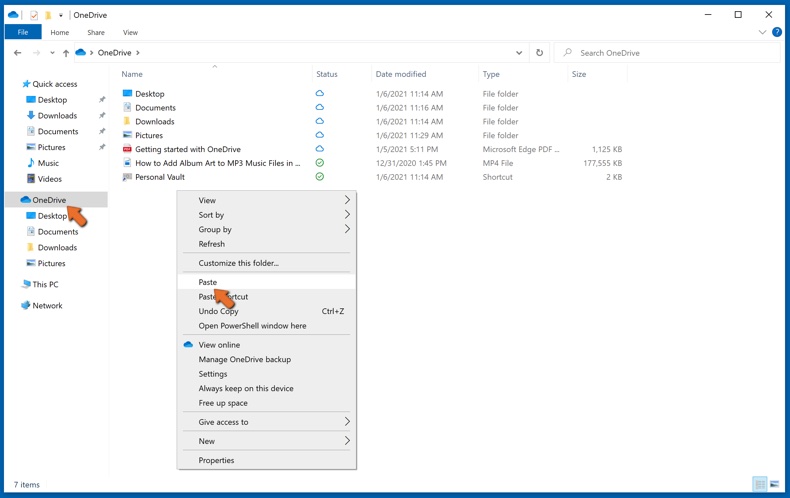
Em seguida, navegue até OneDrive, clique com o botão direito em qualquer lugar da janela e clique em Colar. Como alternativa, pode simplesmente arrastar e soltar um ficheiro no OneDrive. O OneDrive criará automaticamente uma cópia de segurança da pasta/ficheiro.
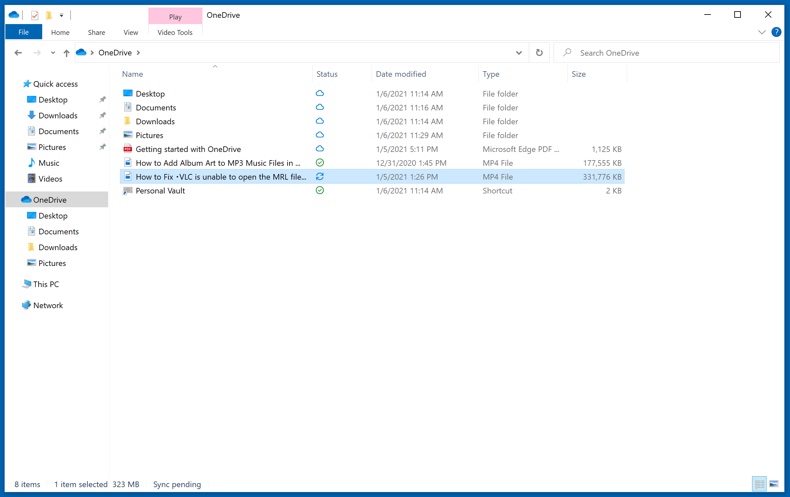
Todos os ficheiros adicionados à pasta OneDrive são copiados na nuvem automaticamente. O círculo verde com a marca de seleção indica que o ficheiro está disponível localmente e no OneDrive e que a versão do ficheiro é a mesma em ambos. O ícone de nuvem azul indica que o ficheiro não foi sincronizado e está disponível apenas no OneDrive. O ícone de sincronização indica que o ficheiro está a ser sincronizado no momento.
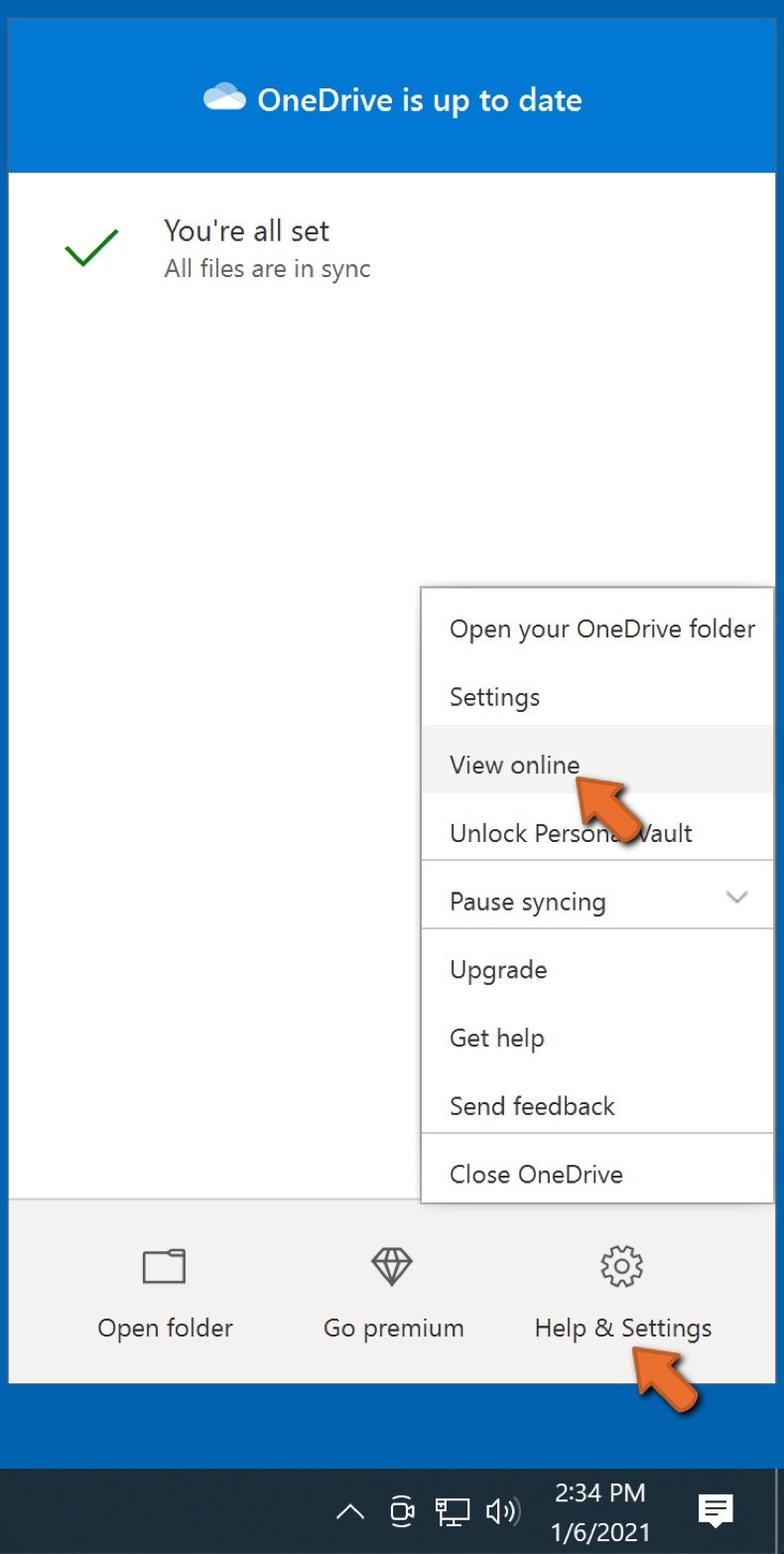
Para aceder ficheiros localizados apenas no OneDrive online, vá para o menu suspenso Ajuda & Configurações e selecione Exibir online.
PASSO 2: Restaurar ficheiros corrompidos.
O OneDrive garante que os ficheiros permaneçam sincronizados, para que a versão do ficheiro no computador seja a mesma versão na nuvem. No entanto, se o ransomware encriptou os seus ficheiros, pode aproveitar as vantagens do recurso de histórico de versões do OneDrive, que permite restaurar as versões dos ficheiros antes da encriptação.
O Microsoft 365 possui um recurso de detecção de ransomware que notifica quando os seus ficheiros do OneDrive são atacados e orienta-o durante o processo de restauração dos seus ficheiros. Deve-se observar, entretanto, que se não tiver uma assinatura paga do Microsoft 365, terá apenas uma detecção e recuperação de ficheiro gratuitamente.
Se os seus ficheiros do OneDrive forem excluídos, corrompidos ou infectados por malware, pode restaurar todo o seu OneDrive para um estado anterior. Veja como pode restaurar todo o seu OneDrive:
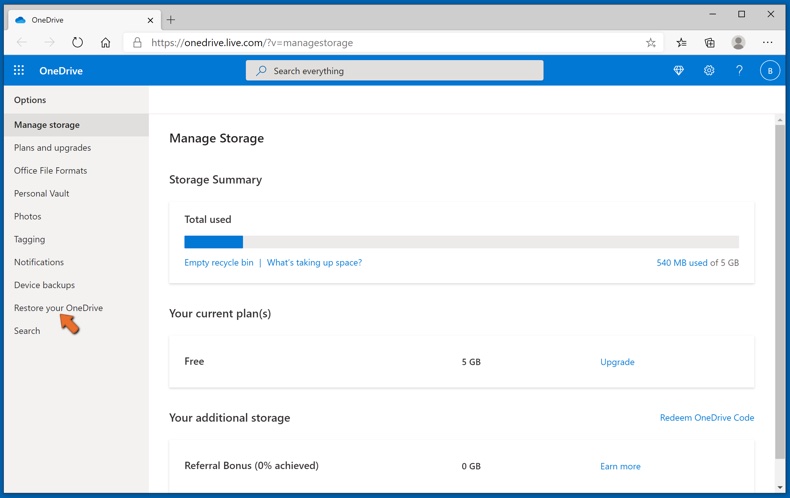
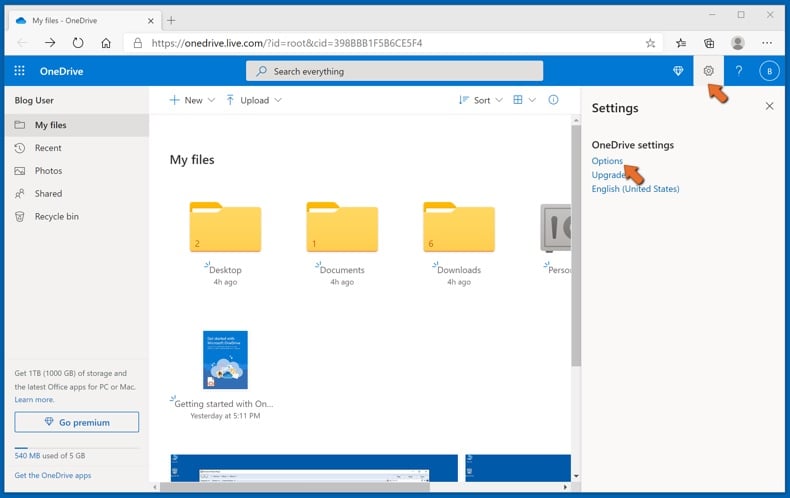
1. Se estiver desligado com uma conta pessoal, clique na engrenagem Configurações na parte superior da página. Em seguida, clique em Opções e selecione Restaurar no seu OneDrive.
Se estiver desligado com uma conta de trabalho ou escola, clique na engrenagem Configurações na parte superior da página. Em seguida, clique em Restaurar o seu OneDrive.
2. Na página Restaurar o seu OneDrive, selecione uma data na lista suspensa. Note que se estiver a restaurar os seus ficheiros após a detecção automática de ransomware, uma data de restauro será selecionada para si.
3. Depois de configurar todas as opções de restauro de ficheiro, clique em Restaurar para desfazer todas as atividades selecionadas.
A melhor forma de evitar danos por infecções de ransomware é manter cópias de seguranças atualizadas regularmente.
Perguntas Frequentes (FAQ)
Como foi o meu computador comprometido e como é que os hackers encriptaram os meus ficheiros?
As vítimas normalmente abrem os executáveis do ransomware sem se aperceberem do que são, uma vez que estes ficheiros são frequentemente disfarçados de documentos ou aplicações comuns. Os canais de distribuição comuns incluem e-mails de phishing, trojans, software pirateado, ferramentas de ativação ilegais, anúncios maliciosos e páginas de atualização falsas.
Como abrir ficheiros encriptados pelo ransomware ZAWOOO?
Os ficheiros encriptados pelo ZAWOOO não podem ser abertos ou acedidos de forma alguma sem uma chave de desencriptação válida. Apenas os atacantes possuem essa chave e, sem ela, os ficheiros permanecem inacessíveis.
Onde devo procurar ferramentas de desencriptação gratuitas para o ransomware ZAWOOO?
Se foi atingido por ransomware, recomendamos que consulte o site do projeto No More Ransom (mais informações acima).
Posso pagar-vos muito dinheiro, podem desencriptar os ficheiros por mim?
Não oferecemos este serviço. Na maioria dos casos, os ficheiros encriptados não podem ser recuperados sem as ferramentas de desencriptação dos atacantes, a menos que o próprio ransomware tenha falhas técnicas graves.
Os serviços de terceiros que afirmam oferecer desencriptação paga são frequentemente golpes ou atuam simplesmente como intermediários entre a vítima e os criminosos, não proporcionando qualquer vantagem real.
O Combo Cleaner vai ajudar-me a remover o ransomware ZAWOOO?
O Combo Cleaner pode analisar o seu sistema, detetar o ZAWOOO e removê-lo. Vale a pena notar, no entanto, que as ferramentas antivírus não conseguem desencriptar ficheiros que já foram encriptados - a remoção impede que a infeção continue, mas não restaura o acesso aos dados bloqueados.
Partilhar:
 Facebook
 X.com
X.com
 LinkedIn
 Copiar link

Tomas Meskauskas
Pesquisador especialista em segurança, analista profissional de malware
Sou um apaixonado por segurança e tecnologia de computadores. Tenho experiência de mais de 10 anos a trabalhar em diversas empresas relacionadas à resolução de problemas técnicas e segurança na Internet. Tenho trabalhado como autor e editor para PCrisk desde 2010. Siga-me no Twitter e no LinkedIn para manter-se informado sobre as mais recentes ameaças à segurança on-line.
O portal de segurança PCrisk é fornecido pela empresa RCS LT.
Pesquisadores de segurança uniram forças para ajudar a educar os utilizadores de computadores sobre as mais recentes ameaças à segurança online. Mais informações sobre a empresa RCS LT.
Os nossos guias de remoção de malware são gratuitos. Contudo, se quiser continuar a ajudar-nos, pode-nos enviar uma ajuda, sob a forma de doação.
DoarO portal de segurança PCrisk é fornecido pela empresa RCS LT.
Pesquisadores de segurança uniram forças para ajudar a educar os utilizadores de computadores sobre as mais recentes ameaças à segurança online. Mais informações sobre a empresa RCS LT.
Os nossos guias de remoção de malware são gratuitos. Contudo, se quiser continuar a ajudar-nos, pode-nos enviar uma ajuda, sob a forma de doação.
Doar
▼ Mostrar comentários