
Podemos receber comissões pelos produtos que recomendamos. Saiba mais.
Como adicionar selos de confiança ao WooCommerce em 2026: 3 formas

Como adicionar selos de confiança ao WooCommerce em 2026: 3 formas
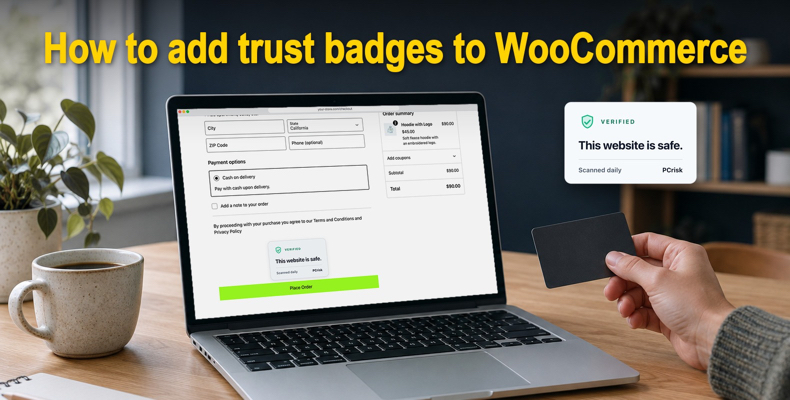
O WooCommerce não inclui selos de confiança. Uma loja nova não apresenta logótipos de pagamento, nem selo de segurança, nem nada que indique a um visitante pela primeira vez que é seguro pagar na loja. Pode adicionar selos de confiança ao WooCommerce de três formas: com os blocos que o WordPress já disponibiliza, com um plugin de selos de confiança ou com um selo de segurança verificado externamente, no qual os compradores podem clicar para confirmar a sua autenticidade.
Índice:
- Introdução
- O que fazem os selos de confiança numa loja WooCommerce
- Os selos de confiança funcionam numa loja pequena?
- Primeiro, verifique que checkout a sua loja utiliza
- Forma 1: adicionar ícones de pagamento e selos com blocos
- Forma 2: utilizar um plugin de selos de confiança
- Forma 3: adicionar um selo de segurança que os clientes possam verificar
- O que acontece quando a sua loja falha uma verificação
- Onde colocar selos de confiança numa loja WooCommerce
- Construtores de páginas, cache e velocidade da página
- Erros a evitar com selos de confiança
- Conclusão
- Perguntas frequentes (FAQ)
A forma que funciona depende de algo que a maioria dos guias ignora: se a sua loja utiliza o checkout em blocos do WooCommerce ou o checkout clássico, mais antigo. As lojas novas utilizam o checkout em blocos desde o WooCommerce 8.3, e muitos tutoriais mais antigos já não funcionam nele. Este guia mostra como identificar qual dos dois tem, explica as três formas com capturas de ecrã e descreve o que um selo deve fazer caso a sua loja seja alguma vez pirateada.
Obtenha o plugin PCrisk Trust Badge
O que fazem os selos de confiança numa loja WooCommerce
Um selo de confiança é um pequeno elemento gráfico que responde a uma dúvida do cliente antes de pagar: os dados do meu cartão estão seguros aqui, posso devolver isto, esta é uma loja verdadeira? Numa loja WooCommerce, essa dúvida é muitas vezes mais forte do que num marketplace. Normalmente, o cliente nunca ouviu falar de si, e o checkout funciona no seu próprio domínio e não na Amazon ou no eBay.
Existem dois tipos de selos, e a diferença importa mais do que o design:
- Selos que adiciona por conta própria. Logótipos de cartões, um selo de "garantia de reembolso de 30 dias", um ícone de cadeado e uma etiqueta de "checkout seguro". Descrevem uma opção de pagamento ou uma política. Ninguém fora da sua empresa os verifica.
- Selos emitidos por terceiros. Uma empresa externa verifica algo, como se o seu site está livre de malware conhecido e de entradas em listas negras, e retira o selo se a verificação falhar. O cliente pode clicar no selo para ver o resultado no site do próprio emissor.
Ambos os tipos têm o seu lugar. Os selos de pagamento e de políticas respondem a questões práticas. Um selo de segurança só tem significado se for do segundo tipo.
Os selos de confiança funcionam numa loja pequena?
A dúvida sobre a segurança do pagamento é um motivo real para as pessoas desistirem. O Baymard Institute estima a taxa média de abandono do carrinho em 70%, com base em 50 estudos, e 19% dos compradores dos EUA que abandonaram um checkout afirmaram não confiar no site com as informações do seu cartão de crédito.
As provas mais sólidas de que os selos ajudam vêm de experiências de campo e não de inquéritos de marketing. Uma experiência aleatorizada publicada na Information Systems Research (2013), baseada em 9098 sessões de compra, concluiu que um selo de garantia de terceiros aumentava a probabilidade de compra. Um estudo posterior na Decision Support Systems (2015), abrangendo 493 retalhistas online e mais de 250 000 transações, concluiu que os selos ajudavam sobretudo os pequenos retalhistas e os novos clientes, e que mostrar mais de dois selos podia reduzir a probabilidade de uma compra concluída.
Isto descreve a maioria das lojas WooCommerce: pequenas, independentes e novas para muitos dos seus visitantes. Também estabelece um limite. Um ou dois selos nos sítios certos ajudam. Uma parede deles não.
Primeiro, verifique que checkout a sua loja utiliza
O WooCommerce tem dois checkouts. O checkout em blocos é construído a partir de blocos do WordPress e, de acordo com o WooCommerce, é o predefinido para as lojas criadas desde a versão 8.3, em novembro de 2023. O checkout clássico é o mais antigo, gerado pelo shortcode [woocommerce_checkout], e muitas lojas criadas antes dessa versão ainda o utilizam.
Isto é importante porque os dois funcionam de forma diferente. A documentação de desenvolvimento do WooCommerce confirma que muitas formas antigas de adicionar conteúdo ao checkout não funcionam no checkout em blocos, incluindo a que a maioria dos tutoriais utiliza para colocar um selo por baixo do botão Finalizar encomenda. Para verificar qual tem:
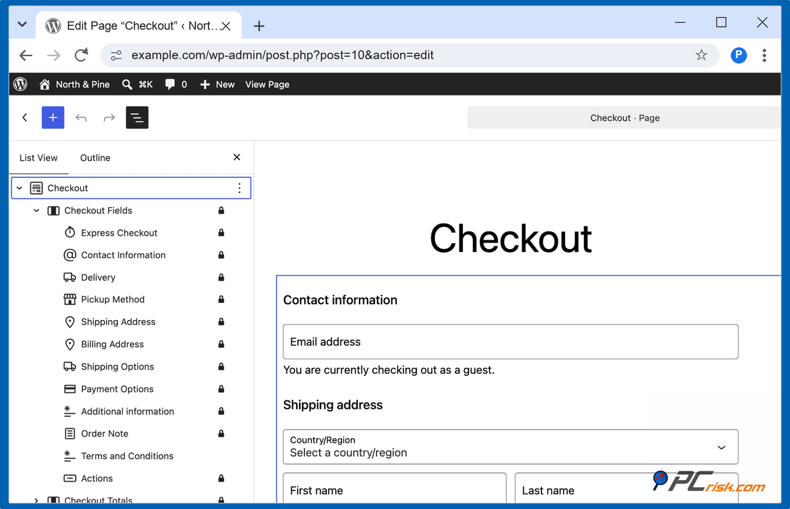
1. Abra a página Finalizar compra no editor. No painel do WordPress, aceda a Páginas, encontre a página chamada Finalizar compra e clique em Editar.
2. Abra a Vista de lista. Clique no ícone Vista geral do documento (três linhas horizontais) na barra de ferramentas superior.
3. Observe os blocos da página. Se vir um bloco chamado Finalizar compra com blocos internos como Informações de contacto, Opções de pagamento e Ações, a sua loja utiliza o checkout em blocos. Se vir um bloco Shortcode clássico ou o shortcode [woocommerce_checkout], utiliza o checkout clássico.
Verifique a página Carrinho da mesma forma, pois pode ser diferente do checkout. Se alguma vez precisar de voltar ao checkout clássico, selecione o bloco Finalizar compra, abra o menu de transformação na barra de ferramentas do bloco e escolha Shortcode clássico. A maioria das lojas não precisa de o fazer.
Forma 1: adicionar ícones de pagamento e selos com blocos
Os selos mais simples não custam nada e não precisam de nenhum plugin adicional. Dois blocos fazem a maior parte do trabalho:
- Ícones de métodos de pagamento. Desde o WooCommerce 10.1, este bloco mostra as marcas de cartões e os métodos de pagamento que a sua loja aceita, com base nos gateways de pagamento que tem ativados. Só mostra gateways que fornecem um ícone, como o WooPayments, pelo que uma loja que aceita apenas pagamento na entrega não vê nada. Coloque-o na parte de modelo do rodapé para que apareça em todas as páginas, ou por baixo do botão Adicionar ao carrinho no modelo de produto individual, se utilizar um tema de blocos.
- Imagem. Carregue o seu próprio selo, por exemplo, um gráfico de "garantia de reembolso de 30 dias" ou "entrega gratuita no Reino Unido", e coloque-o onde essa questão surge: devoluções na página do produto, custos de entrega no carrinho.
Com um checkout em blocos, pode colocar um selo mesmo ao lado do botão Finalizar encomenda sem plugins nem código. As versões recentes do WooCommerce (testámos a 11.1) permitem adicionar blocos Imagem, Parágrafo e Separador dentro do formulário de checkout e no resumo da encomenda:
1. Abra a página Finalizar compra no editor.
2. Adicione um bloco Imagem no final do formulário de checkout. Clique no botão + por baixo do botão Finalizar encomenda, escolha Imagem e carregue o seu selo.
3. Mova-o para cima do botão. Clique uma vez na seta para cima na barra de ferramentas do bloco. Na Vista de lista, a Imagem fica agora entre Termos e condições e Ações, o bloco que contém o botão Finalizar encomenda. Clique em Guardar.
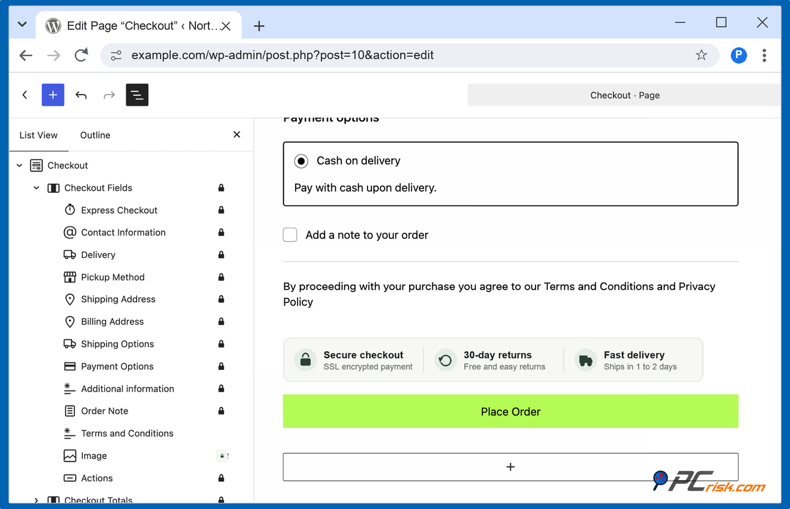
Outros blocos, incluindo Ícones de métodos de pagamento, só podem ser colocados acima ou abaixo de todo o bloco Finalizar compra. Na página do carrinho, coloque os seus selos acima ou abaixo do bloco Carrinho.
Duas regras mantêm estes selos honestos. Utilize os ficheiros de logótipo oficiais de cada marca de pagamento e mostre apenas logótipos dos métodos que aceita realmente. E não crie você mesmo um gráfico de "100% seguro" ou "livre de vírus": afirma algo que ninguém verificou.
Forma 2: utilizar um plugin de selos de confiança
Pesquise "trust badges" no diretório de plugins do WordPress e encontrará plugins que colocam conjuntos de selos por si: por baixo do botão Adicionar ao carrinho, junto aos totais do carrinho, no checkout e no rodapé. Poupam tempo se quiser selos em muitos sítios sem editar modelos. A maioria tem algo em comum: os selos são imagens de uma biblioteca de ícones e ninguém verifica o que afirmam.
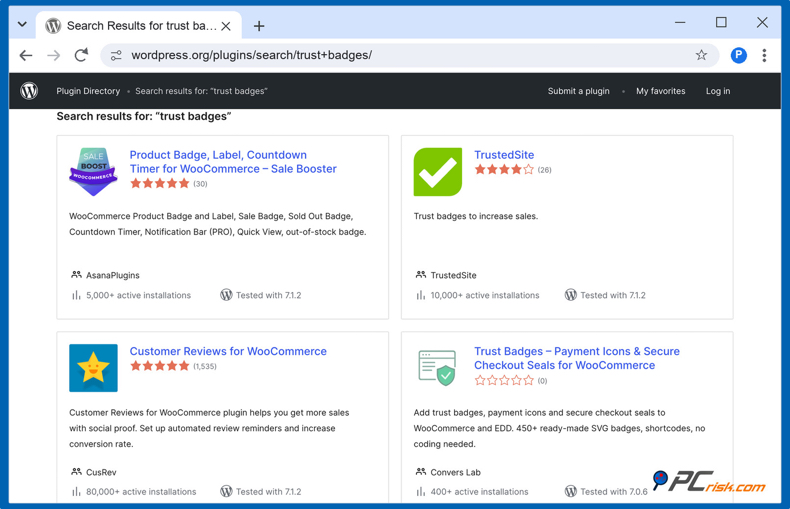
A tabela compara as opções mais comuns pelo que verificam, e não pela quantidade de ícones que incluem.
| Opção | Custo | Quem verifica a sua loja | Oculta-se se uma verificação falhar | Os clientes podem clicar para verificar |
| Bloco Ícones de métodos de pagamento (WooCommerce) | Incluído no WooCommerce | Ninguém | Não | Não |
| Plugins de ícones de selos (Trust Badges, Merchant e semelhantes) | Gratuitos, alguns com extras pagos | Ninguém | Não | Não |
| O seu próprio bloco Imagem ou HTML personalizado | Gratuito | Ninguém | Não | Apenas se o ligar a algo |
| TrustedSite | Gratuito até 500 visitas por mês, planos pagos a partir de 39 $ por mês | TrustedSite, com uma análise de segurança diária | Sim | Sim |
| SiteLock Trust Seal | Planos SiteLock a partir de 19,99 $ por mês | SiteLock, com análises diárias automatizadas | Sim | Sim |
| PCrisk Trust Badge | Plano gratuito para monitorização sem selo; selo a partir de 16,95 $ por mês após uma avaliação gratuita de 14 dias | PCrisk, com uma análise externa diária | Sim | Sim, abre um relatório público |
Escolha um plugin de ícones se quiser variedade de design e nada mais. Escolha um selo verificado se quiser que o selo signifique algo para o cliente que clica nele. Os dois podem coexistir: ícones de pagamento no rodapé, mais um selo de segurança verificado junto ao botão Finalizar encomenda.
Seja qual for o plugin que escolher, faça uma encomenda de teste depois de o instalar. O registo de alterações de um popular plugin de selos indica que uma versão anterior desativava os blocos Carrinho e Finalizar compra do WooCommerce em todo o site. Entretanto foi corrigido, mas mostra por que razão o seu checkout merece um teste rápido após qualquer alteração.
Forma 3: adicionar um selo de segurança que os clientes possam verificar
As duas primeiras formas adicionam selos que descrevem a sua loja. Esta adiciona um selo verificado. O exemplo abaixo utiliza o nosso próprio plugin, PCrisk Trust Badge, que suporta o checkout em blocos que as lojas novas recebem por predefinição. O plugin da TrustedSite segue um padrão semelhante, e a tabela acima mostra em que diferem os dois.
O selo é suportado por uma análise externa. Cerca de 90 motores antivírus e 10 bases de dados de ameaças, incluindo Google Safe Browsing, Spamhaus e PhishTank, verificam a sua loja a partir do exterior, tal como os navegadores e as ferramentas de segurança dos clientes a veem. Um cliente que clique no selo abre o relatório público de análise da sua loja em scanner.pcrisk.com, uma página alojada pela PCrisk.
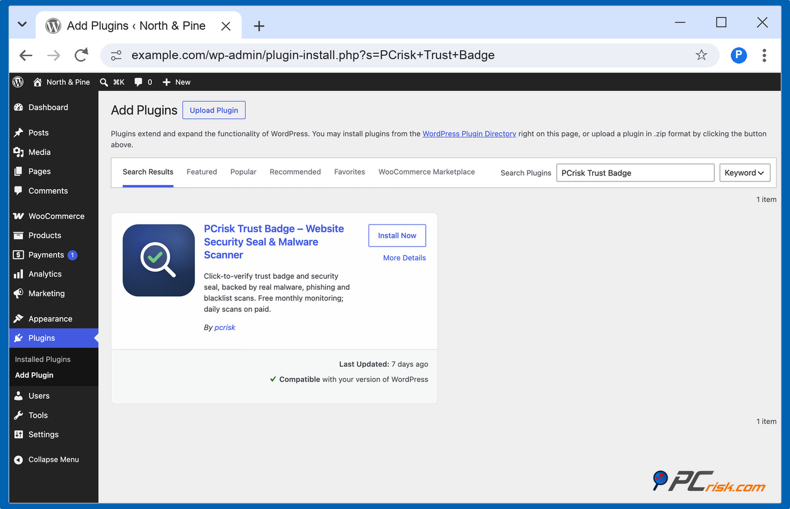
1. Instale o plugin. No painel, aceda a Plugins e depois a Adicionar plugin, pesquise PCrisk Trust Badge, clique em Instalar agora e depois em Ativar. Também o pode descarregar a partir de WordPress.org.
2. Aprove a ligação e execute a primeira análise. O ecrã de configuração indica exatamente o que é partilhado antes de qualquer envio: o nome do seu domínio, e nenhuns dados de início de sessão, conteúdo do site ou dados de visitantes. Clique em Agree and check my site. A sua pontuação de confiança e o veredicto aparecem no painel quando a primeira análise externa terminar.
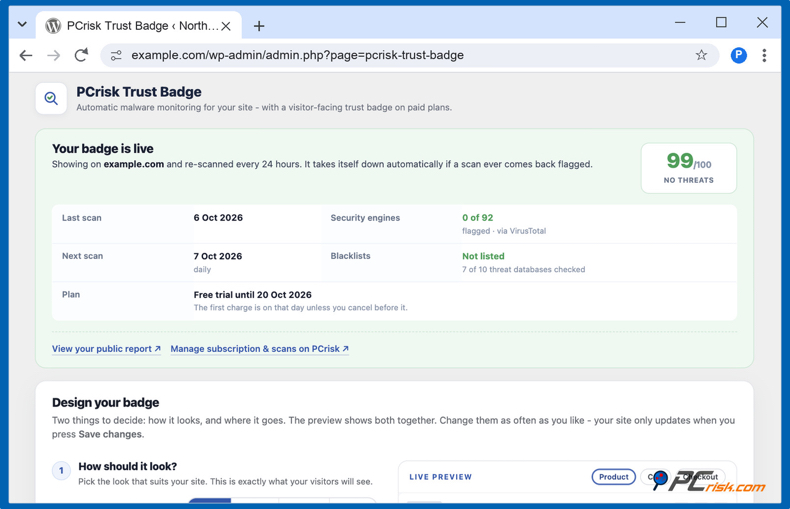
3. Corrija tudo o que a análise assinalar. O selo só aparece quando a análise mais recente está limpa e a sua pontuação de confiança é de 70 ou superior. Se algo for assinalado, o relatório mostra quantos motores assinalaram a sua loja e se alguma base de dados de ameaças a lista, para que saiba por onde começar.
4. Escolha um plano. O plano gratuito requer apenas um endereço de e-mail. Analisa a sua loja uma vez por mês, mostra o resultado no seu painel e envia-lho por e-mail, limpo ou assinalado, mas não mostra um selo público. O selo está incluído no plano pago, a partir de 16,95 $ por mês (apresentado na sua moeda local no checkout), que analisa a sua loja todos os dias. Cada plano pago começa com uma avaliação gratuita de 14 dias que exige um método de pagamento e não custa nada se cancelar antes de terminar.
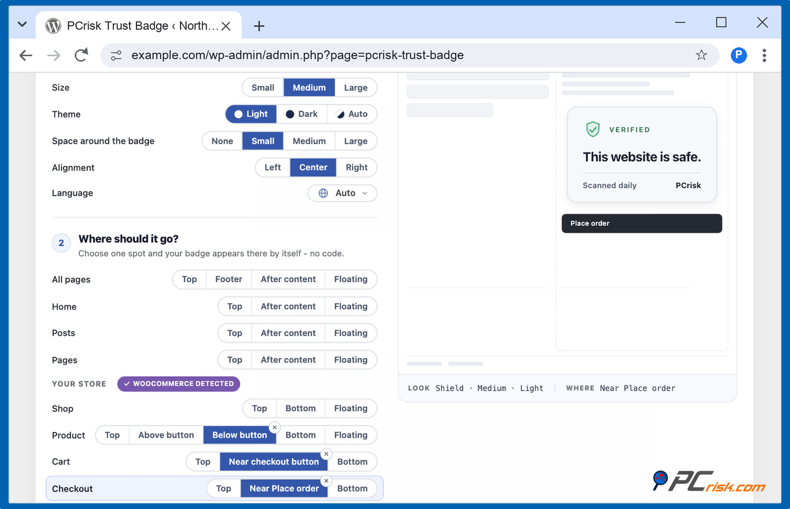
5. Escolha o selo e selecione a localização na sua loja WooCommerce. Abra Trust Badge no menu do painel. Escolha um de quatro estilos (Shield, Ribbon, Minimal ou Bubble), um tamanho e um tema claro ou escuro. Em Your store, que aparece quando o WooCommerce está ativo, ative os locais que pretende: a página do produto acima ou abaixo do botão Adicionar ao carrinho, o carrinho junto ao botão de checkout e o checkout junto ao botão Finalizar encomenda. A pré-visualização em direto mostra o resultado antes de clicar em Save changes.
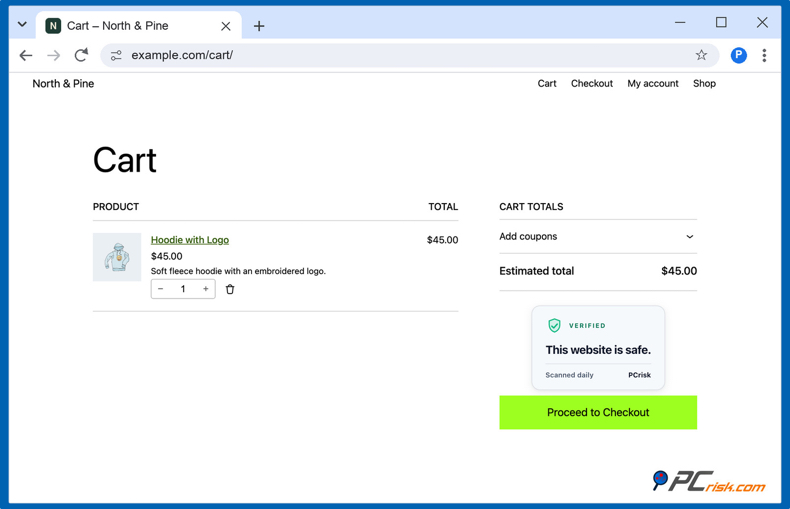
6. Verifique a sua loja como cliente. Abra uma página de produto numa janela de navegação privada. O selo fica mesmo por baixo do botão Adicionar ao carrinho.
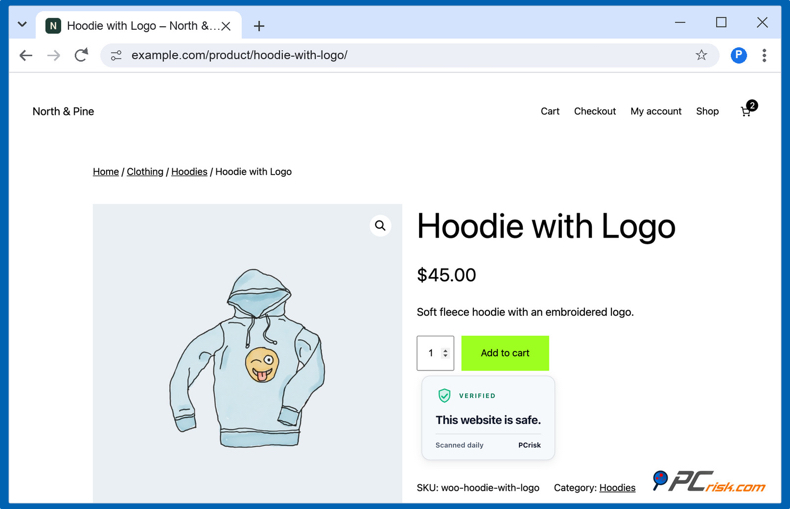
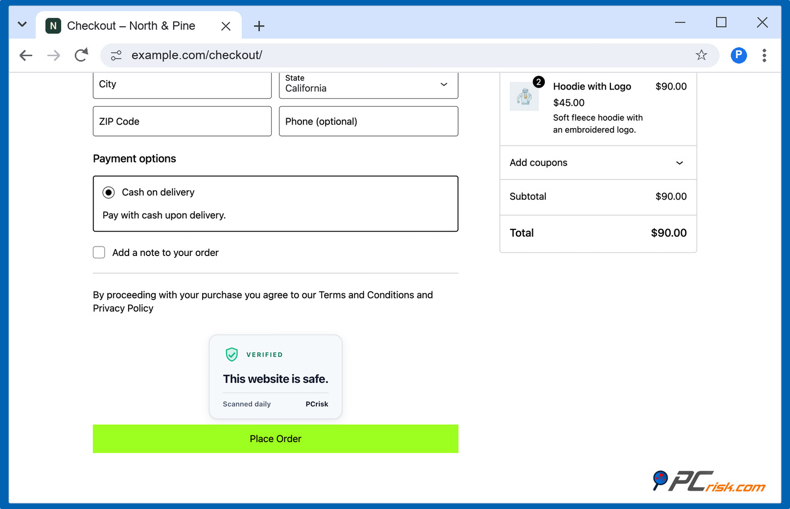
Em seguida, adicione um produto ao carrinho e avance para o checkout. No checkout em blocos, o selo aparece mesmo acima do botão Finalizar encomenda. Se a sua loja ainda utiliza o checkout clássico, abra o checkout como cliente depois de guardar e confirme que o selo aparece onde espera.
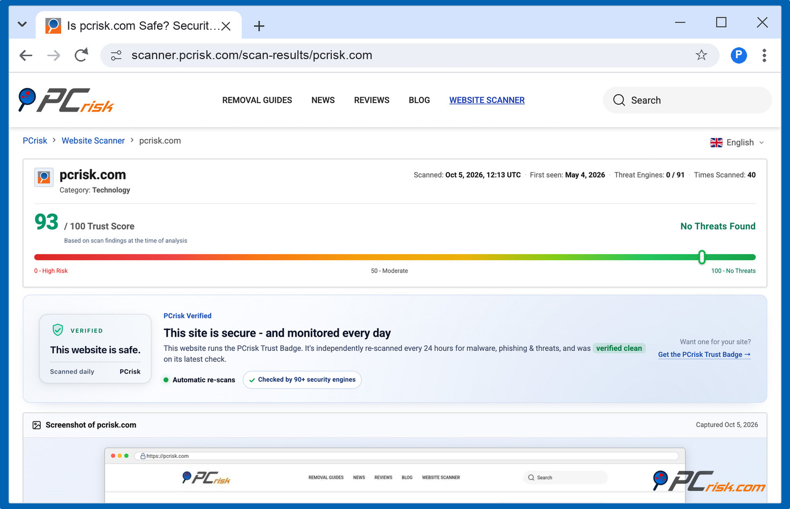
7. Clique no selo. Abre o relatório público que o cliente vê: a data da análise mais recente, a pontuação de confiança e os resultados dos motores, das bases de dados de ameaças e da verificação SSL. Pode ver um exemplo real no relatório de pcrisk.com.
Se quiser o selo numa área que os locais automáticos não abrangem, adicione o bloco PCrisk Trust Badge a qualquer página, artigo ou parte de modelo, como o rodapé.
Veja como funciona o PCrisk Trust Badge
O que acontece quando a sua loja falha uma verificação
É aqui que um selo de segurança justifica o seu lugar. Os sites WordPress são atacados sobretudo através de plugins e não através do próprio WordPress. A Patchstack contabilizou 11 334 novas vulnerabilidades no ecossistema WordPress em 2025, 91% das quais em plugins, e concluiu que as vulnerabilidades mais visadas foram exploradas numa mediana ponderada de 5 horas.
Se a sua loja for comprometida durante a noite, a imagem "checkout 100% seguro" continua a aparecer de manhã. Um selo verificado deve fazer o contrário:
- ocultar-se assim que uma análise encontrar um problema, para nunca garantir uma loja que falhou;
- avisá-lo por e-mail, para que possa agir;
- voltar a aparecer por si só após uma análise limpa.
É assim que funciona o selo da PCrisk: só aparece quando a análise mais recente está limpa, e o relatório associado mostra a data dessa análise.
Tenha claro o que uma análise não consegue fazer. Verifica a sua loja a partir do exterior num determinado momento. Não vê os ficheiros no seu servidor, não bloqueia ataques nem remove malware. Mantenha também um plugin de segurança e cópias de segurança regulares, e encare o selo como uma declaração pública e verificável sobre o que o mundo exterior vê. Se quiser saber qual é a situação atual da sua loja, verifique-a com o PCrisk Website Scanner. Demora cerca de um minuto e não requer conta.
Onde colocar selos de confiança numa loja WooCommerce
Um selo funciona melhor junto à decisão que apoia. Estes quatro locais servem para a maioria das lojas:
- Página do produto, por baixo do botão Adicionar ao carrinho. Selos de devoluções, entrega e pagamento. É aqui que os clientes decidem se compram.
- Carrinho, junto ao botão de checkout. Ícones de pagamento e o seu selo de segurança, à medida que o cliente avança para o pagamento.
- Checkout, mesmo acima do botão Finalizar encomenda. O seu selo de segurança. É o momento em que a dúvida sobre o pagamento é mais forte.
- Rodapé, em todas as páginas. Pequenos ícones de pagamento. Os clientes esperam encontrá-los lá, por isso precisam de pouco espaço.
Limite-se a um ou dois selos por página. O estudo de 2015 mencionado acima concluiu que mais de dois podem reduzir a probabilidade de uma compra concluída. E verifique todos os selos num telemóvel: em ecrãs estreitos, o checkout em blocos empilha o resumo da encomenda e o passo de pagamento, por isso confirme que o seu selo de segurança continua junto ao botão Finalizar encomenda e não algures acima do resumo da encomenda.
Construtores de páginas, cache e velocidade da página
Construtores de páginas. O Elementor Pro, o Divi e construtores semelhantes podem substituir os modelos de produto e de checkout do WooCommerce pelos seus próprios. Quando isso acontece, as colocações automáticas podem não aparecer. Nesse caso, adicione você mesmo o selo ao modelo do construtor, com o bloco PCrisk Trust Badge, e depois abra a página e confirme que o selo está lá.
Cache. Uma imagem estática é guardada em cache sem problemas, porque nunca muda. Um selo verificado é diferente: tem de poder desaparecer assim que uma verificação falhar, pelo que o seu estado não pode ser guardado em HTML em cache. O script do selo da PCrisk pede o resultado atual a partir do navegador do visitante em cada visualização de página, pelo que a cache de páginas (WP Rocket, LiteSpeed Cache ou a cache do seu alojamento) não congela um estado "limpo" antigo. Se utilizar um plugin que atrasa ou combina JavaScript, exclua o script do selo para que carregue normalmente. As FAQ do plugin indicam as definições para os otimizadores mais comuns.
Velocidade da página. Os plugins de selos têm fama de tornar as lojas mais lentas. O selo da PCrisk carrega um pequeno script (menos de 10 KB comprimido) depois do conteúdo da página, reserva o seu espaço antecipadamente para que o layout não se desloque e não define cookies. Os selos de imagem são ainda mais leves, desde que mantenha o tamanho do ficheiro reduzido e defina a largura e a altura.
Erros a evitar com selos de confiança
- Selos descontinuados. Muitos tutoriais e pacotes de ícones ainda oferecem os selos McAfee SECURE e Norton. A TrustedSite descontinuou o selo McAfee SECURE em junho de 2021 e, em outubro de 2023, a DigiCert substituiu o selo Norton pelo seu próprio.
- Logótipos de segurança que não conquistou. Mostrar o selo de uma empresa de segurança sem o respetivo serviço é uma alegação falsa. Os reguladores levam os selos a sério: em 2014, a TRUSTe pagou 200 000 $ para resolver as acusações da FTC de que não tinha voltado a verificar sites mais de 1000 vezes enquanto os seus selos continuavam visíveis.
- Selos que não abrem nada. Um selo de segurança em que não se pode clicar não prova nada. Se um selo afirma uma verificação, um clique deve mostrar o resultado.
- Uma parede de selos. Seis selos seguidos parecem uma compensação excessiva. Escolha um ou dois que respondam a questões reais.
- Não testar após atualizações. Os selos podem deixar de aparecer silenciosamente após uma atualização do WooCommerce ou uma mudança para o checkout em blocos. Verifique o seu checkout após cada grande atualização.
- Selos em vez do essencial. Uma política de devoluções clara, dados de contacto reais e avaliações honestas criam mais confiança do que qualquer gráfico. Os selos apoiam-nos; não os substituem.
Conclusão
Adicionar selos de confiança ao WooCommerce começa com uma verificação: abra a sua página Finalizar compra e veja se é construída a partir de blocos ou do shortcode clássico. Depois, adicione ícones de pagamento com blocos, que não custam nada, e resista à tentação de encher a página de selos. Para a segurança, utilize um selo que seja verificado a partir do exterior e retirado se a verificação falhar, para que nunca afirme algo que já não é verdade.
Se não tem a certeza de que a sua loja passaria, comece pelo plano gratuito do plugin PCrisk Trust Badge. Executa uma análise externa da sua loja todos os meses e mostra os resultados no seu painel antes de decidir sobre um selo público.
Obtenha o plugin PCrisk Trust Badge
Perguntas frequentes (FAQ)
Como adiciono um selo de confiança ao WooCommerce?
Existem três formas: adicionar ícones de pagamento ou as suas próprias imagens de selos com blocos, instalar um plugin de selos de confiança ou instalar um plugin cujo selo seja suportado por uma verificação de segurança, como o PCrisk Trust Badge. Primeiro, verifique se a sua loja utiliza o checkout em blocos ou o clássico, pois alguns métodos só funcionam com um deles.
Como adiciono selos de confiança no WordPress sem o WooCommerce?
Utilize um bloco Imagem ou HTML personalizado na parte de modelo do rodapé, ou um widget no rodapé de um tema clássico. Plugins como o PCrisk Trust Badge também funcionam sem o WooCommerce: podem colocar um selo no rodapé, depois do conteúdo, num canto de todas as páginas ou onde quer que adicione o respetivo bloco.
Como coloco um selo de confiança junto ao botão Finalizar encomenda?
No checkout em blocos, adicione um bloco Imagem com o botão + no final do formulário de checkout e mova-o uma vez para cima, para que fique acima de Finalizar encomenda, ou utilize um plugin que suporte o checkout em blocos, como o PCrisk Trust Badge com o seu local Near Place order. No checkout clássico, utilize um plugin de selos de confiança que coloque selos no checkout e verifique a página depois de guardar.
Como adiciono selos de confiança à página do meu produto?
Num tema de blocos, edite o modelo de produto individual e adicione um bloco Imagem ou Ícones de métodos de pagamento por baixo do botão Adicionar ao carrinho. Num tema clássico, utilize um plugin de selos de confiança com uma colocação na página do produto, como o local Below button do PCrisk Trust Badge.
Os selos de confiança são gratuitos no WooCommerce?
Os ícones de pagamento e os selos de políticas são gratuitos, tal como a maioria dos plugins de ícones. Os selos verificados costumam ter custos, porque as análises também têm. O plano gratuito da TrustedSite mostra o seu selo para até 500 visitas por mês. O plano gratuito do plugin PCrisk Trust Badge analisa a sua loja uma vez por mês e mostra o resultado no seu painel, sem selo público; o selo está incluído no plano pago, que começa com uma avaliação gratuita de 14 dias.
Ainda posso utilizar o selo Norton ou McAfee SECURE?
Não. O selo McAfee SECURE foi descontinuado em junho de 2021 e passou a ser TrustedSite, e a DigiCert substituiu o selo Norton pelo seu próprio em outubro de 2023. Mostrar qualquer uma destas imagens sem o serviço por trás é uma alegação falsa.
Um selo de confiança vai tornar a minha loja mais lenta?
Um pequeno selo de imagem quase não tem efeito. Os selos baseados em scripts variam. O selo da PCrisk carrega um script com menos de 10 KB comprimido depois do conteúdo da página, reserva o seu espaço para que o layout não se desloque e não define cookies.
O que acontece ao selo se o meu site for pirateado?
Um selo de imagem continua visível e continua a fazer a sua alegação. Um selo verificado deve ocultar-se quando uma análise encontra um problema. O selo da PCrisk faz isso, envia-lhe o resultado por e-mail e volta a aparecer por si só após a próxima análise limpa.
Partilhar:
 Facebook
 X.com
X.com
 LinkedIn
 Copiar link

Rimvydas Iliavicius
Autor de guias práticos na PCrisk.
Rimvydas é um pesquisador com mais de quatro anos de experiência na indústria de segurança cibernética. Frequentou a Kaunas University of Technology e formou-se com mestrado em Tradução e Localização de textos técnicos em 2017. Os seus interesses em computadores e tecnologia levaram-no a tornar-se um autor versátil na indústria de TI. Na PCrisk, é responsável por escrever artigos de instruções "Como..." para o Microsoft Windows.
O portal de segurança PCrisk é fornecido pela empresa RCS LT.
Pesquisadores de segurança uniram forças para ajudar a educar os utilizadores de computadores sobre as mais recentes ameaças à segurança online. Mais informações sobre a empresa RCS LT.
Os nossos guias de remoção de malware são gratuitos. Contudo, se quiser continuar a ajudar-nos, pode-nos enviar uma ajuda, sob a forma de doação.
DoarO portal de segurança PCrisk é fornecido pela empresa RCS LT.
Pesquisadores de segurança uniram forças para ajudar a educar os utilizadores de computadores sobre as mais recentes ameaças à segurança online. Mais informações sobre a empresa RCS LT.
Os nossos guias de remoção de malware são gratuitos. Contudo, se quiser continuar a ajudar-nos, pode-nos enviar uma ajuda, sob a forma de doação.
Doar
▼ Mostrar comentários