
Podemos receber comissões pelos produtos que recomendamos. Saiba mais.
Como adicionar selos de confiança à Shopify em 2026: 4 formas

Como adicionar selos de confiança à Shopify em 2026: 4 formas
Pode adicionar selos de confiança a uma loja Shopify de quatro formas diferentes: ativar os ícones de pagamento incluídos no seu tema, inserir as suas próprias imagens de selos através do editor de temas, instalar uma aplicação de selos de confiança ou instalar uma aplicação cujo selo se baseia numa verificação de segurança real. As três primeiras opções são gratuitas e demoram apenas alguns minutos; a quarta é a única que oferece aos clientes algo que podem verificar.
Este guia analisa as quatro formas de adicionar selos de confiança disponíveis no atual painel de administração da Shopify, compara-as segundo os critérios que verificam e mostra os melhores locais para colocar selos num tema ao estilo Dawn. Explica também que os selos não podem ser apresentados na página de checkout, a menos que a sua loja utilize o Shopify Plus, e o que fazer nesse caso.
O que os selos de confiança fazem numa loja Shopify
Um selo de confiança responde a uma pergunta que o comprador não fez em voz alta; numa página de produto, esta pergunta diz geralmente respeito à encomenda - ou seja, o artigo vai chegar e posso devolvê-lo? Na página do carrinho, a pergunta é de natureza financeira: é seguro pagar aqui? Um selo de confiança que responda corretamente à pergunta certa no local certo elimina um dos motivos pelos quais alguém poderia decidir sair.
Isto é especialmente importante no caso de lojas que o comprador não conhece. O Baymard Institute descobriu que 19% dos compradores norte-americanos que abandonaram o processo de checkout o fizeram porque não confiavam no site para tratar os dados do seu cartão. De um modo geral, uma marca conhecida não enfrenta este problema, ao passo que uma nova loja Shopify sem avaliações enfrenta-o quase sempre.
Uma vantagem das lojas Shopify é que todas utilizam o sistema de checkout da Shopify em conformidade com o PCI, o que significa que os dados dos cartões são processados segundo o mesmo padrão, independentemente da dimensão da loja. A diferença está no que acontece antes da fase de checkout: é aí que os selos são colocados e é aí que têm ou não têm significado.
Os selos gratuitos da própria Shopify
A Shopify disponibiliza um selo Shopify Secure para qualquer loja. Este indica que a loja utiliza o checkout seguro da Shopify e contém uma ligação para a página de conformidade PCI da Shopify. A documentação para programadores da Shopify fornece o código em versões clara e escura e sugere a utilização do rodapé ou da área junto ao botão Adicionar ao carrinho.
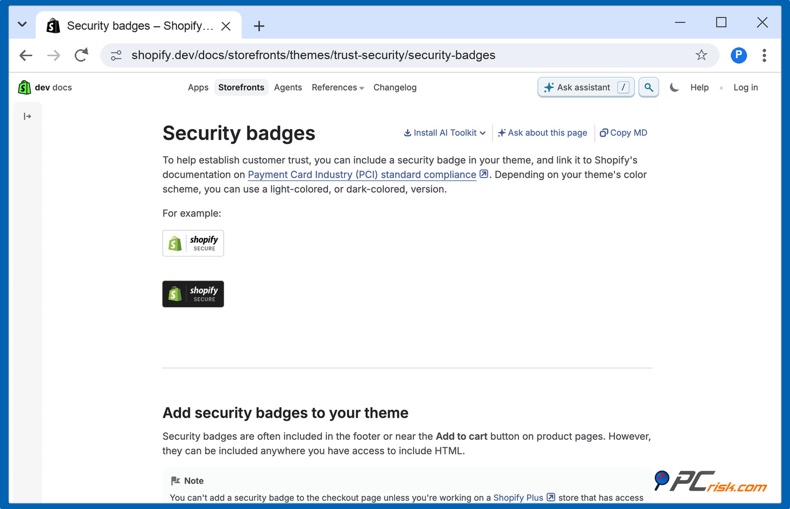
Para o incluir, copie o HTML dessa página, insira uma secção ou bloco Custom Liquid no local onde pretende o selo (conforme mencionado na opção 2 abaixo) e cole o código. Como o selo está em formato SVG, mantém-se nítido em qualquer tamanho.
Quando uma loja cumpre os critérios exigidos, surgem automaticamente mais dois indicadores da Shopify. O botão Shop Pay aparece no checkout depois de ser ativado nas definições de pagamento, e a maioria dos compradores está familiarizada com ele. Para comerciantes elegíveis nos EUA que cumpram os requisitos de envio da Shopify, o Shop Promise apresenta um selo com a data de entrega. Nenhuma destas funcionalidades é adicionada manualmente, mas ambas devem ser ativadas se a sua loja for elegível.
Tenha em conta o que os selos indicam. O selo Shopify Secure refere-se ao processo de checkout da Shopify, não às páginas da sua loja. Não informa o comprador se foi injetado um script malicioso no seu tema ou se o seu domínio consta de uma lista de bloqueio.
Opção 1: ativar os ícones de pagamento no editor de temas
O selo de confiança mais simples da Shopify consiste numa fila de ícones de pagamento, e a maioria dos temas, como o Dawn e os outros temas gratuitos Online Store 2.0, inclui-os por predefinição.
1. Abra o editor de temas. No painel de administração da Shopify, aceda a Loja online e, em seguida, a Temas, e clique em "Personalizar" junto ao seu tema atual.
2. Selecione o rodapé. Na barra lateral esquerda, desloque-se até ao grupo Rodapé e clique na secção Rodapé.
3. Ative "Mostrar ícones de pagamento". Desloque-se nas definições do rodapé até Métodos de pagamento e ative o interruptor. Os ícones aparecem de imediato na pré-visualização.
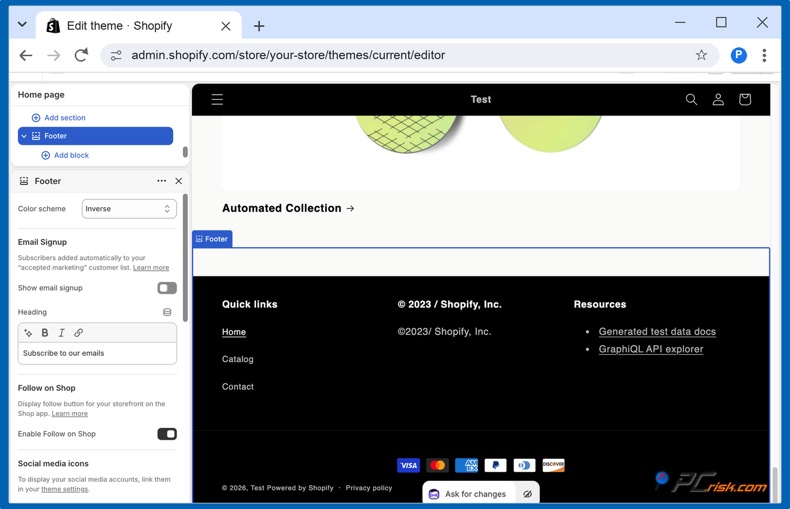
4. Guarde. Prima Guardar no canto superior direito do editor de temas.
Os métodos de pagamento apresentados são os que foram ativados em Definições e, depois, Pagamentos. Se uma determinada marca de cartão não estiver incluída, isso indica que o método não está ativo na sua loja, o que é a abordagem correta, já que nunca deve apresentar um logótipo de pagamento que não aceita.
Opção 2: adicionar as suas próprias imagens de selos
Selos como "Devoluções gratuitas no prazo de 30 dias" ou "Enviado em 24 horas" são algo que tem de criar por si próprio e, com os temas Online Store 2.0, pode apresentá-los sem editar o código.
1. Prepare a imagem. Um PNG ou SVG com fundo transparente funciona melhor. Mantenha o texto curto e certifique-se de que corresponde à sua política real.
2. Abra o modelo de produto. No editor de temas, utilize o seletor de páginas na parte superior para mudar de "Página inicial" para "Produtos" e, depois, "Produto predefinido".
3. Adicione um bloco à secção de informações do produto. Clique em "Adicionar bloco" dentro da secção Informações do produto. O Dawn oferece um bloco "Ícone com texto" para linhas curtas sobre políticas com um pequeno ícone, e um bloco "Custom Liquid" para outros conteúdos, como o código Shopify Secure da secção anterior. Alguns outros temas também têm um bloco "Imagem".
4. Arraste o bloco para o lugar. Mova-o para logo abaixo do bloco dos botões de compra, para que fique onde o comprador toma a decisão.
5. Guarde. Prima Guardar e verifique o resultado tanto num telemóvel como num computador.
Estes selos são honestos desde que a política subjacente seja real. Não têm o peso de terceiros, porque ninguém fora da sua loja os verifica, e os compradores sabem disso.
Opção 3: comparação de aplicações de selos de confiança
Quando pesquisa "trust badges" na Shopify App Store, obtém mais de mil aplicações. As que receberam mais avaliações são coleções de ícones: fornecem centenas de selos e faixas pré-concebidos e permitem utilizá-los sem alterar o tema. Isto é útil se precisar de mais opções de design do que as oferecidas pelo editor de temas, mas é importante ter claro o que estas aplicações fazem e o que não fazem.
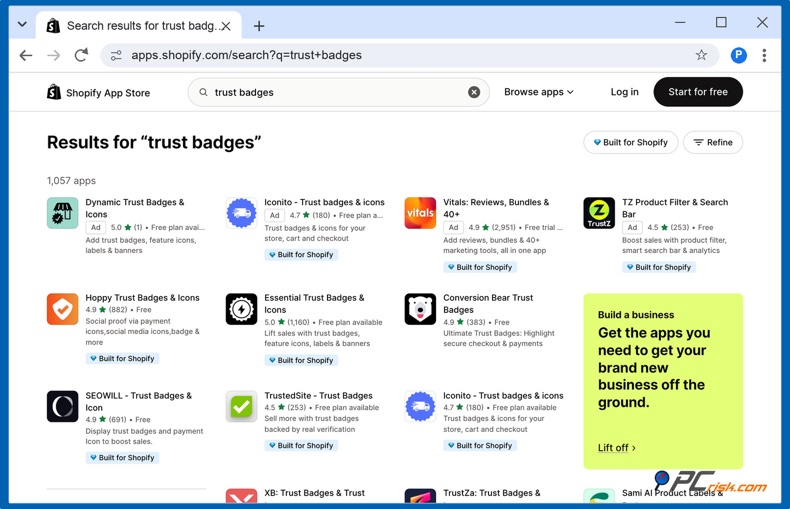
A tabela enumera as aplicações de selos de confiança com mais avaliações em outubro de 2026, juntamente com o preço indicado em cada entrada. A última coluna é aquela que a maioria das comparações omite.
| Aplicação | Classificação (avaliações) | Preço | O que é verificado sobre a sua loja |
| Essential Trust Badges & Icons | 5.0 (1,175) | Plano gratuito; plano inicial a $6.99 por mês com avaliação gratuita de 7 dias | Nada; é você que escolhe os ícones |
| Hoppy Trust Badges & Icons | 4.9 (872) | Gratuito | Nada; é você que escolhe os ícones |
| SEOWILL Trust Badges & Icon | 4.9 (694) | Gratuito | Nada; é você que escolhe os ícones |
| Conversion Bear Trust Badges | 4.9 (384) | Gratuito | Nada; é você que escolhe os ícones |
| TrustedSite Trust Badges | 4.6 (269) | Plano gratuito; plano Pro a $39 por mês | Monitorização de segurança e verificações da empresa pela TrustedSite |
| PCrisk Trust Badge | Nova | Plano gratuito; Premium a $19 por mês com avaliação gratuita de 14 dias | Análise externa diária com cerca de 90 motores antivírus e 10 bases de dados de ameaças |
Se pretende apenas uma variedade de designs, escolha uma aplicação de ícones; mas se quer que o selo tenha significado para um comprador que clique nele, opte por uma aplicação de verificação. Os dois tipos de aplicações podem ser utilizados em conjunto - pode haver ícones de pagamento e um selo de política do tema, juntamente com um selo de segurança verificado.
Opção 4: adicionar um selo que os clientes possam verificar
Um selo verificado é fornecido por um serviço de terceiros e corresponde a um relatório sobre o qual o proprietário da loja não tem controlo, desaparecendo quando a verificação falha. Os passos abaixo utilizam a aplicação PCrisk Trust Badge que desenvolvemos: esta analisa a sua loja todos os dias e só mostra o selo quando a análise mais recente está limpa.
1. Instale a aplicação. Abra a página da PCrisk Trust Badge na Shopify App Store e clique em Instalar. A aplicação lê o seu tema para verificar se o selo está ativado, bem como os dados básicos da sua loja, como o endereço de e-mail do proprietário. Não acede aos seus clientes, encomendas ou produtos.
2. Abra a aplicação e deixe correr a primeira análise. A primeira análise da sua loja termina em poucos minutos. A aplicação mostra então uma pontuação de confiança de 0 a 100, a data da última análise e se a loja consta de alguma lista de bloqueio.
3. Escolha um plano. O plano gratuito analisa a sua loja uma vez por mês e envia-lhe um e-mail se for sinalizada. O Premium, a partir de $16.95 por mês com uma avaliação gratuita de 14 dias, acrescenta análises diárias e o selo. A faturação é feita através da Shopify, pelo que o valor aparece na sua fatura da Shopify, e pode alterar ou cancelar o plano a partir da aplicação.
4. Ative o selo no seu tema. A Shopify exige que guarde uma vez no editor de temas antes de qualquer aplicação poder mostrar conteúdo na sua loja. Na aplicação, prima "Open the theme editor and press Save".
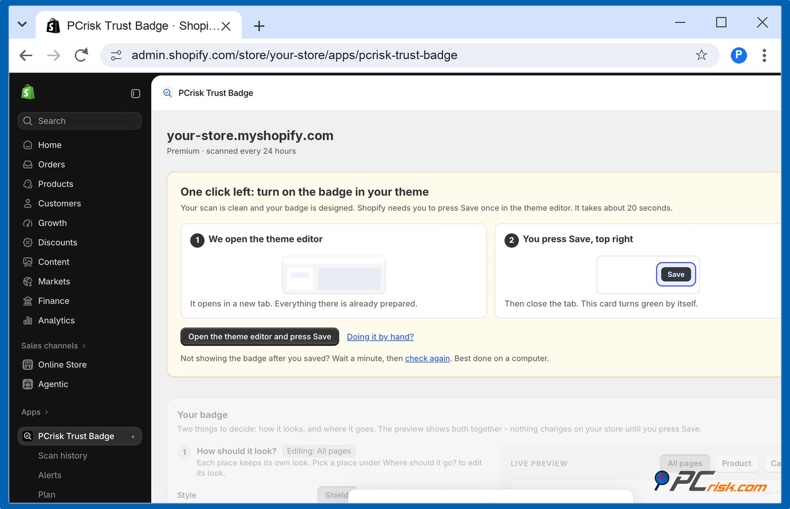
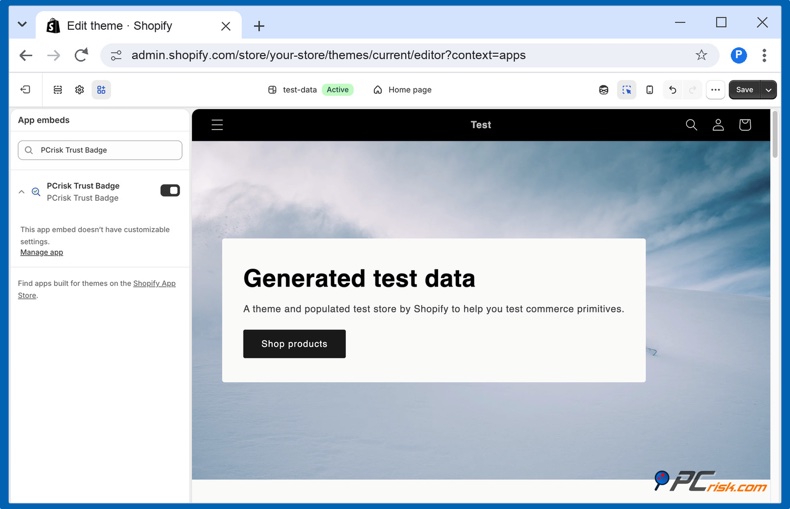
O editor de temas abre-se num novo separador com a PCrisk Trust Badge já ativada em Incorporações de aplicações; em seguida, tem de clicar em Guardar no canto superior direito antes de fechar o separador. Quando regressar à aplicação, o cartão fica automaticamente verde.
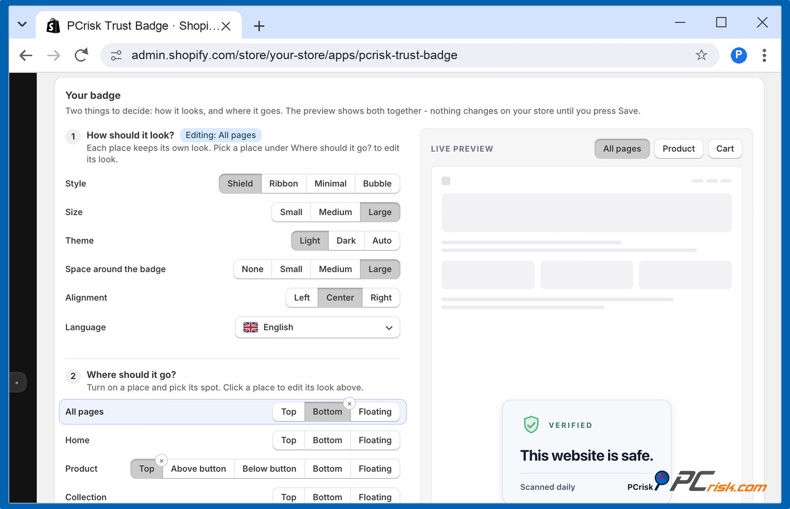
5. Escolha o aspeto e os locais. Em "Your badge", escolha um estilo (Shield, Ribbon, Minimal ou Bubble), um tamanho, um tema claro, escuro ou automático, o espaço à volta do selo, o seu alinhamento e o idioma. Em "Where should it go?", ative os locais pretendidos e escolha uma posição para cada um: todas as páginas, a página inicial, as páginas de produto, as páginas de coleção ou o carrinho. Nas páginas de produto, o selo pode ficar no topo, acima ou abaixo do botão Adicionar ao carrinho, ou na parte inferior; também pode flutuar num canto em qualquer página. Cada local pode ter o seu próprio aspeto, e a pré-visualização em tempo real mostra o resultado. Prima Guardar.
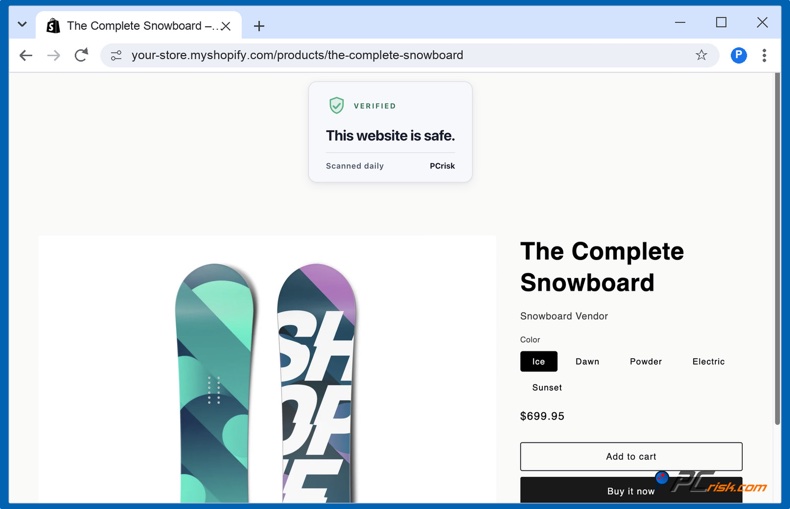
6. Verifique a loja. Abra a sua loja num novo separador. O selo aparece nos locais que escolheu.
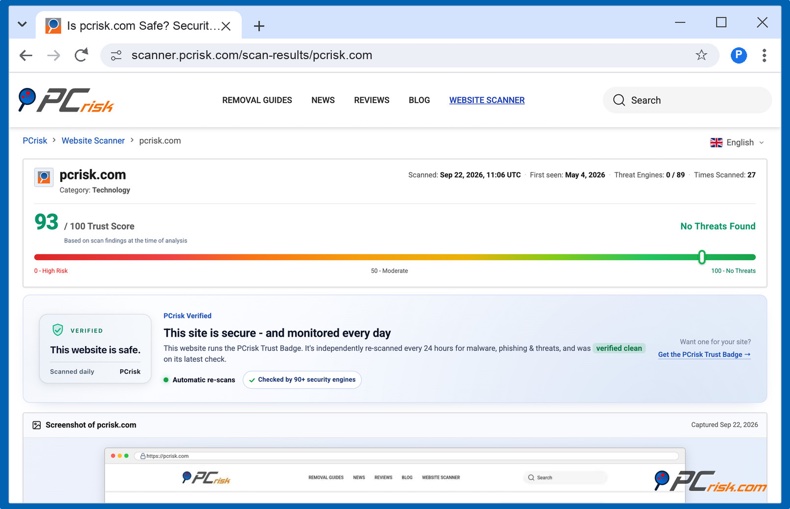
7. Clique no selo. Este abre o relatório público da sua loja em scanner.pcrisk.com, com a hora da análise mais recente, a pontuação e uma nota "PCrisk Verified". É isto que um comprador cauteloso vê, e está alojado pela PCrisk, não pela sua loja. O exemplo abaixo é o relatório de pcrisk.com.
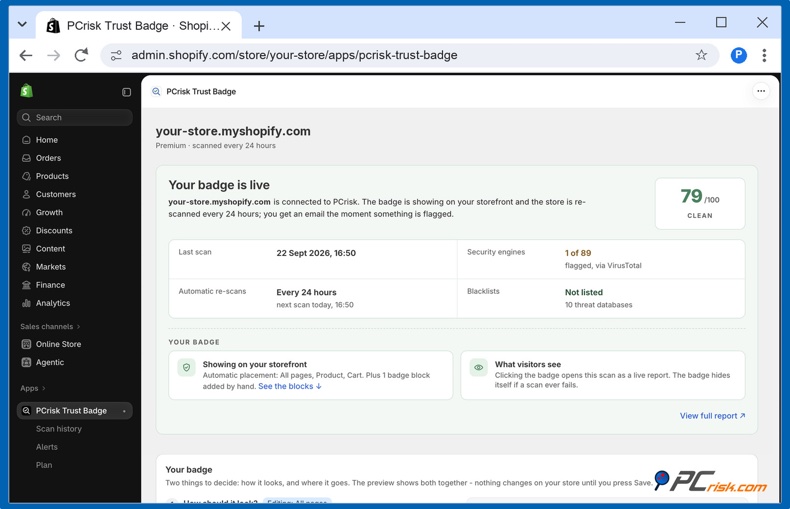
A partir desse momento, a aplicação verifica a loja uma vez a cada 24 horas. Sempre que uma análise deteta algo, recebe um e-mail, e o selo desaparece até que uma análise posterior mostre que está limpa. A página inicial da aplicação apresenta o estado do selo num relance.
Se desinstalar a aplicação, o selo é removido com ela. Nada fica no código do seu tema.
É possível adicionar selos de confiança ao checkout da Shopify?
Não está disponível nos planos padrão. De acordo com a documentação da Shopify, só é possível adicionar um selo de segurança à página de checkout se tiver o Shopify Plus. Em todos os outros planos, o checkout é controlado pela Shopify, pelo que as aplicações e os temas não podem adicionar-lhe imagens.
Isto importa menos do que parece. Quando um cliente chega à fase de checkout, está na verdade na página da Shopify, onde o Shop Pay e o design familiar da Shopify lhe transmitem uma sensação de segurança. A decisão de iniciar o processo de checkout é tomada antes, na página de produto e no carrinho, e é aí que os seus selos devem estar.
Em vez do checkout, utilize estes três locais:
- A página do carrinho ou a gaveta do carrinho, logo acima do botão Finalizar compra. Este é o local mais próximo da etapa de pagamento que pode controlar.
- A página de produto, junto aos botões Adicionar ao carrinho e de compra.
- O rodapé, para um selo em todo o site e para os ícones de pagamento.
Onde colocar selos de confiança numa loja Shopify
Em testes A/B realizados pela agência Inflow, o maior aumento resultou de um selo de segurança colocado diretamente por baixo do botão de checkout. Na Shopify, o equivalente mais próximo é o carrinho, mesmo acima de "Finalizar compra".
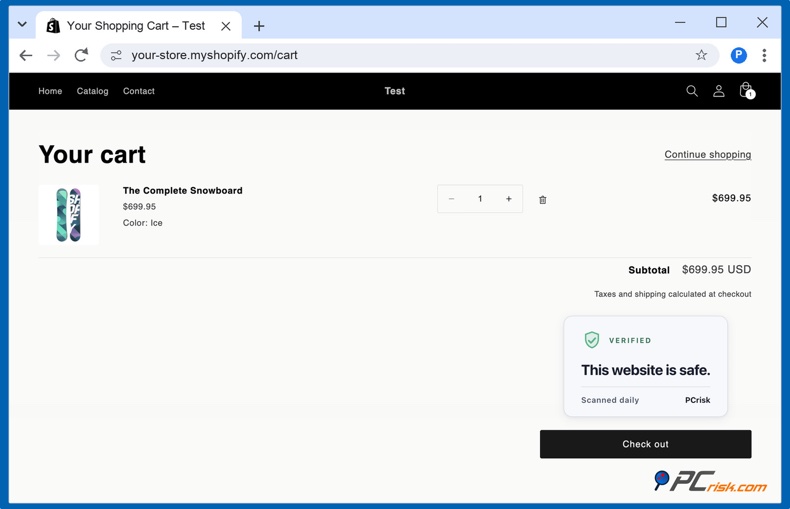
Uma disposição simples que funciona no Dawn e na maioria dos temas Online Store 2.0:
- Página de produto: uma linha sobre a política (devoluções ou entrega) abaixo dos botões de compra e, opcionalmente, o selo de segurança acima ou abaixo deles.
- Carrinho: o selo de segurança acima do botão Finalizar compra.
- Rodapé: ícones de pagamento e o selo de segurança, se o quiser em todas as páginas.
Verifique cada posição num telemóvel. Em ecrãs pequenos, um selo que empurre o botão Adicionar ao carrinho para fora da área visível custa mais do que rende. Um selo flutuante nunca deve tapar o botão de checkout. O selo flutuante da PCrisk desvanece-se automaticamente quando tapa um botão ou uma janela pop-up.
Erros a evitar
- Selos de segurança falsos. Uma imagem da Norton ou da McAfee descarregada de um pacote de selos é uma alegação falsa sobre um serviço que não utiliza. Os compradores que clicam nela não encontram nada, e o titular da marca registada pode opor-se.
- Paredes de selos. Dez ícones por baixo do botão de compra parecem uma tentativa de convencer, em vez de um motivo para confiar. Três tipos (pagamento, política, segurança) são suficientes.
- Logótipos de pagamento que não aceita. Mostrar a American Express quando a Amex não está ativada leva a um pagamento falhado no pior momento. Utilize os ícones de pagamento do tema, que seguem as suas definições reais.
- Selos que não abrem nada ao clicar. Um selo de segurança que não abre nada, ou que abre uma página da sua própria loja, não prova nada.
- Aplicações pesadas. Algumas aplicações de selos adicionam scripts grandes ou rastreamento a todas as páginas. Consulte a página da aplicação e o relatório de velocidade da sua loja após a instalação e remova as aplicações que já não utiliza.
Conclusão
Adicionar selos de confiança à Shopify demora apenas alguns minutos, seja qual for o método escolhido. Os ícones de pagamento, juntamente com uma declaração de política clara, são gratuitos e resolvem problemas reais. Embora as aplicações de ícones ofereçam mais designs, não realizam qualquer verificação. O único tipo de selo que um comprador pode verificar é o verificado: pode clicar nele, ver um relatório datado de alguém que não a própria loja e saber que o selo teria desaparecido se a loja falhasse a verificação.
Comece por incluir os ícones de pagamento associados ao tema, coloque um selo de política genuíno junto ao botão de compra e, se pretender um selo de segurança com peso, instale um que verifique a sua loja todos os dias.
Perguntas frequentes (FAQ)
Os selos de confiança são gratuitos na Shopify?
Sim, vários são. Os ícones de pagamento estão incluídos na maioria dos temas, o selo Shopify Secure está disponível sem custos e várias aplicações de ícones oferecem planos gratuitos. Os selos baseados numa verificação de segurança envolvem geralmente um custo, porque as análises também o têm. A aplicação PCrisk Trust Badge oferece um plano gratuito que permite analisar a sua loja uma vez por mês; o selo está incluído no plano Premium, que também oferece uma avaliação gratuita de 14 dias.
Qual é a melhor aplicação de selos de confiança para a Shopify?
Tudo depende do que pretende que o selo alcance. Se procura variedade de design, as aplicações de ícones com mais avaliações funcionam todas bem. Se precisa de um selo que possa provar algo, opte por um que verifique a sua loja e tenha uma ligação para um relatório alojado pelo emissor, por exemplo a TrustedSite ou a PCrisk Trust Badge.
Posso adicionar selos de confiança ao checkout da Shopify?
Apenas no Shopify Plus. Nos outros planos, pode colocar selos na página de produto, no carrinho acima do botão Finalizar compra e no rodapé.
A aplicação PCrisk Trust Badge torna a minha loja mais lenta?
A aplicação adiciona dois pequenos scripts, com cerca de 15 KB comprimidos no total, que são carregados após o conteúdo da página e não definem cookies, pelo que o efeito no tempo de carregamento é mínimo.
O que acontece ao selo se a minha loja falhar uma análise?
A PCrisk Trust Badge oculta-se e recebe um e-mail. Depois de corrigir o problema e de uma análise posterior estar limpa, o selo volta a aparecer automaticamente.
Partilhar:
 Facebook
 X.com
X.com
 LinkedIn
 Copiar link

Rimvydas Iliavicius
Autor de guias práticos na PCrisk.
Rimvydas é um pesquisador com mais de quatro anos de experiência na indústria de segurança cibernética. Frequentou a Kaunas University of Technology e formou-se com mestrado em Tradução e Localização de textos técnicos em 2017. Os seus interesses em computadores e tecnologia levaram-no a tornar-se um autor versátil na indústria de TI. Na PCrisk, é responsável por escrever artigos de instruções "Como..." para o Microsoft Windows.
O portal de segurança PCrisk é fornecido pela empresa RCS LT.
Pesquisadores de segurança uniram forças para ajudar a educar os utilizadores de computadores sobre as mais recentes ameaças à segurança online. Mais informações sobre a empresa RCS LT.
Os nossos guias de remoção de malware são gratuitos. Contudo, se quiser continuar a ajudar-nos, pode-nos enviar uma ajuda, sob a forma de doação.
DoarO portal de segurança PCrisk é fornecido pela empresa RCS LT.
Pesquisadores de segurança uniram forças para ajudar a educar os utilizadores de computadores sobre as mais recentes ameaças à segurança online. Mais informações sobre a empresa RCS LT.
Os nossos guias de remoção de malware são gratuitos. Contudo, se quiser continuar a ajudar-nos, pode-nos enviar uma ajuda, sob a forma de doação.
Doar
▼ Mostrar comentários