
Como Forçar o Encerramento de Programas Usando o Gestor de Tarefas?

Obtenha o Scanner Gratuito e verifique o seu computador em busca de erros
Corrija AgoraPara usar a versão completa do produto, precisa de comprar uma licença para Combo Cleaner. 7 dias limitados para teste grátis disponível. O Combo Cleaner pertence e é operado por RCS LT, a empresa-mãe de PCRisk.
Como Forçar o Encerramento de Programas Usando o Gestor de Tarefas no Windows 10
Por vezes, as aplicações deixam de responder ou apresentam falhas, impedindo-o de as fechar corretamente. Nesses casos, poderá ter de recorrer ao Gestor de Tarefas para forçar o seu encerramento. Este artigo irá mostrar-lhe como fazê-lo.
O Gestor de Tarefas é um programa de monitorização do sistema utilizado para fornecer informações sobre processos e programas em execução num computador, bem como o estado geral do sistema. Além disso, o Gestor de Tarefas também pode ser utilizado para terminar processos e programas e alterar as prioridades dos processos.
O Gestor de Tarefas é fundamental quando existe a necessidade de fechar/terminar um programa em execução que está congelado, que não responde, que consome demasiados recursos do CPU ou que simplesmente não está a funcionar corretamente. O Gestor de Tarefas ajuda a fechar programas e a parar processos em execução (quando o encerramento normal não funciona).
No Windows 10, o Gestor de Tarefas pode ser iniciado através de:
- Pressionar a tecla Windows+R e depois digitar taskmgr.exe na caixa de diálogo Executar;
- Pressionar as teclas Ctrl+Alt+Delete e selecionar Gestor de Tarefas;
- Clicar em "Gestor de Tarefas" na janela de opções de Segurança;
- Pressionar Ctrl+Shift+Esc;
- Clicar com o botão direito na barra de tarefas do Windows ou no botão Iniciar e selecionar "Gestor de Tarefas" no menu.
Este guia descreve como forçar o encerramento de programas (terminar tarefas) utilizando o Gestor de Tarefas no Windows 10.
Nota: Não pare processos necessários para o funcionamento do sistema operativo Windows. Pará-los pode causar uma falha do sistema ou impedir que o Windows funcione corretamente.
Vídeo Que Mostra Como Fechar Programas Usando o Gestor de Tarefas:
Índice:
- Introdução
- Como Fechar Programas Usando o Gestor de Tarefas
- Vídeo Que Mostra Como Fechar Programas Usando o Gestor de Tarefas
DESCARREGAR removedor de infeções por malware
Recomenda-se executar uma verificação grátis Combo Cleaner - uma ferramenta para detectar malware e corrigir erros de computador. Precisará de comprar a versão completa para remover infecções e eliminar erros do computador. Teste grátis disponível. O Combo Cleaner pertence e é operado por Rcs Lt, a empresa-mãe de PCRisk. Leia mais.
Como Fechar Programas Usando o Gestor de Tarefas
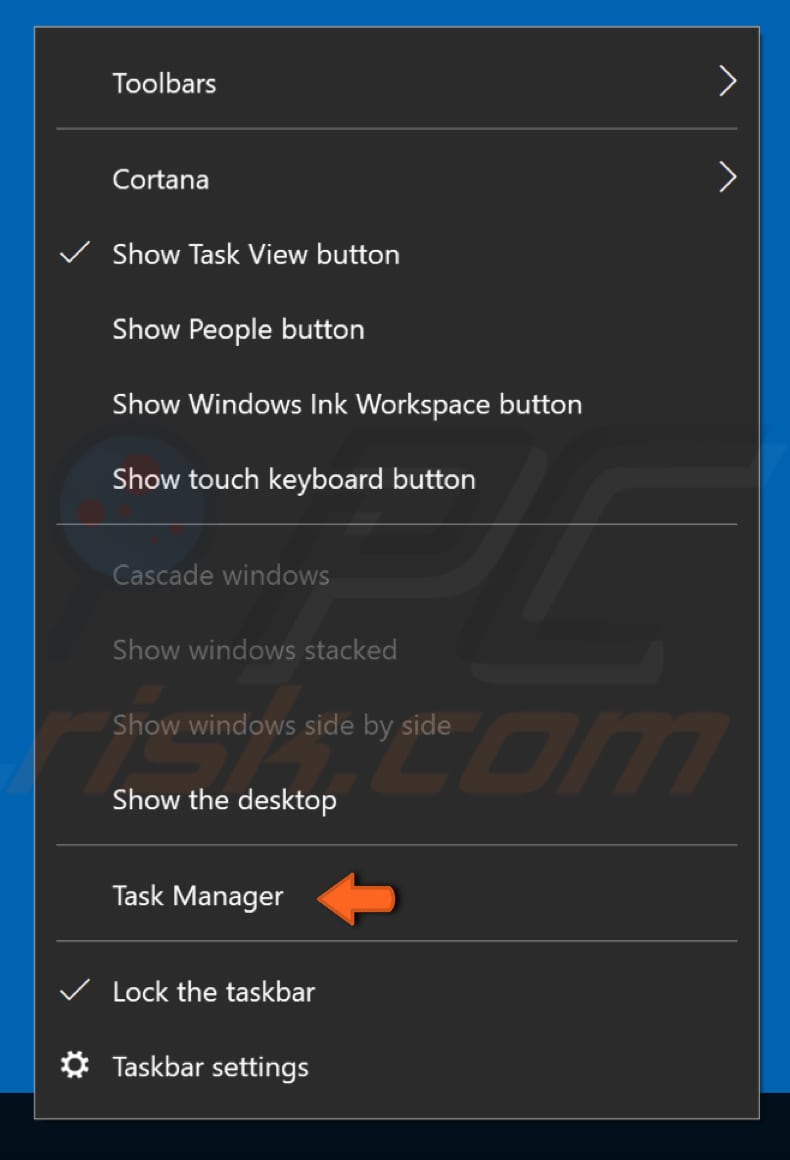
Abra o Gestor de Tarefas utilizando: 1) o atalho de teclado Ctrl+Shift+Esc, ou; 2) clique com o botão direito em Iniciar ou clique com o botão direito na Barra de Tarefas e selecione "Gestor de Tarefas" no menu contextual.
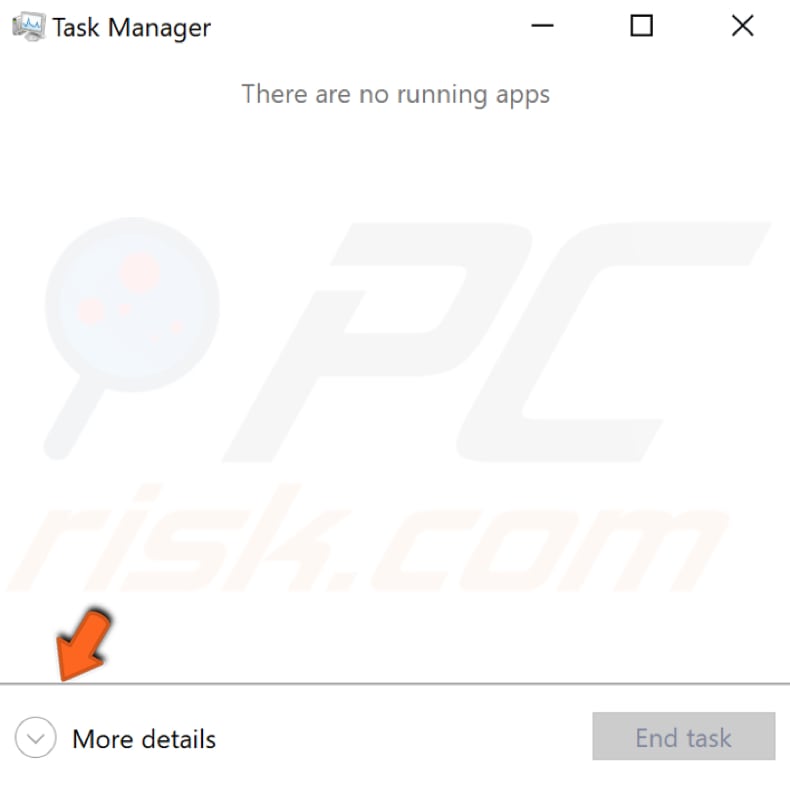
Agora clique em "Mais detalhes" para visualizar o Gestor de Tarefas avançado.
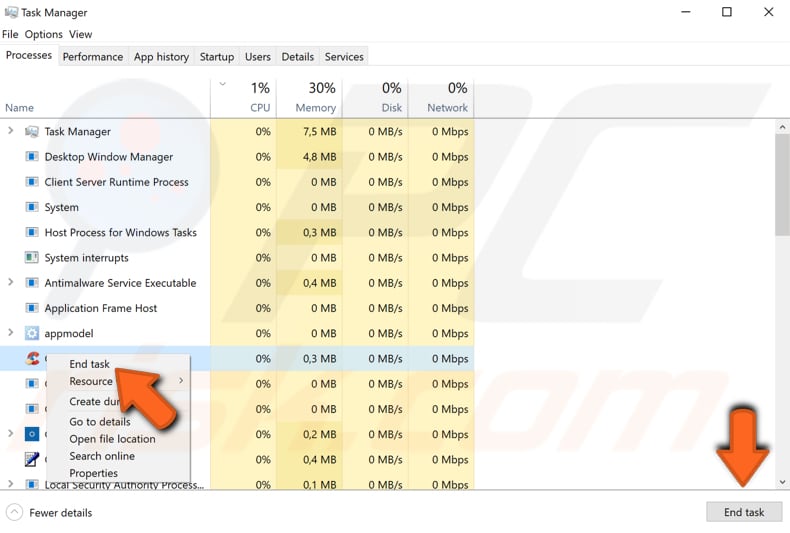
Selecione o programa/processo que pretende fechar/parar clicando nele e depois clique em "Terminar tarefa" no canto inferior direito. Também pode fechar um programa clicando com o botão direito sobre ele e selecionando "Terminar tarefa" no menu contextual. O programa deverá agora estar encerrado.
Esperamos que este artigo explique a finalidade e o funcionamento do Gestor de Tarefas e que agora consiga fechar programas ou terminar processos que estão a causar problemas. Se isto não funcionou, não hesite em deixar um comentário na nossa secção de comentários abaixo.
Partilhar:
 Facebook
 X.com
X.com
 LinkedIn
 Copiar link

Rimvydas Iliavicius
Autor de guias práticos na PCrisk.
Rimvydas é um pesquisador com mais de quatro anos de experiência na indústria de segurança cibernética. Frequentou a Kaunas University of Technology e formou-se com mestrado em Tradução e Localização de textos técnicos em 2017. Os seus interesses em computadores e tecnologia levaram-no a tornar-se um autor versátil na indústria de TI. Na PCrisk, é responsável por escrever artigos de instruções "Como..." para o Microsoft Windows.
O portal de segurança PCrisk é fornecido pela empresa RCS LT.
Pesquisadores de segurança uniram forças para ajudar a educar os utilizadores de computadores sobre as mais recentes ameaças à segurança online. Mais informações sobre a empresa RCS LT.
Os nossos guias de remoção de malware são gratuitos. Contudo, se quiser continuar a ajudar-nos, pode-nos enviar uma ajuda, sob a forma de doação.
DoarO portal de segurança PCrisk é fornecido pela empresa RCS LT.
Pesquisadores de segurança uniram forças para ajudar a educar os utilizadores de computadores sobre as mais recentes ameaças à segurança online. Mais informações sobre a empresa RCS LT.
Os nossos guias de remoção de malware são gratuitos. Contudo, se quiser continuar a ajudar-nos, pode-nos enviar uma ajuda, sob a forma de doação.
Doar
▼ Mostrar comentários