

Faça uma verificação gratuita e verifique se o seu computador está infectado.
REMOVER AGORAPara usar a versão completa do produto, precisa de comprar uma licença para Combo Cleaner. 7 dias limitados para teste grátis disponível. O Combo Cleaner pertence e é operado por RCS LT, a empresa-mãe de PCRisk.
Que tipo de malware é o Dante?
O Dante é um spyware sofisticado utilizado para espionagem direcionada. Os ataques envolvem um carregador persistente e um backdoor chamado LeetAgent para acesso pós-exploração. O Dante é implantado por meio de e-mails de phishing que exploram uma vulnerabilidade no navegador Chrome. O seu principal objetivo é coletar dados de organizações nos setores de mídia, pesquisa, governo e finanças.
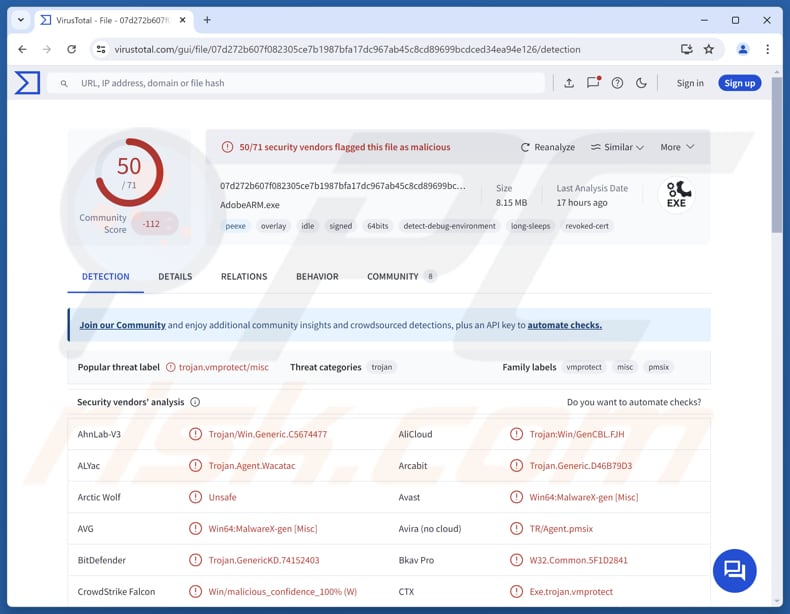
Mais sobre Dante
Durante a entrega do Dante, o primeiro passo na cadeia de ataque é um pequeno script validador que é executado no navegador da vítima para confirmar que o visitante é um utilizador real e, em seguida, obtém e executa com segurança a próxima etapa do ataque.
A persistência é alcançada através de uma técnica que permite aos cibercriminosos substituir uma entrada do registo do Windows, fazendo com que o sistema carregue a sua DLL maliciosa em vez do componente genuíno. Essa DLL atua como um carregador, verificando em que processo está a ser executada, descriptografando o malware principal e iniciando-o usando shellcode.
Além disso, o ataque envolve o LeetAgent, uma ferramenta que pode executar comandos shell, iniciar programas, ler e gravar ficheiros, injetar shellcode, alterar pastas e gerir tarefas. Também executa um keylogger e um ladrão de ficheiros que procura tipos de documentos comuns (.doc, .docx, .pdf, .ppt, .pptx, .rtf, .xls e .xlsx.).
Em ataques envolvendo o Dante, o LeetAgent atua como o malware de primeira fase, que lança o Dante. O Dante foi projetado para evitar detecção e análise. Ele usa o VMProtect para ocultar o seu código e dificultar a depuração. Ele também verifica se há depuradores, máquinas virtuais e ferramentas de análise e inspeciona os registos de eventos do Windows para evitar detecção.
Além disso, se o Dante não receber nenhum comando por um número específico de dias, ele se remove e apaga todos os vestígios da sua atividade. Vale a pena notar que não há muitas informações disponíveis sobre os módulos do Dante, portanto, as suas capacidades completas de espionagem e exatamente quais dados ele rouba ainda são desconhecidos.
| Nome | Dante ladrão |
| Tipo de ameaça | Spyware |
| Nomes de detecção | Avast (Win64:MalwareX-gen [Misc]), Combo Cleaner (Trojan.GenericKD.74152403), ESET-NOD32 (Win64/Packed.VMProtect.QO), Kaspersky (Trojan.Win64.Agent.qwmdph), MaxSecure (Trojan.Malware.281270353.susgen), Lista completa (VirusTotal) |
| Sintomas | O spyware é frequentemente concebido para se infiltrar furtivamente no computador da vítima e permanecer silencioso, pelo que não são visíveis sintomas específicos numa máquina infetada. |
| Possíveis métodos de distribuição | Anexos de e-mail infetados, anúncios online maliciosos, engenharia social, vulnerabilidades de software, «cracks» de software. |
| Danos potenciais | Roubo de palavras-passe e informações bancárias, roubo de identidade, perdas financeiras, sequestro de contas ou outros problemas. |
| Remoção do Malware (Windows) |
Para eliminar possíveis infecções por malware, verifique o seu computador com software antivírus legítimo. Os nossos investigadores de segurança recomendam a utilização do Combo Cleaner. Descarregar Combo CleanerO verificador gratuito verifica se o seu computador está infectado. Para usar a versão completa do produto, precisa de comprar uma licença para Combo Cleaner. 7 dias limitados para teste grátis disponível. O Combo Cleaner pertence e é operado por RCS LT, a empresa-mãe de PCRisk. |
Conclusão
O Dante é um spyware distribuído através de um ataque em várias etapas que envolve um script validador, um carregador persistente e o LeetAgent como malware de primeira etapa. Durante os ataques observados, o malware conseguiu evitar a detecção, a anti-depuração e as verificações do ambiente. Embora algumas capacidades sejam conhecidas, a extensão total das suas capacidades de recolha de dados ainda não é clara.
Como é que o Dante se infiltrou no meu computador?
Nos casos conhecidos, o Dante foi distribuído por meio de e-mails de spear phishing que pareciam convites legítimos para um fórum científico. Ao clicar no link, a vítima era direcionada para um site malicioso, que verificava o utilizador e executava a exploração para iniciar a infeção. Os e-mails foram cuidadosamente elaborados para parecerem autênticos e rastrearem quem clicava nos links.
Outras formas comuns de distribuição de malware são software pirata, ferramentas de cracking, geradores de chaves, golpes de suporte técnico, anúncios maliciosos e canais semelhantes.
Como evitar a instalação de malware?
Sempre descarregue aplicações de sites oficiais ou lojas de aplicações e evite software pirata, cracks ou keygens. Tenha cuidado com e-mails - não abra anexos ou links irrelevantes e inesperados de remetentes desconhecidos. Evite clicar em anúncios, links, pop-ups ou botões em sites questionáveis e nunca permita que os sites mostrem notificações.
Atualize regularmente o software instalado e o sistema operativo e execute verificações de segurança utilizando uma ferramenta de segurança fiável. Se acredita que o seu computador já está infetado, recomendamos que execute uma verificação com Combo Cleaner Antivirus para Windows para eliminar automaticamente o malware infiltrado.
E-mail malicioso a distribuir o Dante (fonte: securelist.com):
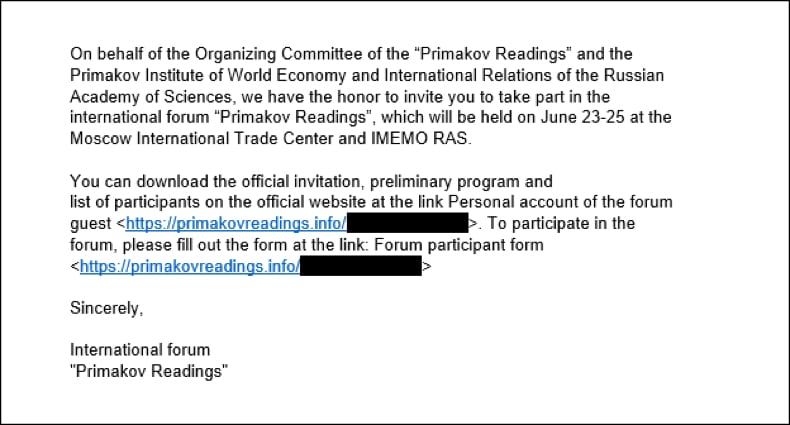
Texto deste e-mail (traduzido do russo):
On behalf of the Organizing Committee of the "Primakov Readings" and the Primakov Institute of World Economy and International Relations of the Russian Academy of Sciences, we have the honor to invite you to take part in the international forum "Primakov Readings", which will be held on June 23-25 at the Moscow International Trade Center and IMEMO RAS.
You can download the official invitation, preliminary program and list of participants on the official website at the link Personal account of the forum guest . To participate in the forum, please fill out the form at the link: Forum participant form
Sincerely,
International forum
"Primakov Readings"
Remoção automática instantânea do malware:
A remoção manual de ameaças pode ser um processo moroso e complicado que requer conhecimentos informáticos avançados. O Combo Cleaner é uma ferramenta profissional de remoção automática do malware que é recomendada para se livrar do malware. Descarregue-a clicando no botão abaixo:
DESCARREGAR Combo CleanerAo descarregar qualquer software listado no nosso website, concorda com a nossa Política de Privacidade e Termos de Uso. Para usar a versão completa do produto, precisa de comprar uma licença para Combo Cleaner. 7 dias limitados para teste grátis disponível. O Combo Cleaner pertence e é operado por RCS LT, a empresa-mãe de PCRisk.
Menu rápido:
- O que é Dante?
- PASSO 1. Remoção manual do malware Dante.
- PASSO 2. Verifique se o seu computador está limpo.
Como remover malware manualmente?
A remoção manual de malware é uma tarefa complicada - normalmente é melhor permitir que os programas antivírus ou anti-malware façam isso automaticamente. Para remover esse malware, recomendamos o uso de Combo Cleaner Antivirus para Windows.
Se desejar remover o malware manualmente, o primeiro passo é identificar o nome do malware que está a tentar remover. Aqui está um exemplo de um programa suspeito em execução no computador de um utilizador:
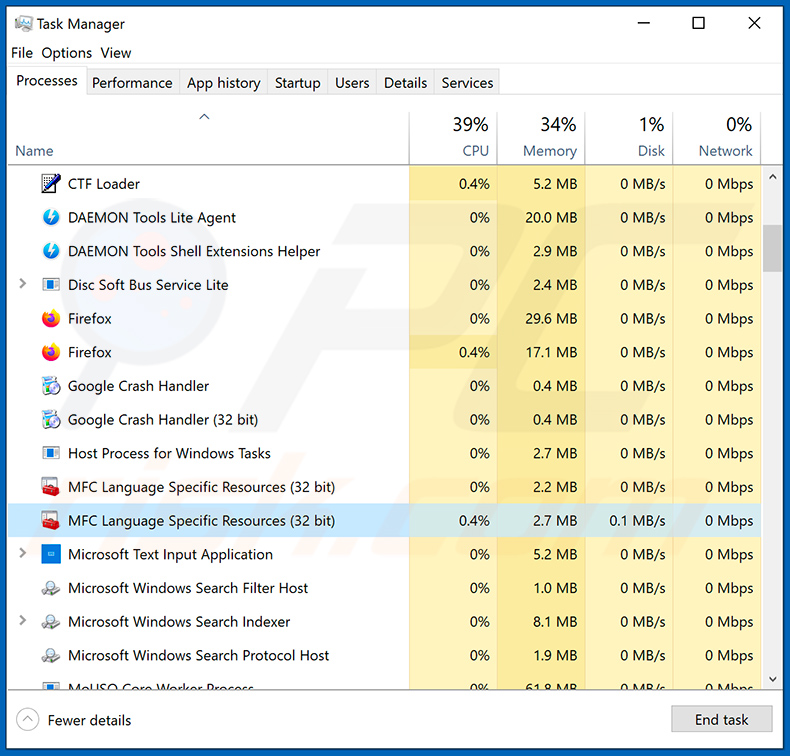
Se verificou a lista de programas em execução no seu computador, por exemplo, utilizando o gestor de tarefas, e identificou um programa que parece suspeito, deve continuar com estes passos:
 Descarregar um programa chamado Autoruns. Este programa mostra as aplicações de arranque automático, o Registo e as localizações do sistema de ficheiros:
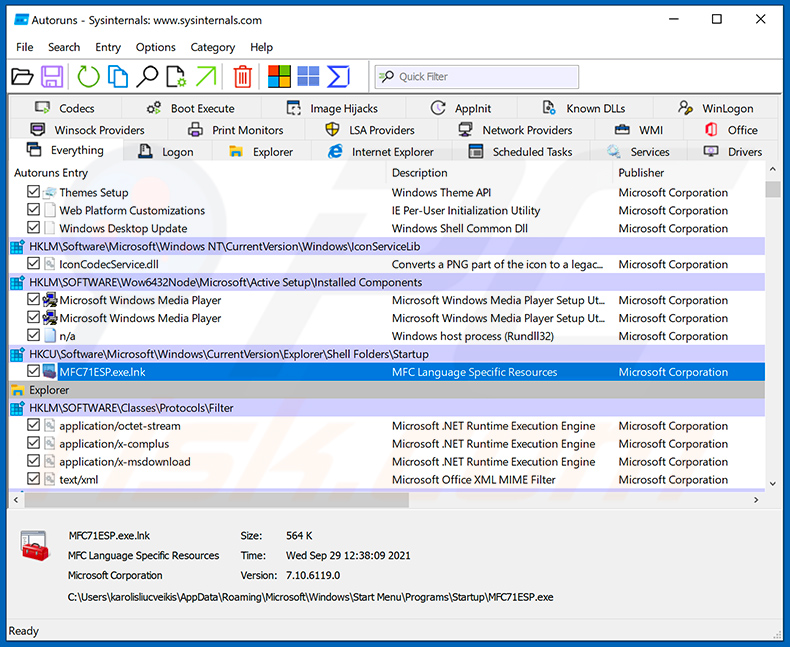
 Reiniciar o computador no modo de segurança:
Utilizadores do Windows XP e do Windows 7: Inicie o computador no modo de segurança. Clique em Iniciar, clique em Desligar, clique em Reiniciar e clique em OK. Durante o processo de arranque do computador, prima a tecla F8 do teclado várias vezes até ver o menu Opções avançadas do Windows e, em seguida, selecione Modo de segurança com ligação em rede na lista.
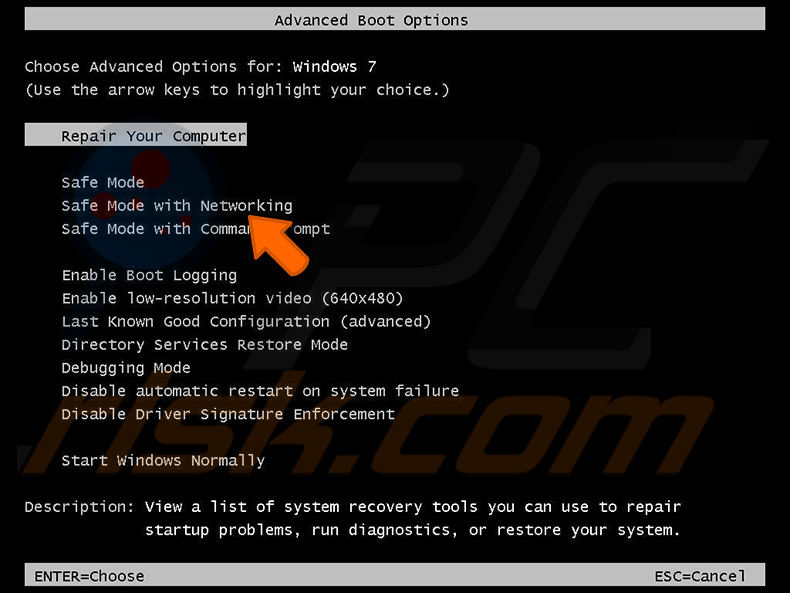
Vídeo que mostra como iniciar o Windows 7 no "Modo de segurança com rede":
Utilizadores do Windows 8: Iniciar o Windows 8 no modo de segurança com rede - Aceda ao ecrã Iniciar do Windows 8, escreva Avançadas e, nos resultados da pesquisa, selecione Definições. Clique em Opções de arranque avançadas, na janela aberta "Definições gerais do PC", selecione Arranque avançado.
Clique no botão "Reiniciar agora". O computador será reiniciado no menu "Opções avançadas de inicialização". Clique no botão "Resolução de problemas" e, em seguida, clique no botão "Opções avançadas". No ecrã de opções avançadas, clique em "Definições de arranque".
Clique no botão "Reiniciar". O PC será reiniciado no ecrã Definições de arranque. Prima F5 para iniciar no modo de segurança com rede.
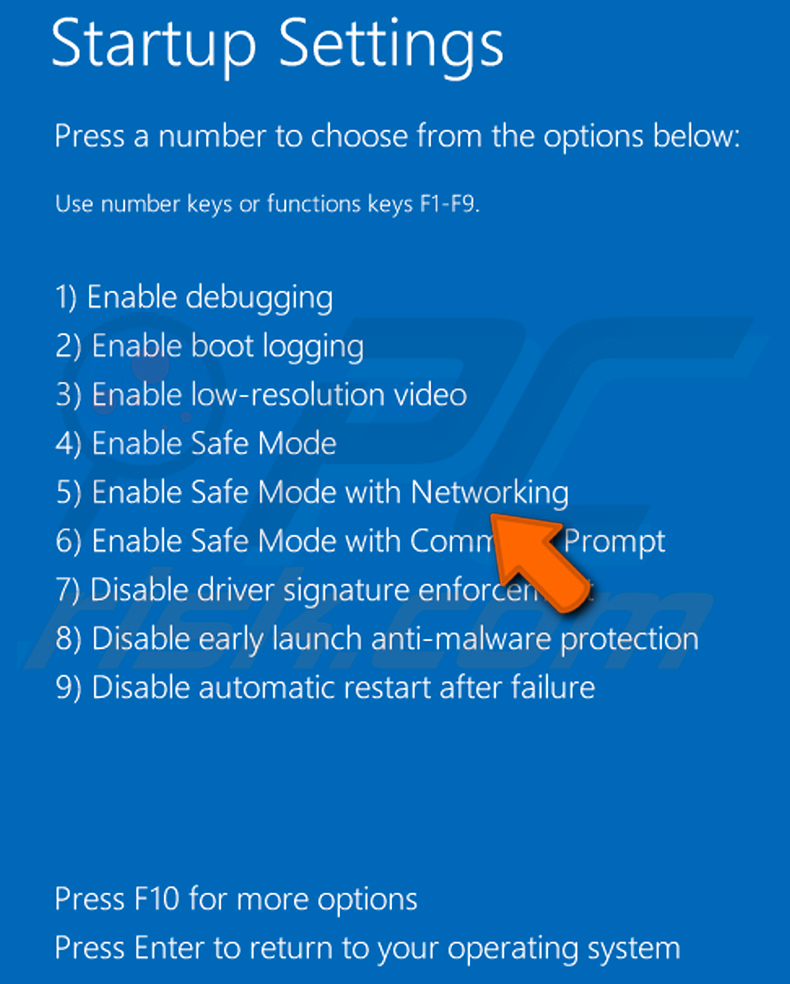
Vídeo que mostra como iniciar o Windows 8 no "Modo de segurança com rede":
Utilizadores do Windows 10: Clique no logótipo do Windows e selecione o ícone Energia. No menu aberto, clique em "Reiniciar" mantendo premido o botão "Shift" do teclado. Na janela "escolher uma opção", clique em "Resolução de problemas" e, em seguida, selecione "Opções avançadas".
No menu de opções avançadas selecione "Definições de arranque" e clique no botão "Reiniciar". Na janela seguinte, deve clicar no botão "F5" do seu teclado. Isto irá reiniciar o seu sistema operativo em modo de segurança com rede.
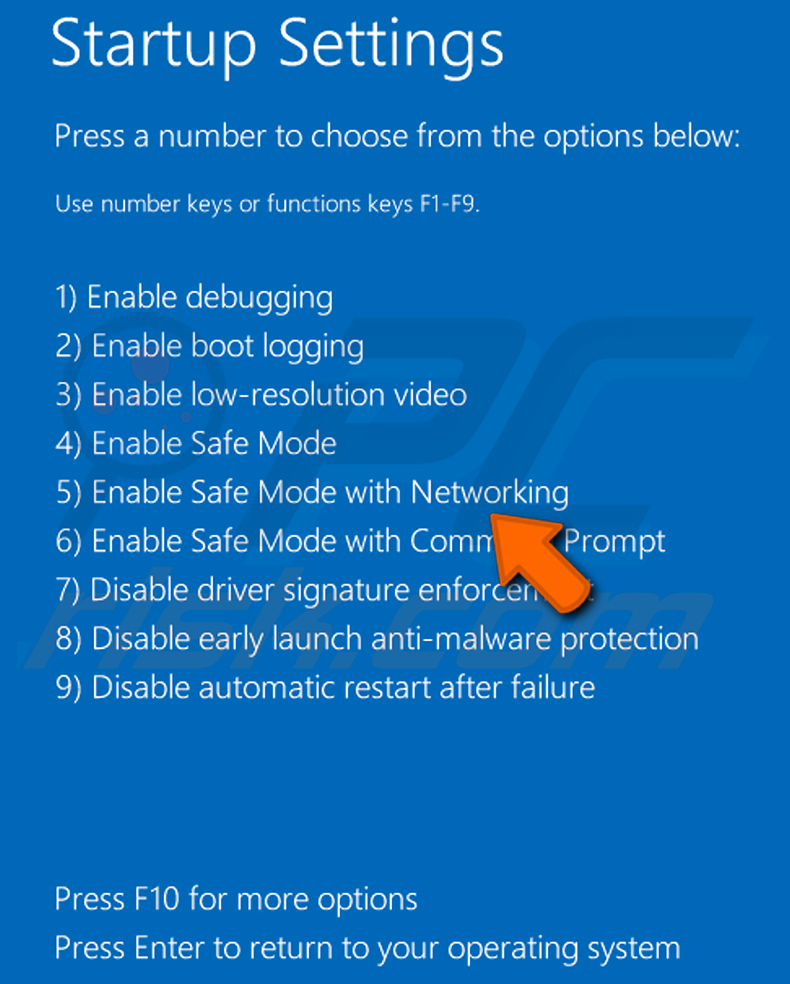
Vídeo que mostra como iniciar o Windows 10 no "Modo de segurança com rede":
 Extraia o ficheiro descarregado e execute o ficheiro Autoruns.exe.
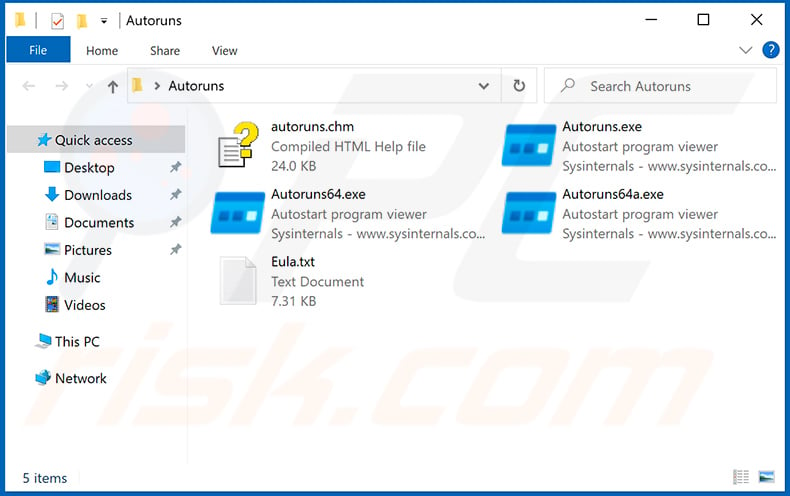
 Na aplicação Autoruns, clique em "Options" (Opções) na parte superior e desmarque as opções "Hide Empty Locations" (Ocultar locais vazios) e "Hide Windows Entries" (Ocultar entradas do Windows). Após este procedimento, clique no ícone "Refresh" (Atualizar).
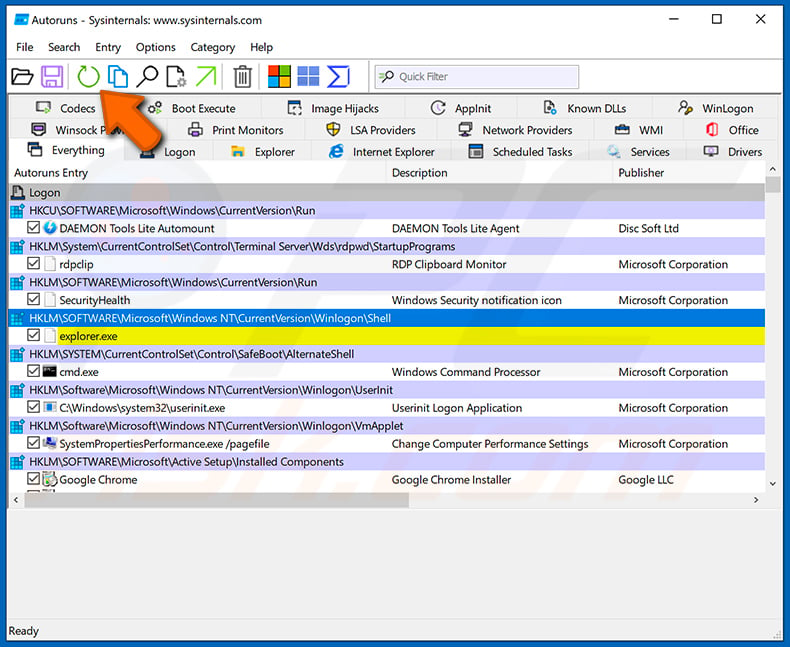
 Verifique a lista fornecida pela aplicação Autoruns e localize o ficheiro de malware que pretende eliminar.
Deve anotar o seu caminho e nome completos. Note que alguns malwares escondem nomes de processos sob nomes de processos legítimos do Windows. Nesta fase, é muito importante evitar a remoção de ficheiros de sistema. Depois de localizar o programa suspeito que deseja remover, clique com o botão direito do rato sobre o seu nome e escolha "Eliminar".
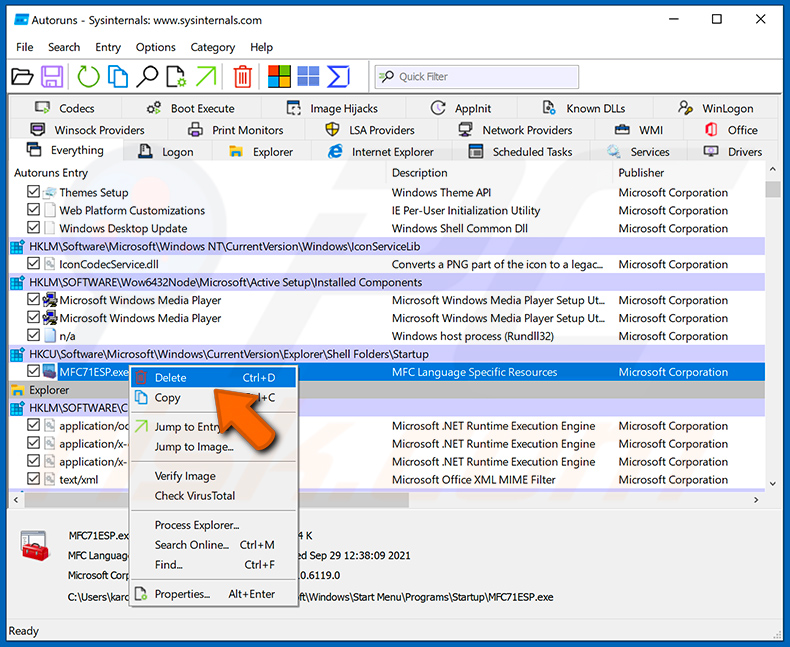
Depois de remover o malware através da aplicação Autoruns (isto assegura que o malware não será executado automaticamente no próximo arranque do sistema), deve procurar o nome do malware no seu computador. Certifique-se de que ativa os ficheiros e pastas ocultos antes de continuar. Se encontrar o nome do ficheiro do malware, certifique-se de que o remove.
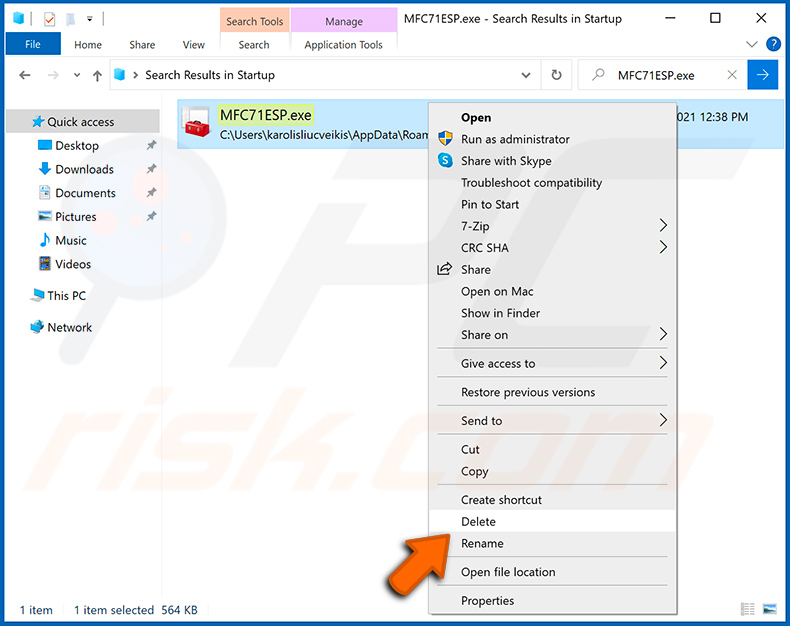
Reinicie o computador no modo normal. Seguir estes passos deverá remover qualquer malware do seu computador. Tenha em atenção que a remoção manual de ameaças requer conhecimentos informáticos avançados. Se não tiver esses conhecimentos, deixe a remoção de malware para os programas antivírus e anti-malware.
Estes passos podem não funcionar com infecções avançadas de malware. Como sempre, é melhor prevenir a infeção do que tentar remover o malware mais tarde. Para manter o seu computador seguro, instale as últimas actualizações do sistema operativo e utilize software antivírus. Para ter a certeza de que o seu computador está livre de infecções por malware, recomendamos que o analise com Combo Cleaner Antivirus para Windows.
Perguntas frequentes (FAQ)
O meu computador está infetado com o spyware Dante. Devo formatar o meu dispositivo de armazenamento para me livrar dele?
Não é necessário formatar o dispositivo. Malwares como o Dante podem ser removidos com antivírus ou ferramentas antimalware confiáveis, como o Combo Cleaner.
Quais são os maiores problemas que o malware pode causar?
O malware permite que os cibercriminosos controlem remotamente dispositivos infetados, roubem informações confidenciais (por exemplo, palavras-passe ou detalhes de cartões de crédito), sequestrem contas, encriptem dados, instalem cargas adicionais e realizem outras ações prejudiciais.
Qual é o objetivo do Dante?
O Dante é um spyware, um tipo de malware concebido para monitorizar e recolher dados secretamente de um sistema alvo.
Como é que o Dante se infiltrou no meu computador?
O Dante foi observado a ser distribuído através de e-mails de spear-phishing disfarçados como convites legítimos para fóruns, que levavam as vítimas a um site malicioso que executava a exploração. O malware também pode se espalhar através de software pirata, cracks, keygens, golpes de suporte técnico, anúncios maliciosos e métodos semelhantes.
O Combo Cleaner irá proteger-me contra malware?
Sim, o Combo Cleaner é capaz de detetar e remover a maioria dos malwares conhecidos. Como as ameaças avançadas podem se esconder profundamente no sistema, é essencial executar uma verificação completa do sistema para eliminá-las totalmente.
Partilhar:
 Facebook
 X.com
X.com
 LinkedIn
 Copiar link

Tomas Meskauskas
Pesquisador especialista em segurança, analista profissional de malware
Sou um apaixonado por segurança e tecnologia de computadores. Tenho experiência de mais de 10 anos a trabalhar em diversas empresas relacionadas à resolução de problemas técnicas e segurança na Internet. Tenho trabalhado como autor e editor para PCrisk desde 2010. Siga-me no Twitter e no LinkedIn para manter-se informado sobre as mais recentes ameaças à segurança on-line.
O portal de segurança PCrisk é fornecido pela empresa RCS LT.
Pesquisadores de segurança uniram forças para ajudar a educar os utilizadores de computadores sobre as mais recentes ameaças à segurança online. Mais informações sobre a empresa RCS LT.
Os nossos guias de remoção de malware são gratuitos. Contudo, se quiser continuar a ajudar-nos, pode-nos enviar uma ajuda, sob a forma de doação.
DoarO portal de segurança PCrisk é fornecido pela empresa RCS LT.
Pesquisadores de segurança uniram forças para ajudar a educar os utilizadores de computadores sobre as mais recentes ameaças à segurança online. Mais informações sobre a empresa RCS LT.
Os nossos guias de remoção de malware são gratuitos. Contudo, se quiser continuar a ajudar-nos, pode-nos enviar uma ajuda, sob a forma de doação.
Doar
▼ Mostrar comentários