
Como remover o AtlasCross RAT de dispositivos infectados
TrojanTambém conhecido como: Trojan de acesso remoto AtlasCross

Faça uma verificação gratuita e verifique se o seu computador está infectado.
REMOVER AGORAPara usar a versão completa do produto, precisa de comprar uma licença para Combo Cleaner. 7 dias limitados para teste grátis disponível. O Combo Cleaner pertence e é operado por RCS LT, a empresa-mãe de PCRisk.
Que tipo de malware é o AtlasCross?
O AtlasCross é um Trojan de Acesso Remoto (RAT) que permite aos atacantes controlarem secretamente o computador da vítima. É sabido que os criminosos cibernéticos visam principalmente utilizadores de língua chinesa e utilizam sites de download falsos de aplicações populares para distribuir o RAT. O AtlasCross também foi concebido para evitar a deteção.
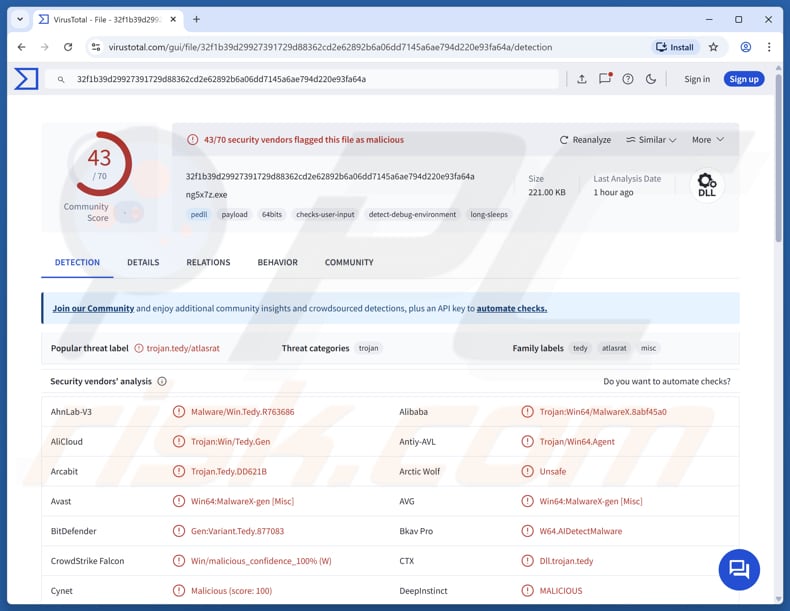
Mais sobre o AtlasCross
Os criminosos cibernéticos utilizam uma ferramenta real chamada Setup Factory para fazer com que o instalador de malware pareça legítimo e seguro. Escondem o AtlasCross dentro de várias camadas de instaladores com aparência legítima, fazendo com que pareça seguro enquanto infetam secretamente o sistema. Os agentes de ameaças também utilizam técnicas anti-análise para evitar a deteção por ferramentas de segurança e investigadores.
O AtlasCross RAT é o principal malware que é executado após a infeção. Liga-se ao servidor do atacante e assume o controlo do sistema. Oculta-se na pasta Windows com um nome aleatório e executa múltiplas tarefas, como bloquear ferramentas de segurança e comunicar com os atacantes.
Também executa secretamente o PowerShell dentro de si próprio (sem utilizar o programa PowerShell padrão) e desativa proteções de segurança, permitindo que os atacantes executem comandos sem serem detetados. O RAT comunica com o seu servidor de controlo utilizando encriptação forte (ChaCha20).
O AtlasCross RAT permite que os criminosos cibernéticos gerem sessões remotas, dando-lhes controlo sobre os sistemas infetados. Pode visualizar o ecrã e controlar a entrada do rato e do teclado. O malware também suporta injeção de processos, permitindo-lhe executar código malicioso dentro de outros programas.
Também pode descarregar e executar ficheiros adicionais e inclui uma ferramenta de gestão de módulos que permite aos criminosos cibernéticos carregar ou atualizar diferentes componentes do malware. Além disso, fornece acesso a ficheiros e comandos de shell, permitindo que os agentes de ameaças naveguem, modifiquem ficheiros e executem comandos de sistema remotamente.
Capacidades adicionais
O AtlasCross perturba programas de segurança ao bloquear as suas ligações de rede. Isto enfraquece a sua capacidade de proteger o sistema sem os fechar diretamente. Também monitoriza ferramentas de segurança e aplicações comuns, como o WeChat e o Telegram. O RAT pode injetar uma DLL maliciosa no WeChat para assumir o controlo da aplicação.
Quando recebe um comando, coloca um ficheiro DLL, encontra o processo WeChat em execução e força-o a carregar o código malicioso na sua memória. Esta funcionalidade é provavelmente utilizada para aceder a mensagens ou roubar dados de sessão.
Além disso, o AtlasCross pode colocar uma tarefa agendada oculta numa pasta de sistema do Windows, para que seja executada automaticamente quando o utilizador inicia sessão com privilégios elevados. Disfarça o seu caminho de ficheiro para evitar a deteção por ferramentas de segurança. Quando precisa de se remover, atrasa e ajusta as prioridades dos processos para poder eliminar os seus próprios ficheiros sem causar falhas ou deixar vestígios.
| Nome | Trojan de acesso remoto AtlasCross |
| Tipo De Ameaça | Trojan de Acesso Remoto (RAT) |
| Nomes De Deteção | Avast (Win64:MalwareX-gen [Misc]), Combo Cleaner (Gen:Variant.Tedy.877083), ESET-NOD32 (Win64/Agent.AWX Trojan), Kaspersky (UDS:Backdoor.Win64.Agent.gen), Microsoft (Trojan:Win32/Etset!rfn), Lista Completa (VirusTotal) |
| Sintomas | Os Trojans de Acesso Remoto são concebidos para se infiltrarem furtivamente no computador da vítima e permanecerem silenciosos, pelo que nenhum sintoma em particular é claramente visível numa máquina infetada. |
| Métodos Possíveis De Distribuição | Sites falsos, instaladores de software maliciosos. |
| Danos | Palavras-passe e informações bancárias roubadas, roubo de identidade, o computador da vítima adicionado a uma botnet. |
| Remoção do Malware (Windows) |
Para eliminar possíveis infecções por malware, verifique o seu computador com software antivírus legítimo. Os nossos investigadores de segurança recomendam a utilização do Combo Cleaner. Descarregar Combo CleanerO verificador gratuito verifica se o seu computador está infectado. Para usar a versão completa do produto, precisa de comprar uma licença para Combo Cleaner. 7 dias limitados para teste grátis disponível. O Combo Cleaner pertence e é operado por RCS LT, a empresa-mãe de PCRisk. |
Conclusão
O AtlasCross é um RAT sofisticado e furtivo, capaz de assumir o controlo de sistemas infetados, contornar proteções de segurança e manter-se persistente. As vítimas destes ataques podem deparar-se com problemas como roubo de identidade, sequestro de contas, infeções adicionais, perdas financeiras, etc. Se um sistema estiver infetado com o AtlasCross, o RAT deve ser removido imediatamente.
Mais exemplos de RATs são o CrySome, o CrystalX e o GHOSTFORM.
Como é que o AtlasCross se infiltrou no meu computador?
O AtlasCross é distribuído através de instaladores falsos descarregados de sites com typosquatting (por exemplo, www-surfshark[.]com) que imitam sites legítimos de descarregamento de software. Estes sites oferecem ferramentas como Surfshark, Signal, Telegram, Zoom, Microsoft Teams, clientes VPN, mensageiros, aplicações de videoconferência, rastreadores de criptomoedas e aplicações de comércio eletrónico.
São concebidos para descarregar um ficheiro ZIP que contém um instalador multicamadas que parece legítimo e está assinado com um certificado roubado. Uma vez executado, instala uma aplicação engodo (por exemplo, UltraViewer) juntamente com componentes de malware ocultos e, em seguida, carrega o RAT na memória através de múltiplas etapas.
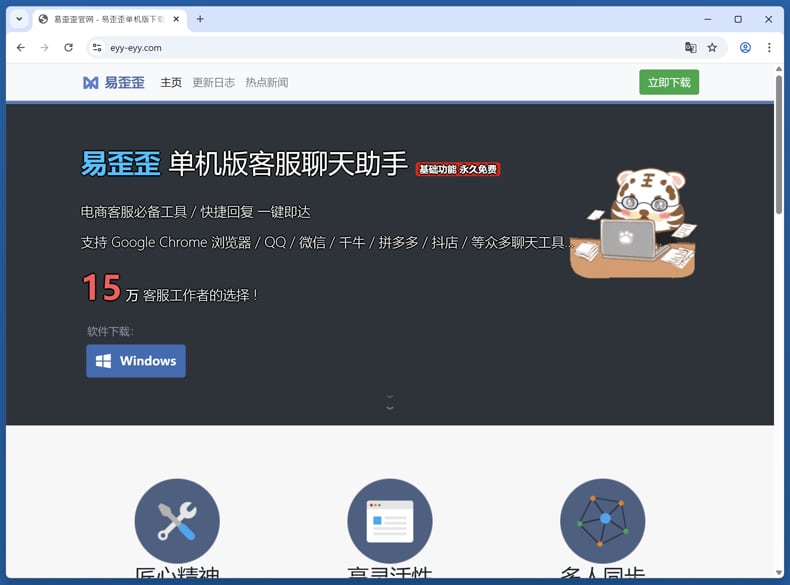
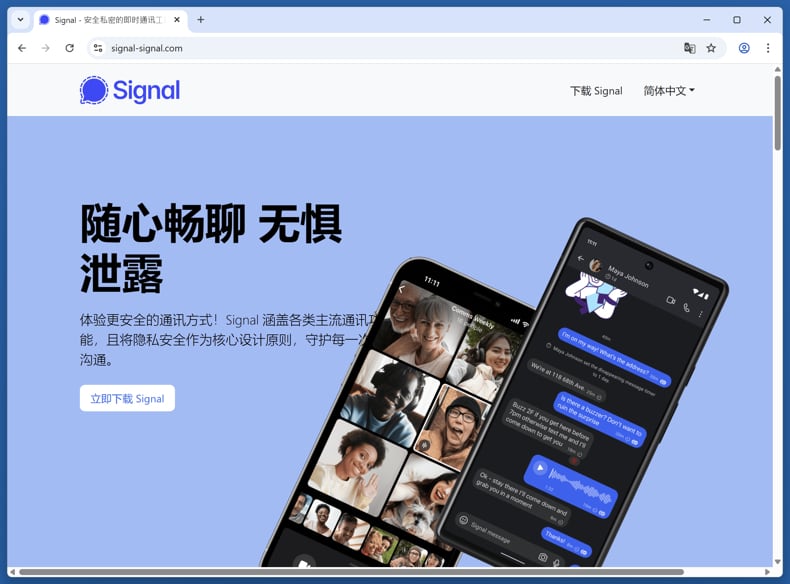
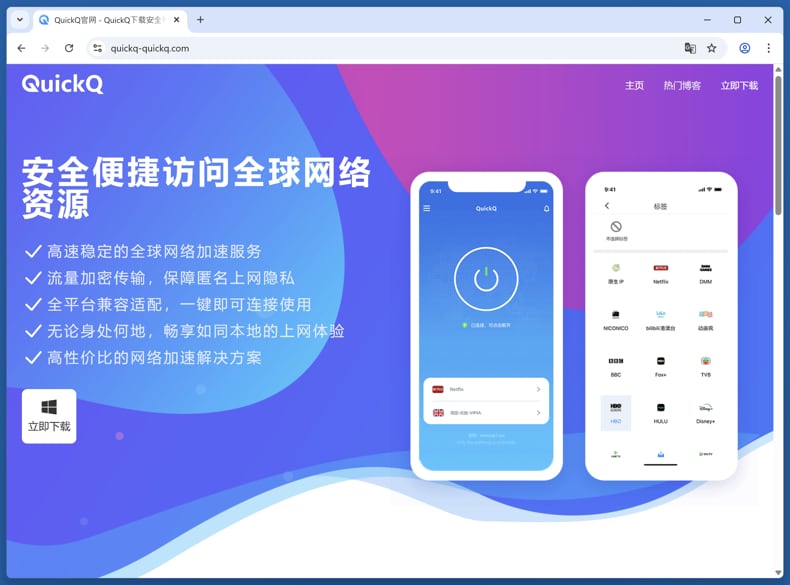
Mais exemplos de sites falsos utilizados para distribuir instaladores maliciosos: app-zoom[.]com, eyy-eyy[.]com, kefubao-pc[.]com, quickq-quickq[.]com, signal-signal[.]com, telegrtam.com[.]cn, trezor-trezor[.]com, ultraviewer-cn[.]com, wwtalk-app[.]com, www-surfshark[.]com e www-teams[.]com.
Como evitar a instalação de malware?
Tenha cuidado com e-mails que pareçam inesperados ou que provenham de remetentes desconhecidos, especialmente se contiverem ligações ou anexos. Se os ficheiros ou ligações nessas mensagens parecerem suspeitos, não os abra. Além disso, evite interagir com pop-ups, anúncios ou avisos em sites não confiáveis e não permita notificações de páginas duvidosas.
Descarregue software e ficheiros de fontes oficiais ou lojas de aplicações verificadas e evite programas cracados, software pirateado ou geradores de chaves. Certifique-se de que o seu sistema operativo e aplicações estão atualizados.
Se acredita que o seu computador já está infetado, recomendamos a execução de uma verificação com Combo Cleaner Antivirus para Windows para eliminar automaticamente o malware infiltrado.
Sites falsos que distribuem instaladores maliciosos contendo o AtlasCross (fonte: hexastrike.com):
Como remover malware manualmente?
A maioria das infeções por trojans pode ser removida com uma análise completa do sistema com o Combo Cleaner. O procedimento manual completo abaixo destina-se aos casos em que a remoção automática falhou, em que pretende confirmar que uma análise detetou tudo ou em que a ameaça tem vários pontos de persistência.
Desligar da rede
Desligue o cabo Ethernet e desative o Wi-Fi. Se estiver a utilizar um portátil, a tecla do modo de avião é a forma mais rápida.
Muitos trojans exfiltram dados - palavras-passe guardadas no navegador, sessões bancárias, capturas de ecrã - e aceitam comandos remotos. Cortar a rede trava ambas as atividades de imediato. Mantenha a rede desligada até à fase 4.
Arrancar no Modo de Segurança com Rede
O Modo de Segurança carrega um conjunto mínimo de controladores e impede a execução automática da maioria do malware. A opção “com Rede” permite-lhe descarregar ferramentas - volte a ativar o Wi-Fi apenas depois de ter arrancado neste modo.
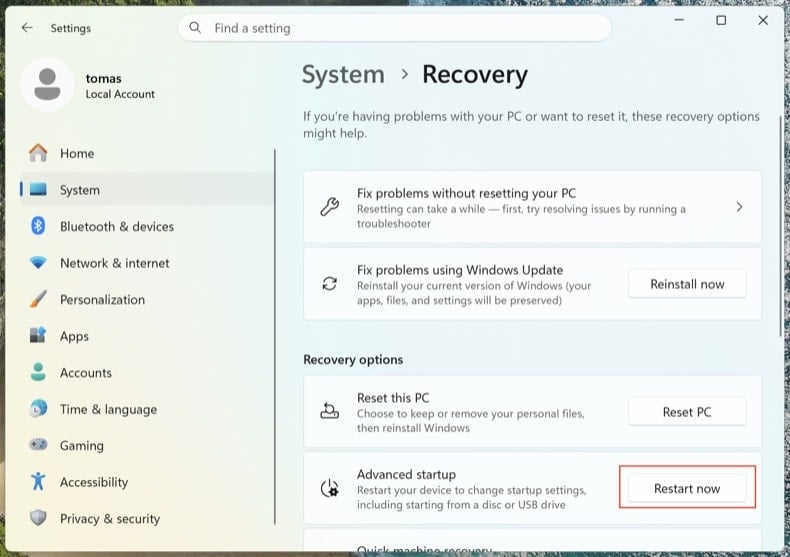
Abra . Clique em Reiniciar agora junto a Arranque avançado.
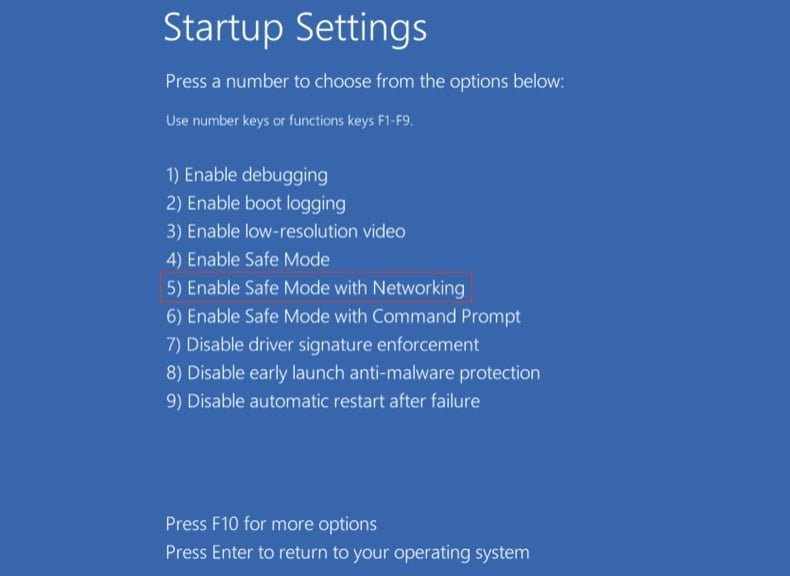
O computador reinicia no menu “Escolher uma opção”. Clique em . Após o segundo reinício, prima 5 ou F5.
Clique no logótipo do Windows, mantenha premida a tecla Shift, clique no ícone Ligar/Desligar e escolha Reiniciar. No ecrã Escolher uma opção, clique em . Prima F5.
Windows 8
Aceda ao ecrã Iniciar, escreva Avançadas e selecione Definições → Opções de arranque avançadas → Reiniciar agora → Resolução de problemas → Opções avançadas → Definições de Arranque → Reiniciar → F5.
Nota: o Windows 8 atingiu o fim do suporte em janeiro de 2023 - continuar a utilizá-lo expõe-no a um risco muito mais elevado de reinfeção.
Windows 7
Clique em Iniciar → Encerrar → Reiniciar → OK. Durante o arranque do sistema, prima repetidamente F8 até aparecer o menu Opções de Arranque Avançadas do Windows e, em seguida, escolha Modo de Segurança com Rede.
Nota: o Windows 7 atingiu o fim do suporte em janeiro de 2020 - continuar a utilizá-lo expõe-no a um risco muito mais elevado de reinfeção.
Inspecionar os processos em execução com o Process Explorer
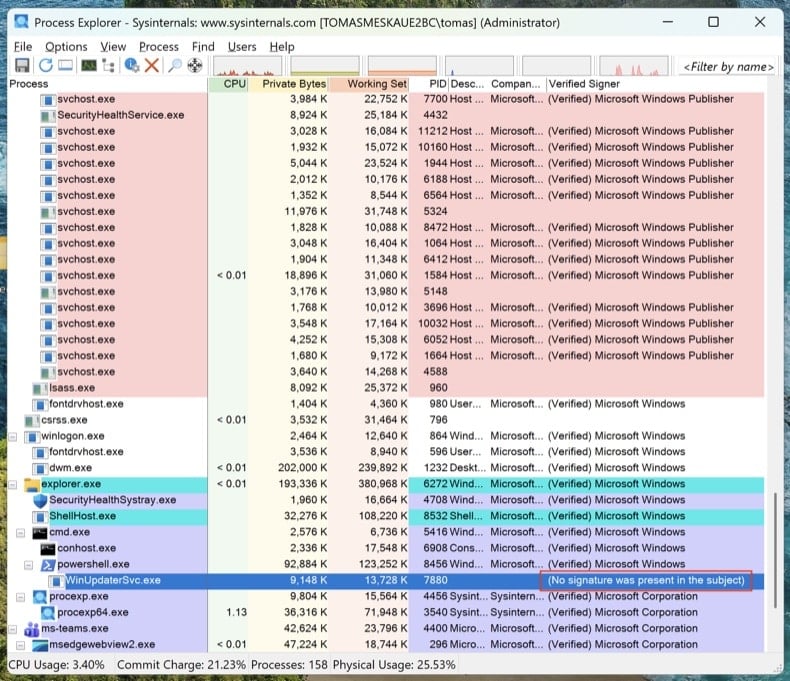
Descarregue o Process Explorer da Microsoft Sysinternals. Execute-o como administrador. Clique em e em .
Ordene por “Verified Signer”. Qualquer elemento sem assinatura executado a partir de %AppData%, %LocalAppData%, %Temp% ou %ProgramData% é suspeito. Clique com o botão direito do rato → Properties para ver o caminho completo da imagem. Clique com o botão direito do rato → “Search Online” para pesquisar nomes de processos desconhecidos.
O Gestor de Tarefas oculta os caminhos completos dos ficheiros, não mostra as assinaturas digitais e agrupa os processos de formas que facilitam a passagem despercebida do malware. O Process Explorer é a mesma ferramenta que os engenheiros da Microsoft utilizam.
Mapear todos os pontos de persistência com o Autoruns
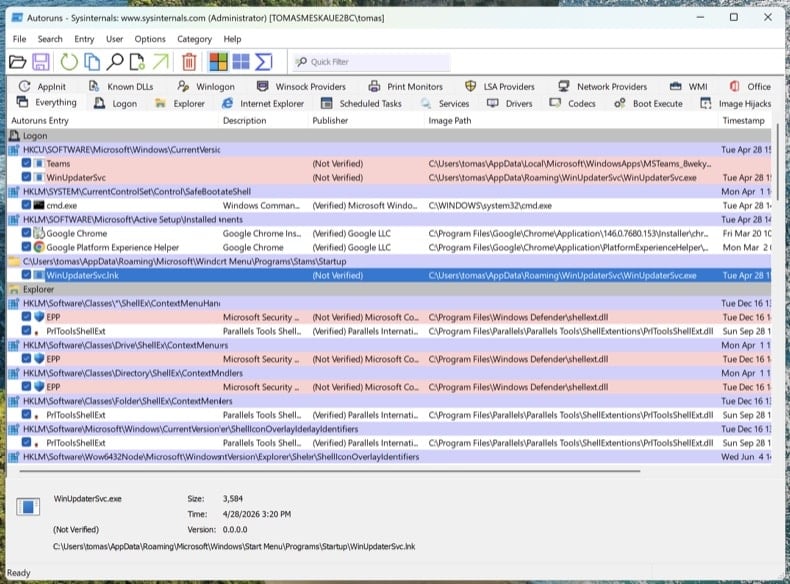
Descarregue o Autoruns. Clique com o botão direito do rato em Autoruns.exe e escolha Executar como administrador - sem privilégios elevados, o Autoruns não consegue inspecionar as ramificações de registo protegidas.
No menu, abra e e, em seguida, clique em Refresh.
Os trojans modernos não se limitam ao arranque. Percorra estes separadores e procure entradas sem assinatura ou desconhecidas:
- Logon - as clássicas chaves Run/RunOnce
- Scheduled Tasks - esconderijo frequente, especialmente tarefas com ações PowerShell, MSHTA ou rundll32
- Services - serviços sem assinatura em pastas que não pertencem à Microsoft
- WMI - as subscrições de eventos são um mecanismo de persistência furtivo (MITRE T1546.003)
- Image Hijacks - abuso do valor “Debugger” das Image File Execution Options
- AppInit - DLL carregadas em todos os processos com interface gráfica
- Browser plug-ins - extras sem assinatura em todos os navegadores instalados
Clique com o botão direito do rato em qualquer entrada suspeita → “Jump to Image” para ver o ficheiro real. Clique com o botão direito do rato → “Search Online” para abrir o VirusTotal com o hash do ficheiro. Não elimine nada ainda - limite-se a anotar os caminhos dos ficheiros e os nomes das entradas. Vamos removê-los depois das análises.
Verificar o ficheiro hosts e as definições de DNS
Os trojans redirecionam frequentemente domínios de bancos, de antivírus e de atualizações para servidores controlados pelo atacante, editando o ficheiro hosts ou as definições de DNS.
Ficheiro hosts: abra o Bloco de Notas como administrador e abra C:\Windows\System32\drivers\etc\hosts. As entradas legítimas estão comentadas com #. Qualquer mapeamento IP-domínio não comentado é suspeito - especialmente redirecionamentos para microsoft.com, windowsupdate ou o seu banco.
Definições de DNS: abra a Linha de Comandos como administrador e execute ipconfig /all. Confirme que os seus servidores DNS apontam para o seu fornecedor de Internet, o seu router ou um resolvedor público conhecido (Cloudflare 1.1.1.1, Google 8.8.8.8). Em seguida, abra e verifique se as definições de DNS e de DNS sobre HTTPS (DoH) não foram sequestradas.
Um PC limpo com o DNS sequestrado continua a ser um PC comprometido. Vai pensar que está em chase.com e estará no clone do atacante.
Nenhum antivírus deteta tudo sozinho. A ordem abaixo é intencional: primeiro a análise offline (deteta rootkits antes de o Windows carregar por completo), depois os verificadores a pedido no sistema em execução e, por fim, a limpeza manual de tudo o que lhes tiver escapado.
Executar o Microsoft Defender Offline
Reinicie no Windows normal. Abra . Selecione Microsoft Defender Antivírus (análise offline) e clique em Analisar agora. O computador reinicia num ambiente reduzido e faz a análise antes de o sistema operativo completo carregar.
Os rootkits e os bootkits escondem-se de qualquer verificador executado na mesma sessão do Windows já infetada. Uma análise offline antes do arranque vê o disco antes de o malware se conseguir esconder.
Certificado VB100. Inclui anti-trojan, análise do registo e da persistência e anti-spyware numa única passagem. Está disponível uma avaliação gratuita de 7 dias.
Descarregar Combo CleanerExecutar uma análise completa do sistema com o Combo Cleaner
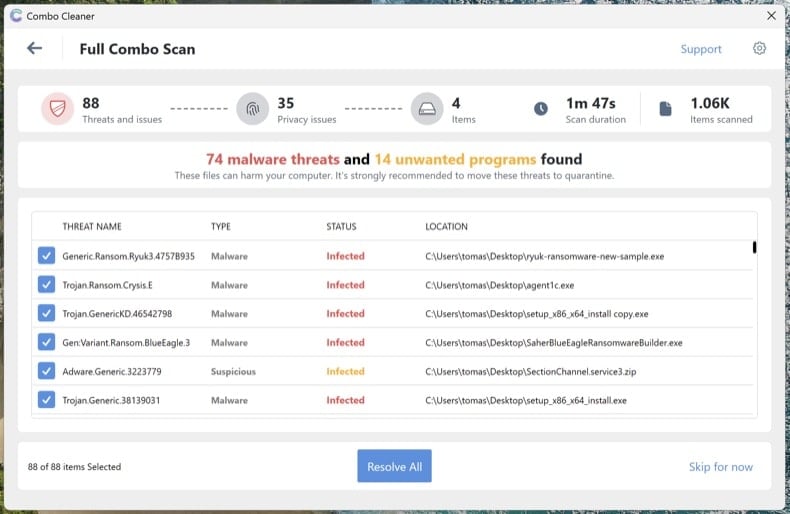
Instale o Combo Cleaner e execute uma análise completa do sistema (não a análise rápida). Deixe-a terminar por completo, reveja as ameaças detetadas e aplique as ações recomendadas. O Combo Cleaner coloca em quarentena os trojans conhecidos e a respetiva persistência no registo.
Executar o Microsoft Safety Scanner como análise de segunda opinião
Descarregue o Microsoft Safety Scanner (MSERT.exe), a ferramenta a pedido gratuita da Microsoft. O binário expira a cada 10 dias, o que significa que cada transferência tem as assinaturas mais recentes. Execute uma análise completa depois do Combo Cleaner para detetar tudo o que um único motor possa não ter detetado.
Diferentes motores de análise detetam ameaças diferentes. Executar uma análise adicional da Microsoft depois do Combo Cleaner é, de longe, o passo de verificação mais subutilizado na remoção de malware.
Remover manualmente tudo o que ainda estiver listado no Autoruns
Volte a abrir o Autoruns. Tudo o que assinalou no passo 4 e que ainda está presente não foi detetado pelas análises automáticas. Para cada entrada suspeita restante: clique com o botão direito do rato → Delete no Autoruns (isto remove o registo de persistência) e, em seguida, navegue até ao caminho do ficheiro e elimine o ficheiro propriamente dito. Esvazie a Reciclagem.
Alguns ficheiros de malware reaparecem depois de eliminados porque outro elemento do sistema os volta a criar. Se eliminar um ficheiro e ele regressar em poucos minutos, existe um ponto de persistência restante que o Autoruns não mostrou - normalmente um serviço ou uma tarefa agendada executada como SYSTEM. Volte a executar as análises dos passos 6-8 ou avance para uma instalação limpa (consulte o final do guia).
Repor os navegadores e limpar as permissões de notificação
Os trojans e o adware sequestram frequentemente os navegadores - alteram o motor de busca predefinido, instalam extensões fraudulentas ou concedem a si próprios permissões de notificação para continuarem a mostrar janelas pop-up fraudulentas mesmo depois de o malware ter desaparecido.
- Chrome: visite
chrome://settings/resete clique em “Repor as predefinições originais das definições”. Depois, visitechrome://settings/content/notificationse remova todos os sites desconhecidos. - Edge: visite
edge://settings/reset. Depois, verifiqueedge://settings/content/notifications. - Firefox: abra
about:supporte clique em Restaurar o Firefox (no Firefox, a opção chama-se “Restaurar” e não “Repor”). Depois, verifique Definições → Privacidade e Segurança → Permissões → Notificações.
Reveja as extensões instaladas em cada navegador e remova tudo o que não reconheça, especialmente extensões que não tenham sido instaladas por si.
Reativar o Defender e a Proteção contra adulteração e atualizar tudo
Muitos trojans desativam o software de segurança. Abra e confirme que a Proteção em tempo real, a Proteção disponibilizada na cloud e a Proteção contra adulteração estão todas ativadas. A Proteção contra adulteração impede que o malware desative o Defender silenciosamente.
Em seguida, execute o Windows Update () e atualize os seus navegadores e aplicações. O vetor de infeção que permitiu a entrada do trojan envolve normalmente software desatualizado.
Alterar as palavras-passe a partir de um dispositivo limpo
Se o trojan era um info-stealer (o Lumma, o RedLine, o Vidar e outros semelhantes são extremamente comuns), parta do princípio de que todas as palavras-passe guardadas no navegador estão comprometidas. Altere-as a partir de outro dispositivo comprovadamente limpo - o seu telemóvel serve, desde que não esteja infetado.
Ordem recomendada:
- E-mail principal primeiro - é o centro de recuperação de todas as outras contas
- Contas bancárias e financeiras
- Palavra-passe mestra do gestor de palavras-passe (se utilizar um)
- Redes sociais, compras e restantes contas
Sempre que possível, ative a autenticação multifator resistente a phishing (chaves de acesso / chaves de segurança físicas FIDO2 / aplicações de autenticação) - a MFA baseada em SMS pode ser contornada por atacantes sofisticados.
Confirmar a limpeza e monitorizar durante 7 dias
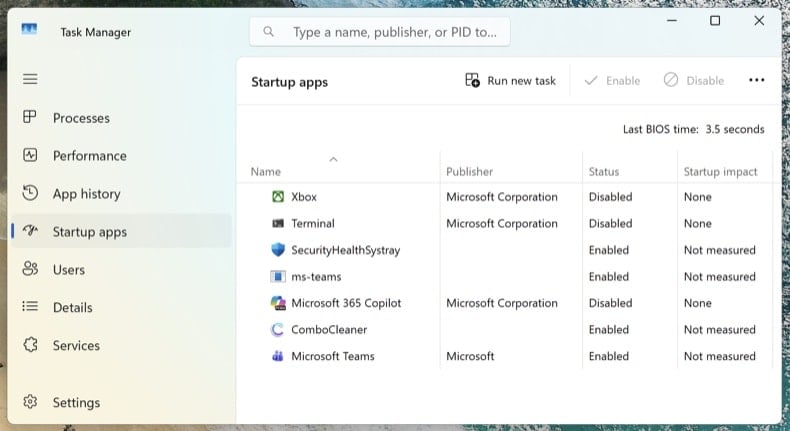
Volte a ligar-se à rede e execute uma última análise completa com o Combo Cleaner. Abra o Gestor de Tarefas (Ctrl + Shift + Esc) e mude para o separador Aplicações de arranque - confirme que nada de suspeito reapareceu.
Nos próximos 7 dias, esteja atento ao regresso dos sintomas: utilização elevada e inesperada da CPU, regresso de processos desconhecidos, redirecionamentos do navegador ou janelas pop-up. Se algo regressar, falhou um ponto de persistência e o procedimento tem de ser repetido - ou pode existir um comprometimento mais profundo que exija uma instalação limpa.
Quando optar por uma instalação limpa do Windows
A remoção manual nem sempre é a resposta certa. Reinstalar o Windows de raiz é a única forma de ter 100% de certeza quando:
- O malware reaparece após cada tentativa de remoção
- Foi detetado um bootkit ou um rootkit UEFI (esta classe de ameaça situa-se abaixo do sistema operativo e sobrevive a uma reinstalação normal do Windows)
- Foi executado com privilégios de administrador um trojan de roubo de credenciais confirmado (Lumma, RedLine, Vidar) - o sistema tem provavelmente várias cargas maliciosas desconhecidas
- O PC é utilizado para serviços bancários online, e-mail profissional ou qualquer outra atividade em que não seja aceitável a mínima dúvida
Uma instalação limpa é um processo de 30-60 minutos: reinstalação do Windows 11 através de . Faça primeiro uma cópia de segurança dos documentos num armazenamento externo, analise essa cópia de segurança com o Combo Cleaner antes de a restaurar e reinstale as aplicações de raiz - nunca as restaure a partir de uma cópia de segurança do sistema infetado.
Importante: A remoção manual exige conhecimentos informáticos avançados. Se não tiver confiança para distinguir ficheiros de sistema de ficheiros maliciosos, execute uma análise automática com o Combo Cleaner e o Windows Defender e fique por aí - esse caminho deteta a grande maioria dos trojans dirigidos a utilizadores domésticos, sem o risco de danificar o Windows ao eliminar o ficheiro errado.
Perguntas Frequentes (FAQ)
O meu computador está infetado com o malware AtlasCross, devo formatar o meu dispositivo de armazenamento para me livrar dele?
Tomar esta medida pode eliminar o AtlasCross, mas também apagará todos os ficheiros e dados no dispositivo. Por essa razão, é frequentemente recomendado tentar primeiro removê-lo com uma solução de segurança conceituada, como o Combo Cleaner, antes de recorrer à reformatação.
Quais são os maiores problemas que o malware pode causar?
O malware pode realizar uma vasta gama de ações prejudiciais, como eliminar ou corromper ficheiros, instalar cargas maliciosas adicionais e recolher informações sensíveis. Isto pode levar a consequências graves como roubo de identidade, perdas financeiras, acesso não autorizado a contas e perda irreversível de dados.
Qual é o objetivo do AtlasCross?
O objetivo do AtlasCross é funcionar como um Trojan de Acesso Remoto que dá aos atacantes o controlo sobre computadores infetados. É utilizado principalmente para espiar utilizadores, roubar dados, executar comandos remotamente e manter acesso a longo prazo.
Como é que o AtlasCross se infiltrou no meu computador?
O AtlasCross é distribuído através de instaladores maliciosos em sites falsos que imitam software de confiança como Surfshark, Signal, Telegram, Zoom, Microsoft Teams, VPNs e outras aplicações populares. Estes sites disponibilizam um ficheiro ZIP contendo um instalador aparentemente legítimo assinado com um certificado roubado. Quando executado, instala uma aplicação engodo (como o UltraViewer) enquanto carrega secretamente o RAT.
O Combo Cleaner irá proteger-me contra malware?
Sim, o Combo Cleaner pode detetar e remover a maioria das infeções de malware conhecidas. No entanto, ameaças avançadas frequentemente ocultam-se profundamente no sistema, pelo que é importante realizar uma verificação completa do sistema para garantir que nada é perdido.
Partilhar:
 Facebook
 X.com
X.com
 LinkedIn
 Copiar link

Tomas Meskauskas
Pesquisador especialista em segurança, analista profissional de malware
Sou um apaixonado por segurança e tecnologia de computadores. Tenho experiência de mais de 10 anos a trabalhar em diversas empresas relacionadas à resolução de problemas técnicas e segurança na Internet. Tenho trabalhado como autor e editor para PCrisk desde 2010. Siga-me no Twitter e no LinkedIn para manter-se informado sobre as mais recentes ameaças à segurança on-line.
O portal de segurança PCrisk é fornecido pela empresa RCS LT.
Pesquisadores de segurança uniram forças para ajudar a educar os utilizadores de computadores sobre as mais recentes ameaças à segurança online. Mais informações sobre a empresa RCS LT.
Os nossos guias de remoção de malware são gratuitos. Contudo, se quiser continuar a ajudar-nos, pode-nos enviar uma ajuda, sob a forma de doação.
DoarO portal de segurança PCrisk é fornecido pela empresa RCS LT.
Pesquisadores de segurança uniram forças para ajudar a educar os utilizadores de computadores sobre as mais recentes ameaças à segurança online. Mais informações sobre a empresa RCS LT.
Os nossos guias de remoção de malware são gratuitos. Contudo, se quiser continuar a ajudar-nos, pode-nos enviar uma ajuda, sob a forma de doação.
Doar
▼ Mostrar comentários