
Como remover o OmniStealer de dispositivos infectados
TrojanTambém conhecido como: Ladrão de informações OmniStealer

Faça uma verificação gratuita e verifique se o seu computador está infectado.
REMOVER AGORAPara usar a versão completa do produto, precisa de comprar uma licença para Combo Cleaner. 7 dias limitados para teste grátis disponível. O Combo Cleaner pertence e é operado por RCS LT, a empresa-mãe de PCRisk.
Que tipo de malware é o OmniStealer?
O OmniStealer é um ladrão de informações que visa carteiras de criptomoedas, navegadores web e outras aplicações (e contas). É normalmente distribuído através de repositórios do GitHub. As vítimas de ataques do OmniStealer podem enfrentar problemas como roubo de identidade, perdas financeiras, sequestro de contas, danos à reputação ou outros resultados negativos.
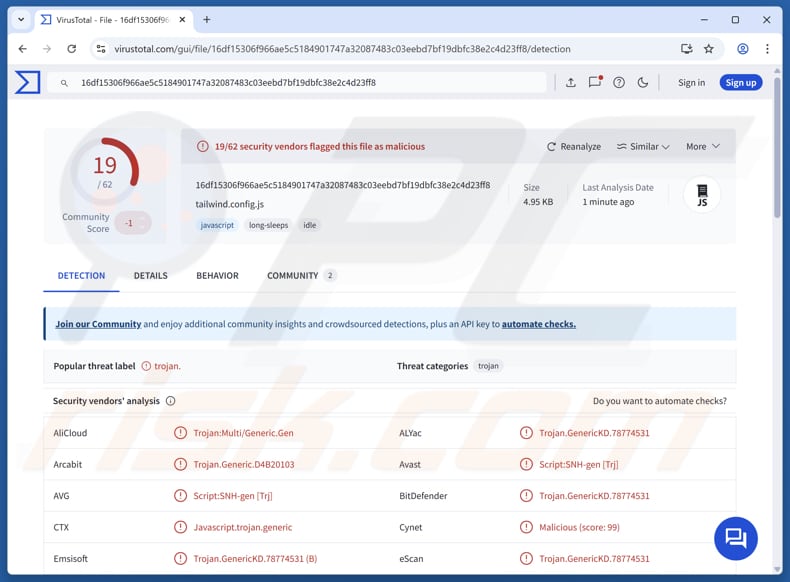
Mais sobre o OmniStealer
O OmniStealer pode roubar credenciais de início de sessão guardadas no navegador (nomes de utilizador e palavras-passe) e dados de gestores de palavras-passe (por exemplo, conteúdos de cofres de ferramentas como o LastPass). Visa mais de dez gestores de palavras-passe. O stealer também pode capturar tokens de sessão, dados de preenchimento automático e cookies de navegadores web populares (os navegadores visados incluem o Chrome e o Firefox).
Além disso, o OmniStealer pode capturar dados de carteiras de criptomoedas de mais de sessenta extensões de navegador (por exemplo, MetaMask, Coinbase Wallet). Estas informações provavelmente incluem chaves privadas ou informações relacionadas com seed. Também visa credenciais de armazenamento na Cloud (por exemplo, contas do Google Drive). Isto pode expor documentos pessoais, cópias de segurança e outras informações.
O OmniStealer pode levar ao sequestro de contas, uma vez que palavras-passe roubadas e tokens de sessão permitem que os cibercriminosos acedam a e-mail, redes sociais, jogos, contas bancárias ou outras contas. Pode causar perdas financeiras, especialmente se as carteiras de criptomoedas forem comprometidas, uma vez que essas transações são irreversíveis. As vítimas também podem sofrer roubo de identidade e danos à reputação.
É importante notar que aproximadamente 300.000 credenciais de início de sessão já foram comprometidas.
| Nome | Ladrão de informações OmniStealer |
| Tipo De Ameaça | Stealer |
| Nomes De Deteção | Avast (Script:SNH-gen [Trj]), Combo Cleaner (Trojan.GenericKD.78774531), Emsisoft (Trojan.GenericKD.78774531 (B)), Kaspersky (HEUR:Trojan.Script.Generic), Symantec (Trojan Horse), Lista Completa (VirusTotal) |
| Sintomas | Os stealers são concebidos para se infiltrarem furtivamente no computador da vítima e permanecerem silenciosos, pelo que nenhum sintoma particular é claramente visível numa máquina infetada. |
| Métodos De Distribuição Possíveis | Ficheiros maliciosos em plataformas como GitHub, Google Docs, OneDrive, PuPI ou similares. |
| Danos | Palavras-passe e informações bancárias roubadas, roubo de identidade, perdas financeiras, sequestro de contas. |
| Remoção do Malware (Windows) |
Para eliminar possíveis infecções por malware, verifique o seu computador com software antivírus legítimo. Os nossos investigadores de segurança recomendam a utilização do Combo Cleaner. Descarregar Combo CleanerO verificador gratuito verifica se o seu computador está infectado. Para usar a versão completa do produto, precisa de comprar uma licença para Combo Cleaner. 7 dias limitados para teste grátis disponível. O Combo Cleaner pertence e é operado por RCS LT, a empresa-mãe de PCRisk. |
Conclusão
No geral, o OmniStealer é um perigoso infostealer capaz de extrair uma vasta gama de dados sensíveis, incluindo credenciais de início de sessão e informações relacionadas com criptomoedas. A sua capacidade de visar navegadores, gestores de palavras-passe e serviços na cloud torna-o eficaz no sequestro de contas e na prática de roubo financeiro. Se um dispositivo estiver infetado, o stealer deve ser removido imediatamente.
Mais exemplos de stealers são o Storm, o Remus e o Marco.
Como é que o OmniStealer se infiltrou no meu computador?
Os dispositivos normalmente são infetados através de engenharia social. Geralmente começa com uma oferta de emprego falsa em plataformas como o LinkedIn ou o Upwork. Os utilizadores são instruídos a descarregar e executar um projeto supostamente legítimo do GitHub (ou um ficheiro alojado no Google Docs, OneDrive, PuPI ou plataforma semelhante).
Na realidade, um ficheiro descarregado é concebido para se ligar a uma rede blockchain como a TRON ou a Binance Smart Chain para receber instruções maliciosas. Em seguida, descarrega e desencripta o payload final do OmniStealer. Uma vez executado, o malware começa a roubar informações sensíveis.
Como evitar a instalação de malware?
Mantenha o seu sistema operativo e as aplicações instaladas atualizados. Descarregue programas apenas de sites oficiais ou lojas de aplicações fidedignas e evite usar software pirateado, ferramentas piratas ou geradores de chaves. Tenha cuidado com e-mails inesperados, especialmente de remetentes desconhecidos, e não clique em links nem abra anexos que contenham.
Ao navegar em sites não fidedignos, ignore pop-ups, anúncios ou avisos suspeitos, e nunca permita que essas páginas enviem notificações. Se acredita que o seu computador já está infetado, recomendamos executar uma verificação com Combo Cleaner Antivirus para Windows para eliminar automaticamente o malware infiltrado.
Remoção automática instantânea do malware:
A remoção manual de ameaças pode ser um processo moroso e complicado que requer conhecimentos informáticos avançados. O Combo Cleaner é uma ferramenta profissional de remoção automática do malware que é recomendada para se livrar do malware. Descarregue-a clicando no botão abaixo:
DESCARREGAR Combo CleanerAo descarregar qualquer software listado no nosso website, concorda com a nossa Política de Privacidade e Termos de Uso. Para usar a versão completa do produto, precisa de comprar uma licença para Combo Cleaner. 7 dias limitados para teste grátis disponível. O Combo Cleaner pertence e é operado por RCS LT, a empresa-mãe de PCRisk.
Menu rápido:
- O que é o OmniStealer?
- PASSO 1. Remoção manual do malware OmniStealer.
- PASSO 2. Verifique se o seu computador está limpo.
Como remover malware manualmente?
A remoção manual de malware é uma tarefa complicada - normalmente é melhor permitir que programas antivírus ou anti-malware façam isso automaticamente. Para remover este malware recomendamos o uso de Combo Cleaner Antivirus para Windows.
Se deseja remover malware manualmente, o primeiro passo é identificar o nome do malware que está a tentar remover. Aqui está um exemplo de um programa suspeito em execução no computador de um utilizador:
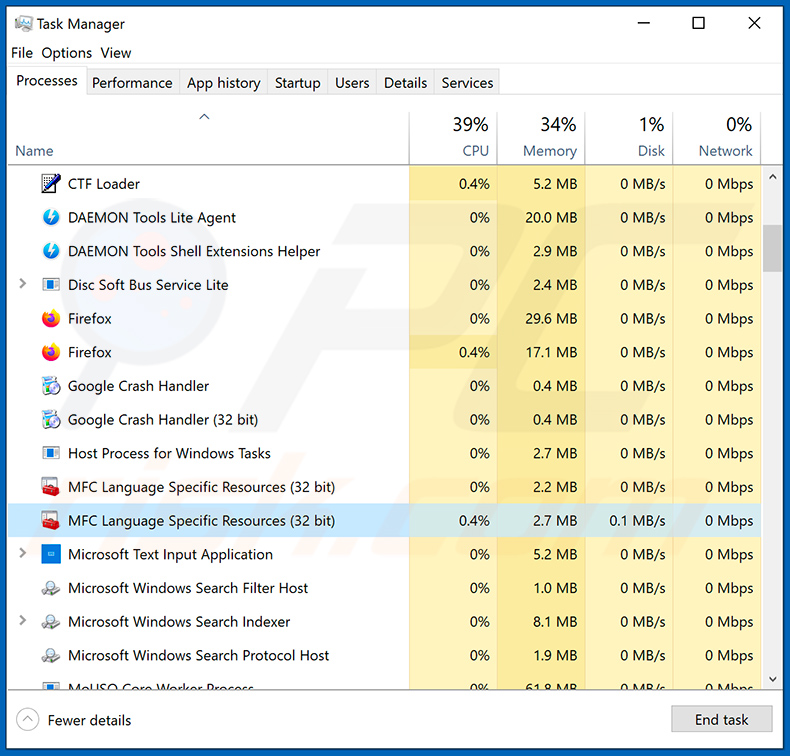
Se verificou a lista de programas em execução no seu computador, por exemplo, usando o gestor de tarefas, e identificou um programa que parece suspeito, deve continuar com estes passos:
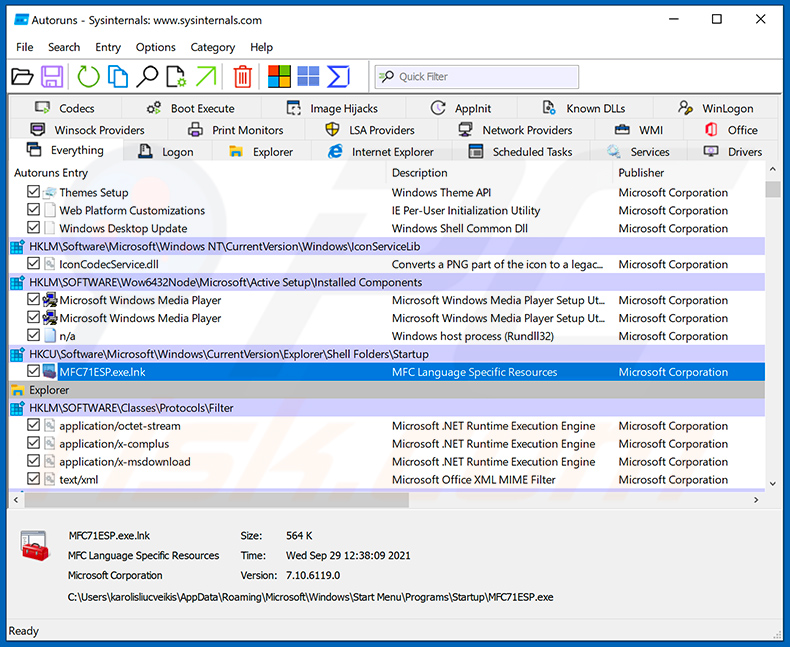
 Descarregue um programa chamado Autoruns. Este programa mostra aplicações de arranque automático, localizações do Registo e do sistema de ficheiros:
 Reinicie o seu computador no Modo de Segurança:
Utilizadores do Windows XP e Windows 7: Inicie o seu computador no Modo de Segurança. Clique em Iniciar, clique em Encerrar, clique em Reiniciar, clique em OK. Durante o processo de arranque do computador, prima a tecla F8 no teclado várias vezes até ver o menu de Opções Avançadas do Windows e, em seguida, selecione Modo de Segurança com Rede da lista.
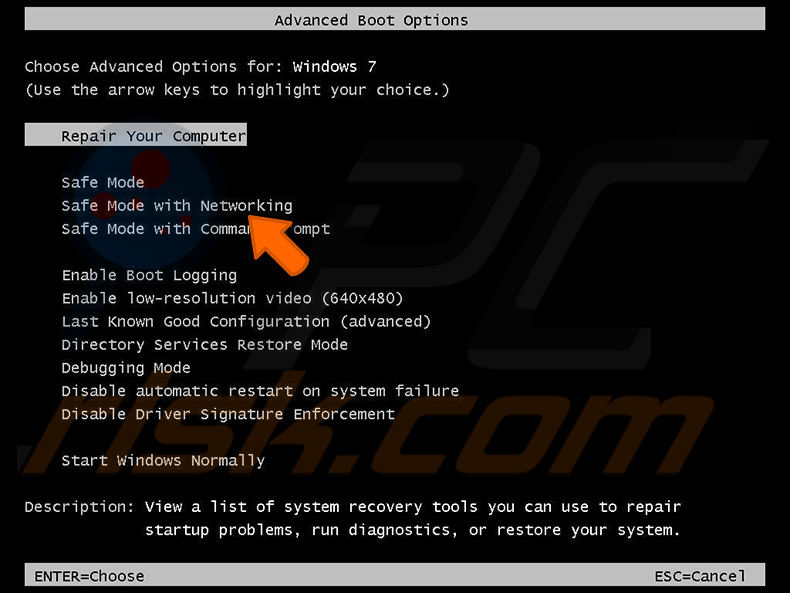
Vídeo que mostra como iniciar o Windows 7 no "Modo de Segurança com Rede":
Utilizadores do Windows 8: Inicie o Windows 8 no Modo de Segurança com Rede - Vá ao Ecrã Inicial do Windows 8, escreva Avançadas, nos resultados da pesquisa selecione Definições. Clique em Opções de arranque avançadas, na janela aberta "Definições Gerais do PC", selecione Arranque avançado.
Clique no botão "Reiniciar agora". O seu computador irá reiniciar no "menu de Opções de arranque avançadas". Clique no botão "Resolução de problemas" e, em seguida, clique no botão "Opções avançadas". No ecrã de opções avançadas, clique em "Definições de arranque".
Clique no botão "Reiniciar". O seu PC irá reiniciar no ecrã de Definições de Arranque. Prima F5 para arrancar no Modo de Segurança com Rede.
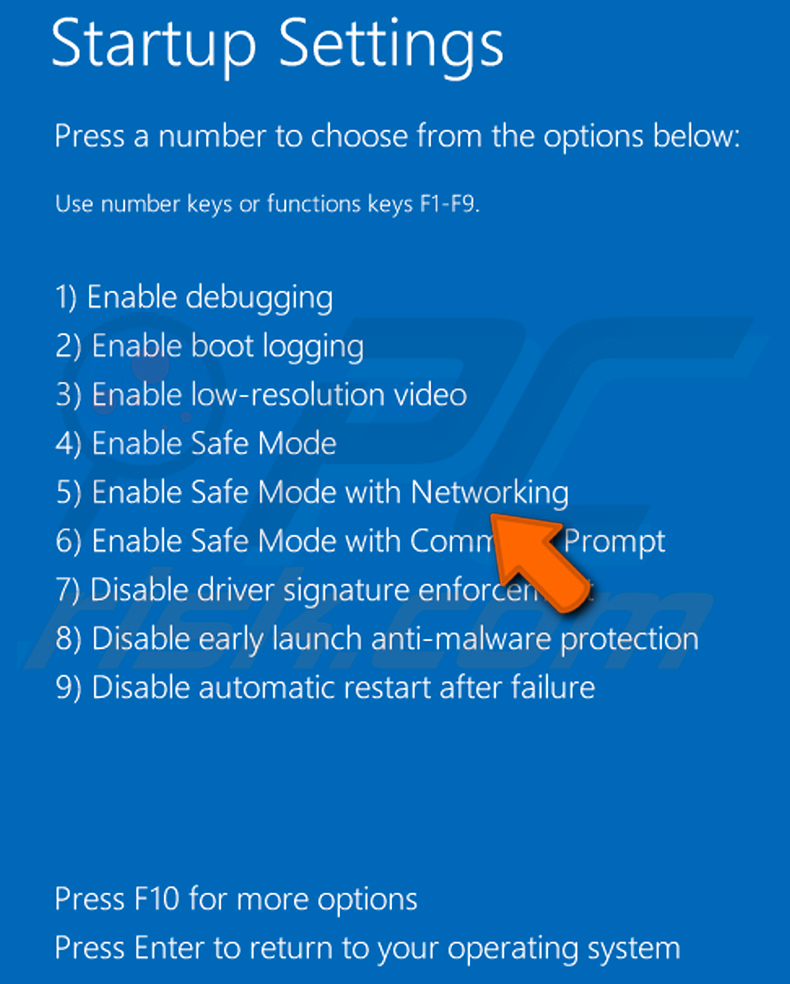
Vídeo que mostra como iniciar o Windows 8 no "Modo de Segurança com Rede":
Utilizadores do Windows 10: Clique no logótipo do Windows e selecione o ícone de Energia. No menu aberto, clique em "Reiniciar" enquanto mantém premida a tecla "Shift" no teclado. Na janela "escolher uma opção", clique em "Resolução de problemas" e, em seguida, selecione "Opções avançadas".
No menu de opções avançadas, selecione "Definições de arranque" e clique no botão "Reiniciar". Na janela seguinte, deve clicar na tecla "F5" no teclado. Isto irá reiniciar o seu sistema operativo no modo de segurança com rede.
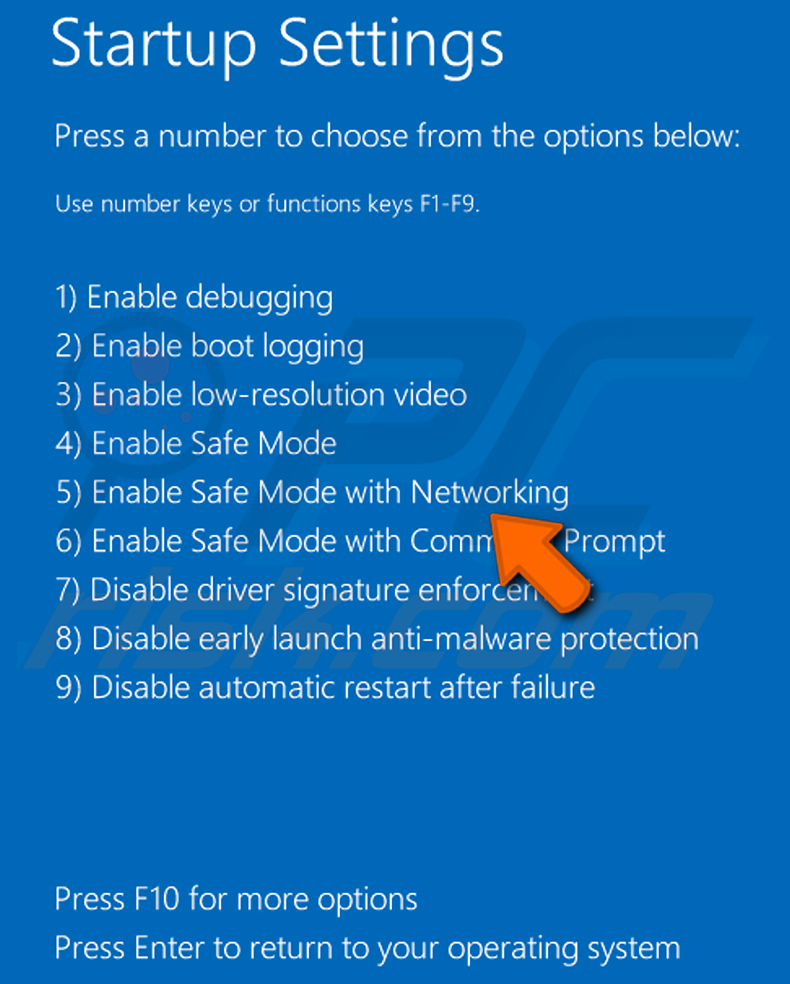
Vídeo que mostra como iniciar o Windows 10 no "Modo de Segurança com Rede":
 Extraia o arquivo descarregado e execute o ficheiro Autoruns.exe.
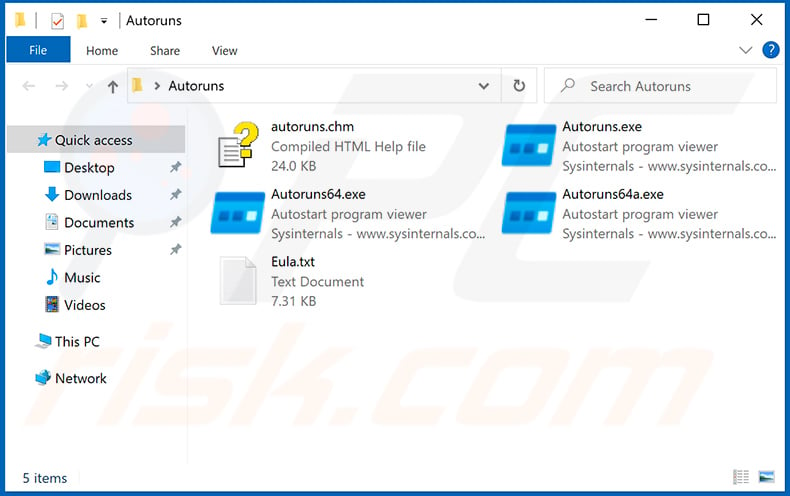
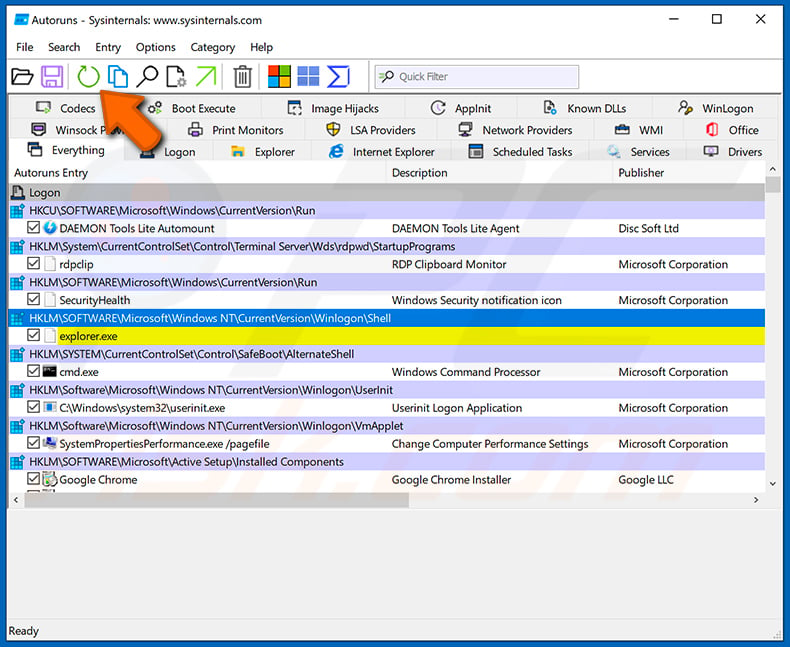
 Na aplicação Autoruns, clique em "Options" no topo e desmarque as opções "Hide Empty Locations" e "Hide Windows Entries". Após este procedimento, clique no ícone "Refresh".
 Verifique a lista fornecida pela aplicação Autoruns e localize o ficheiro de malware que deseja eliminar.
Deve anotar o caminho completo e o nome. Note que algum malware oculta nomes de processos sob nomes de processos legítimos do Windows. Nesta fase, é muito importante evitar a remoção de ficheiros do sistema. Depois de localizar o programa suspeito que deseja remover, clique com o botão direito do rato sobre o seu nome e escolha "Delete".
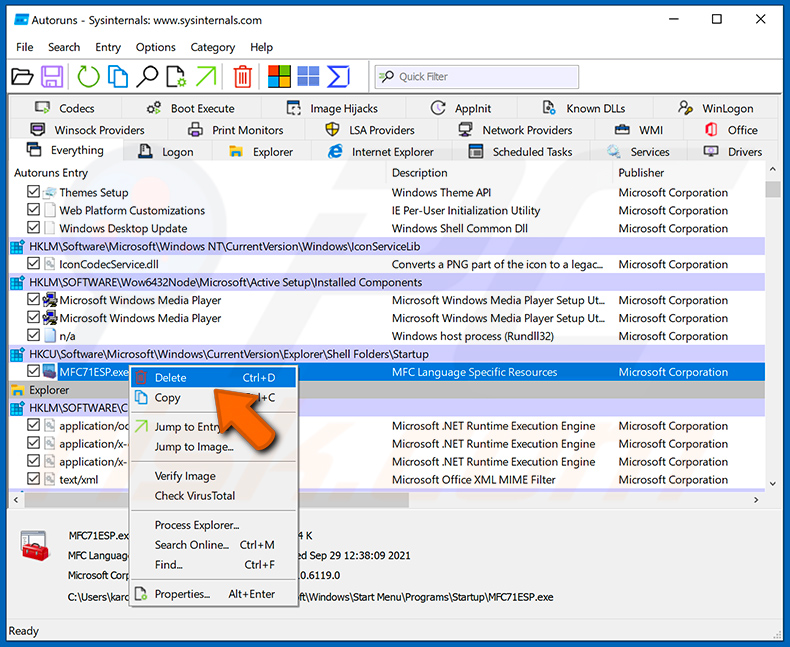
Após remover o malware através da aplicação Autoruns (isto garante que o malware não será executado automaticamente no próximo arranque do sistema), deve procurar o nome do malware no seu computador. Certifique-se de ativar ficheiros e pastas ocultos antes de prosseguir. Se encontrar o nome do ficheiro do malware, certifique-se de o remover.
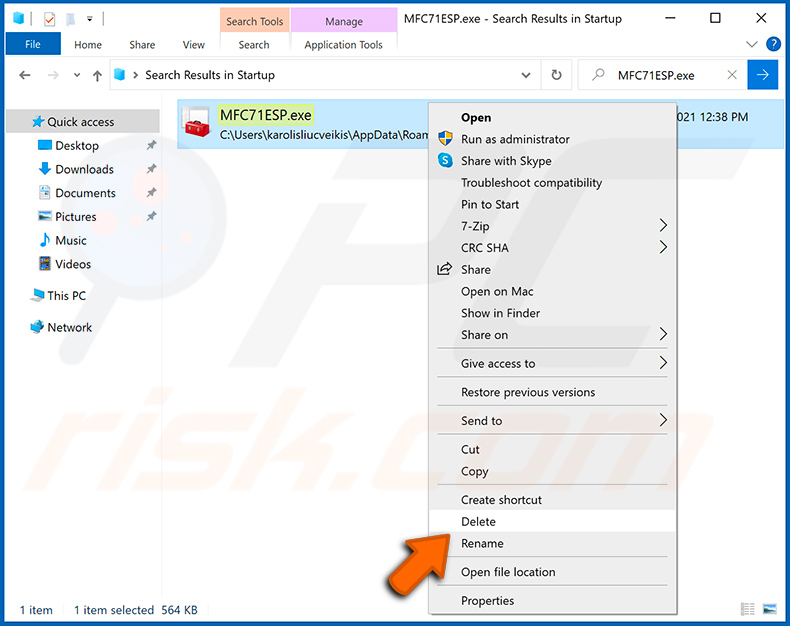
Reinicie o seu computador no modo normal. Seguir estes passos deve remover qualquer malware do seu computador. Note que a remoção manual de ameaças requer competências avançadas de informática. Se não possui estas competências, deixe a remoção de malware para programas antivírus e anti-malware.
Estes passos podem não funcionar com infeções de malware avançadas. Como sempre, é melhor prevenir a infeção do que tentar remover malware posteriormente. Para manter o seu computador seguro, instale as atualizações mais recentes do sistema operativo e use software antivírus. Para ter a certeza de que o seu computador está livre de infeções por malware, recomendamos verificá-lo com Combo Cleaner Antivirus para Windows.
Perguntas Frequentes (FAQ)
O meu dispositivo está infetado com o malware OmniStealer, devo formatar o meu dispositivo de armazenamento para me livrar dele?
Embora este método garanta a remoção completa do OmniStealer, também apaga todos os dados do dispositivo. É aconselhável tentar primeiro eliminar a infeção usando uma ferramenta fidedigna como o Combo Cleaner antes de recorrer a este passo.
Quais são os maiores problemas que o malware pode causar?
Dependendo do seu tipo, o software malicioso pode roubar dados sensíveis, injetar programas indesejados adicionais ou até encriptar ficheiros. Tal atividade pode resultar em consequências graves, incluindo comprometimento de contas ou sistemas, roubo de identidade e danos financeiros. Também pode levar à perda de dados.
Qual é o objetivo do OmniStealer?
O objetivo do OmniStealer é recolher dados sensíveis de dispositivos infetados. É concebido para roubar credenciais de início de sessão, dados de sessão e informações financeiras, incluindo detalhes de carteiras de criptomoedas. Estes dados roubados são depois utilizados por cibercriminosos para sequestro de contas, roubo de identidade, fraude financeira e fins semelhantes.
Como é que o OmniStealer se infiltrou no meu dispositivo?
As infeções geralmente começam com engenharia social, como ofertas de emprego falsas em plataformas como o LinkedIn ou o Upwork. As vítimas são enganadas para descarregar e executar ficheiros de fontes como o GitHub ou serviços na cloud. Estes ficheiros ligam-se então a redes blockchain para injetar o OmniStealer.
O Combo Cleaner irá proteger-me contra malware?
Sim, o Combo Cleaner pode detetar e remover várias ameaças. No entanto, malware avançado pode ocasionalmente ocultar-se no sistema e evitar a deteção. Por este motivo, é fortemente aconselhável realizar uma verificação completa do sistema.
Partilhar:
 Facebook
 X.com
X.com
 LinkedIn
 Copiar link

Tomas Meskauskas
Pesquisador especialista em segurança, analista profissional de malware
Sou um apaixonado por segurança e tecnologia de computadores. Tenho experiência de mais de 10 anos a trabalhar em diversas empresas relacionadas à resolução de problemas técnicas e segurança na Internet. Tenho trabalhado como autor e editor para PCrisk desde 2010. Siga-me no Twitter e no LinkedIn para manter-se informado sobre as mais recentes ameaças à segurança on-line.
O portal de segurança PCrisk é fornecido pela empresa RCS LT.
Pesquisadores de segurança uniram forças para ajudar a educar os utilizadores de computadores sobre as mais recentes ameaças à segurança online. Mais informações sobre a empresa RCS LT.
Os nossos guias de remoção de malware são gratuitos. Contudo, se quiser continuar a ajudar-nos, pode-nos enviar uma ajuda, sob a forma de doação.
DoarO portal de segurança PCrisk é fornecido pela empresa RCS LT.
Pesquisadores de segurança uniram forças para ajudar a educar os utilizadores de computadores sobre as mais recentes ameaças à segurança online. Mais informações sobre a empresa RCS LT.
Os nossos guias de remoção de malware são gratuitos. Contudo, se quiser continuar a ajudar-nos, pode-nos enviar uma ajuda, sob a forma de doação.
Doar
▼ Mostrar comentários