
Como remover o NexusRAT de dispositivos infectados
TrojanTambém conhecido como: NexusRAT malware bancário

Faça uma verificação gratuita e verifique se o seu computador está infectado.
REMOVER AGORAPara usar a versão completa do produto, precisa de comprar uma licença para Combo Cleaner. 7 dias limitados para teste grátis disponível. O Combo Cleaner pertence e é operado por RCS LT, a empresa-mãe de PCRisk.
Que tipo de malware é o NexusRAT?
O NexusRAT é um trojan de acesso remoto (RAT) que utiliza ataques de sobreposição e keylogging para roubar credenciais bancárias. O seu comportamento é comumente associado a trojans bancários. Normalmente, os criminosos cibernéticos utilizam ferramentas maliciosas como o NexusRAT para recolher dados que podem ser utilizados indevidamente para sequestro de contas e fraude financeira. Se detetado num dispositivo, o NexusRAT deve ser removido imediatamente.
Mais sobre o NexusRAT
Um dos componentes da distribuição do NexusRAT envolve um ficheiro ZIP contendo imagens de interface bancária de diferentes bancos (pelo menos 36 bancos). Estas imagens são usadas para imitar visualmente o website do banco. O malware monitoriza a janela ativa do navegador e compara os títulos das janelas ou identificadores de página com os bancos visados.
Quando a vítima abre um site bancário suportado (por exemplo, Bancolombia), o RAT exibe uma sobreposição falsa que imita a página de início de sessão do banco. Assim que a vítima começa a digitar as credenciais, o malware coloca outra sobreposição sobre os campos de introdução de credenciais e captura as teclas digitadas através de keylogging.
Os nomes de utilizador, palavras-passe e outras credenciais bancárias roubadas são então transmitidos de volta para o C2 controlado pelo atacante. Os criminosos cibernéticos podem usar as credenciais bancárias roubadas para iniciar sessão nas contas das vítimas e transferir dinheiro (ou realizar outras ações maliciosas) sem permissão.
Os nomes de utilizador e palavras-passe capturados também podem ser reutilizados noutros serviços (por exemplo, redes sociais ou contas de e-mail) se a vítima usar as mesmas credenciais noutros locais. As informações pessoais e financeiras roubadas também podem ser vendidas na dark web ou usadas para roubo de identidade. Se palavras-passe de uso único ou detalhes semelhantes forem capturados, os agentes de ameaças podem contornar verificações de segurança adicionais.
| Nome | NexusRAT malware bancário |
| Tipo De Ameaça | Trojan de Acesso Remoto |
| Nomes De Deteção | Avast (Script:SNH-gen [Trj]), Combo Cleaner (Generic.INF.Cmst.A.74E811C5), ESET-NOD32 (VBS/Obfuscated.DZ Trojan), Kaspersky (HEUR:Trojan.VBS.SAgent.gen), Microsoft (Trojan:VBS/Obfuse.PX!MTB), Lista Completa (VirusTotal) |
| Sintomas | Os trojans são projetados para se infiltrarem furtivamente no computador da vítima e permanecerem silenciosos, pelo que nenhum sintoma particular é claramente visível numa máquina infetada. |
| Métodos De Distribuição Possíveis | Anexos de e-mail infetados, páginas maliciosas, ficheiros de script infetados. |
| Danos | Palavras-passe e informações bancárias roubadas, roubo de identidade e outros problemas. |
| Remoção do Malware (Windows) |
Para eliminar possíveis infecções por malware, verifique o seu computador com software antivírus legítimo. Os nossos investigadores de segurança recomendam a utilização do Combo Cleaner. Descarregar Combo CleanerO verificador gratuito verifica se o seu computador está infectado. Para usar a versão completa do produto, precisa de comprar uma licença para Combo Cleaner. 7 dias limitados para teste grátis disponível. O Combo Cleaner pertence e é operado por RCS LT, a empresa-mãe de PCRisk. |
Conclusão
O NexusRAT é um malware que utiliza ataques de sobreposição, monitorização do navegador e keylogging para roubar credenciais das vítimas. Ao imitar interfaces bancárias legítimas, o RAT permite que os agentes de ameaças roubem contas sensíveis e realizem fraudes financeiras. As vítimas podem enfrentar problemas como perdas financeiras e roubo de identidade.
Como é que o NexusRAT se infiltrou no meu computador?
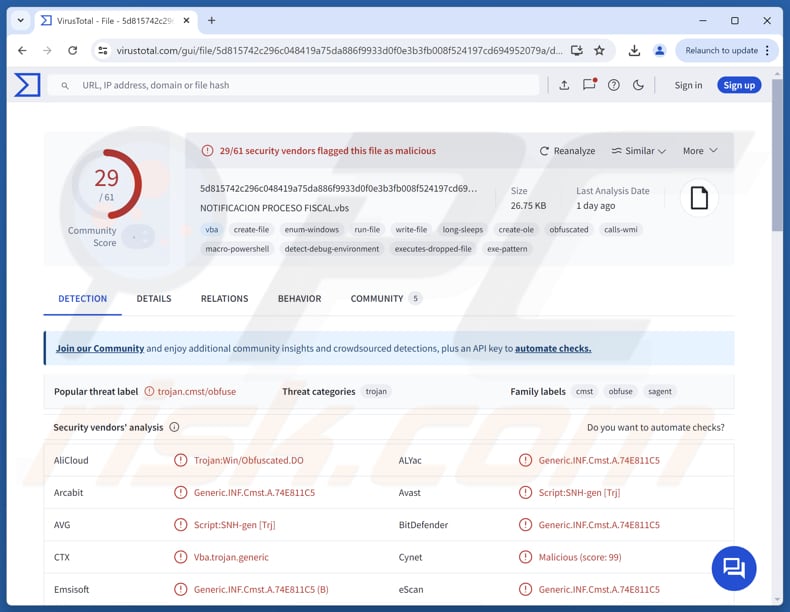
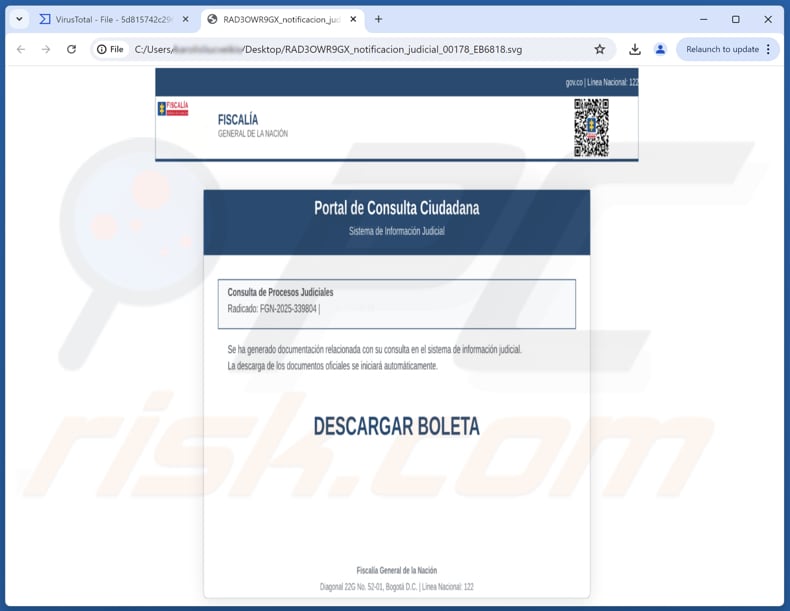
O NexusRAT é distribuído através de e-mails enganosos contendo um ficheiro SVG. Este ficheiro contém uma imagem que, se clicada, abre uma página maliciosa usando um blob URL. Esse website descarrega um arquivo (um ficheiro ZIP) contendo um script VBS. Este ficheiro VBS, se executado, desencadeia a infiltração do NexusRAT.
Noutros casos, o malware pode ser distribuído usando fraudes de suporte técnico, software pirateado, ferramentas de cracking, geradores de chaves maliciosos, anúncios enganosos, vulnerabilidades de software, descarregadores de terceiros, páginas falsas ou sequestradas, ou canais semelhantes.
Como evitar a instalação de malware?
Descarregue aplicações e ficheiros de fontes fidedignas, como websites oficiais ou lojas de aplicações verificadas. Evite software pirateado, cracks ou geradores de chaves, e não clique em pop-ups, anúncios ou links suspeitos em websites não confiáveis. Além disso, nunca permita notificações de sites suspeitos.
Tenha cuidado com e-mails ou mensagens inesperadas de remetentes desconhecidos, especialmente se forem irrelevantes ou parecerem incomuns, e não abra anexos ou links que pareçam suspeitos. Mantenha o seu sistema e aplicações atualizados e execute verificações regulares usando uma solução de segurança respeitável para detetar e remover ameaças.
Se acredita que o seu computador já está infetado, recomendamos a execução de uma verificação com Combo Cleaner Antivirus para Windows para eliminar automaticamente o malware infiltrado.
Aparência da cadeia de infeção (GIF):
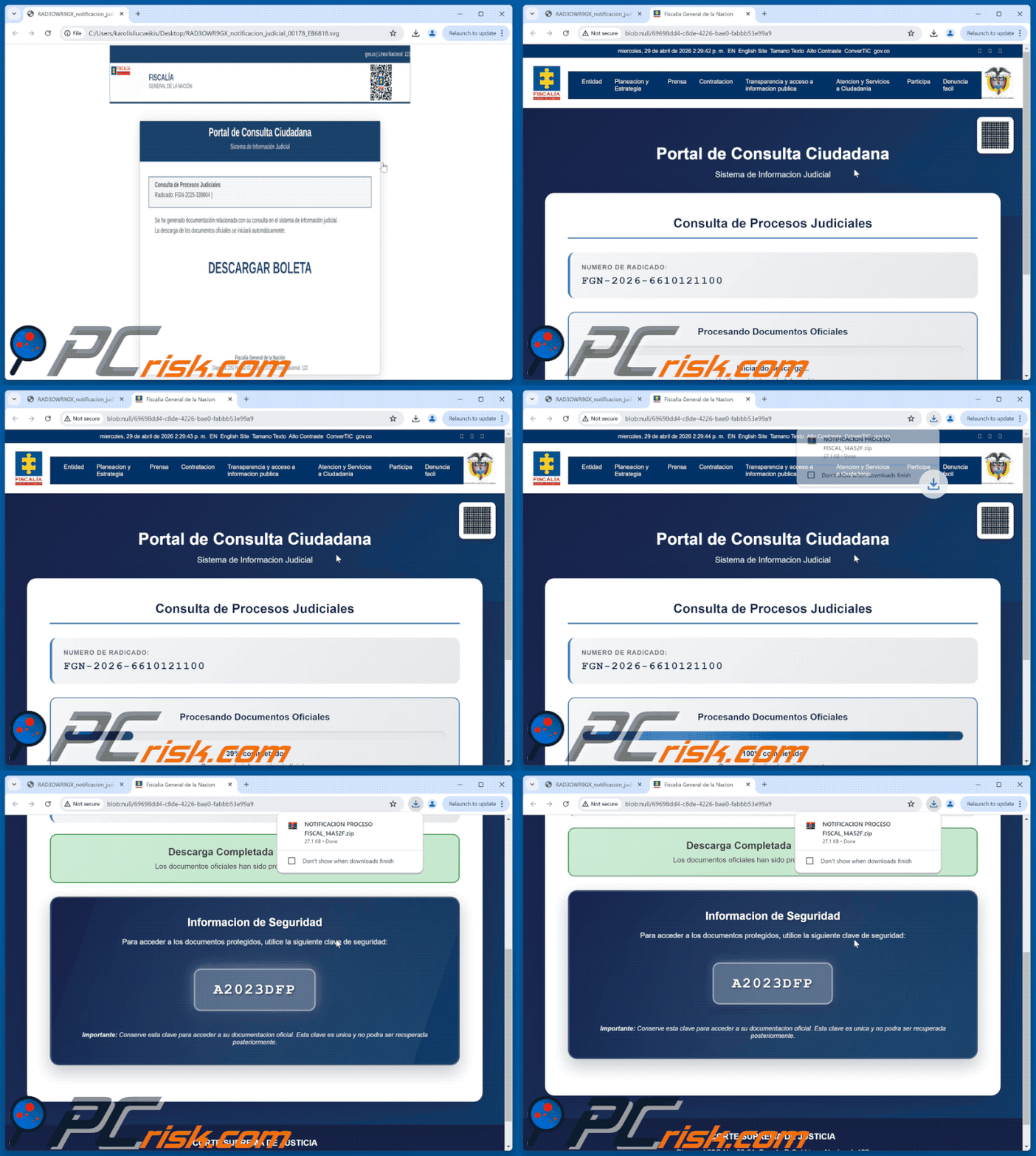
E-mail malicioso a distribuir o NexusRAT:
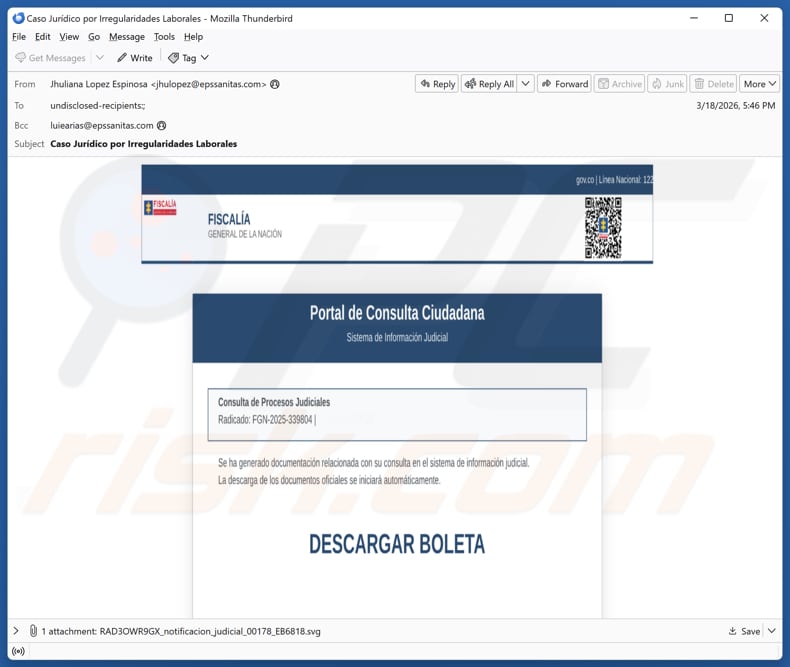
Site blob aberto através do anexo:
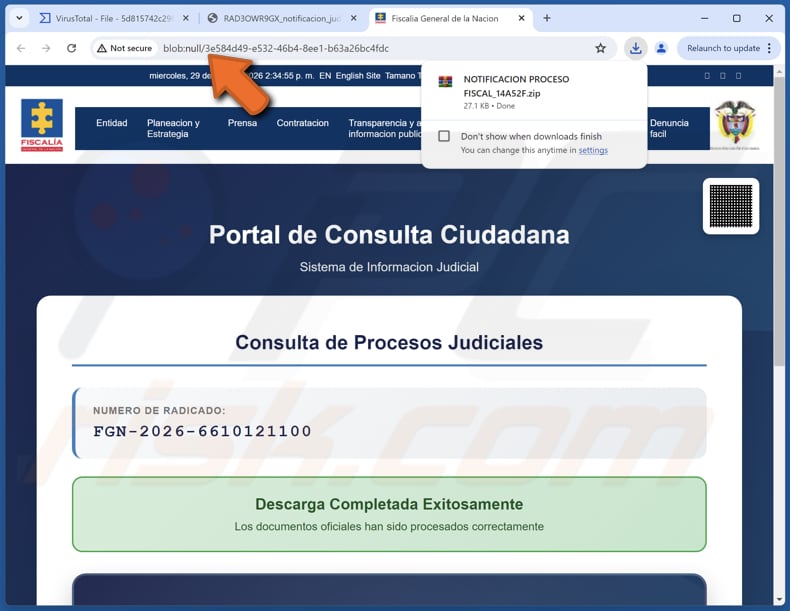
Ficheiro descarregado do site que contém um script malicioso:
Remoção automática instantânea do malware:
A remoção manual de ameaças pode ser um processo moroso e complicado que requer conhecimentos informáticos avançados. O Combo Cleaner é uma ferramenta profissional de remoção automática do malware que é recomendada para se livrar do malware. Descarregue-a clicando no botão abaixo:
DESCARREGAR Combo CleanerAo descarregar qualquer software listado no nosso website, concorda com a nossa Política de Privacidade e Termos de Uso. Para usar a versão completa do produto, precisa de comprar uma licença para Combo Cleaner. 7 dias limitados para teste grátis disponível. O Combo Cleaner pertence e é operado por RCS LT, a empresa-mãe de PCRisk.
Menu rápido:
- O que é o NexusRAT?
- PASSO 1. Remoção manual do malware NexusRAT.
- PASSO 2. Verifique se o seu computador está limpo.
Como remover malware manualmente?
A remoção manual de malware é uma tarefa complicada - normalmente é melhor permitir que programas antivírus ou anti-malware façam isso automaticamente. Para remover este malware, recomendamos o uso de Combo Cleaner Antivirus para Windows.
Se deseja remover malware manualmente, o primeiro passo é identificar o nome do malware que está a tentar remover. Aqui está um exemplo de um programa suspeito em execução no computador de um utilizador:
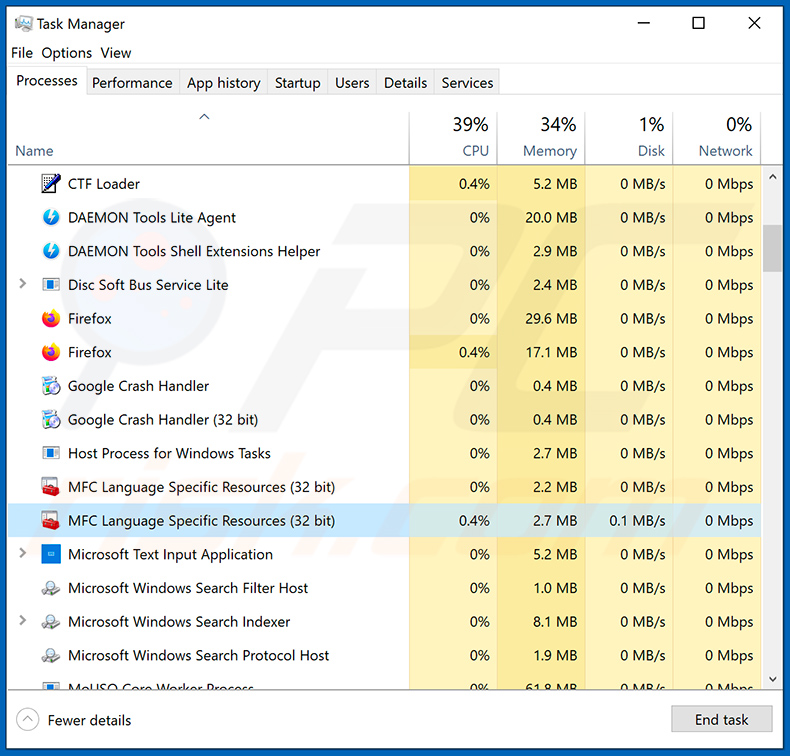
Se verificou a lista de programas em execução no seu computador, por exemplo, usando o gestor de tarefas, e identificou um programa que parece suspeito, deve continuar com estes passos:
 Descarregue um programa chamado Autoruns. Este programa mostra aplicações de arranque automático, localizações do Registo e do sistema de ficheiros:
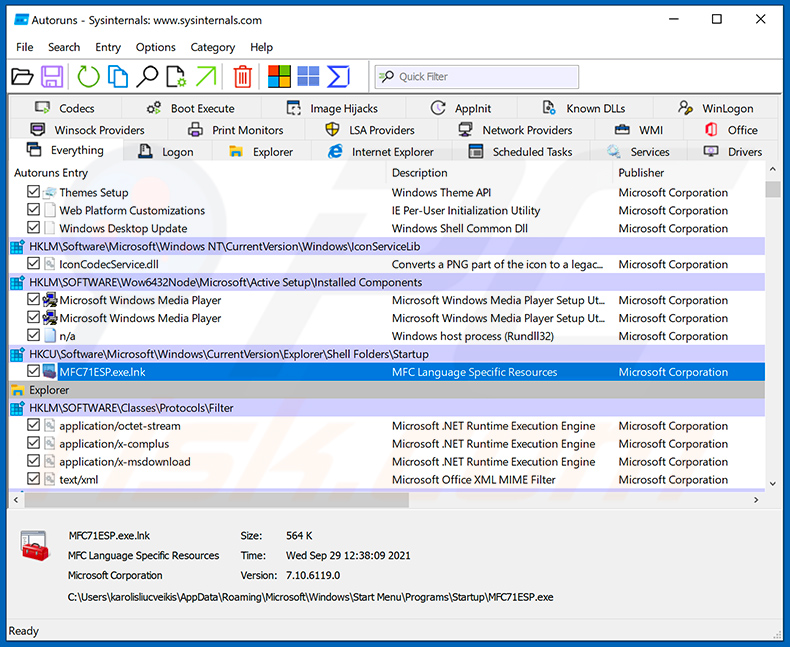
 Reinicie o seu computador no Modo de Segurança:
Utilizadores do Windows XP e Windows 7: Inicie o seu computador no Modo de Segurança. Clique em Iniciar, clique em Encerrar, clique em Reiniciar, clique em OK. Durante o processo de arranque do computador, pressione a tecla F8 no teclado várias vezes até ver o menu de Opções Avançadas do Windows e, em seguida, selecione Modo de Segurança com Rede na lista.
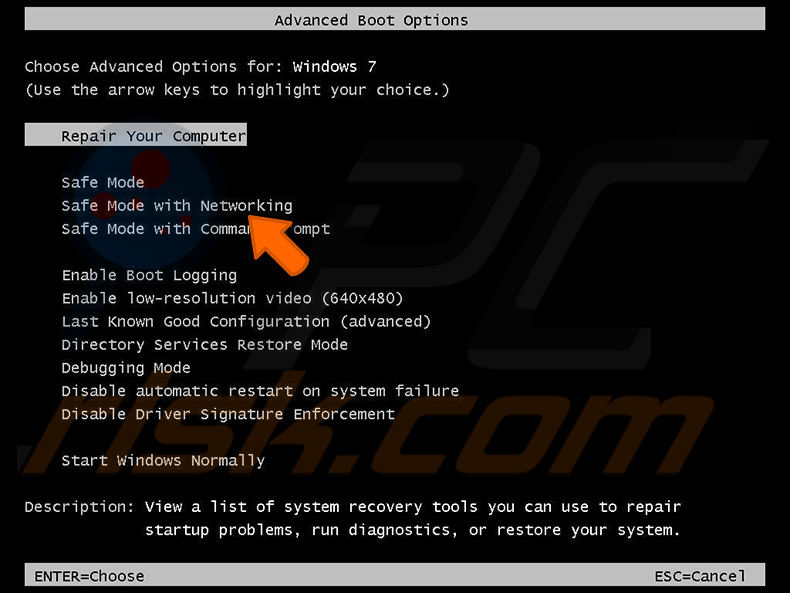
Vídeo que mostra como iniciar o Windows 7 no "Modo de Segurança com Rede":
Utilizadores do Windows 8: Inicie o Windows 8 no Modo de Segurança com Rede - Vá ao Ecrã Inicial do Windows 8, digite Avançado, nos resultados da pesquisa selecione Definições. Clique em Opções de arranque avançadas, na janela aberta "Definições Gerais do PC", selecione Arranque avançado.
Clique no botão "Reiniciar agora". O seu computador irá agora reiniciar no "Menu de opções de Arranque avançado". Clique no botão "Resolução de problemas" e, em seguida, clique no botão "Opções avançadas". No ecrã de opções avançadas, clique em "Definições de arranque".
Clique no botão "Reiniciar". O seu PC irá reiniciar no ecrã de Definições de arranque. Pressione F5 para arrancar no Modo de Segurança com Rede.
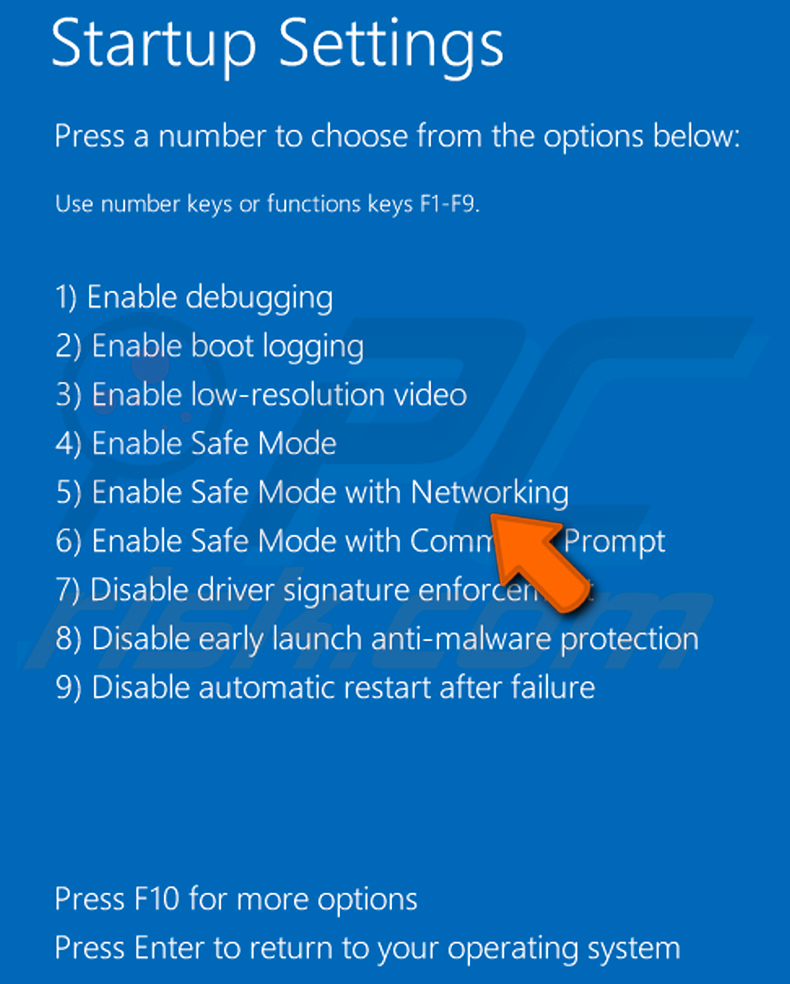
Vídeo que mostra como iniciar o Windows 8 no "Modo de Segurança com Rede":
Utilizadores do Windows 10: Clique no logótipo do Windows e selecione o ícone de Energia. No menu aberto, clique em "Reiniciar" enquanto mantém pressionado o botão "Shift" no teclado. Na janela "escolha uma opção", clique em "Resolução de problemas" e, em seguida, selecione "Opções avançadas".
No menu de opções avançadas, selecione "Definições de arranque" e clique no botão "Reiniciar". Na janela seguinte, deve clicar no botão "F5" no teclado. Isto irá reiniciar o seu sistema operativo no modo de segurança com rede.
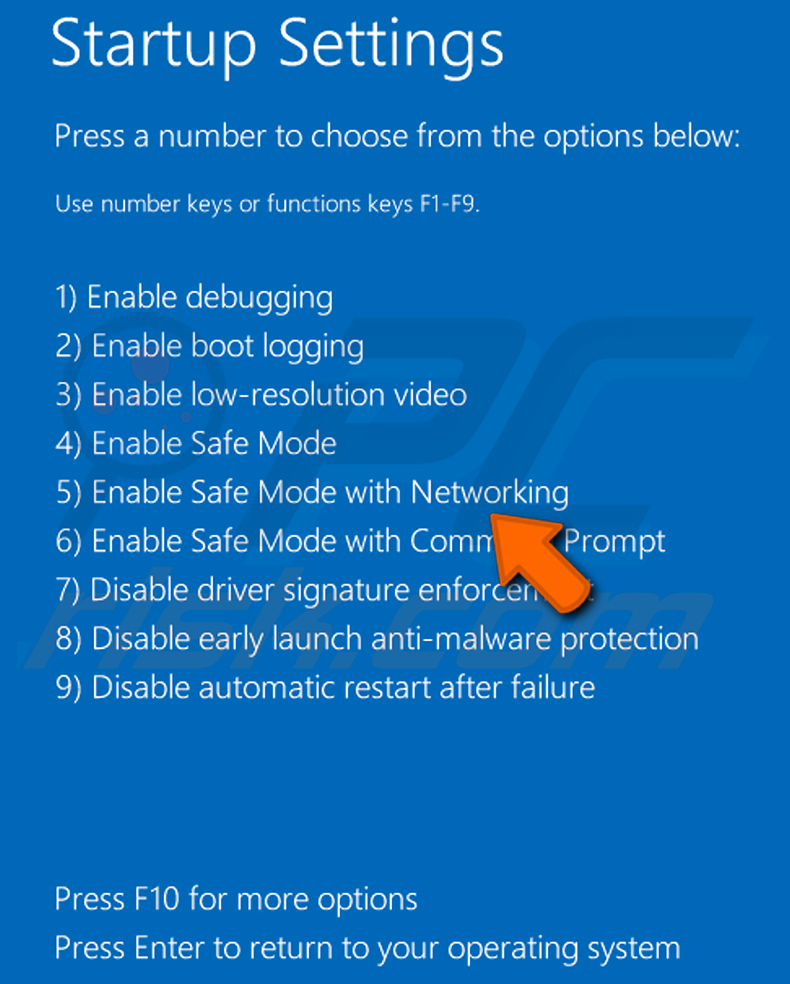
Vídeo que mostra como iniciar o Windows 10 no "Modo de Segurança com Rede":
 Extraia o arquivo descarregado e execute o ficheiro Autoruns.exe.
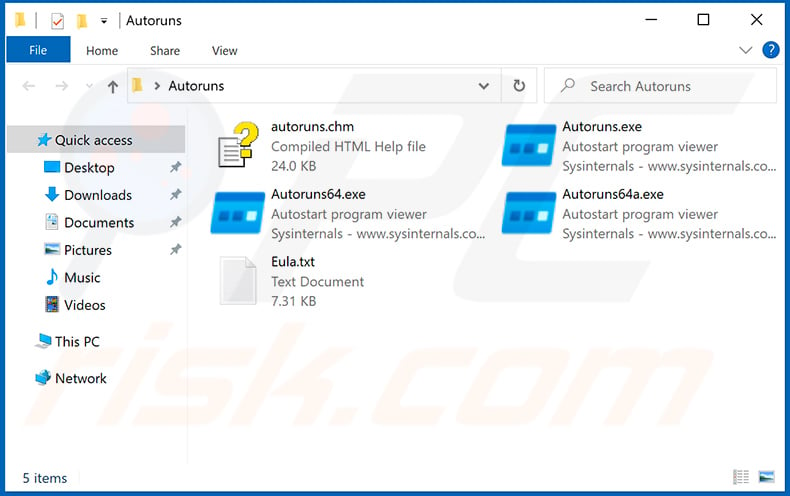
 Na aplicação Autoruns, clique em "Options" no topo e desmarque as opções "Hide Empty Locations" e "Hide Windows Entries". Após este procedimento, clique no ícone "Refresh".
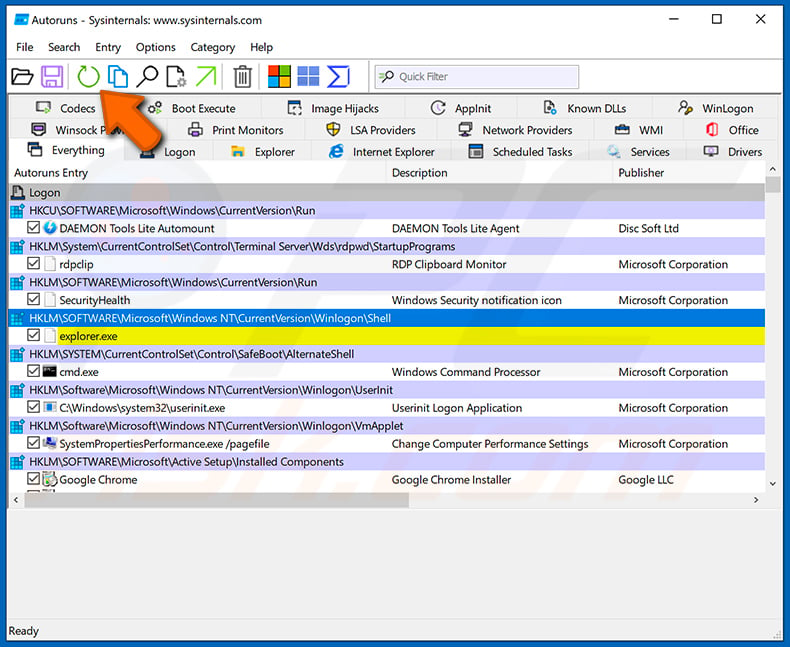
 Verifique a lista fornecida pela aplicação Autoruns e localize o ficheiro de malware que deseja eliminar.
Deve anotar o caminho completo e o nome. Note que algum malware oculta nomes de processos sob nomes legítimos de processos do Windows. Nesta fase, é muito importante evitar a remoção de ficheiros do sistema. Depois de localizar o programa suspeito que deseja remover, clique com o botão direito do rato sobre o seu nome e escolha "Delete".
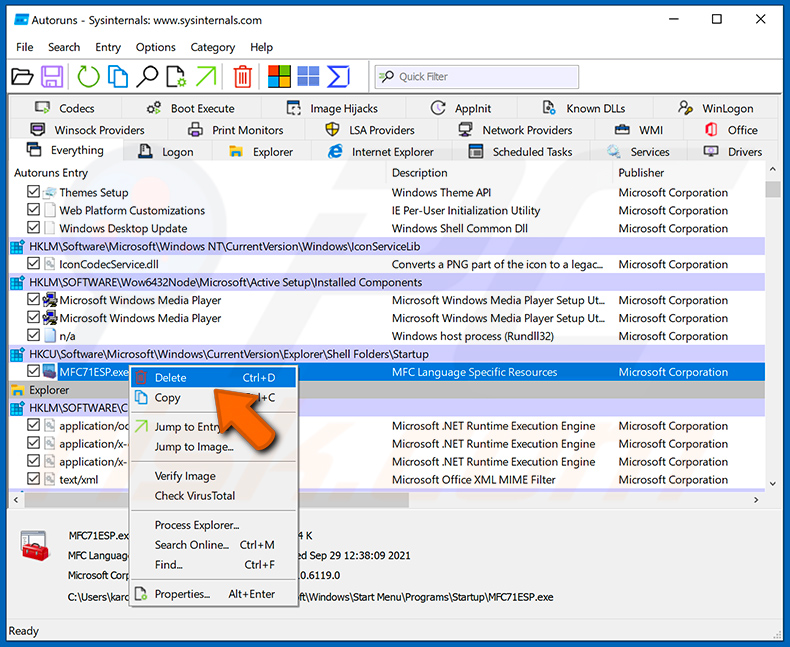
Após remover o malware através da aplicação Autoruns (isto garante que o malware não será executado automaticamente no próximo arranque do sistema), deve procurar o nome do malware no seu computador. Certifique-se de ativar ficheiros e pastas ocultos antes de prosseguir. Se encontrar o nome do ficheiro do malware, certifique-se de o remover.
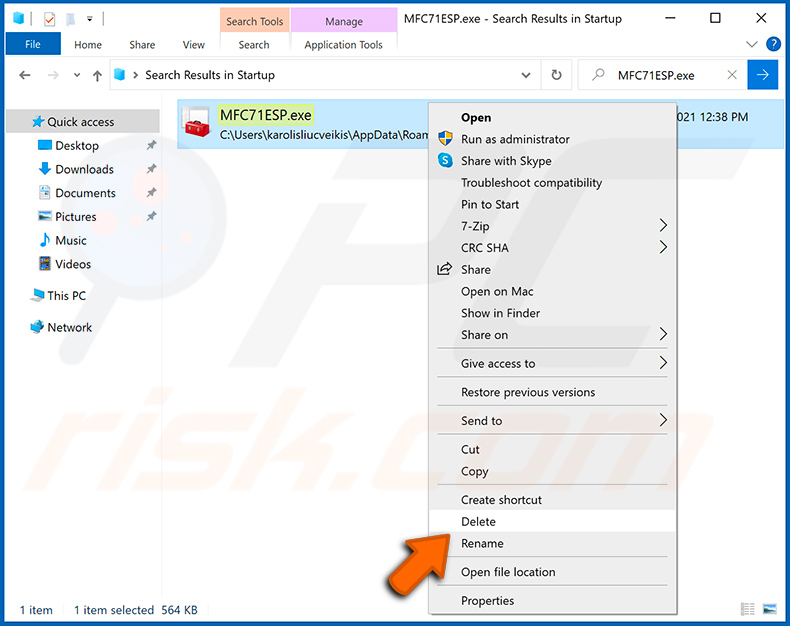
Reinicie o seu computador no modo normal. Seguir estes passos deve remover qualquer malware do seu computador. Note que a remoção manual de ameaças requer competências informáticas avançadas. Se não possui estas competências, deixe a remoção de malware para programas antivírus e anti-malware.
Estes passos podem não funcionar com infeções de malware avançadas. Como sempre, é melhor prevenir a infeção do que tentar remover malware posteriormente. Para manter o seu computador seguro, instale as atualizações mais recentes do sistema operativo e use software antivírus. Para ter a certeza de que o seu computador está livre de infeções de malware, recomendamos que o analise com Combo Cleaner Antivirus para Windows.
Perguntas Frequentes (FAQ)
O meu computador está infetado com o malware NexusRAT, devo formatar o meu dispositivo de armazenamento para me livrar dele?
Formatar um dispositivo nem sempre é necessário. Malware como o NexusRAT pode frequentemente ser detetado e removido com software de segurança fidedigno, por exemplo ferramentas como o Combo Cleaner.
Quais são os maiores problemas que o malware pode causar?
O malware pode ser projetado para roubar dados de início de sessão e outros dados pessoais, implementar cargas úteis adicionais, encriptar ficheiros, minerar criptomoedas ou realizar outras ações maliciosas. Pode levar a perdas financeiras, roubo de identidade, sequestro de contas, infeções adicionais, perda de ficheiros ou outros problemas.
Qual é o objetivo do NexusRAT?
O objetivo do NexusRAT é roubar informações bancárias e pessoais sensíveis de dispositivos infetados. Faz isso monitorizando a atividade do utilizador, exibindo sobreposições bancárias falsas e capturando teclas digitadas quando as vítimas introduzem os seus dados de início de sessão.
Como é que o malware NexusRAT se infiltrou no meu computador?
O NexusRAT é propagado através de e-mails enganosos que incluem um ficheiro SVG. O SVG contém uma imagem clicável que redireciona o utilizador para uma página maliciosa criada com um blob URL. A partir daí, é descarregado um arquivo ZIP, que inclui um script VBS. Se o script for executado, inicia a execução do NexusRAT no sistema.
O Combo Cleaner irá proteger-me contra malware?
O Combo Cleaner é capaz de detetar e remover malware de um sistema infetado, embora certas ameaças avançadas possam estar bem ocultas dentro do dispositivo. Por esta razão, é aconselhável executar uma verificação completa do sistema para ajudar a identificar e eliminar todos os elementos maliciosos.
Partilhar:
 Facebook
 X.com
X.com
 LinkedIn
 Copiar link

Tomas Meskauskas
Pesquisador especialista em segurança, analista profissional de malware
Sou um apaixonado por segurança e tecnologia de computadores. Tenho experiência de mais de 10 anos a trabalhar em diversas empresas relacionadas à resolução de problemas técnicas e segurança na Internet. Tenho trabalhado como autor e editor para PCrisk desde 2010. Siga-me no Twitter e no LinkedIn para manter-se informado sobre as mais recentes ameaças à segurança on-line.
O portal de segurança PCrisk é fornecido pela empresa RCS LT.
Pesquisadores de segurança uniram forças para ajudar a educar os utilizadores de computadores sobre as mais recentes ameaças à segurança online. Mais informações sobre a empresa RCS LT.
Os nossos guias de remoção de malware são gratuitos. Contudo, se quiser continuar a ajudar-nos, pode-nos enviar uma ajuda, sob a forma de doação.
DoarO portal de segurança PCrisk é fornecido pela empresa RCS LT.
Pesquisadores de segurança uniram forças para ajudar a educar os utilizadores de computadores sobre as mais recentes ameaças à segurança online. Mais informações sobre a empresa RCS LT.
Os nossos guias de remoção de malware são gratuitos. Contudo, se quiser continuar a ajudar-nos, pode-nos enviar uma ajuda, sob a forma de doação.
Doar
▼ Mostrar comentários