

Faça uma verificação gratuita e verifique se o seu computador está infectado.
REMOVER AGORAPara usar a versão completa do produto, precisa de comprar uma licença para Combo Cleaner. 7 dias limitados para teste grátis disponível. O Combo Cleaner pertence e é operado por RCS LT, a empresa-mãe de PCRisk.
Que tipo de malware é o Umbral?
Umbral é o nome do malware do tipo ladrão. Os programas maliciosos dentro desta classificação são concebidos para roubar informações valiosas dos dispositivos infectados. O Umbral é capaz de extrair e exfiltrar dados de sistemas e de várias aplicações instaladas. É de salientar que este programa tem sido observado a ser proliferado pelo malware "Super Mario 3".
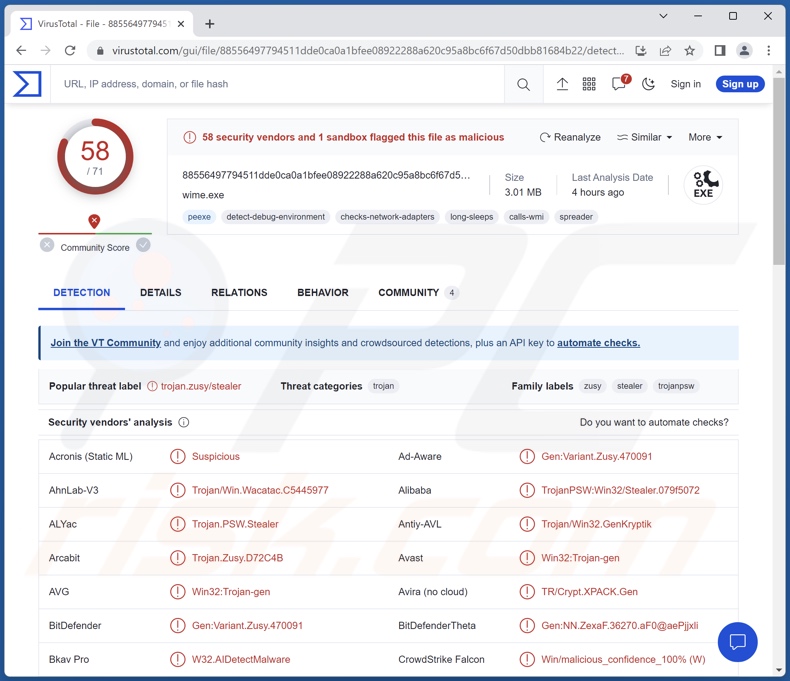
Visão geral do malware Umbral
Como mencionado na introdução, o Umbral opera obtendo dados sensíveis de sistemas comprometidos. No entanto, também tem uma série de características anti-análise. Se este ladrão detecta que é executado numa máquina virtual - termina-se a si mesmo. Além disso, este malware adiciona-se à lista de exclusão do Microsoft Defender. Assim, o anti-vírus irá ignorar o Umbral enquanto verifica o dispositivo à procura de ameaças.
O ladrão pede ao utilizador para dar privilégios de administrador ao malware. Se o programa obtiver essas permissões, tentará desativar o Microsoft Defender. Além disso, com privilégios de administrador, o Umbral bloqueia o acesso a sites oficiais de ferramentas anti-vírus populares e inclui-se na lista de programas executados no arranque do sistema - garantindo assim a persistência.
Os ladrões normalmente têm como alvo os navegadores, e isso é verdade para o Umbral. O malware tem como objectivo extrair uma variedade de informações relacionadas com a navegação, particularmente cookies da Internet e nomes de utilizador/palavras-passe guardados (lista completa de navegadores visados). O programa também procura adquirir informações relacionadas com carteiras de criptomoedas (lista completa).
O Umbral pode obter tokens Discord e ficheiros de sessão do Telegram. Quanto ao software de jogos de vídeo, o ladrão visa os cookies do Roblox e os ficheiros de sessão do Minecraft. O ladrão pode tirar fotografias através de câmaras integradas/conectadas e tirar screenshots.
Em suma, a presença de software malicioso como o Umbral nos dispositivos pode resultar em graves problemas de privacidade, perdas financeiras e até mesmo roubo de identidade.
| Nome | malware Umbral |
| Tipo de Ameaça | Trojan, ladrão, vírus que rouba palavras-passe, malware bancário, spyware. |
| Nomes de Detecção | Avast (Win32:Trojan-gen), Combo Cleaner (Gen:Variant.Zusy.470091), ESET-NOD32 (Uma Variante De Win32/GenKryptik.FLVW), Kaspersky (Trojan-PSW.Win32.Stealer.bmmp), Microsoft (Trojan:Win32/Sabsik.FL.B!ml), Lista Completa de Detecções (VirusTotal) |
| Sintomas | Os trojans são concebidos para se infiltrarem furtivamente no computador da vítima e permanecerem silenciosos, pelo que nenhum sintoma específico é claramente visível numa máquina infectada. |
| Métodos de distribuição | Anexos de email infectados, anúncios online maliciosos, engenharia social, "cracks" de software. |
| Danos | Palavras-passe e informações bancárias roubadas, roubo de identidade, o computador da vítima adicionado a uma rede de bots. |
| Remoção do Malware (Windows) |
Para eliminar possíveis infecções por malware, verifique o seu computador com software antivírus legítimo. Os nossos investigadores de segurança recomendam a utilização do Combo Cleaner. Descarregar Combo CleanerO verificador gratuito verifica se o seu computador está infectado. Para usar a versão completa do produto, precisa de comprar uma licença para Combo Cleaner. 7 dias limitados para teste grátis disponível. O Combo Cleaner pertence e é operado por RCS LT, a empresa-mãe de PCRisk. |
Exemplos de malware do tipo Ladrão
Investigámos inúmeras amostras de malware; RedEnergy, RDStealer, FadeStealer, RustyStealer, Mystic - são apenas alguns exemplos de ladrões. Os programas de roubo de dados podem visar detalhes específicos ou uma vasta gama de informações. Além disso, o malware é versátil e pode ter vários tipos de funcionalidades; os ladrões não são uma excepção a isto.
No entanto, independentemente do modo de funcionamento do software malicioso, este constitui uma grave ameaça à integridade do dispositivo e à privacidade do utilizador. Por conseguinte, todas as ameaças devem ser eliminadas imediatamente após a sua detecção.
Como é que o Umbral se infiltrou no meu computador?
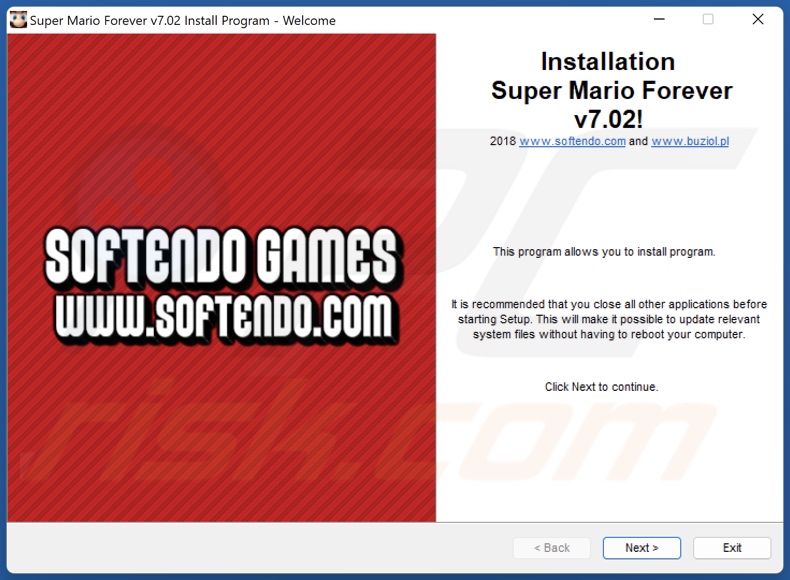
O Umbral foi notado a ser distribuído pelo malware Super Mario 3, mais sobre o qual pode ser encontrado no nosso artigo sobre essa infecção. No entanto, este ladrão pode ser distribuído usando uma grande variedade de métodos.
Os criminosos cibernéticos tendem a utilizar tácticas de phishing e engenharia social para proliferar o malware. Os programas maliciosos são normalmente disfarçados ou agregados a software/meios de comunicação normais.
Os ficheiros virulentos vêm em vários formatos, por exemplo, executáveis (.exe, .run, etc.), arquivos (ZIP, RAR, etc.), documentos (Microsoft Office, Microsoft OneNote, PDF, etc.), JavaScript, e assim por diante. Quando um ficheiro deste tipo é executado ou aberto, a cadeia de infeção é iniciada.
O malware é distribuído principalmente através de descarregamentos drive-by (furtivos/fraudulentos), fontes de descarregamento não confiáveis (por exemplo, freeware e sites de terceiros, redes de partilha peer-to-peer, etc.), fraudes online, anexos e hiperligações maliciosos em emails/mensagens de spam, malvertising, ferramentas ilegais de ativação de software ("cracks") e actualizações falsas.
Além disso, alguns programas maliciosos podem auto-propagar-se através de redes locais e dispositivos de armazenamento amovíveis (por exemplo, discos rígidos externos, unidades flash USB, etc.).
Como evitar a instalação de software malicioso?
É essencial ser prudente durante a navegação, uma vez que o conteúdo fraudulento e malicioso online parece normalmente legítimo e inócuo. A mesma vigilância deve ser alargada aos emails, DMs/PMs, SMSs e outras mensagens recebidas. Aconselhamos a não abrir anexos ou ligações encontrados em emails questionáveis, uma vez que podem ser infecciosos.
Além disso, todos os descarregamentos devem ser efectuados a partir de canais oficiais e verificados. Outra recomendação é activar e actualizar o software utilizando funções/ferramentas genuínas, uma vez que as obtidas de terceiros podem conter malware.
Devemos salientar a importância de ter um antivírus de boa reputação instalado e atualizado. Os programas de segurança devem ser utilizados para efetuar verificações regulares do sistema e para remover as ameaças detectadas. Se acredita que o seu computador já está infetado, recomendamos a execução de uma verificação com Combo Cleaner Antivirus para Windows para eliminar automaticamente o malware infiltrado.
Instalador do videojogo Super Mario 3 trojanizado que prolifera o ladrão Umbral:
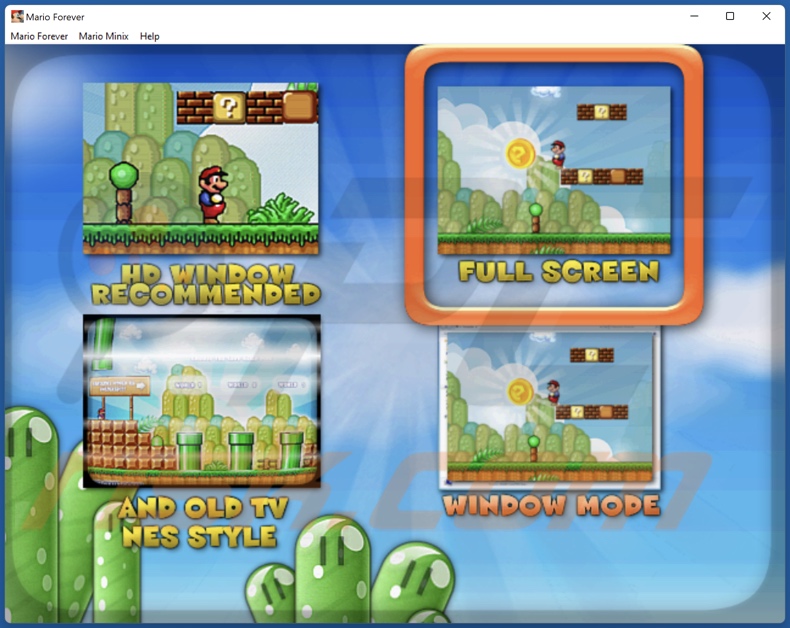
Interface do menu do vídeojogo Super Mario 3 troianizada:
Remoção automática instantânea do malware:
A remoção manual de ameaças pode ser um processo moroso e complicado que requer conhecimentos informáticos avançados. O Combo Cleaner é uma ferramenta profissional de remoção automática do malware que é recomendada para se livrar do malware. Descarregue-a clicando no botão abaixo:
DESCARREGAR Combo CleanerAo descarregar qualquer software listado no nosso website, concorda com a nossa Política de Privacidade e Termos de Uso. Para usar a versão completa do produto, precisa de comprar uma licença para Combo Cleaner. 7 dias limitados para teste grátis disponível. O Combo Cleaner pertence e é operado por RCS LT, a empresa-mãe de PCRisk.
Menu rápido:
- O que é o Umbral?
- PASSO 1. Remoção manual do malware Umbral.
- PASSO 2. Verifique se o seu computador está limpo.
Como remover malware manualmente?
A remoção manual de malware é uma tarefa complicada - geralmente é melhor permitir que programas antivírus ou anti-malware façam isso automaticamente. Para remover este malware, recomendamos o uso de Combo Cleaner Antivirus para Windows.
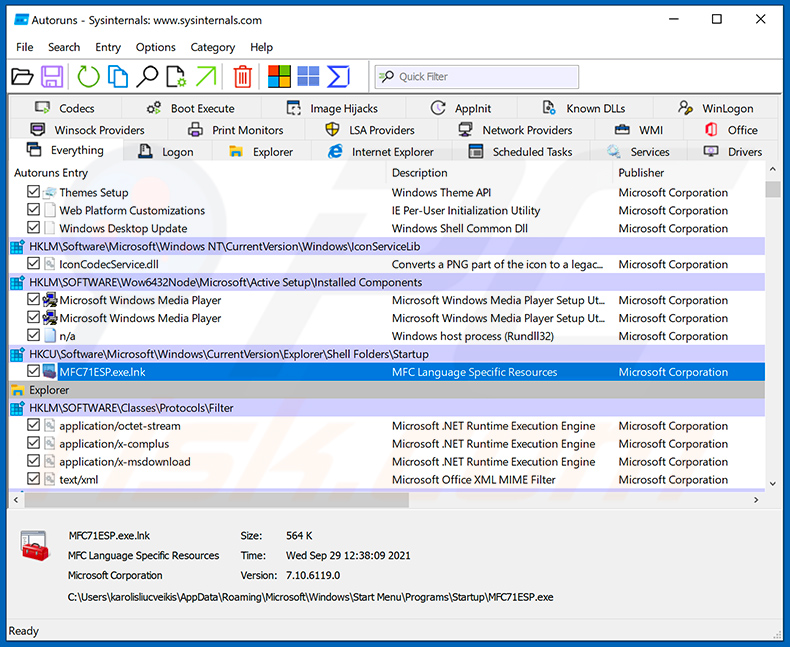
Se deseja remover malware manualmente, o primeiro passo é identificar o nome do malware que está a tentar remover. Aqui está um exemplo de um programa suspeito em execução no computador de um utilizador:
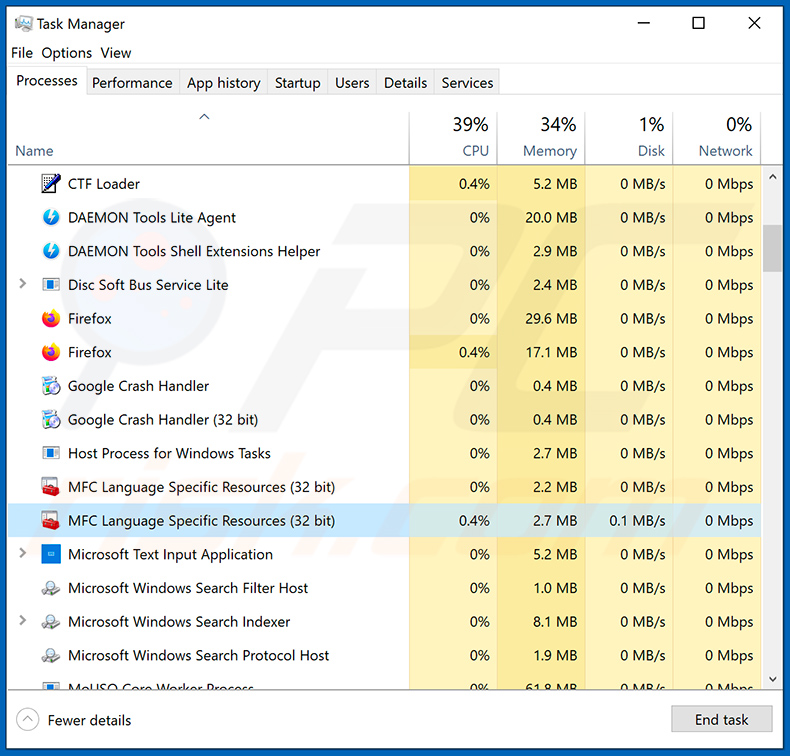
Se verificou a lista de programas em execução no seu computador, por exemplo, a usar o gestor de tarefas e identificou um programa que parece suspeito, deve continuar com estes passos:
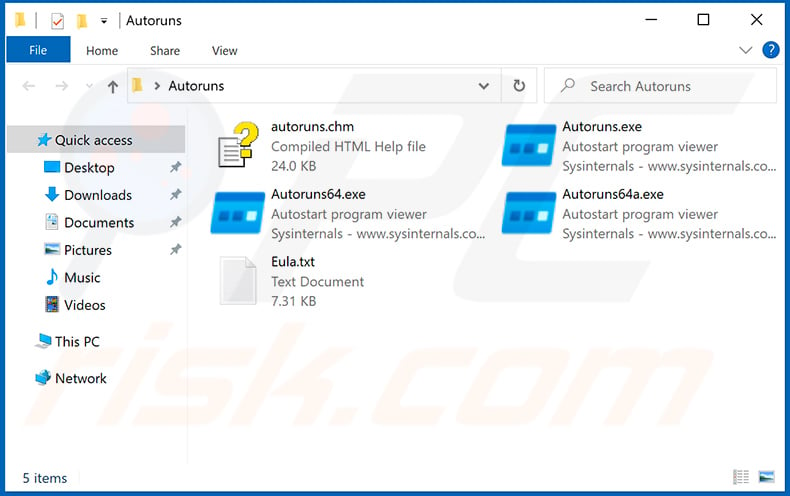
 Descarregue um programa denominado Autoruns. Este programa mostra as aplicações de inicialização automática, o Registo e os locais do sistema de ficheiros:
 Reinicie o computador no Modo de Segurança:
Utilizadores Windows XP e Windows 7: Inicie o seu computador no Modo de Segurança. Clique em Iniciar, Clique em Encerrar, clique em Reiniciar, clique em OK. Durante o processo de início do seu computador, prima a tecla F8 no seu teclado várias vezes até ver o menu Opções Avançadas do Windows e, em seguida, seleccione Modo de Segurança com Rede da lista.
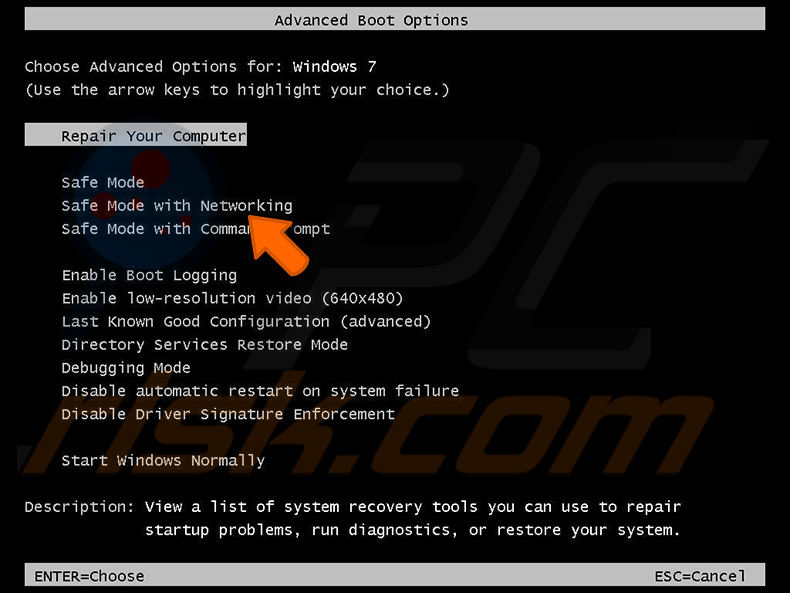
O vídeo demonstra como iniciar o Windows 7 "Modo de Segurança com Rede":
Utilizadores Windows 8: Inicie o Windows 8 com Modo Segurança com Rede - Vá para o ecrã de início Windows 8, escreva Avançadas, nos resultados da pesquisa, selecione Configurações. Clique em opções de inicialização avançadas, na janela aberta "Definições Gerais de PC", seleccione inicialização Avançada.
Clique no botão "Reiniciar agora". O seu computador será reiniciado no "Menu de opções de inicialização avançadas". Clique no botão "Solucionar Problemas" e, em seguida, clique no botão "Opções avançadas". No ecrã de opções avançadas, clique em "Definições de inicialização".
Clique no botão "Reiniciar". O seu PC será reiniciado no ecrã de Definições de Inicialização. Prima F5 para iniciar no Modo de Segurança com Rede.
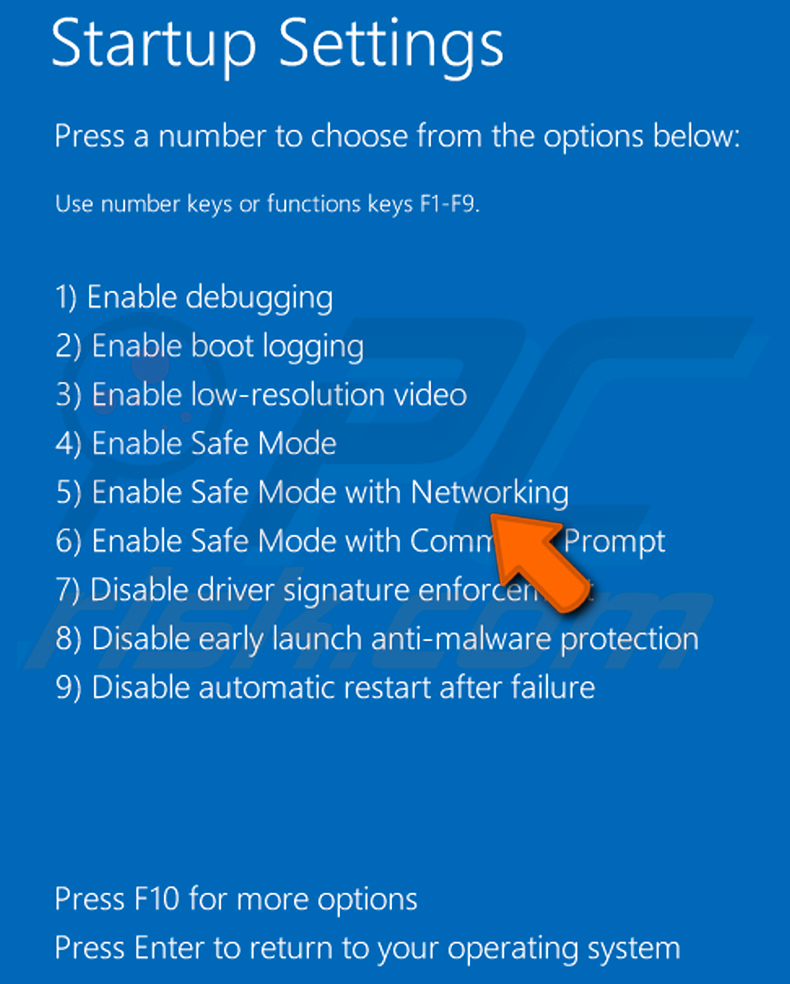
O vídeo demonstra como iniciar Windows 8 "Modo de Segurança com Rede":
Utilizadores Windows 10: Clique no logótipo do Windows e seleccione o ícone Energia. No menu aberto, clique em "Reiniciar", mantendo o botão "Shift" premido no seu teclado. Na janela "escolher uma opção", clique em "Solucionar Problemas" e selecione "Opções avançadas".
No menu de opções avançadas, selecione "Configurações de Início" e clique no botão "Reiniciar". Na janela seguinte deve clicar no botão "F5" do seu teclado. Isso irá reiniciar o sistema operativo no Modo de Segurança com Rede.
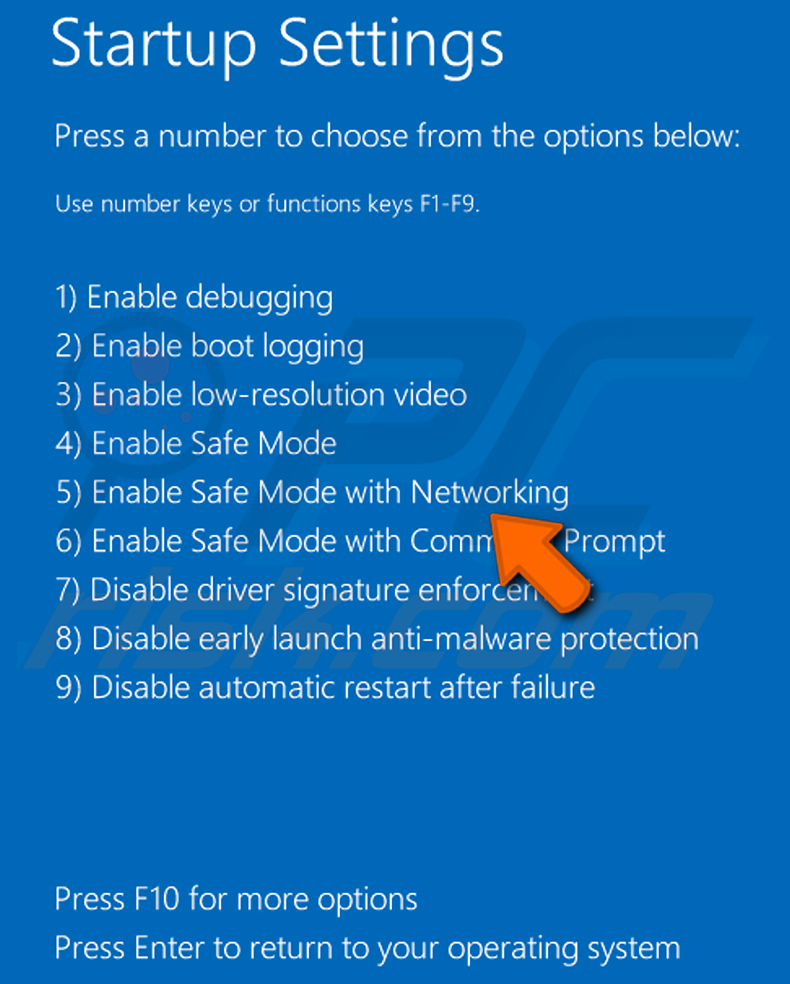
O vídeo demonstra como iniciar o Windows 10 "Modo de Segurança com Rede":
 Extraia o ficheiro descarregue e execute o ficheiro Autoruns.exe.
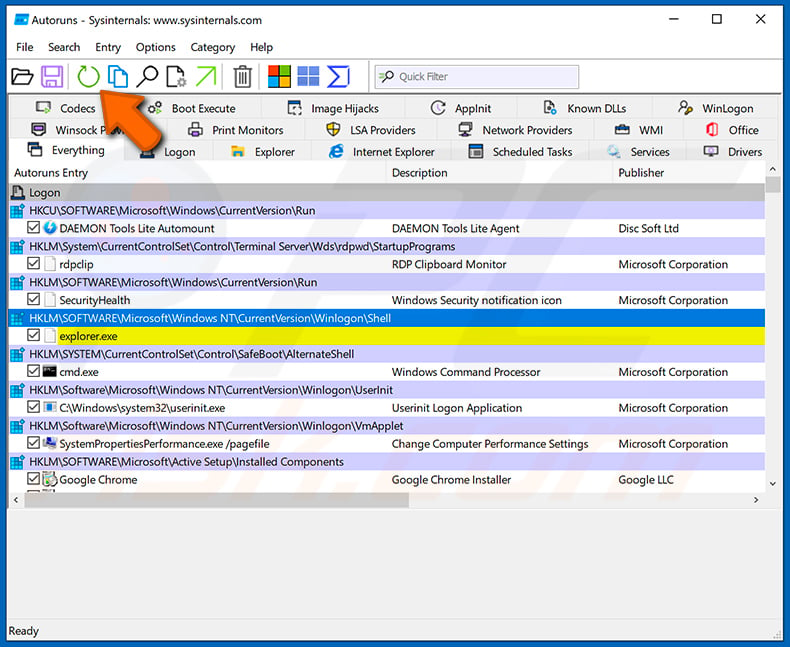
 Na aplicação Autoruns, clique em "Opções" na parte superior e desmarque as opções "Ocultar locais vazios" e "Ocultar entradas do Windows". Após este procedimento, clique no ícone "Atualizar".
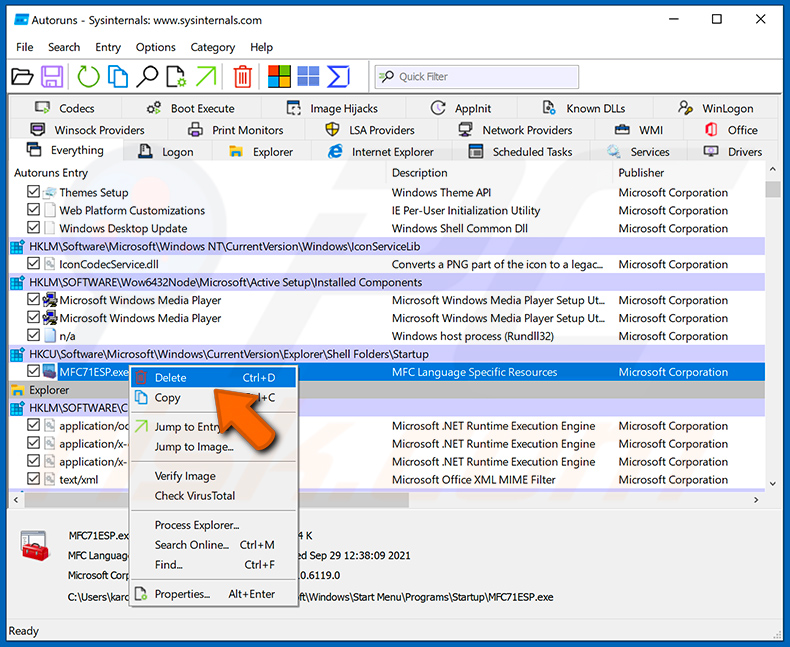
 Verifique a lista fornecida pela aplicação Autoruns e localize o ficheiro de malware que deseja eliminar.
Deve anotar o caminho completo e o nome. Note que alguns malwares ocultam os seus nomes de processos com nomes de processos legítimos do Windows. Nesta fase, é muito importante evitar a remoção de ficheiros do sistema. Depois de localizar o programa suspeito que deseja remover clique com o rato sobre o nome e escolha "Excluir".
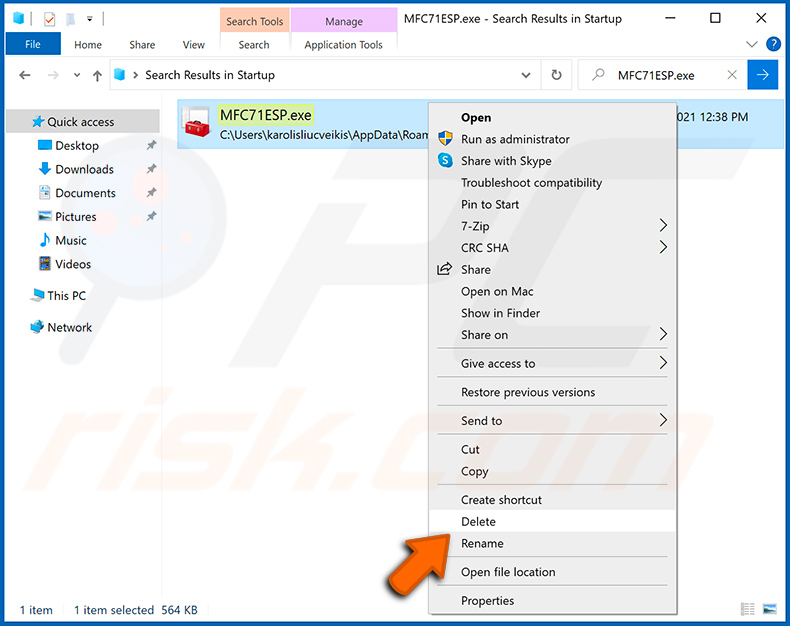
Depois de remover o malware através da aplicação Autoruns (isso garante que o malware não seja executado automaticamente na próxima inicialização do sistema), deve procurar o nome malware no seu computador. Certifique-se de ativar ficheiros e pastas ocultos antes de continuar. Se encontrar o nome do ficheiro do malware, certifique-se de o eliminar.
Inicie o seu computador no Modo de Segurança. Seguir estes passos deve ajudar a remover qualquer malware do seu computador. Note que a remoção manual de ameaças requer capacidades avançadas de computação. Se não tiver essas capacidades, deixe a remoção de malware para programas antivírus e anti-malware.
Estes passos podem não funcionar com infecções avançadas por malware. Como sempre, é melhor prevenir a infecção do que tentar remover o malware posteriormente. Para manter o seu computador seguro, certifique-se de instalar as atualizações mais recentes do sistema operativo e de usar o software antivírus. Para garantir que o seu computador está livre de infecções por malware, recomendamos analisá-lo com Combo Cleaner Antivirus para Windows.
Perguntas Frequentes (FAQ)
O meu computador está infetado com malware Umbral, devo formatar o meu dispositivo de armazenamento para me livrar dele?
Não, a remoção do Umbral não requer formatação.
Quais são os principais problemas que o malware Umbral pode causar?
As ameaças colocadas por uma infecção dependem das capacidades do malware e dos objectivos dos invasores. O Umbral foi concebido para extrair e exfiltrar informação sensível. Os principais perigos associados a este tipo de infecções incluem graves problemas de privacidade, perdas financeiras e roubo de identidade.
Qual é o objetivo do malware Umbral?
O malware é mais frequentemente utilizado para gerar rendimentos. No entanto, os criminosos cibernéticos também podem utilizar este software para se divertirem ou para perturbar processos (por exemplo, sites, serviços, empresas, instituições, etc.). Os ataques de software malicioso podem ser motivados por ressentimentos pessoais ou por razões políticas/geopolíticas.
Como é que o malware Umbral se infiltrou no meu computador?
O Umbral pode ser distribuído através de uma variedade de técnicas furtivas e fraudulentas. Foi observado a ser distribuído pelo malware Super Mario 3.
Geralmente, o software malicioso é proliferado através de descarregamentos automáticos, emails/mensagens de spam, fraudes online, malvertising, canais de descarregamento duvidosos (por exemplo, sites de alojamento de ficheiros gratuitos e freeware, redes de partilha P2P, etc.), actualizadores falsos, ferramentas ilegais de activação de programas ("cracking"), etc. Alguns programas maliciosos podem auto-propagar-se através de redes locais e dispositivos de armazenamento amovíveis.
O Combo Cleaner protege-me de malware?
Sim, o Combo Cleaner foi concebido para detectar e eliminar ameaças. É capaz de remover praticamente todas as infecções de malware conhecidas. No entanto, deve ser realçado que, uma vez que os programas maliciosos de última geração normalmente ocultam-se profundamente no interior dos sistemas - é crucial executar uma verificação completa do sistema.
Partilhar:
 Facebook
 X.com
X.com
 LinkedIn
 Copiar link

Tomas Meskauskas
Pesquisador especialista em segurança, analista profissional de malware
Sou um apaixonado por segurança e tecnologia de computadores. Tenho experiência de mais de 10 anos a trabalhar em diversas empresas relacionadas à resolução de problemas técnicas e segurança na Internet. Tenho trabalhado como autor e editor para PCrisk desde 2010. Siga-me no Twitter e no LinkedIn para manter-se informado sobre as mais recentes ameaças à segurança on-line.
O portal de segurança PCrisk é fornecido pela empresa RCS LT.
Pesquisadores de segurança uniram forças para ajudar a educar os utilizadores de computadores sobre as mais recentes ameaças à segurança online. Mais informações sobre a empresa RCS LT.
Os nossos guias de remoção de malware são gratuitos. Contudo, se quiser continuar a ajudar-nos, pode-nos enviar uma ajuda, sob a forma de doação.
DoarO portal de segurança PCrisk é fornecido pela empresa RCS LT.
Pesquisadores de segurança uniram forças para ajudar a educar os utilizadores de computadores sobre as mais recentes ameaças à segurança online. Mais informações sobre a empresa RCS LT.
Os nossos guias de remoção de malware são gratuitos. Contudo, se quiser continuar a ajudar-nos, pode-nos enviar uma ajuda, sob a forma de doação.
Doar
▼ Mostrar comentários