
Como remover o Torg dos dispositivos infetados
TrojanTambém conhecido como: Ladrão de informações Torg

Faça uma verificação gratuita e verifique se o seu computador está infectado.
REMOVER AGORAPara usar a versão completa do produto, precisa de comprar uma licença para Combo Cleaner. 7 dias limitados para teste grátis disponível. O Combo Cleaner pertence e é operado por RCS LT, a empresa-mãe de PCRisk.
Que tipo de malware é o Torg?
O Torg é um malware de roubo de informações que extrai dados de dispositivos infetados. Envia as informações roubadas aos atacantes através de um sistema de API. O Torg é comercializado no âmbito de uma operação de malware como serviço (MaaS). Se o Torg for detetado num sistema, deve ser removido o mais rapidamente possível.
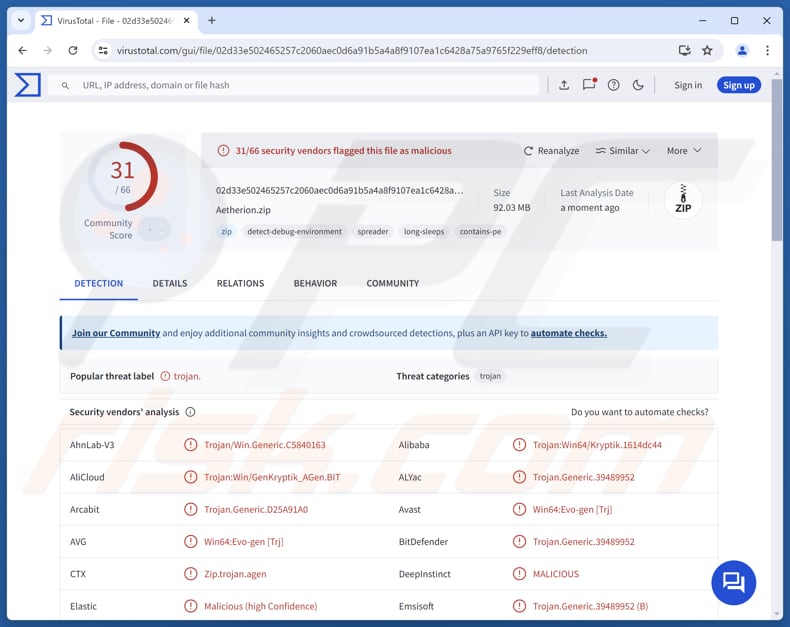
Mais informações sobre o Torg
O Torg tem como alvo os navegadores baseados no Chromium (como o Chrome, o Edge, o Brave e o Opera) e os navegadores baseados no Firefox. No total, consegue roubar dados de dezenas de navegadores diferentes. Consegue aceder a dados de início de sessão armazenados (como palavras-passe guardadas e cookies) e contornar ou descodificar as medidas de segurança utilizadas para os proteger.
Além disso, o programa malicioso foi concebido para roubar dados de inúmeras extensões de navegador. Tem como alvo mais de 800 extensões, a maioria das quais são extensões de carteiras de criptomoedas, incluindo algumas populares como o MetaMask e o Phantom. Tem também como alvo mais de 100 extensões relacionadas com a segurança, tais como gestores de palavras-passe e aplicações de autenticação de dois fatores, como o LastPass, o 1Password e o Bitwarden.
Além disso, o Torg consegue recolher informações de aplicações de carteiras de criptomoedas para computador instaladas num dispositivo. É capaz de roubar dados de mais de 30 programas de carteiras, incluindo alguns dos mais populares, como o Atomic, AtomicDEX, Bitcoin Core, Daedalus, Electrum, Ethereum, Exodus, Monero, MyEtherWallet e WalletWasabi. O programa de roubo de dados obtém sementes, chaves e dados de sessão das carteiras de criptomoedas.
Além disso, o Torg consegue extrair informações de extensões para tomar notas. Estas incluem 123 Password, Anywhere Stickers, Beanote, Beastnotes, Fleeting Notes, My-Notes, Note Board, Notepad Take Notes, Notes for Gmail, Notes Sticky, Notion Notes, Page Notes, Private Notes, Simple Gmail Notes, SimplifyNote, Smart Notes, Sticky Notes, Swifty Sticky Note e Web Sticky Notes. Estas podem conter informações privadas, tais como palavras-passe.
Além disso, este programa malicioso consegue obter tokens do Discord (que permitem a alguém aceder a uma conta do Discord sem necessidade de palavra-passe) através da análise de um formato de base de dados denominado LevelDB. Também consegue obter dados de sessão do Telegram, o que pode permitir o acesso a uma conta ativa do Telegram. Além disso, rouba ficheiros de configuração do Steam, o que pode ajudar os atacantes a aceder ou a fazer-se passar por uma conta de jogos do Steam.
Vale também a pena referir que o Torh consegue recolher dados de clientes VPN (ExpressVPN, NordVPN, OpenVPN, PIA, ProtonVPN, Surfshark, WireGuard e Windscribe), ferramentas de FTP/acesso remoto (FileZilla, mRemoteNG, MobaXterm, Total Commander, WinSCP) e clientes de e-mail (Outlook e Thunderbird).
Outros alvos incluem plataformas de jogos (Battle.net, GOG Galaxy, Minecraft, Origin/EA, Rockstar Games, Ubisoft Connect) e as pastas «Área de Trabalho» e «Documentos».
| Nome | Ladrão de informações Torg |
| Tipo de ameaça | Ladrão |
| Nomes de deteção | Avast (Win64:Evo-gen [Trj]), Combo Cleaner (Trojan.Generic.39489952), ESET-NOD32 (Win64/Kryptik. GDL Trojan), Kaspersky (Trojan.Win32.AntiVM.ghj), Sophos (Mal/Generic-S), Lista completa (VirusTotal) |
| Sintomas | Os «stealers» são concebidos para se infiltrarem discretamente no computador da vítima e permanecerem inativos; por isso, não se observam sintomas específicos num computador infetado. |
| Possíveis métodos de distribuição | Cheats falsos para jogos, software pirata, instaladores falsos, ClickFix. |
| Danos | Senhas e dados bancários roubados, roubo de identidade, apropriação indevida de contas, prejuízos financeiros e problemas semelhantes. |
| Remoção do Malware (Windows) |
Para eliminar possíveis infecções por malware, verifique o seu computador com software antivírus legítimo. Os nossos investigadores de segurança recomendam a utilização do Combo Cleaner. Descarregar Combo CleanerO verificador gratuito verifica se o seu computador está infectado. Para usar a versão completa do produto, precisa de comprar uma licença para Combo Cleaner. 7 dias limitados para teste grátis disponível. O Combo Cleaner pertence e é operado por RCS LT, a empresa-mãe de PCRisk. |
Conclusão
O Torg é um malware perigoso capaz de roubar uma vasta gama de informações confidenciais de um dispositivo infetado. Pode recolher discretamente dados como palavras-passe, detalhes de contas e informações financeiras sem que o utilizador se aperceba. Uma vez que tem como alvo muitas aplicações e serviços diferentes, pode causar graves prejuízos em termos de privacidade e financeiros.
Em geral, trata-se de uma ameaça perigosa que pode levar ao roubo de identidade, ao comprometimento de contas, a perdas financeiras e a outros problemas. Outros exemplos de stealers são o VoidStealer, o BoryptGrab e o MaskGramStealer.
Como é que o Torg se infiltrou no meu computador?
Primeiro, a vítima descarrega conteúdos falsos ou pirateados, tais como truques para jogos, software crackeado ou instaladores falsos. Isto é designado por «dropper» e instala secretamente um programa oculto no dispositivo. Em seguida, este dropper utiliza várias camadas de ofuscação e encriptação para tornar o malware difícil de detetar.
Também pode executar código diretamente na memória, em vez de o guardar no disco. Depois disso, um carregador é executado em segundo plano e prepara o sistema, recorrendo por vezes a truques como ocultar processos ou injetar código em processos legítimos do Windows. Por fim, o Torg Stealer é iniciado na memória.
É importante referir que o ClickFix é também um dos métodos de distribuição (a par de falsos cheats para jogos e software pirateado). Funciona induzindo o utilizador a copiar ou a executar um comando. Esse comando é normalmente um script do PowerShell. Quando o utilizador o executa, inicia-se a infeção e o malware é descarregado automaticamente.
Como evitar a instalação de malware?
Só abra links ou anexos em e-mails se tiver a certeza de que não são maliciosos e tenha cuidado com e-mails inesperados ou mensagens de remetentes desconhecidos. Certifique-se de que analisa regularmente o seu dispositivo com software de segurança de confiança para detetar e remover ameaças.
Descarregue aplicações apenas a partir de sites oficiais ou lojas de aplicações fiáveis e mantenha o seu sistema e software atualizados. Evite clicar em anúncios, janelas pop-up ou links suspeitos, especialmente em sites não seguros, e não permita notificações de sites em que não confia.
Se acha que o seu computador já está infetado, recomendamos que execute uma verificação com Combo Cleaner Antivirus para Windows para eliminar automaticamente o malware infiltrado.
Como remover malware manualmente?
A maioria das infeções por trojans pode ser removida com uma análise completa do sistema com o Combo Cleaner. O procedimento manual completo abaixo destina-se aos casos em que a remoção automática falhou, em que pretende confirmar que uma análise detetou tudo ou em que a ameaça tem vários pontos de persistência.
Desligar da rede
Desligue o cabo Ethernet e desative o Wi-Fi. Se estiver a utilizar um portátil, a tecla do modo de avião é a forma mais rápida.
Muitos trojans exfiltram dados - palavras-passe guardadas no navegador, sessões bancárias, capturas de ecrã - e aceitam comandos remotos. Cortar a rede trava ambas as atividades de imediato. Mantenha a rede desligada até à fase 4.
Arrancar no Modo de Segurança com Rede
O Modo de Segurança carrega um conjunto mínimo de controladores e impede a execução automática da maioria do malware. A opção “com Rede” permite-lhe descarregar ferramentas - volte a ativar o Wi-Fi apenas depois de ter arrancado neste modo.
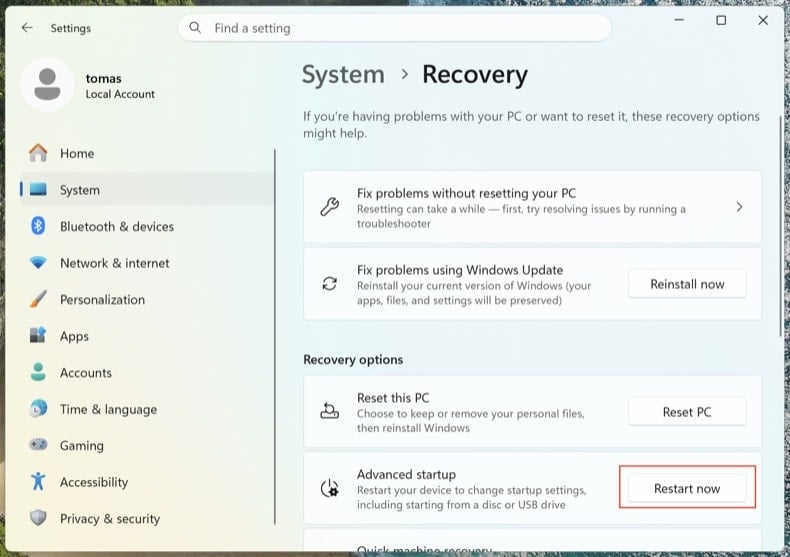
Abra . Clique em Reiniciar agora junto a Arranque avançado.
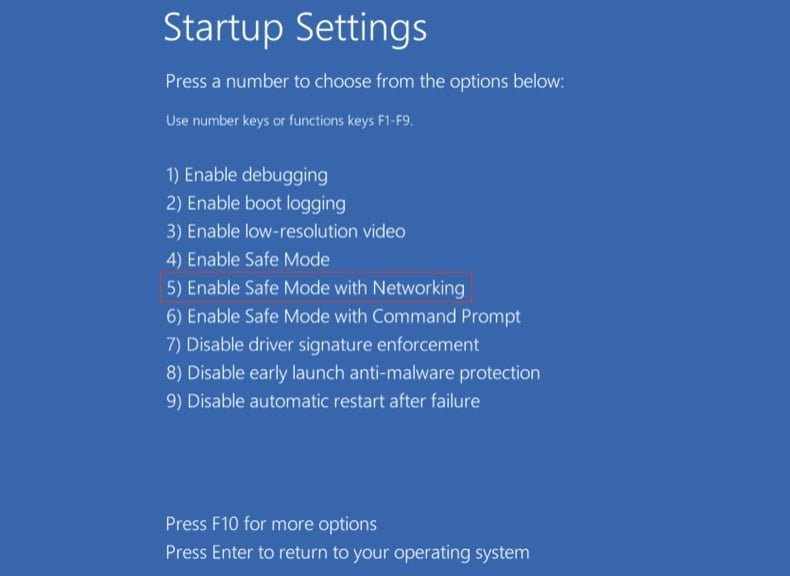
O computador reinicia no menu “Escolher uma opção”. Clique em . Após o segundo reinício, prima 5 ou F5.
Clique no logótipo do Windows, mantenha premida a tecla Shift, clique no ícone Ligar/Desligar e escolha Reiniciar. No ecrã Escolher uma opção, clique em . Prima F5.
Windows 8
Aceda ao ecrã Iniciar, escreva Avançadas e selecione Definições → Opções de arranque avançadas → Reiniciar agora → Resolução de problemas → Opções avançadas → Definições de Arranque → Reiniciar → F5.
Nota: o Windows 8 atingiu o fim do suporte em janeiro de 2023 - continuar a utilizá-lo expõe-no a um risco muito mais elevado de reinfeção.
Windows 7
Clique em Iniciar → Encerrar → Reiniciar → OK. Durante o arranque do sistema, prima repetidamente F8 até aparecer o menu Opções de Arranque Avançadas do Windows e, em seguida, escolha Modo de Segurança com Rede.
Nota: o Windows 7 atingiu o fim do suporte em janeiro de 2020 - continuar a utilizá-lo expõe-no a um risco muito mais elevado de reinfeção.
Inspecionar os processos em execução com o Process Explorer
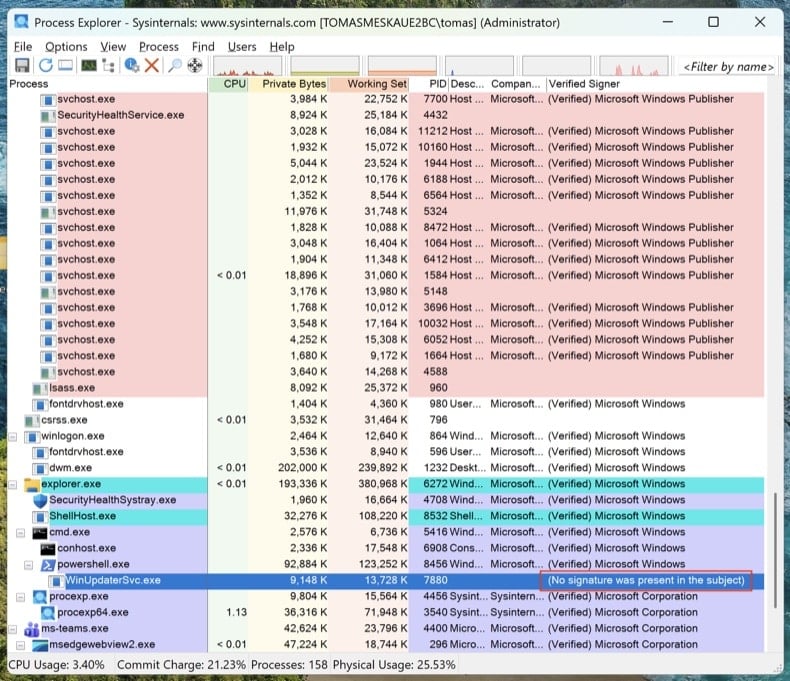
Descarregue o Process Explorer da Microsoft Sysinternals. Execute-o como administrador. Clique em e em .
Ordene por “Verified Signer”. Qualquer elemento sem assinatura executado a partir de %AppData%, %LocalAppData%, %Temp% ou %ProgramData% é suspeito. Clique com o botão direito do rato → Properties para ver o caminho completo da imagem. Clique com o botão direito do rato → “Search Online” para pesquisar nomes de processos desconhecidos.
O Gestor de Tarefas oculta os caminhos completos dos ficheiros, não mostra as assinaturas digitais e agrupa os processos de formas que facilitam a passagem despercebida do malware. O Process Explorer é a mesma ferramenta que os engenheiros da Microsoft utilizam.
Mapear todos os pontos de persistência com o Autoruns
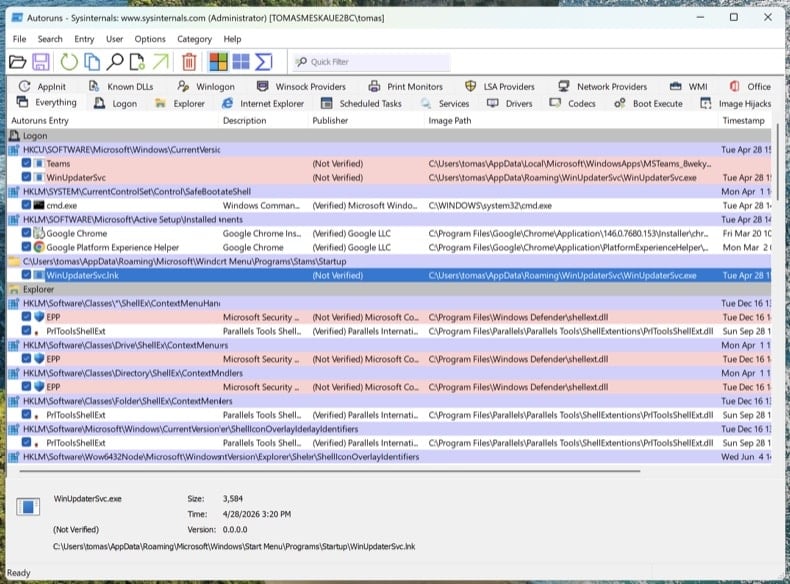
Descarregue o Autoruns. Clique com o botão direito do rato em Autoruns.exe e escolha Executar como administrador - sem privilégios elevados, o Autoruns não consegue inspecionar as ramificações de registo protegidas.
No menu, abra e e, em seguida, clique em Refresh.
Os trojans modernos não se limitam ao arranque. Percorra estes separadores e procure entradas sem assinatura ou desconhecidas:
- Logon - as clássicas chaves Run/RunOnce
- Scheduled Tasks - esconderijo frequente, especialmente tarefas com ações PowerShell, MSHTA ou rundll32
- Services - serviços sem assinatura em pastas que não pertencem à Microsoft
- WMI - as subscrições de eventos são um mecanismo de persistência furtivo (MITRE T1546.003)
- Image Hijacks - abuso do valor “Debugger” das Image File Execution Options
- AppInit - DLL carregadas em todos os processos com interface gráfica
- Browser plug-ins - extras sem assinatura em todos os navegadores instalados
Clique com o botão direito do rato em qualquer entrada suspeita → “Jump to Image” para ver o ficheiro real. Clique com o botão direito do rato → “Search Online” para abrir o VirusTotal com o hash do ficheiro. Não elimine nada ainda - limite-se a anotar os caminhos dos ficheiros e os nomes das entradas. Vamos removê-los depois das análises.
Verificar o ficheiro hosts e as definições de DNS
Os trojans redirecionam frequentemente domínios de bancos, de antivírus e de atualizações para servidores controlados pelo atacante, editando o ficheiro hosts ou as definições de DNS.
Ficheiro hosts: abra o Bloco de Notas como administrador e abra C:\Windows\System32\drivers\etc\hosts. As entradas legítimas estão comentadas com #. Qualquer mapeamento IP-domínio não comentado é suspeito - especialmente redirecionamentos para microsoft.com, windowsupdate ou o seu banco.
Definições de DNS: abra a Linha de Comandos como administrador e execute ipconfig /all. Confirme que os seus servidores DNS apontam para o seu fornecedor de Internet, o seu router ou um resolvedor público conhecido (Cloudflare 1.1.1.1, Google 8.8.8.8). Em seguida, abra e verifique se as definições de DNS e de DNS sobre HTTPS (DoH) não foram sequestradas.
Um PC limpo com o DNS sequestrado continua a ser um PC comprometido. Vai pensar que está em chase.com e estará no clone do atacante.
Nenhum antivírus deteta tudo sozinho. A ordem abaixo é intencional: primeiro a análise offline (deteta rootkits antes de o Windows carregar por completo), depois os verificadores a pedido no sistema em execução e, por fim, a limpeza manual de tudo o que lhes tiver escapado.
Executar o Microsoft Defender Offline
Reinicie no Windows normal. Abra . Selecione Microsoft Defender Antivírus (análise offline) e clique em Analisar agora. O computador reinicia num ambiente reduzido e faz a análise antes de o sistema operativo completo carregar.
Os rootkits e os bootkits escondem-se de qualquer verificador executado na mesma sessão do Windows já infetada. Uma análise offline antes do arranque vê o disco antes de o malware se conseguir esconder.
Certificado VB100. Inclui anti-trojan, análise do registo e da persistência e anti-spyware numa única passagem. Está disponível uma avaliação gratuita de 7 dias.
Descarregar Combo CleanerExecutar uma análise completa do sistema com o Combo Cleaner
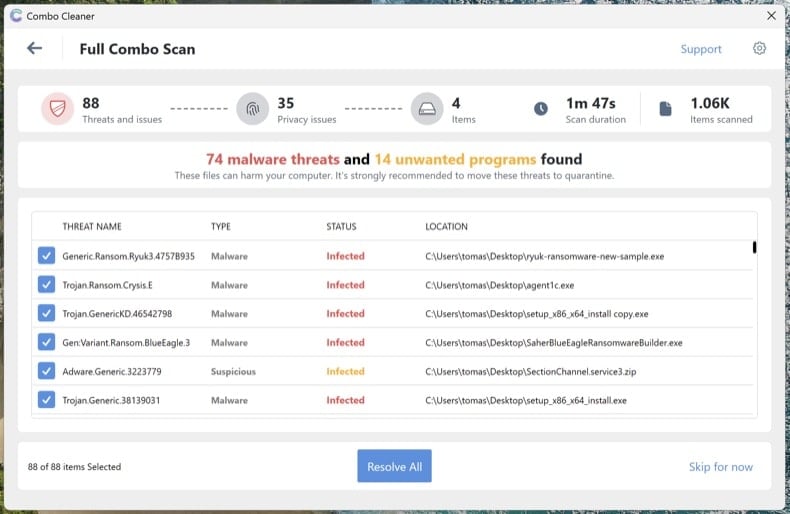
Instale o Combo Cleaner e execute uma análise completa do sistema (não a análise rápida). Deixe-a terminar por completo, reveja as ameaças detetadas e aplique as ações recomendadas. O Combo Cleaner coloca em quarentena os trojans conhecidos e a respetiva persistência no registo.
Executar o Microsoft Safety Scanner como análise de segunda opinião
Descarregue o Microsoft Safety Scanner (MSERT.exe), a ferramenta a pedido gratuita da Microsoft. O binário expira a cada 10 dias, o que significa que cada transferência tem as assinaturas mais recentes. Execute uma análise completa depois do Combo Cleaner para detetar tudo o que um único motor possa não ter detetado.
Diferentes motores de análise detetam ameaças diferentes. Executar uma análise adicional da Microsoft depois do Combo Cleaner é, de longe, o passo de verificação mais subutilizado na remoção de malware.
Remover manualmente tudo o que ainda estiver listado no Autoruns
Volte a abrir o Autoruns. Tudo o que assinalou no passo 4 e que ainda está presente não foi detetado pelas análises automáticas. Para cada entrada suspeita restante: clique com o botão direito do rato → Delete no Autoruns (isto remove o registo de persistência) e, em seguida, navegue até ao caminho do ficheiro e elimine o ficheiro propriamente dito. Esvazie a Reciclagem.
Alguns ficheiros de malware reaparecem depois de eliminados porque outro elemento do sistema os volta a criar. Se eliminar um ficheiro e ele regressar em poucos minutos, existe um ponto de persistência restante que o Autoruns não mostrou - normalmente um serviço ou uma tarefa agendada executada como SYSTEM. Volte a executar as análises dos passos 6-8 ou avance para uma instalação limpa (consulte o final do guia).
Repor os navegadores e limpar as permissões de notificação
Os trojans e o adware sequestram frequentemente os navegadores - alteram o motor de busca predefinido, instalam extensões fraudulentas ou concedem a si próprios permissões de notificação para continuarem a mostrar janelas pop-up fraudulentas mesmo depois de o malware ter desaparecido.
- Chrome: visite
chrome://settings/resete clique em “Repor as predefinições originais das definições”. Depois, visitechrome://settings/content/notificationse remova todos os sites desconhecidos. - Edge: visite
edge://settings/reset. Depois, verifiqueedge://settings/content/notifications. - Firefox: abra
about:supporte clique em Restaurar o Firefox (no Firefox, a opção chama-se “Restaurar” e não “Repor”). Depois, verifique Definições → Privacidade e Segurança → Permissões → Notificações.
Reveja as extensões instaladas em cada navegador e remova tudo o que não reconheça, especialmente extensões que não tenham sido instaladas por si.
Reativar o Defender e a Proteção contra adulteração e atualizar tudo
Muitos trojans desativam o software de segurança. Abra e confirme que a Proteção em tempo real, a Proteção disponibilizada na cloud e a Proteção contra adulteração estão todas ativadas. A Proteção contra adulteração impede que o malware desative o Defender silenciosamente.
Em seguida, execute o Windows Update () e atualize os seus navegadores e aplicações. O vetor de infeção que permitiu a entrada do trojan envolve normalmente software desatualizado.
Alterar as palavras-passe a partir de um dispositivo limpo
Se o trojan era um info-stealer (o Lumma, o RedLine, o Vidar e outros semelhantes são extremamente comuns), parta do princípio de que todas as palavras-passe guardadas no navegador estão comprometidas. Altere-as a partir de outro dispositivo comprovadamente limpo - o seu telemóvel serve, desde que não esteja infetado.
Ordem recomendada:
- E-mail principal primeiro - é o centro de recuperação de todas as outras contas
- Contas bancárias e financeiras
- Palavra-passe mestra do gestor de palavras-passe (se utilizar um)
- Redes sociais, compras e restantes contas
Sempre que possível, ative a autenticação multifator resistente a phishing (chaves de acesso / chaves de segurança físicas FIDO2 / aplicações de autenticação) - a MFA baseada em SMS pode ser contornada por atacantes sofisticados.
Confirmar a limpeza e monitorizar durante 7 dias
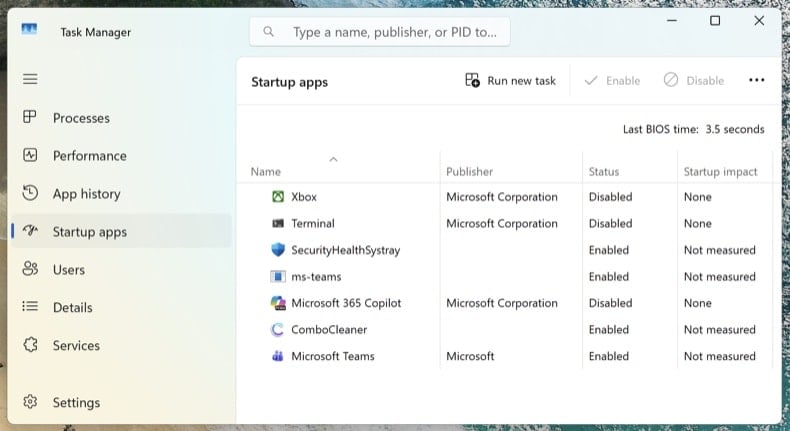
Volte a ligar-se à rede e execute uma última análise completa com o Combo Cleaner. Abra o Gestor de Tarefas (Ctrl + Shift + Esc) e mude para o separador Aplicações de arranque - confirme que nada de suspeito reapareceu.
Nos próximos 7 dias, esteja atento ao regresso dos sintomas: utilização elevada e inesperada da CPU, regresso de processos desconhecidos, redirecionamentos do navegador ou janelas pop-up. Se algo regressar, falhou um ponto de persistência e o procedimento tem de ser repetido - ou pode existir um comprometimento mais profundo que exija uma instalação limpa.
Quando optar por uma instalação limpa do Windows
A remoção manual nem sempre é a resposta certa. Reinstalar o Windows de raiz é a única forma de ter 100% de certeza quando:
- O malware reaparece após cada tentativa de remoção
- Foi detetado um bootkit ou um rootkit UEFI (esta classe de ameaça situa-se abaixo do sistema operativo e sobrevive a uma reinstalação normal do Windows)
- Foi executado com privilégios de administrador um trojan de roubo de credenciais confirmado (Lumma, RedLine, Vidar) - o sistema tem provavelmente várias cargas maliciosas desconhecidas
- O PC é utilizado para serviços bancários online, e-mail profissional ou qualquer outra atividade em que não seja aceitável a mínima dúvida
Uma instalação limpa é um processo de 30-60 minutos: reinstalação do Windows 11 através de . Faça primeiro uma cópia de segurança dos documentos num armazenamento externo, analise essa cópia de segurança com o Combo Cleaner antes de a restaurar e reinstale as aplicações de raiz - nunca as restaure a partir de uma cópia de segurança do sistema infetado.
Importante: A remoção manual exige conhecimentos informáticos avançados. Se não tiver confiança para distinguir ficheiros de sistema de ficheiros maliciosos, execute uma análise automática com o Combo Cleaner e o Windows Defender e fique por aí - esse caminho deteta a grande maioria dos trojans dirigidos a utilizadores domésticos, sem o risco de danificar o Windows ao eliminar o ficheiro errado.
Perguntas frequentes (FAQ)
O meu dispositivo está infetado com o malware Torg. Devo formatar o meu dispositivo de armazenamento para me livrar dele?
A formatação de um dispositivo pode eliminar completamente o malware, mas também apaga todos os ficheiros, caso não tenham sido guardados numa cópia de segurança. Antes de proceder a uma limpeza total, é normalmente melhor tentar a remoção utilizando uma ferramenta de segurança fiável, como o Combo Cleaner.
Quais são os maiores problemas que o malware pode causar?
O malware pode permitir que os atacantes acedam a um dispositivo, corrompam ou eliminem ficheiros importantes, roubem ficheiros e informações pessoais, entre outras coisas. Pode causar prejuízos financeiros, roubo de identidade, perda de dados, apropriação indevida de contas, infeções adicionais e outros problemas graves.
Qual é o objetivo do Torg?
O Torg foi concebido para recolher palavras-passe guardadas, dados do navegador, tokens de sessão, informações de carteiras de criptomoedas e outros dados de diversas aplicações e serviços. Os dados roubados são depois enviados aos atacantes, que podem utilizá-los para aceder a contas, roubar dinheiro, cometer roubo de identidade e para outros fins maliciosos.
Como é que o Torg se infiltrou no meu dispositivo?
O Torg infeta dispositivos principalmente através de downloads não confiáveis, como software pirateado, códigos de trapaça para jogos ou instaladores falsos, bem como através de esquemas como o ClickFix. Um dropper oculto instala o malware e o esconde através de ofuscação. Em seguida, um carregador é executado em segundo plano para preparar o sistema. Por fim, o Torg Stealer é executado na memória e começa a recolher dados.
O Combo Cleaner protege-me contra malware?
O Combo Cleaner consegue detetar e remover muitas infeções por malware. No entanto, algumas ameaças avançadas podem estar mais bem escondidas no sistema e ser mais difíceis de detetar. É por isso que é importante realizar uma verificação completa do sistema, para garantir que todos os ficheiros maliciosos sejam encontrados e removidos.
Partilhar:
 Facebook
 X.com
X.com
 LinkedIn
 Copiar link

Tomas Meskauskas
Pesquisador especialista em segurança, analista profissional de malware
Sou um apaixonado por segurança e tecnologia de computadores. Tenho experiência de mais de 10 anos a trabalhar em diversas empresas relacionadas à resolução de problemas técnicas e segurança na Internet. Tenho trabalhado como autor e editor para PCrisk desde 2010. Siga-me no Twitter e no LinkedIn para manter-se informado sobre as mais recentes ameaças à segurança on-line.
O portal de segurança PCrisk é fornecido pela empresa RCS LT.
Pesquisadores de segurança uniram forças para ajudar a educar os utilizadores de computadores sobre as mais recentes ameaças à segurança online. Mais informações sobre a empresa RCS LT.
Os nossos guias de remoção de malware são gratuitos. Contudo, se quiser continuar a ajudar-nos, pode-nos enviar uma ajuda, sob a forma de doação.
DoarO portal de segurança PCrisk é fornecido pela empresa RCS LT.
Pesquisadores de segurança uniram forças para ajudar a educar os utilizadores de computadores sobre as mais recentes ameaças à segurança online. Mais informações sobre a empresa RCS LT.
Os nossos guias de remoção de malware são gratuitos. Contudo, se quiser continuar a ajudar-nos, pode-nos enviar uma ajuda, sob a forma de doação.
Doar
▼ Mostrar comentários