
Como remover malware distribuído via ClickFix
TrojanTambém conhecido como: Site de Harvard sequestrado a distribuir ClickFix

Faça uma verificação gratuita e verifique se o seu computador está infectado.
REMOVER AGORAPara usar a versão completa do produto, precisa de comprar uma licença para Combo Cleaner. 7 dias limitados para teste grátis disponível. O Combo Cleaner pertence e é operado por RCS LT, a empresa-mãe de PCRisk.
O que é o malware Hir.harvard.edu ClickFix?
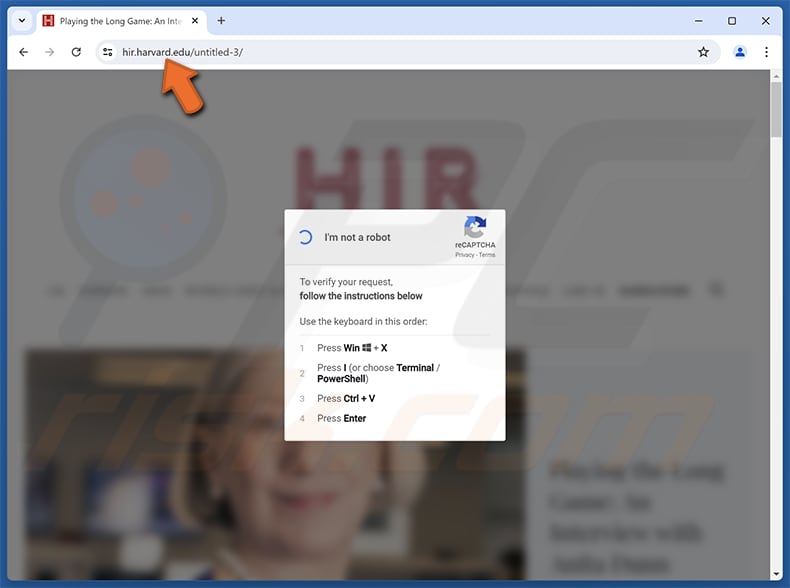
A nossa equipa descobriu que cibercriminosos comprometeram o site oficial de Harvard (hir.harvard.edu) e injetaram ClickFix. Ao explorar o acesso a um domínio fidedigno e respeitável, os atacantes conseguiram alojar conteúdo malicioso que parece legítimo, aumentando a probabilidade de os visitantes interagirem com ele.
Mais sobre Hir.harvard.edu ClickFix malware
ClickFix é uma técnica de distribuição de malware que engana os utilizadores para que infectem os seus dispositivos. Normalmente, este método envolve a exibição de mensagens de erro falsas, verificações CAPTCHA ou "instruções de correção" concebidas para enganar os utilizadores e levá-los a executar os comandos fornecidos nos seus dispositivos. Esses comandos infectam os computadores com malware assim que são executados.
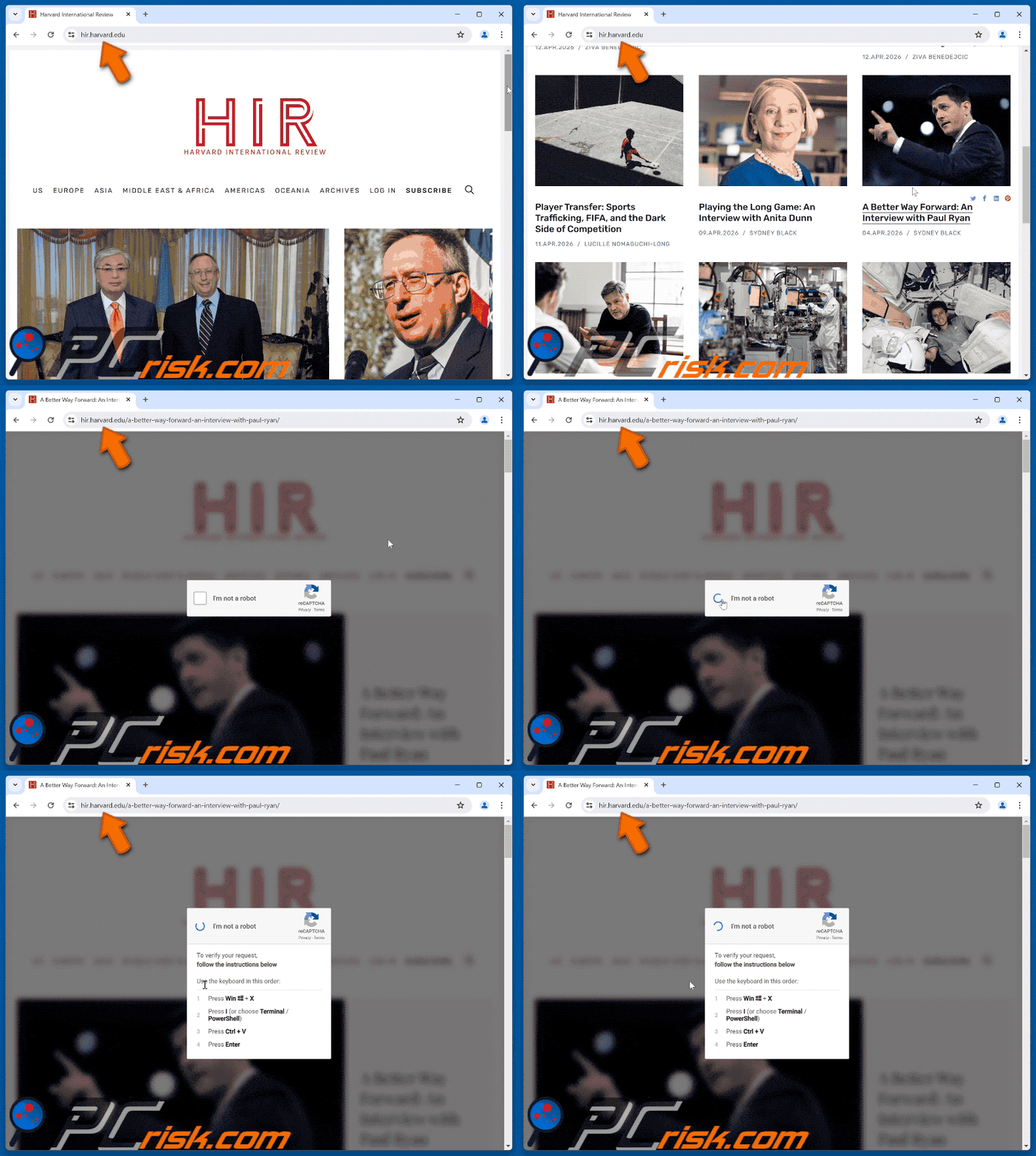
No site hackeado de Harvard, os cibercriminosos pretendem enganar os visitantes fazendo-os acreditar que têm de seguir as instruções para passar um CAPTCHA (para provar que não são robôs). A página exibe instruções que dizem aos utilizadores para pressionar Win + X, depois I (ou selecionar PowerShell/Terminal), seguido de Ctrl + V e, finalmente, Enter.
Quando os visitantes abrem o PowerShell, veem uma lista de opções, como definições e ferramentas de linha de comandos. Uma vez aberta essa janela, os passos restantes são usados para colar e executar um comando malicioso oculto. Esta sequência engana os utilizadores para que iniciem manualmente o processo de infeção.
A técnica de distribuição ClickFix é frequentemente usada para disseminar stealers de informações, Trojans de acesso remoto, ransomware e outras ameaças. Normalmente, os cibercriminosos usam o ClickFix e o malware implantado para encriptar ficheiros e extorquir as vítimas, roubar informações sensíveis (por exemplo, credenciais de início de sessão ou detalhes de cartões de crédito), assumir o controlo de dispositivos, sequestrar contas, etc.
Assim, é importante reconhecer os esquemas ClickFix e nunca seguir as instruções que eles fornecem para evitar potenciais consequências negativas.
| Nome | Site de Harvard sequestrado a distribuir ClickFix |
| Tipo De Ameaça | Trojan, vírus de roubo de palavras-passe, malware bancário, spyware. |
| Nomes De Deteção (Malware Distribuído Via Site Hackeado De Harvard) | Avast (MalwareX-gen [Bd]), Combo Cleaner (Gen:Variant.Lazy.718536), CTX (Exe.unknown.lazy), Kaspersky (VHO:Trojan.Win64.Agent.gen), Symantec (ML.Attribute.HighConfidence), Lista Completa De Deteções (VirusTotal) |
| Domínio Relacionado (Fonte Do Malware) | script-dev[.]digital |
| Nomes De Deteção (script-dev[.]digital) | ADMINUSLabs (Malicious), Chong Lua Dao (Malicious), CRDF (Malicious), Kaspersky (Malware), Lista Completa De Deteções (VirusTotal) |
| Sintomas | O malware é frequentemente concebido para infiltrar-se furtivamente no computador da vítima e permanecer silencioso, pelo que nenhum sintoma em particular é claramente visível numa máquina infetada. |
| Métodos De Distribuição | Sites comprometidos |
| Danos | Palavras-passe e informações bancárias roubadas, roubo de identidade, o computador da vítima adicionado a uma botnet, perda monetária, encriptação de ficheiros. |
| Remoção do Malware (Windows) |
Para eliminar possíveis infecções por malware, verifique o seu computador com software antivírus legítimo. Os nossos investigadores de segurança recomendam a utilização do Combo Cleaner. Descarregar Combo CleanerO verificador gratuito verifica se o seu computador está infectado. Para usar a versão completa do produto, precisa de comprar uma licença para Combo Cleaner. 7 dias limitados para teste grátis disponível. O Combo Cleaner pertence e é operado por RCS LT, a empresa-mãe de PCRisk. |
Conclusão
ClickFix é um golpe de engenharia social que engana os utilizadores para executarem comandos maliciosos, fingindo que estão a corrigir um erro ou a passar um CAPTCHA. Na realidade, essas instruções levam as vítimas a executar malware nos seus dispositivos sem saberem. Alguns exemplos de malware distribuído usando esta técnica são SnappyClient, Torg e GHOSTFORM.
Como é que o Hir.harvard.edu ClickFix malware se infiltrou no meu computador?
Os sistemas são infetados através do ClickFix quando os utilizadores são enganados para abrir o PowerShell ou o Terminal e colar um comando. Esse comando já é copiado para a área de transferência por um site malicioso. Quando um utilizador o cola e executa, o comando descarrega e executa malware.
Exemplos de outros canais de distribuição de malware são golpes de suporte técnico, e-mails contendo ficheiros ou ligações maliciosas, software pirateado, ferramentas de cracking, geradores de chaves, anúncios maliciosos, sites não oficiais e descarregadores de terceiros.
Como evitar a instalação de malware?
Evite interagir com anúncios, pop-ups ou ligações em sites que não são de confiança, e nunca permita que esses sites enviem notificações do navegador. Certifique-se de que o seu sistema operativo e todas as aplicações são atualizados regularmente. Também é importante usar software de segurança fiável e executar verificações do sistema com frequência.
Obtenha programas apenas de fontes oficiais ou lojas de aplicações verificadas, e evite software pirateado, cracks ou ferramentas de ativação não autorizadas. Tenha cuidado com e-mails ou mensagens inesperadas, particularmente aquelas que incluam anexos ou ligações.
Se acredita que o seu computador já está infetado, recomendamos executar uma verificação com Combo Cleaner Antivirus para Windows para eliminar automaticamente o malware infiltrado.
A aparência do site hackeado hir.harvard.edu usado para distribuir ClickFix (GIF):
Remoção automática instantânea do malware:
A remoção manual de ameaças pode ser um processo moroso e complicado que requer conhecimentos informáticos avançados. O Combo Cleaner é uma ferramenta profissional de remoção automática do malware que é recomendada para se livrar do malware. Descarregue-a clicando no botão abaixo:
DESCARREGAR Combo CleanerAo descarregar qualquer software listado no nosso website, concorda com a nossa Política de Privacidade e Termos de Uso. Para usar a versão completa do produto, precisa de comprar uma licença para Combo Cleaner. 7 dias limitados para teste grátis disponível. O Combo Cleaner pertence e é operado por RCS LT, a empresa-mãe de PCRisk.
Menu rápido:
- O que é Hir.harvard.edu ClickFix malware?
- PASSO 1. Remoção manual do malware Hir.harvard.edu ClickFix malware.
- PASSO 2. Verifique se o seu computador está limpo.
Como remover malware manualmente?
A remoção manual de malware é uma tarefa complicada - normalmente é melhor permitir que programas antivírus ou anti-malware façam isso automaticamente. Para remover este malware, recomendamos o uso de Combo Cleaner Antivirus para Windows.
Se deseja remover malware manualmente, o primeiro passo é identificar o nome do malware que está a tentar remover. Aqui está um exemplo de um programa suspeito em execução no computador de um utilizador:
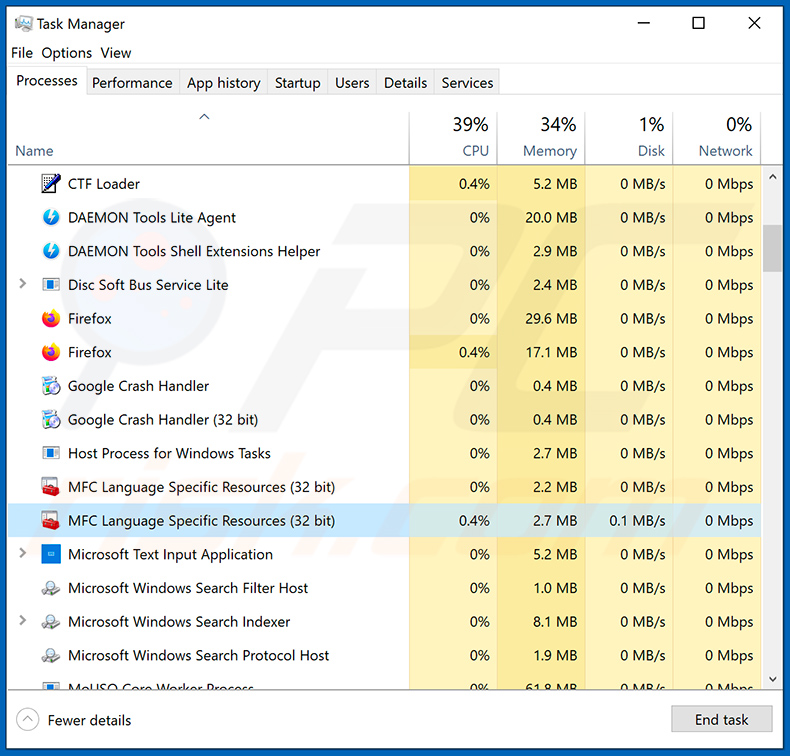
Se verificou a lista de programas em execução no seu computador, por exemplo, usando o gestor de tarefas, e identificou um programa que parece suspeito, deve continuar com estes passos:
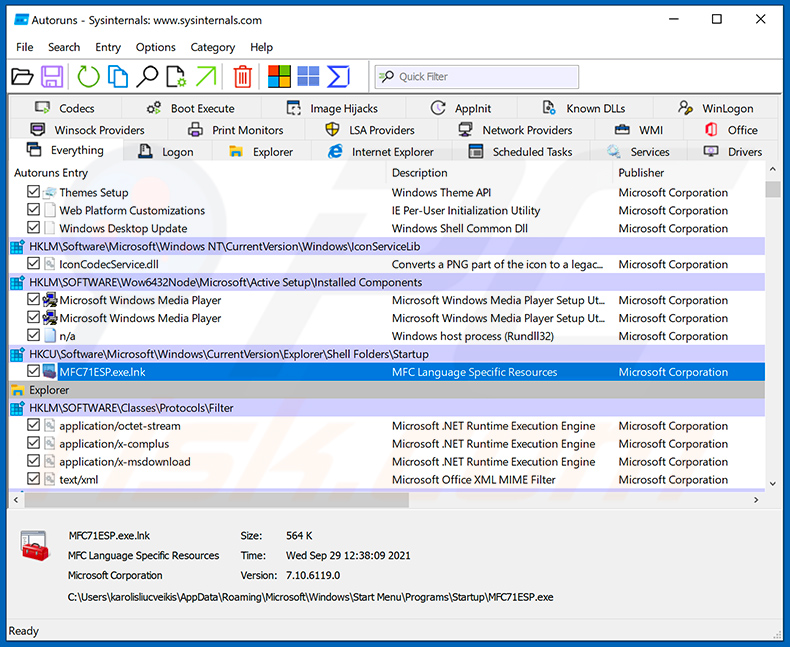
 Descarregue um programa chamado Autoruns. Este programa mostra aplicações de início automático, localizações do Registo e do sistema de ficheiros:
 Reinicie o seu computador no Modo de Segurança:
Utilizadores do Windows XP e Windows 7: Inicie o seu computador no Modo de Segurança. Clique em Iniciar, clique em Encerrar, clique em Reiniciar, clique em OK. Durante o processo de arranque do computador, pressione a tecla F8 no seu teclado várias vezes até ver o menu de Opções Avançadas do Windows e, em seguida, selecione Modo de Segurança com Rede da lista.
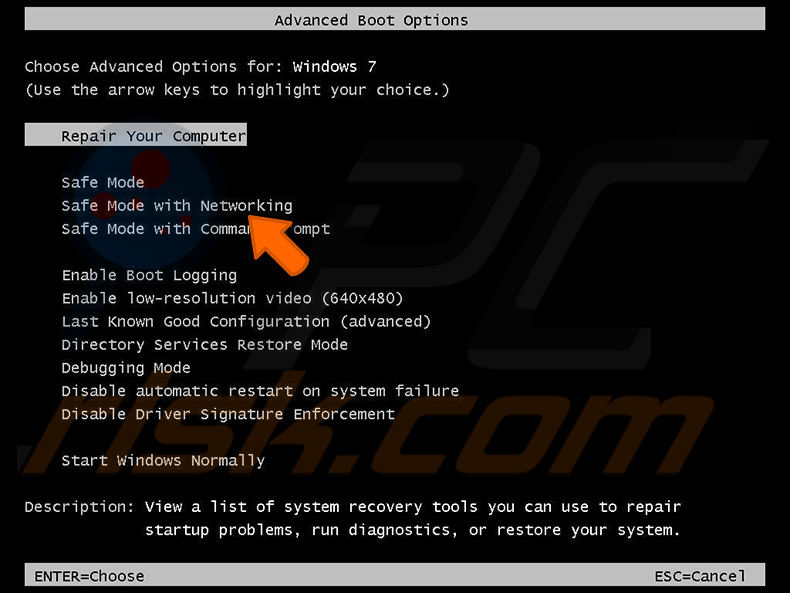
Vídeo que mostra como iniciar o Windows 7 no "Modo de Segurança com Rede":
Utilizadores do Windows 8: Inicie o Windows 8 no Modo de Segurança com Rede - Vá ao Ecrã Inicial do Windows 8, digite Avançado, nos resultados da pesquisa selecione Definições. Clique em Opções de arranque avançadas, na janela aberta "Definições Gerais do PC", selecione Arranque avançado.
Clique no botão "Reiniciar agora". O seu computador irá reiniciar no "menu de Opções de arranque avançadas". Clique no botão "Resolução de problemas" e, em seguida, clique no botão "Opções avançadas". No ecrã de opções avançadas, clique em "Definições de arranque".
Clique no botão "Reiniciar". O seu PC irá reiniciar no ecrã de Definições de Arranque. Pressione F5 para arrancar no Modo de Segurança com Rede.
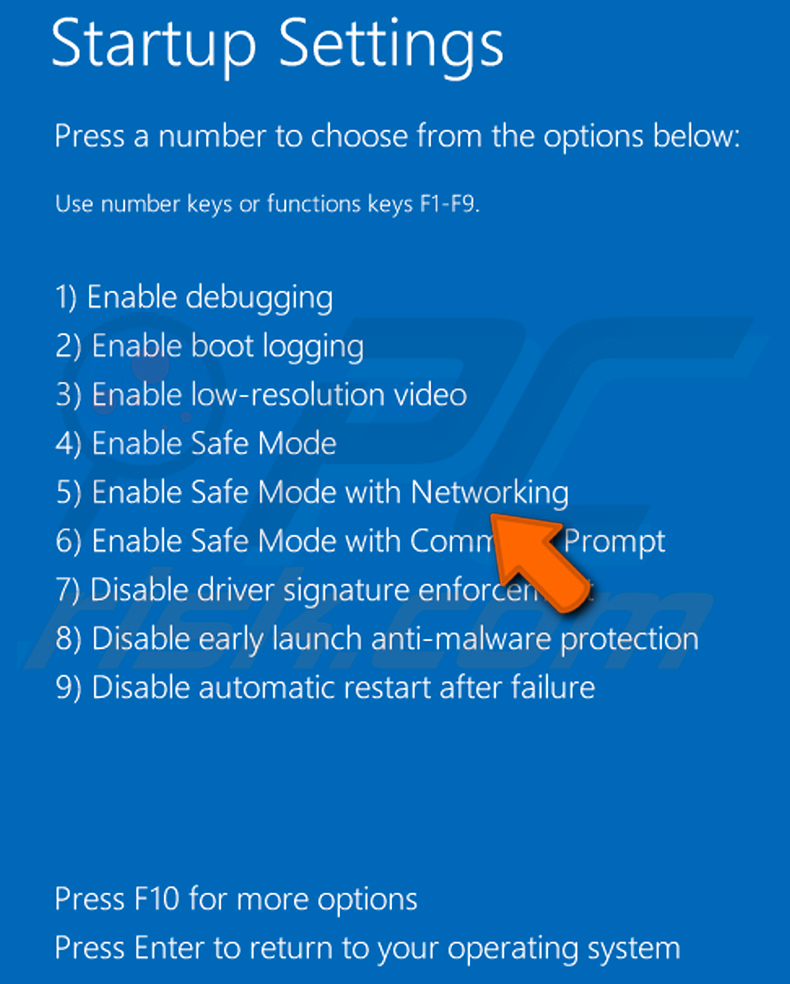
Vídeo que mostra como iniciar o Windows 8 no "Modo de Segurança com Rede":
Utilizadores do Windows 10: Clique no logótipo do Windows e selecione o ícone de Energia. No menu aberto, clique em "Reiniciar" enquanto mantém pressionado o botão "Shift" no seu teclado. Na janela "escolher uma opção", clique em "Resolução de problemas" e, em seguida, selecione "Opções avançadas".
No menu de opções avançadas, selecione "Definições de Arranque" e clique no botão "Reiniciar". Na janela seguinte, deve clicar no botão "F5" no seu teclado. Isto irá reiniciar o seu sistema operativo no modo de segurança com rede.
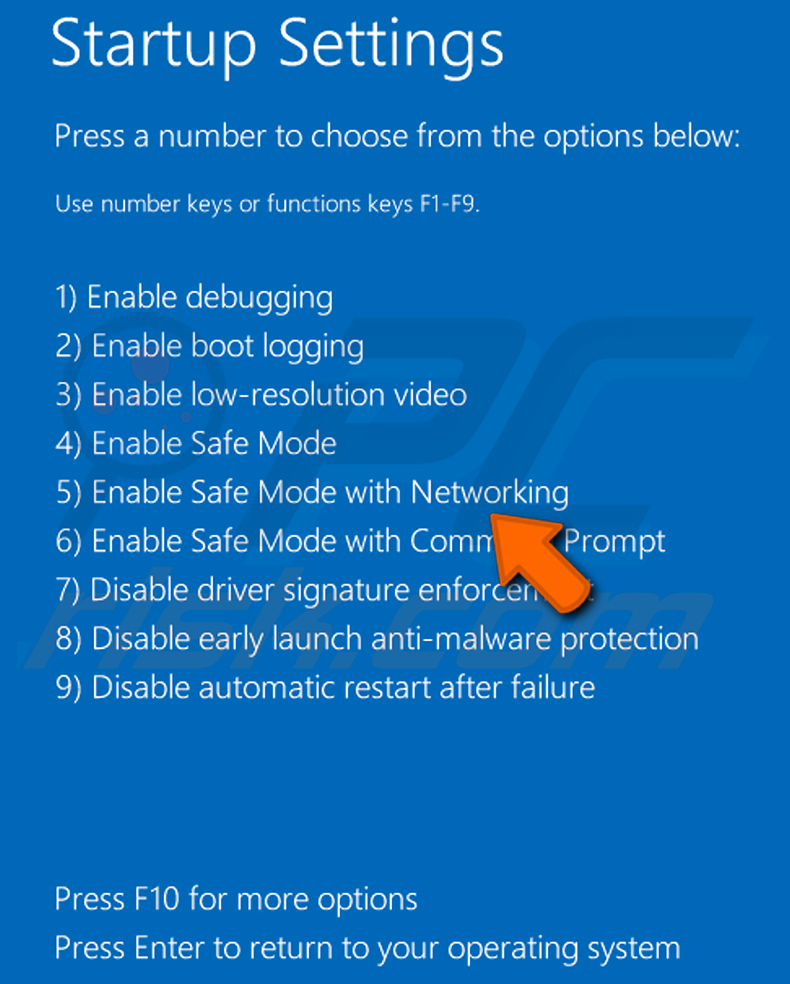
Vídeo que mostra como iniciar o Windows 10 no "Modo de Segurança com Rede":
 Extraia o arquivo descarregado e execute o ficheiro Autoruns.exe.
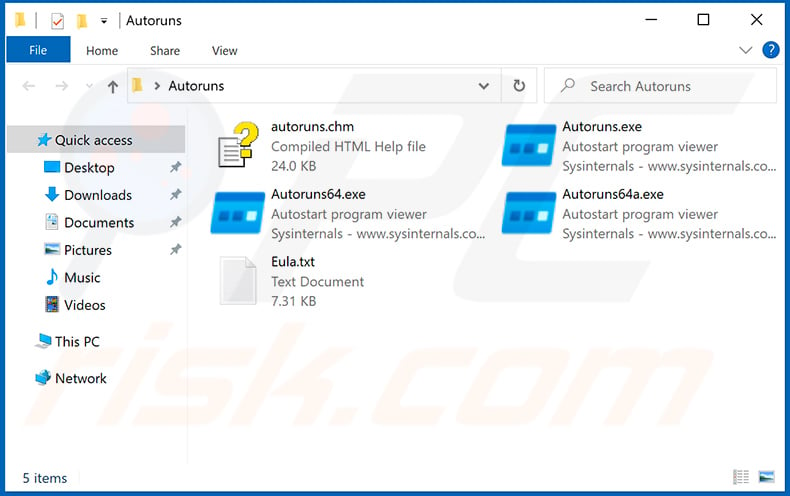
 Na aplicação Autoruns, clique em "Options" no topo e desmarque as opções "Hide Empty Locations" e "Hide Windows Entries". Após este procedimento, clique no ícone "Refresh".
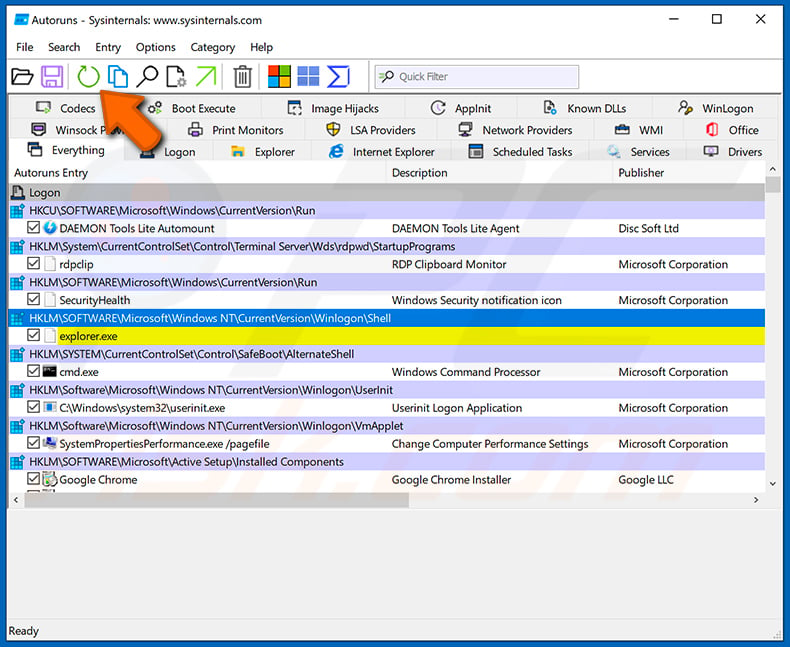
 Verifique a lista fornecida pela aplicação Autoruns e localize o ficheiro de malware que deseja eliminar.
Deve anotar o seu caminho completo e nome. Note que algum malware oculta nomes de processos sob nomes legítimos de processos do Windows. Nesta fase, é muito importante evitar remover ficheiros do sistema. Depois de localizar o programa suspeito que deseja remover, clique com o botão direito do rato sobre o seu nome e escolha "Delete".
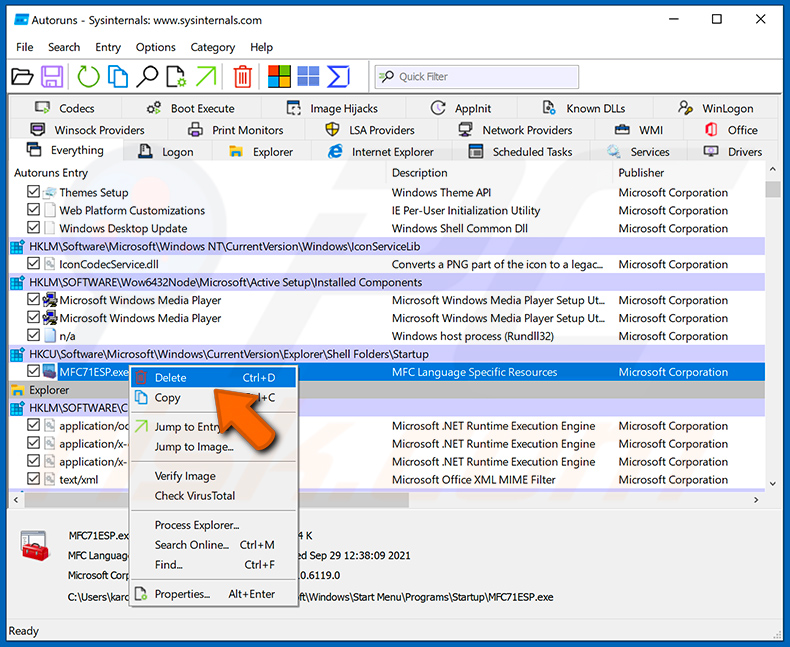
Depois de remover o malware através da aplicação Autoruns (isto garante que o malware não será executado automaticamente no próximo arranque do sistema), deve procurar o nome do malware no seu computador. Certifique-se de ativar ficheiros e pastas ocultos antes de prosseguir. Se encontrar o nome do ficheiro do malware, certifique-se de o remover.
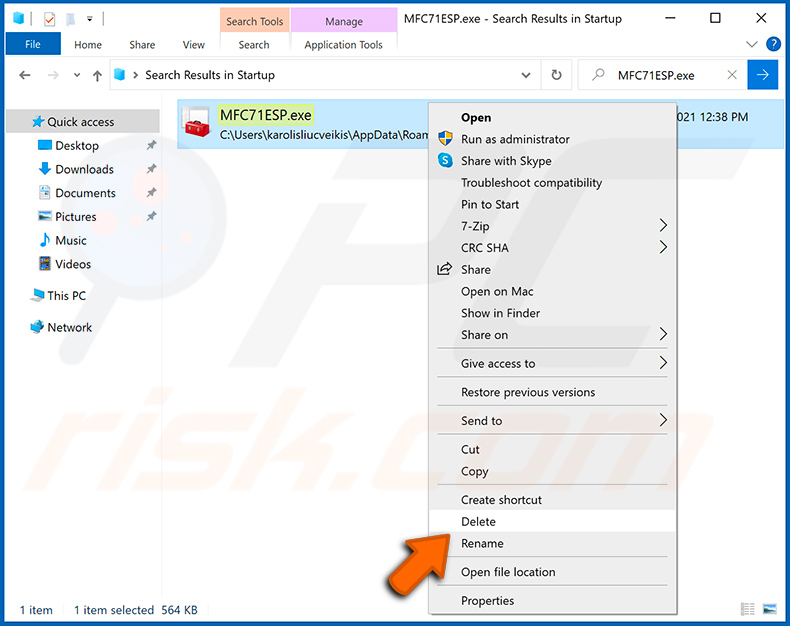
Reinicie o seu computador no modo normal. Seguir estes passos deve remover qualquer malware do seu computador. Note que a remoção manual de ameaças requer competências avançadas de informática. Se não possui essas competências, deixe a remoção de malware para os programas antivírus e anti-malware.
Estes passos podem não funcionar com infeções de malware avançadas. Como sempre, é melhor prevenir a infeção do que tentar remover malware posteriormente. Para manter o seu computador seguro, instale as atualizações mais recentes do sistema operativo e use software antivírus. Para ter a certeza de que o seu computador está livre de infeções de malware, recomendamos verificá-lo com Combo Cleaner Antivirus para Windows.
Perguntas Frequentes (FAQ)
O meu dispositivo está infetado com malware, devo formatar o meu dispositivo de armazenamento para me livrar dele?
Este método remove o malware completamente, mas apaga todos os dados do dispositivo. Normalmente é melhor usar uma ferramenta anti-malware fiável como o Combo Cleaner para verificar se o malware pode ser eliminado sem perder dados.
Quais são os maiores problemas que o malware pode causar?
O malware pode realizar uma série de ações prejudiciais, incluindo roubar informações sensíveis, encriptar ficheiros e instalar software malicioso adicional. Isto pode resultar em consequências graves, como acesso não autorizado a contas ou dispositivos, roubo de identidade, perda financeira e até perda permanente de dados.
Como é que o ClickFix malware se infiltrou no meu computador?
Um site falso (ou comprometido) ou uma mensagem provavelmente mostrou instruções que o levaram a abrir uma ferramenta do sistema como o PowerShell ou o Windows Terminal e colar um comando. Quando esse comando foi executado, descarregou e injetou malware.
O Combo Cleaner irá proteger-me contra malware?
Sim, o Combo Cleaner pode identificar e eliminar a maioria das ameaças. No entanto, algum malware mais sofisticado pode estar profundamente incorporado no sistema, razão pela qual é fortemente recomendado realizar uma verificação completa do sistema.
Partilhar:
 Facebook
 X.com
X.com
 LinkedIn
 Copiar link

Tomas Meskauskas
Pesquisador especialista em segurança, analista profissional de malware
Sou um apaixonado por segurança e tecnologia de computadores. Tenho experiência de mais de 10 anos a trabalhar em diversas empresas relacionadas à resolução de problemas técnicas e segurança na Internet. Tenho trabalhado como autor e editor para PCrisk desde 2010. Siga-me no Twitter e no LinkedIn para manter-se informado sobre as mais recentes ameaças à segurança on-line.
O portal de segurança PCrisk é fornecido pela empresa RCS LT.
Pesquisadores de segurança uniram forças para ajudar a educar os utilizadores de computadores sobre as mais recentes ameaças à segurança online. Mais informações sobre a empresa RCS LT.
Os nossos guias de remoção de malware são gratuitos. Contudo, se quiser continuar a ajudar-nos, pode-nos enviar uma ajuda, sob a forma de doação.
DoarO portal de segurança PCrisk é fornecido pela empresa RCS LT.
Pesquisadores de segurança uniram forças para ajudar a educar os utilizadores de computadores sobre as mais recentes ameaças à segurança online. Mais informações sobre a empresa RCS LT.
Os nossos guias de remoção de malware são gratuitos. Contudo, se quiser continuar a ajudar-nos, pode-nos enviar uma ajuda, sob a forma de doação.
Doar
▼ Mostrar comentários