

Faça uma verificação gratuita e verifique se o seu computador está infectado.
REMOVER AGORAPara usar a versão completa do produto, precisa de comprar uma licença para Combo Cleaner. 7 dias limitados para teste grátis disponível. O Combo Cleaner pertence e é operado por RCS LT, a empresa-mãe de PCRisk.
Instruções de remoção de Bestadblocker
O que é bestadblocker?
A aplicação bestadblocker alega bloquear os anúncios online instrusivos ao navegar na Internet, e embora possa parecer legítimo no início, é realmente considerado como um adware ou um programa potencial indesejado (PPI). Esta aplicação fraudulenta é distribuída usando um método de marketing de software fraudulento chamado 'agregação' - uma instalação escondida de aplicações de entidades terceiras juntamente com as regulares. Após a infiltração bem sucedida nos navegadores de Internet (Internet Explorer, Google Chrome, e Mozilla Firefox) bestadblocker gera anúncios online intrusivos (banner, pop-up, etc.)) que redirecionam novamente para websites dúbios, e, por isso, expõe o seu computador à infecção.
Além disso, bestadblocker é também usado por outro adware e aplicações sequestradoras de navegação como um 'helper object', para impedir o utilizador de desinstalar. Além disso, como um tipo aplicação de adware, bestadblocker recolhe vários tipos de informação a respeito da navegação da Internet, e uma vez que a info recolhida pode conter detalhes pessoalmente identificáveis, ter esta aplicação fraudulenta instalada no seu computador pode causar questões de privacidade sérias. Há centenas de PPIs similares a esta extensão de navegador fraudulenta (por exemplo, SmartWallet, WebShield, Gruuvin, GlobeGator), não obstante, nenhuns deles (includindo o próprio bestadblocker) que fornecem ao utilizador as características prometidas. Estas aplicações de tipo adware são desenvolvidos para gerar rendimentos mostrando publicidade online bem como partilhar dados recolhidos com entidades terceiras. Para esta razão, deve eliminar bestadblocker dos seus navegadores de Internet o mais rapidamente possível.
Na altura da pesquisa, a maioria das aplicações do tipo adware similares a bestadblocker eram distribuídas através de pequenos programas de descarregamento (denominados - 'instaladores', 'gestores de descarregamento', 'clientes de descarregamento' e assim por diante) em websites de descarregamento de software gratuito como download.com, soft32.com, softonic.com, e muitos outros. Os apps supracitadas são supostamente para facilitar o processo de descarregamento, o seu objetivo é rentabilizar os serviços gratuitos de websites e tráfego oferecendo a instalação de aplicações promovidas (de acordo com os desenvolvedores, “100% livres de vírus”) ou extensões de navegador juntamente com o software gratuito escolhido. Apesar dessas alegações, apresse o processo e instalação do descarregamento gratuito, os riscos de utilizadores para infectar o computador com adware ou malware.
| Nome | Anúncios bestadblocker |
| Tipo de Ameaça | Adware, Anúncios indesejados ou vírus pop-up |
| Sintomas | Ver anúncios não originários dos sites a partir dos quais está a navegar. Anúncios pop-up intrusivos. Diminuição da velocidade de navegação na Internet. |
| Métodos de distribuição | Anúncios pop-up enganosos, instaladores de software gratuito (agregação), instaladores de flash player falsos. |
| Danos | Diminuição do desempenho do computador, rastreio do navegador - problemas de privacidade, possíveis infecções adicionais por malware. |
| Remoção |
Para eliminar possíveis infecções por malware, verifique o seu computador com software antivírus legítimo. Os nossos investigadores de segurança recomendam a utilização do Combo Cleaner. Descarregar Combo CleanerO verificador gratuito verifica se o seu computador está infectado. Para usar a versão completa do produto, precisa de comprar uma licença para Combo Cleaner. 7 dias limitados para teste grátis disponível. O Combo Cleaner pertence e é operado por RCS LT, a empresa-mãe de PCRisk. |
A instalação de apps fraudulentas podem ser impedidas inspeccionando de perto cada etapa do processo gratuito do descarregamento do software e rejeitando a instalação de todas as aplicações adicionais oferecidas. Além disso, as aplicações descarregues devem sempre ser instaladas com as definições 'Avançadas' ou 'Personalizadas', porque de outra forma não será possível ver as aplicações escondidas alistadas para instalação e exclui-las. Se já instalou bestadblocker, as linhas de orientação de remoção ajudá-lo-ão a remover este PPI.
Remoção automática instantânea do malware:
A remoção manual de ameaças pode ser um processo moroso e complicado que requer conhecimentos informáticos avançados. O Combo Cleaner é uma ferramenta profissional de remoção automática do malware que é recomendada para se livrar do malware. Descarregue-a clicando no botão abaixo:
DESCARREGAR Combo CleanerAo descarregar qualquer software listado no nosso website, concorda com a nossa Política de Privacidade e Termos de Uso. Para usar a versão completa do produto, precisa de comprar uma licença para Combo Cleaner. 7 dias limitados para teste grátis disponível. O Combo Cleaner pertence e é operado por RCS LT, a empresa-mãe de PCRisk.
Menu rápido:
- O que é bestadblocker?
- PASSO 1. Desinstale a aplicação bestadblocker usando o Painel de Controlo.
- PASSO 2. Remova os anúncios bestadblocker do Internet Explorer.
- PASSO 3. Remova os anúncios bestadblocker do Google Chrome.
- PASSO 4. Remova os 'Anúncios por bestadblocker' do Mozilla Firefox.
- PASSO 5. Remova o adware bestadblocker do Safari.
- PASSO 6. Remova a extensão fraudulento do Microsoft Edge.
Remoção do adware Bestadblocker:
Utilizadores Windows 10:
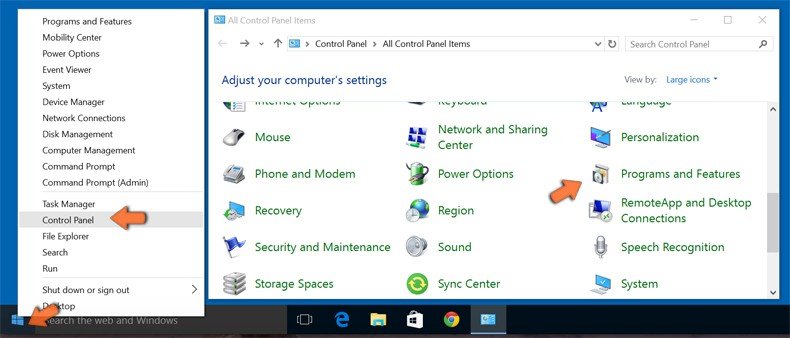
Clique com o botão direito do rato no canto inferior esquerdo do ecrã, seleccione Painel de Controlo no Menu de Acesso Rápido. Na janela aberta, escolha Desinstalar um Programa.
Utilizadores Windows 7:
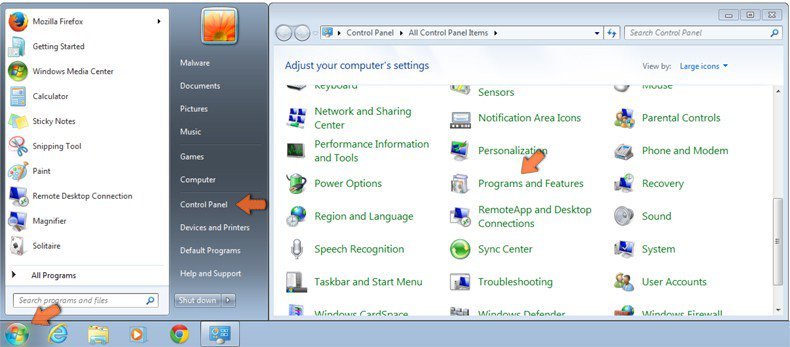
Clique Início ("Logo Windows" no canto inferior esquerdo do seu ambiente de trabalho), escolha o Painel de Controlo. Localize Programas e clique em Desinstalar um programa.
Utilizadores macOS (OSX):
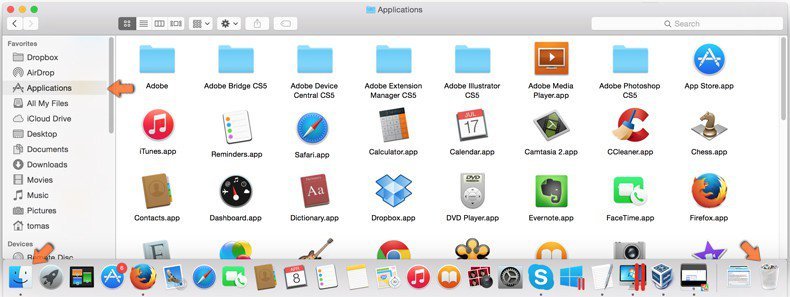
Clique Finder, na janela aberta selecione Aplicações. Arraste a app da pasta das Aplicações para a Reciclagem (localizado em Dock), e depois clique com o botão direito no botão da Reciclagem e selecione Esvaziar Reciclagem.
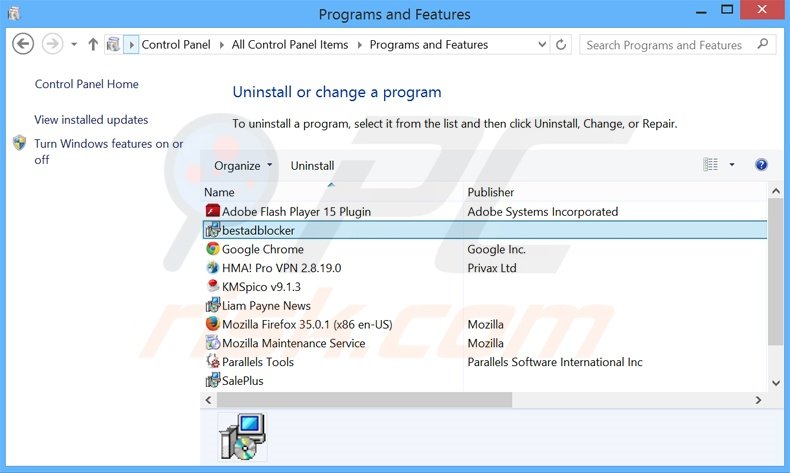
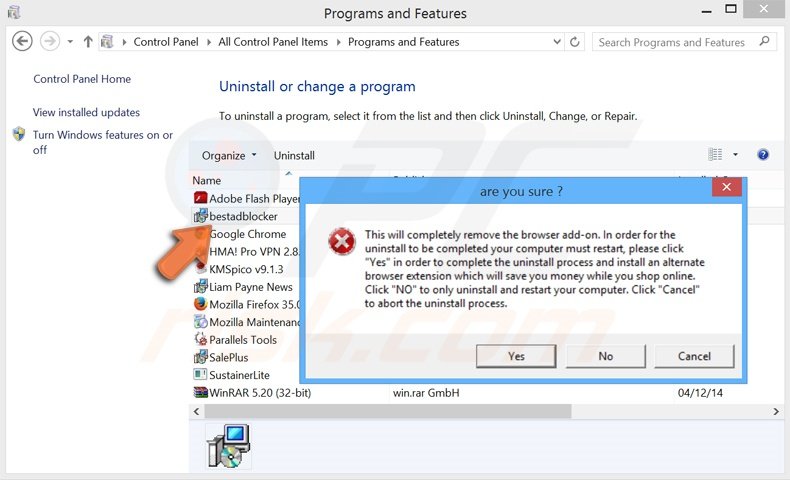
Na janela de desinstalação de programas, procure "bestadblocker", selecione esta entrada e clique "Desinstalar" ou "Remover".
Após desinstalar o programa potencialmente indesejado (que provoca os anúncios bestadblocker), faça uma verificação de seu computador por qualquer componente restante indesejado ou infecções por malware possível. Para fazer a verificação do seu computador, use o software recomendado da remoção do malware.
DESCARREGAR removedor de infeções por malware
Combo Cleaner faz uma verificação se o seu computador estiver infetado. Para usar a versão completa do produto, precisa de comprar uma licença para Combo Cleaner. 7 dias limitados para teste grátis disponível. O Combo Cleaner pertence e é operado por RCS LT, a empresa-mãe de PCRisk.
Remova o adware bestadblocker dos navegadores de Internet:
O video demonstra como remover os add-ons potencialmente indesejados do navegador:
 Remova add-ons fraudulentos do Internet Explorer:
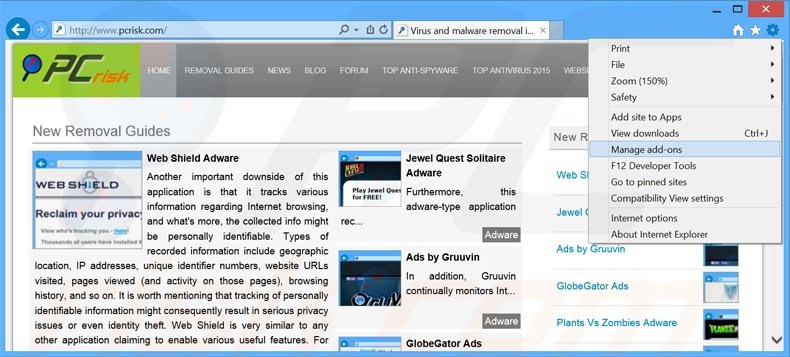
Clique no ícone "ferramenta" das opções do Internet Explorer  (no canto direito superior do Internet Explorer), selecione "Gerir Add-ons". Procure por "bestadblocker", selecione esta entrada e clique "Remover".
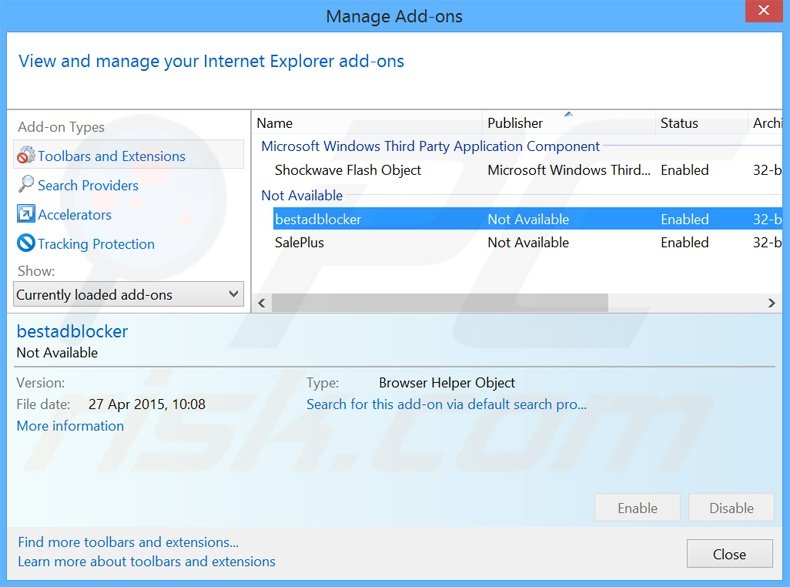
Método opcional:
Se continuar a ter problemas com a remoção do anúncios bestadblocker, pode repor as suas definições padrão do Internet Explorer.
Utilizadores Windows XP: Clique em Iniciar, clique em Executar, na janela aberta, digite inetcpl.cpl. Na janela aberta clique no separador Avançado, e depois clique em Repor.
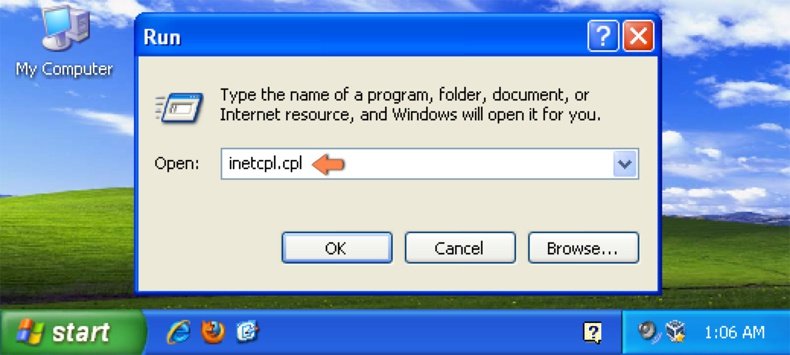
Utilizadores Windows Vista e Windows 7: Clique no logo do Windows, na caixa de pesquisa iniciar, escreva inetcpl. cpl e clique em entrar. Na janela aberta clique no separador Avançado e depois clique em Repor.
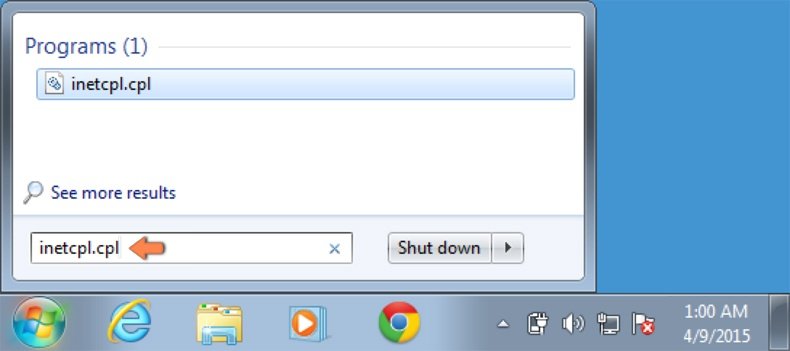
Utilizadores Windows 8: Abra o Internet Explorer e clique no ícone da ferramenta. Selecione Opções da Internet.
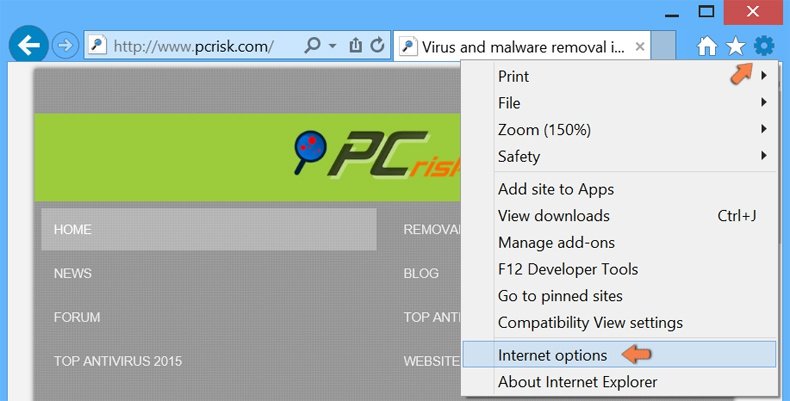
Na janela aberta, selecione o separador Avançado.
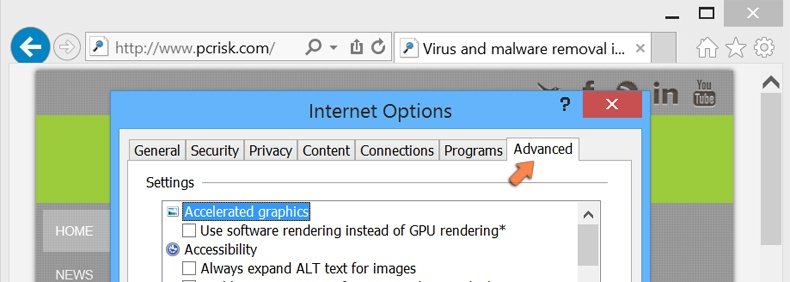
Clique no botão Repor.
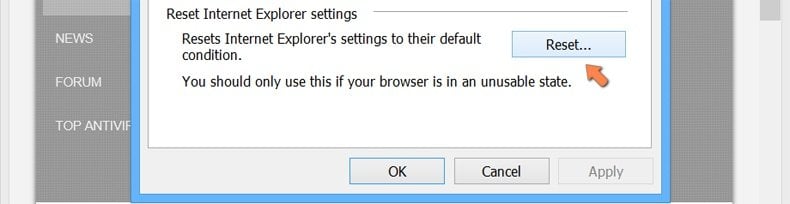
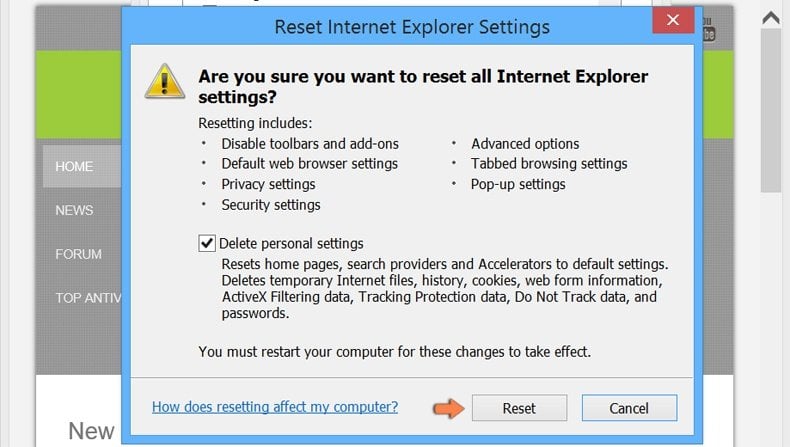
Confirme que pretende redefinir as configurações do Internet Explorer para padrão clicando no botão Repor.
 Remova extensões fraudulentas do Google Chrome:
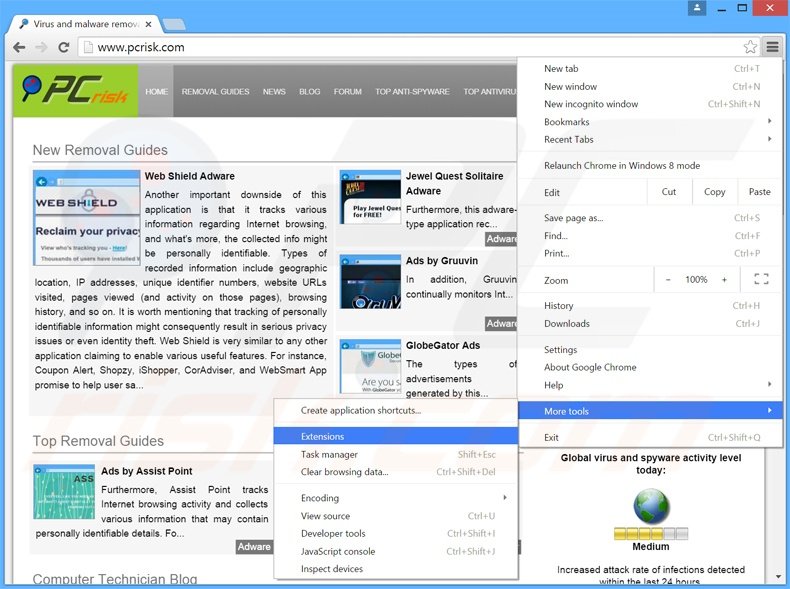
Clique no ícone das opções do Google Chrome  (no canto direito superior do Google Chrome), selecione "Ferramentas" e clique em "Extensões". Localize: "bestadblocker", selecione esta entrada e clique no ícone da reciclagem.
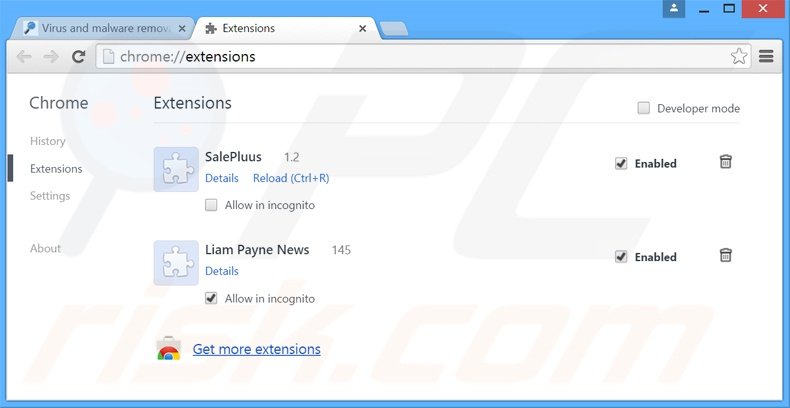
Método opcional:
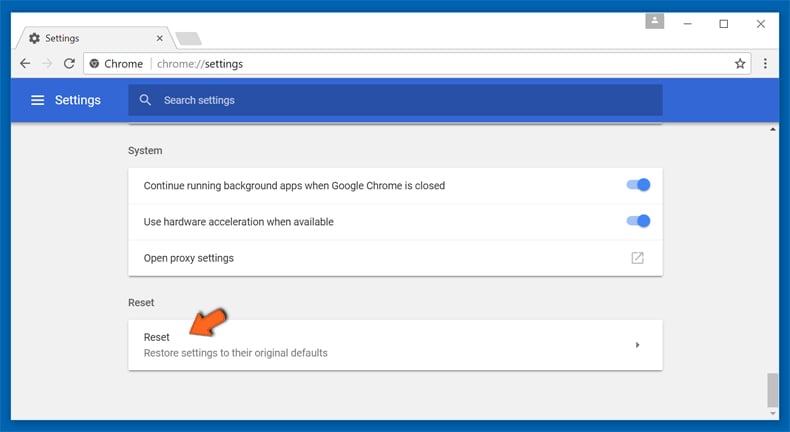
Se continuar a ter problemas com a remoção do anúncios bestadblocker, reinicie as configurações do navegador do Google Chrome. Clique no Chrome menu icon  (no canto superior direito do Google Chrome) e selecione Settings. Faça scroll para o fundo do ecrã. Clique em Advanced… link.
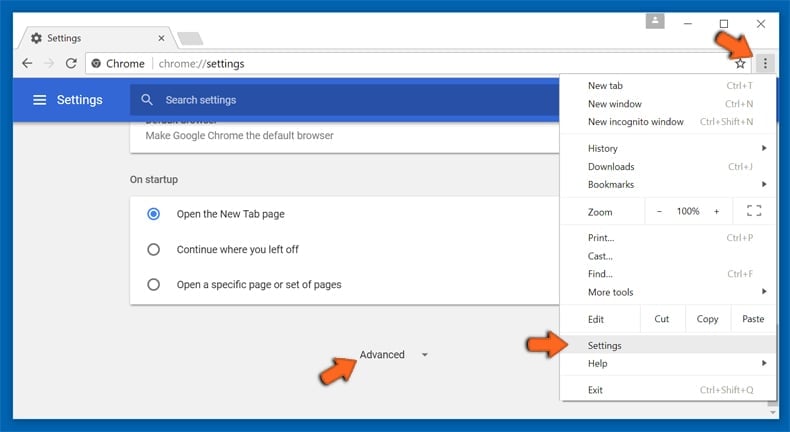
Depois de descer para a parte de baixo do ecrã, clique no botão Reset (Restore settings to their original defaults).
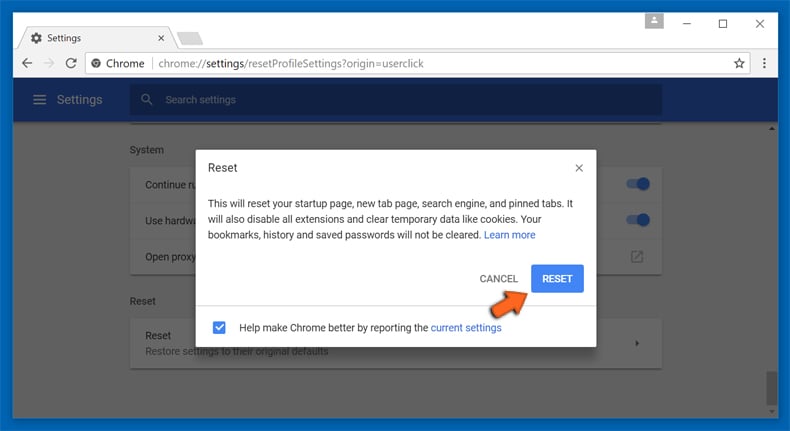
Na janela aberta, confirme que deseja redefinir as configurações do Google Chrome para o padrão, clicando no botão Reset.
 Remova plugins fraudulentos do Mozilla Firefox:
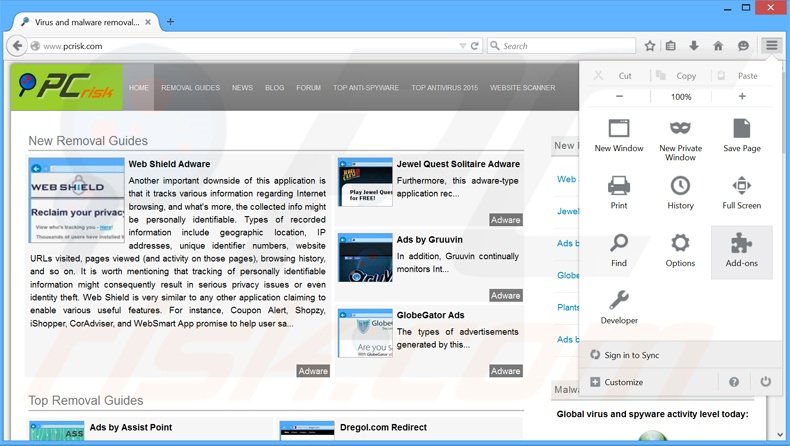
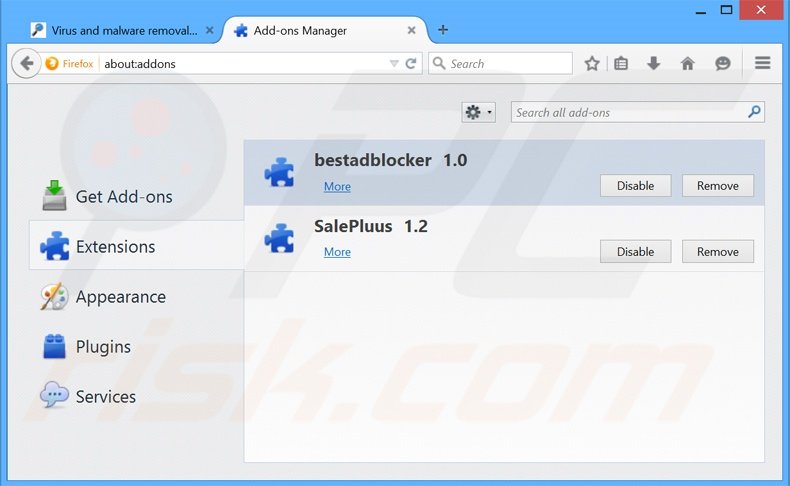
Clique no ícone do menu do Firefox  (no canto superior direito da janela principal), selecione "Add-ons". Clique "Extensões", na janela aberta, remova o "bestadblocker".
Método opcional:
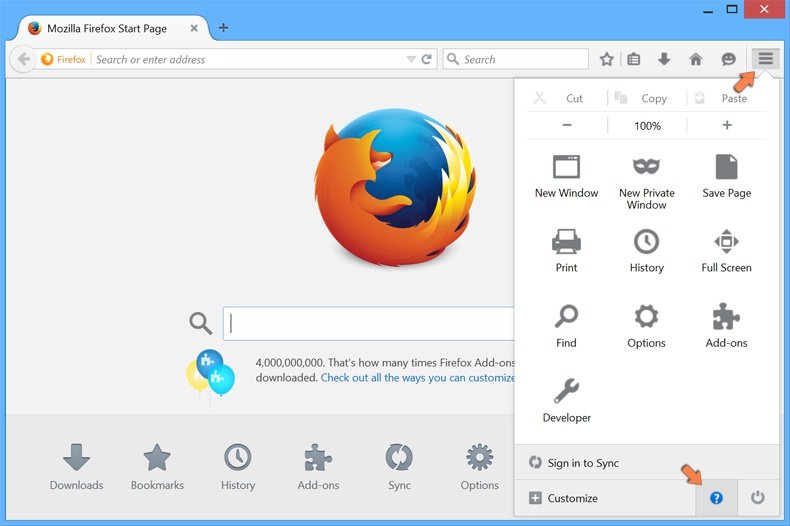
Os utilizadores de computador que estão a ter problemas com a remoção dos anúncios bestadblocker, podem repor as suas definições do Mozilla Firefox. Abra o Mozilla Firefox, no canto superior direito da janela principal clique no menu Firefox , na caixa do menu suspenso escolha Menu de Ajuda Aberto e selecione o menu de ajuda firefox  .
.
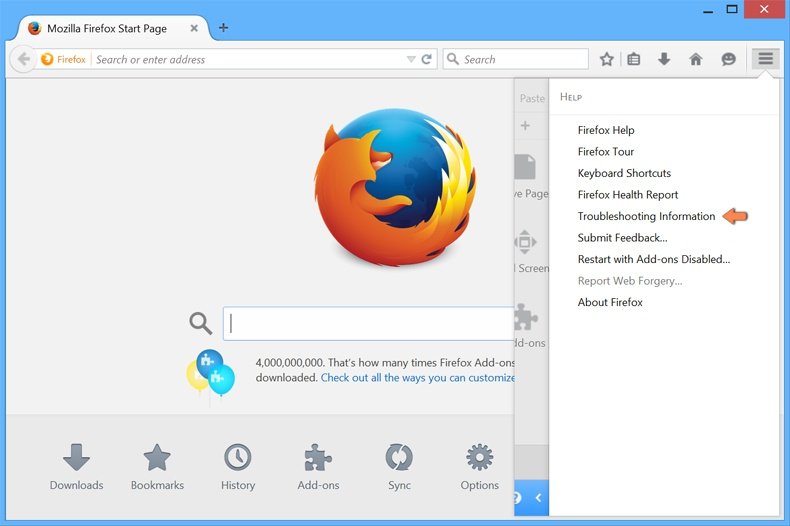
Selecione Informação de Soluções de Problemas.
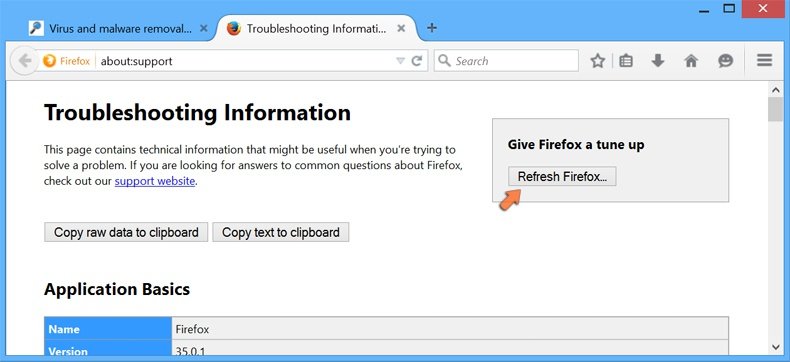
Na janela aberta, clique no botão Repor Firefox.
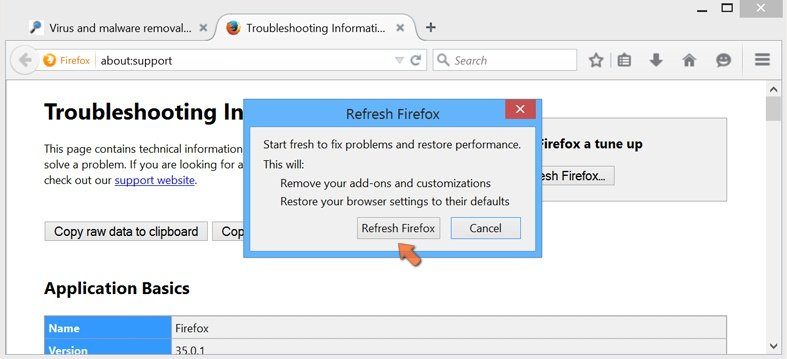
Nas janelas abertas confirme que quer restaurar as suas configurações do Mozilla Firefox para padrão, clicando no botão Repor.
 Remova extensões fraudulentas do Safari:
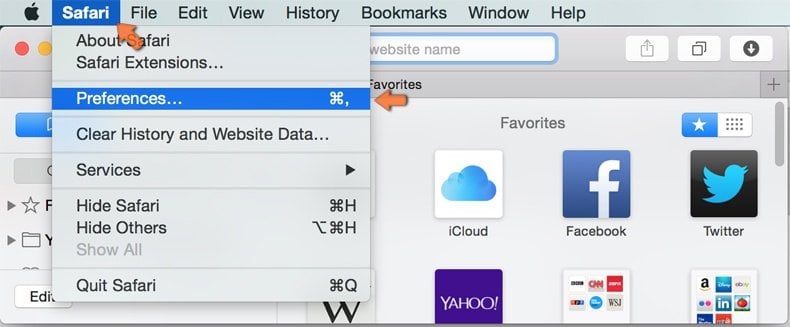
Certifique-se de que o seu navegador Safari está ativo, clique no menu Safari, e selecione Preferências….
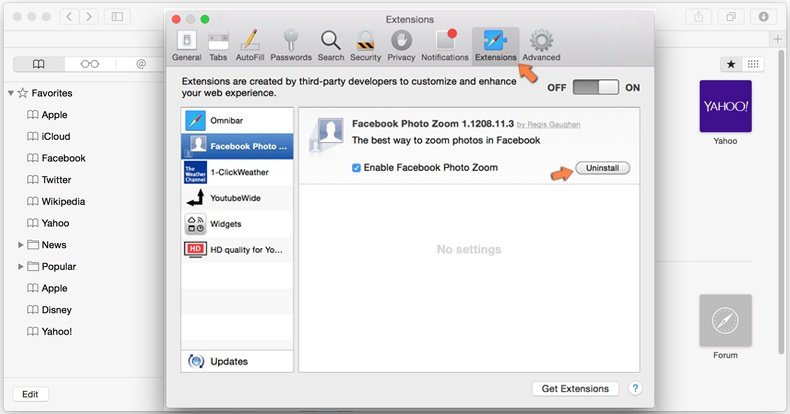
Na janela aberta clique em Extensões, localize qualquer extensão suspeita instalada, selecione-a e clique Desinstalar.
Método opcional:
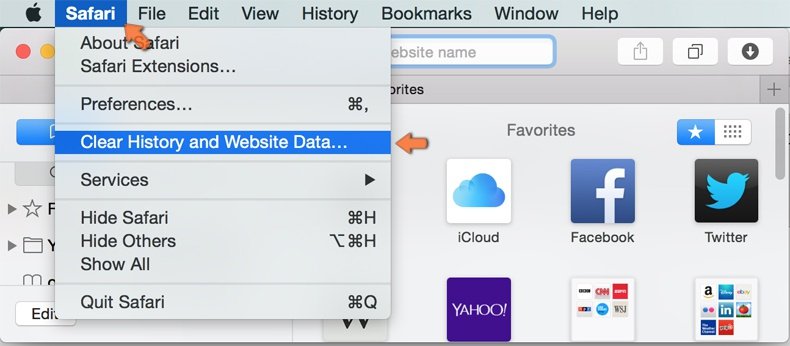
Certifique-se de que o seu navegador Safari está ativo e clique no menu Safari. Do menu suspenso, selecione Limpar Histórico e Dados dos Sites.
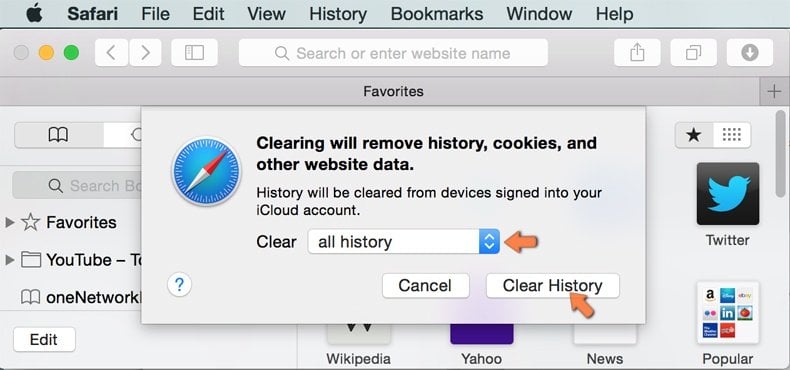
Na janela aberta selecione histórico todo e clique no botão Limpar Histórico.
 Remova as extensões maliciosas do Microsoft Edge:
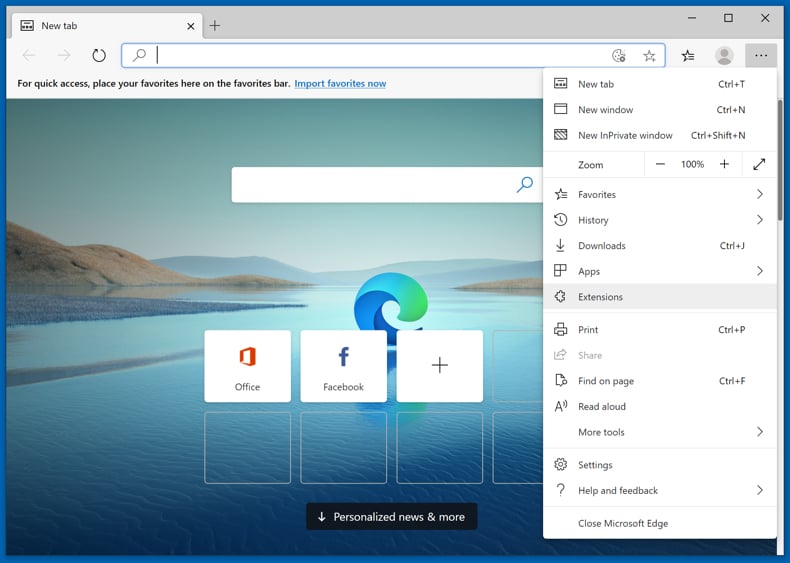
Clique no ícone do menu Edge  (chromium) (no canto superior direito do Microsoft Edge), selecione "Extensões". Localize todos os add-ons suspeitos de instalar recentemente e clique em "Remover" abaixo dos nomes.
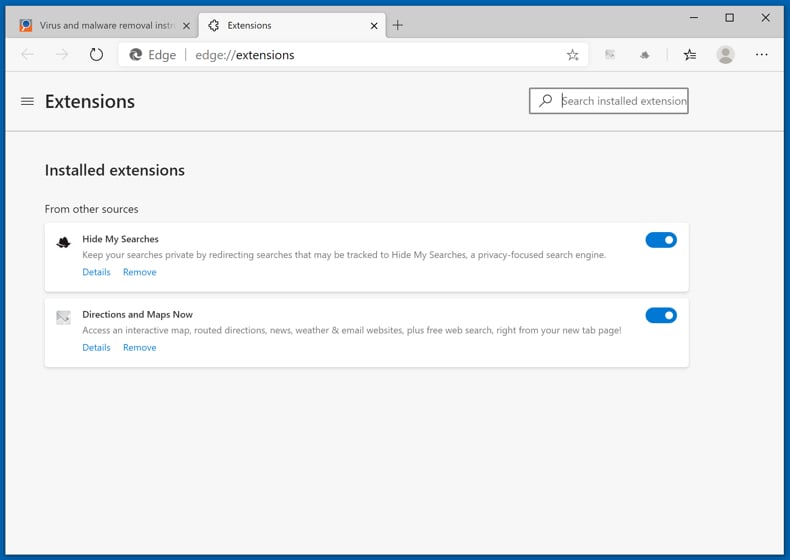
Método opcional:
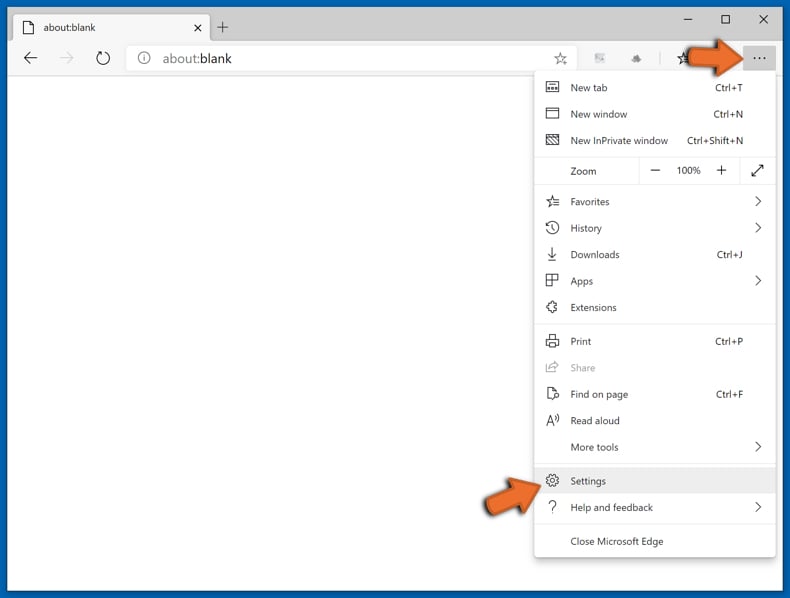
Se continuar a ter problemas com a remoção do anúncios bestadblocker, redefina as configurações do navegador Microsoft Edge. Clique no ícone do menu Edge (chromium) (no canto superior direito do Microsoft Edge) e selecione Configurações.
No menu de configurações aberto, selecione Redefinir configurações.
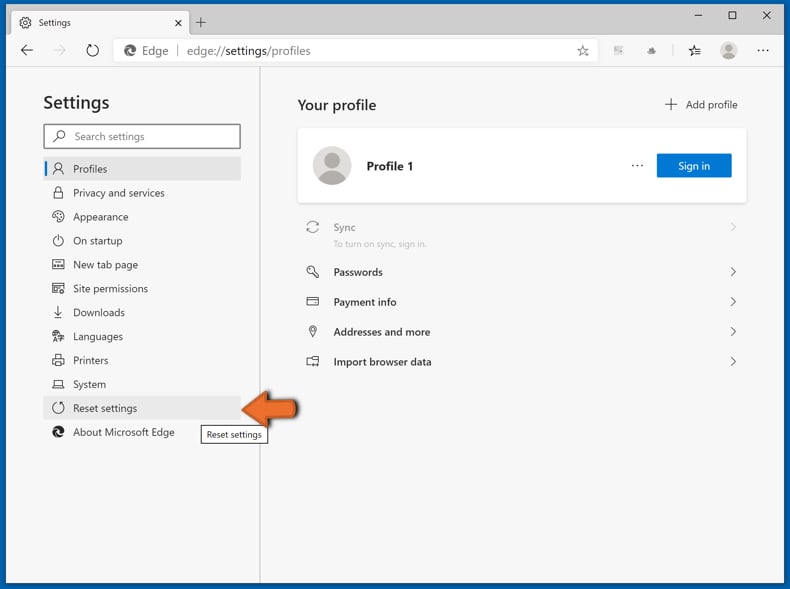
Selecione Restaurar configurações para os seus valores padrão. Na janela aberta, confirme que deseja redefinir as configurações do Microsoft Edge para o padrão, clicando no botão Redefinir.
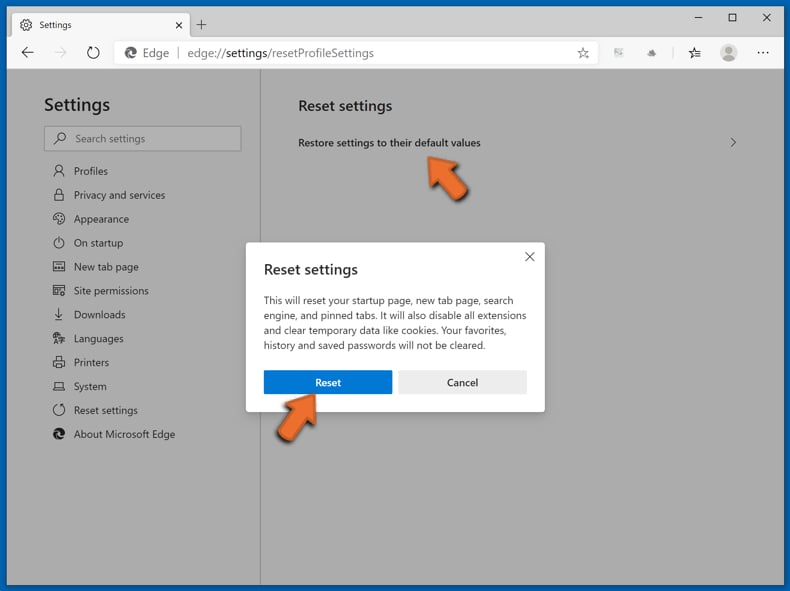
- Se isso não ajudou, siga estas instruções alternativas, explicando como redefinir o navegador Microsoft Edge.
Resumo:
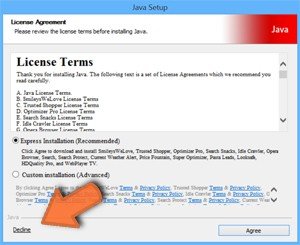 Mais comumente, o adware ou aplicações potencialmente indesejadas infiltram-se nos navegadores de Internet do utilizadores através de descarregamentos de software gratuito. Note que a fonte mais segura para fazer o descarregamento do software gratuito é que é o website dos desenvolvedores. Para evitar a instalação deste adware, deve prestar muita atenção ao descarregar e instalar o software gratuito. Ao instalar o programa gratuito já descarregue escolha as opções de instalação personalizada ou avançada - esta etapa irá revelar todos as aplicações potencialmente indesejadas que estão a ser instaladas juntamente com o seu programa gratuito escolhido.
Ajuda na remoção:
Se estiver a experienciar problemas ao tentar remover anúncios bestadblocker a partir do seu computador, por favor, peça ajuda no nosso fórum de remoção de malware.
Deixe um comentário:
Se tiver informações adicionais sobre anúncios bestadblocker ou a sua remoção por favor, partilhe o seu conhecimento na secção de comentários abaixo.
Fonte: https://www.pcrisk.com/removal-guides/8913-bestadblocker-adware
Partilhar:
 Facebook
 X.com
X.com
 LinkedIn
 Copiar link

Tomas Meskauskas
Pesquisador especialista em segurança, analista profissional de malware
Sou um apaixonado por segurança e tecnologia de computadores. Tenho experiência de mais de 10 anos a trabalhar em diversas empresas relacionadas à resolução de problemas técnicas e segurança na Internet. Tenho trabalhado como autor e editor para PCrisk desde 2010. Siga-me no Twitter e no LinkedIn para manter-se informado sobre as mais recentes ameaças à segurança on-line.
O portal de segurança PCrisk é fornecido pela empresa RCS LT.
Pesquisadores de segurança uniram forças para ajudar a educar os utilizadores de computadores sobre as mais recentes ameaças à segurança online. Mais informações sobre a empresa RCS LT.
Os nossos guias de remoção de malware são gratuitos. Contudo, se quiser continuar a ajudar-nos, pode-nos enviar uma ajuda, sob a forma de doação.
DoarO portal de segurança PCrisk é fornecido pela empresa RCS LT.
Pesquisadores de segurança uniram forças para ajudar a educar os utilizadores de computadores sobre as mais recentes ameaças à segurança online. Mais informações sobre a empresa RCS LT.
Os nossos guias de remoção de malware são gratuitos. Contudo, se quiser continuar a ajudar-nos, pode-nos enviar uma ajuda, sob a forma de doação.
Doar
▼ Mostrar comentários