
Como remover o ladrão Meduza do sistema operativo
TrojanTambém conhecido como: Ladrão de informações Meduza

Faça uma verificação gratuita e verifique se o seu computador está infectado.
REMOVER AGORAPara usar a versão completa do produto, precisa de comprar uma licença para Combo Cleaner. 7 dias limitados para teste grátis disponível. O Combo Cleaner pertence e é operado por RCS LT, a empresa-mãe de PCRisk.
Que tipo de malware é o Meduza?
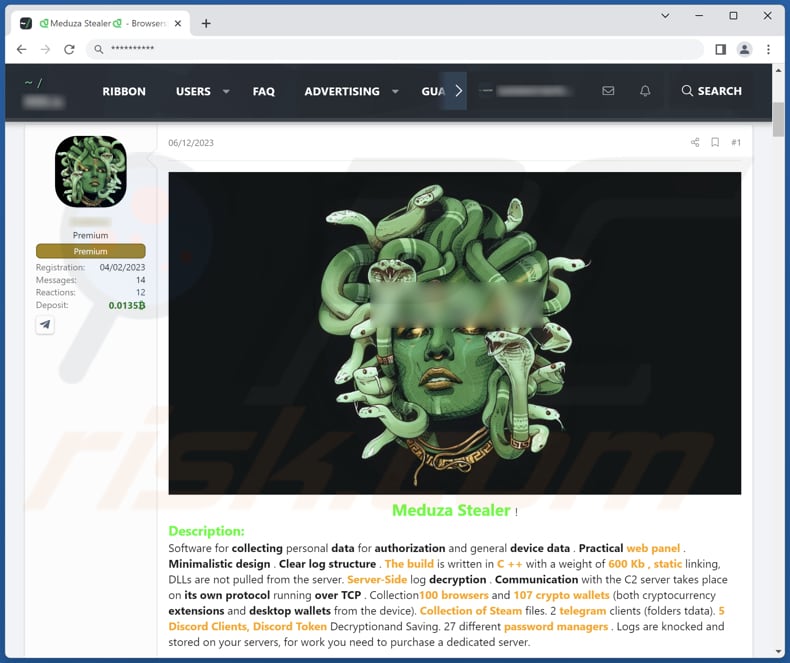
O Meduza é um tipo de malware criado usando a linguagem de programação C++, especificamente concebido para roubar informações. Tem como alvo várias aplicações e clientes, incluindo navegadores web e carteiras de criptomoedas, com o objectivo de recolher dados sensíveis. Este software malicioso está disponível para compra no mercado negro, ao preço de 199 dólares por mês.
Mais sobre o Meduza
O Meduza é um malware sofisticado de roubo de informação que possui uma extensa gama de capacidades de recolha de dados. Foi especificamente concebido para visar e extrair informação sensível de várias fontes. Isto inclui a recolha de dados de 100 navegadores web diferentes, bem como a recolha de informações de 107 carteiras de criptomoedas.
Para além dos dados relacionados com o navegador, o Meduza também tem a capacidade de recolher o histórico do navegador e os favoritos do dispositivo infetado, juntamente com os campos de preenchimento automático. Também pode visar aplicações específicas, como 2 clientes do Telegram, recolhendo dados dessas plataformas.
Além disso, o Meduza tem a capacidade de aceder e recuperar informações da pasta Steam, tokens Discord e dados armazenados em 27 gestores de palavras-passe. Além disso, pode extrair ficheiros de configuração OpenVPN.
No geral, o Meduza é um malware altamente potente concebido para reunir uma vasta gama de informações sensíveis, representando uma ameaça significativa para a privacidade e segurança do utilizador.
| Nome | Ladrão de informações Meduza |
| Tipo de Ameaça | Trojan, vírus que rouba palavras-passe, malware bancário, spyware. |
| Sintomas | Os trojans são concebidos para se infiltrarem furtivamente no computador da vítima e permanecerem silenciosos, pelo que nenhum sintoma específico é claramente visível numa máquina infectada. |
| Métodos de distribuição | Anexos de email infectados, anúncios online maliciosos, engenharia social, "cracks" de software. |
| Danos | Palavras-passe e informações bancárias roubadas, perdas monetárias, contas comprometidas, roubo de identidade, o computador da vítima adicionado a uma rede de bots. |
| Remoção do Malware (Windows) |
Para eliminar possíveis infecções por malware, verifique o seu computador com software antivírus legítimo. Os nossos investigadores de segurança recomendam a utilização do Combo Cleaner. Descarregar Combo CleanerO verificador gratuito verifica se o seu computador está infectado. Para usar a versão completa do produto, precisa de comprar uma licença para Combo Cleaner. 7 dias limitados para teste grátis disponível. O Combo Cleaner pertence e é operado por RCS LT, a empresa-mãe de PCRisk. |
Danos possíveis
Os utilizadores podem enfrentar várias consequências prejudiciais ao ter um computador infectado com Meduza. A extensa capacidade de recolha de dados do Meduza coloca os utilizadores em risco de perdas financeiras, uma vez que pode comprometer os dados de mais de uma centena de carteiras de criptomoedas, levando potencialmente ao roubo de activos digitais.
Além disso, a extracção de dados dos navegadores web representa uma ameaça significativa para a privacidade dos utilizadores e aumenta o risco de roubo de identidade e outros problemas. Além disso, o acesso aos dados dos gestores de palavras-passe agrava ainda mais o potencial de acesso não autorizado a várias plataformas online, aumentando o risco de fraude financeira e comprometendo as contas pessoais.
Exemplos de outros ladrões de informação são Umbral Stealer, RedEnergy Stealer e RDStealer.
Como é que o Meduza se infiltrou no meu computador?
Os utilizadores podem inadvertidamente adquirir ficheiros infectados ou software de fontes não fidedignos, tais como sites suspeitos ou plataformas de partilha de ficheiros. Estas transferências podem conter malware, que se torna activo no computador após a execução. Além disso, os criminosos cibernéticos utilizam normalmente o email para enganar os utilizadores, levando-os a interagir com anexos de email nocivos ou a clicar em ligações maliciosas.
As vulnerabilidades em software desactualizado, particularmente em sistemas operativos e aplicações, criam oportunidades para os criminosos cibernéticos explorarem e obterem acesso não autorizado aos computadores. Os utilizadores que negligenciam a atualização regular do seu software são mais susceptíveis a infecções.
Além disso, visitar sites comprometidos ou maliciosos pode expor os utilizadores a descarregamentos automáticos, em que o malware é automática e silenciosamente descarregue e instalado sem o conhecimento ou o consentimento do utilizador.
Como evitar a instalação de software malicioso?
Para aumentar a segurança do seu computador ou dispositivo, é aconselhável instalar um software antivírus ou anti-malware fidedigno. Mantenha este software atualizado e efectue análises regulares para identificar e eliminar potenciais ameaças. Tenha cuidado ao interagir com ligações, descarregar ficheiros ou abrir anexos de email, especialmente se forem provenientes de fontes desconhecidas ou suspeitas.
Esteja atento às mensagens de email que contêm anexos ou ligações. Examine cuidadosamente os emails suspeitos e irrelevantes antes de clicar ou abrir qualquer coisa. Além disso, recomenda-se que evite visitar sites não fidedignos e clicar em anúncios pop-up. É também importante manter as últimas actualizações do sistema operativo, dos navegadores web e de outro software.
Se acredita que o seu computador já está infectado, recomendamos a execução de uma verificação com Combo Cleaner Antivirus para Windows para eliminar automaticamente o malware infiltrado.
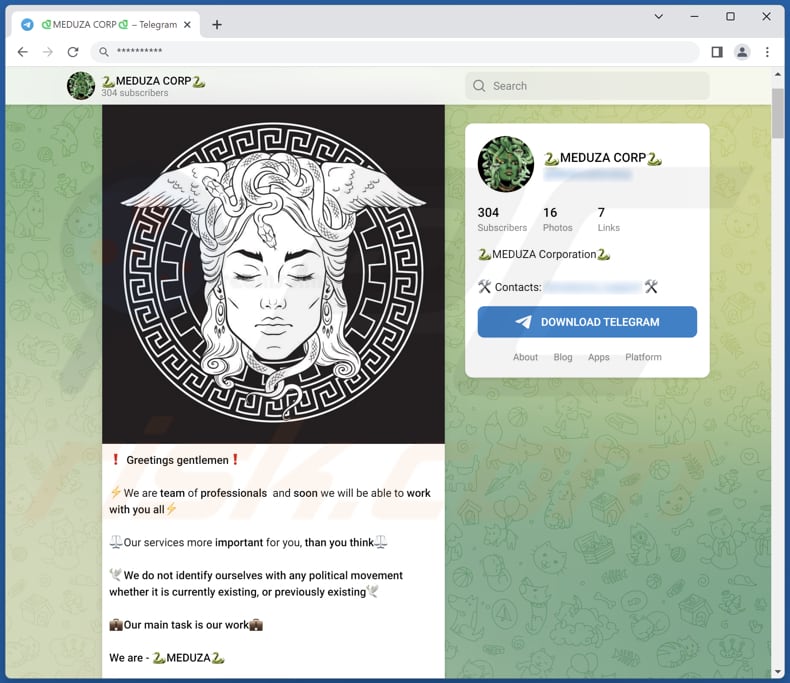
Ladrão de informação Meduza promovido via Telegram:
Remoção automática instantânea do malware:
A remoção manual de ameaças pode ser um processo moroso e complicado que requer conhecimentos informáticos avançados. O Combo Cleaner é uma ferramenta profissional de remoção automática do malware que é recomendada para se livrar do malware. Descarregue-a clicando no botão abaixo:
DESCARREGAR Combo CleanerAo descarregar qualquer software listado no nosso website, concorda com a nossa Política de Privacidade e Termos de Uso. Para usar a versão completa do produto, precisa de comprar uma licença para Combo Cleaner. 7 dias limitados para teste grátis disponível. O Combo Cleaner pertence e é operado por RCS LT, a empresa-mãe de PCRisk.
Menu rápido:
- O que é o Meduza?
- PASSO 1. Remoção manual do malware Meduza.
- PASSO 2. Verifique se o seu computador está limpo.
Como remover malware manualmente?
A remoção manual de malware é uma tarefa complicada - geralmente é melhor permitir que programas antivírus ou anti-malware façam isso automaticamente. Para remover este malware, recomendamos o uso de Combo Cleaner Antivirus para Windows.
Se deseja remover malware manualmente, o primeiro passo é identificar o nome do malware que está a tentar remover. Aqui está um exemplo de um programa suspeito em execução no computador de um utilizador:
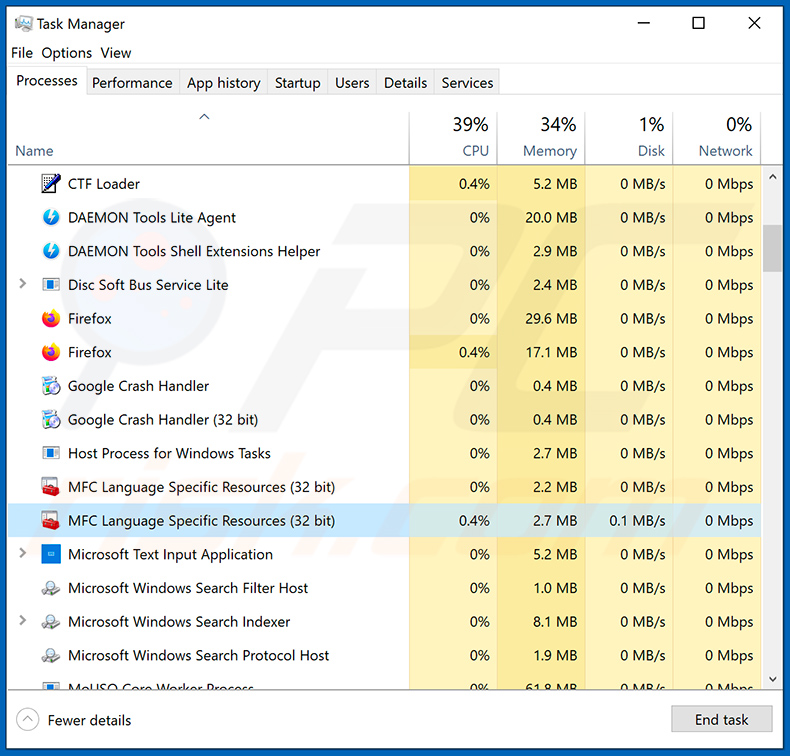
Se verificou a lista de programas em execução no seu computador, por exemplo, a usar o gestor de tarefas e identificou um programa que parece suspeito, deve continuar com estes passos:
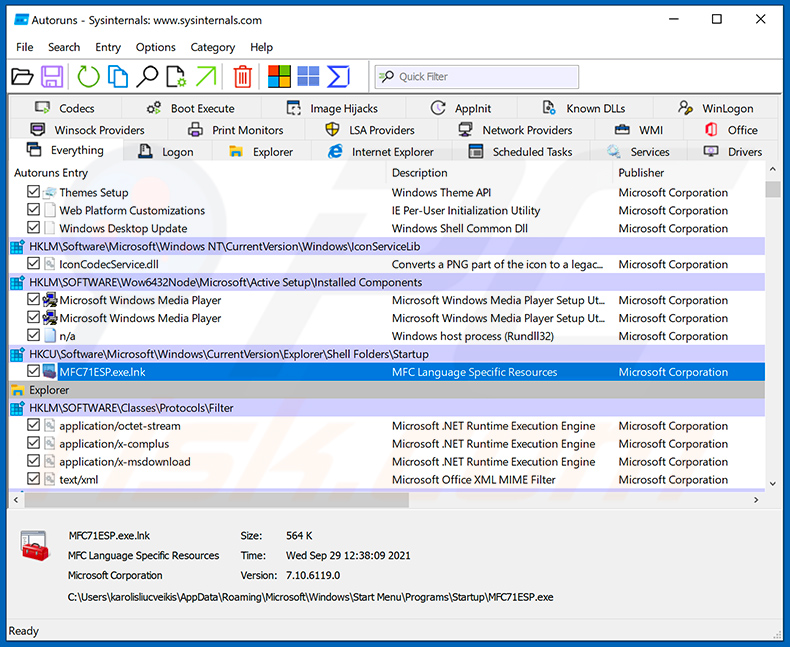
 Descarregue um programa denominado Autoruns. Este programa mostra as aplicações de inicialização automática, o Registo e os locais do sistema de ficheiros:
 Reinicie o computador no Modo de Segurança:
Utilizadores Windows XP e Windows 7: Inicie o seu computador no Modo de Segurança. Clique em Iniciar, Clique em Encerrar, clique em Reiniciar, clique em OK. Durante o processo de início do seu computador, prima a tecla F8 no seu teclado várias vezes até ver o menu Opções Avançadas do Windows e, em seguida, seleccione Modo de Segurança com Rede da lista.
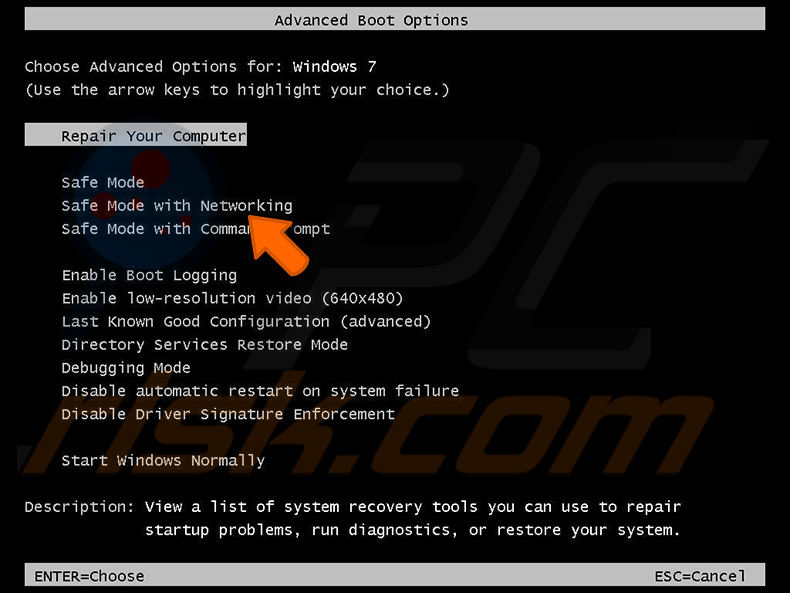
O vídeo demonstra como iniciar o Windows 7 "Modo de Segurança com Rede":
Utilizadores Windows 8: Inicie o Windows 8 com Modo Segurança com Rede - Vá para o ecrã de início Windows 8, escreva Avançadas, nos resultados da pesquisa, selecione Configurações. Clique em opções de inicialização avançadas, na janela aberta "Definições Gerais de PC", seleccione inicialização Avançada.
Clique no botão "Reiniciar agora". O seu computador será reiniciado no "Menu de opções de inicialização avançadas". Clique no botão "Solucionar Problemas" e, em seguida, clique no botão "Opções avançadas". No ecrã de opções avançadas, clique em "Definições de inicialização".
Clique no botão "Reiniciar". O seu PC será reiniciado no ecrã de Definições de Inicialização. Prima F5 para iniciar no Modo de Segurança com Rede.
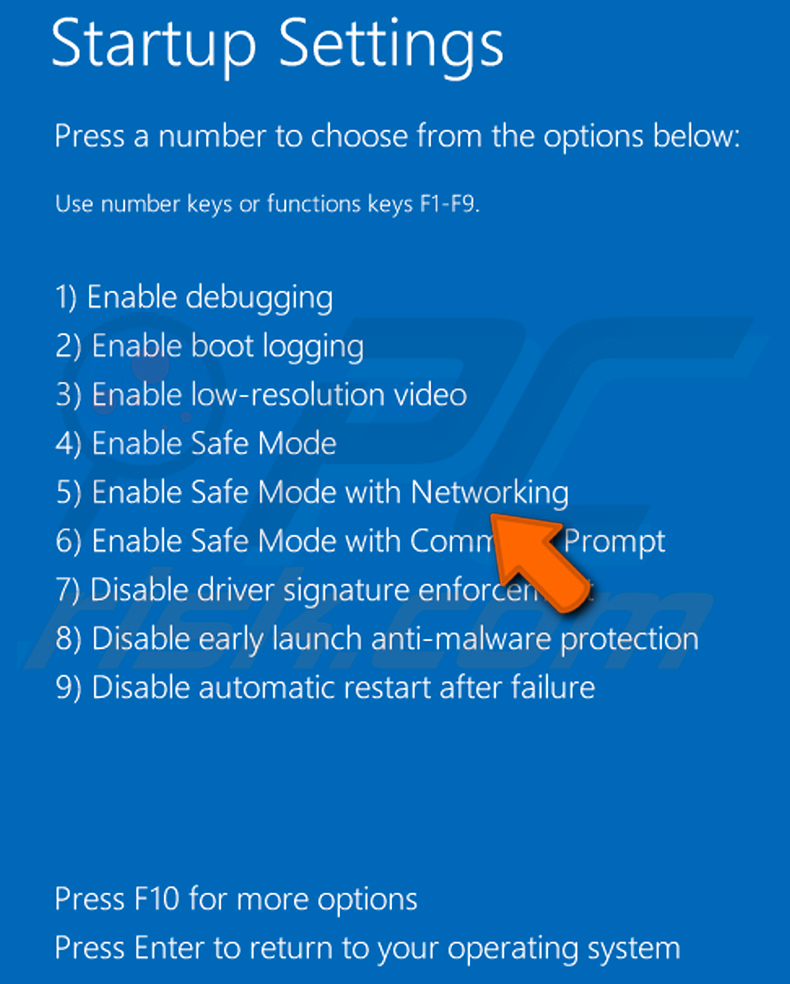
O vídeo demonstra como iniciar Windows 8 "Modo de Segurança com Rede"::
Utilizadores Windows 10: Clique no logótipo do Windows e seleccione o ícone Energia. No menu aberto, clique em "Reiniciar", mantendo o botão "Shift" premido no seu teclado. Na janela "escolher uma opção", clique em "Solucionar Problemas" e selecione "Opções avançadas".
No menu de opções avançadas, selecione "Configurações de Início" e clique no botão "Reiniciar". Na janela seguinte deve clicar no botão "F5" do seu teclado. Isso irá reiniciar o sistema operativo no Modo de Segurança com Rede.
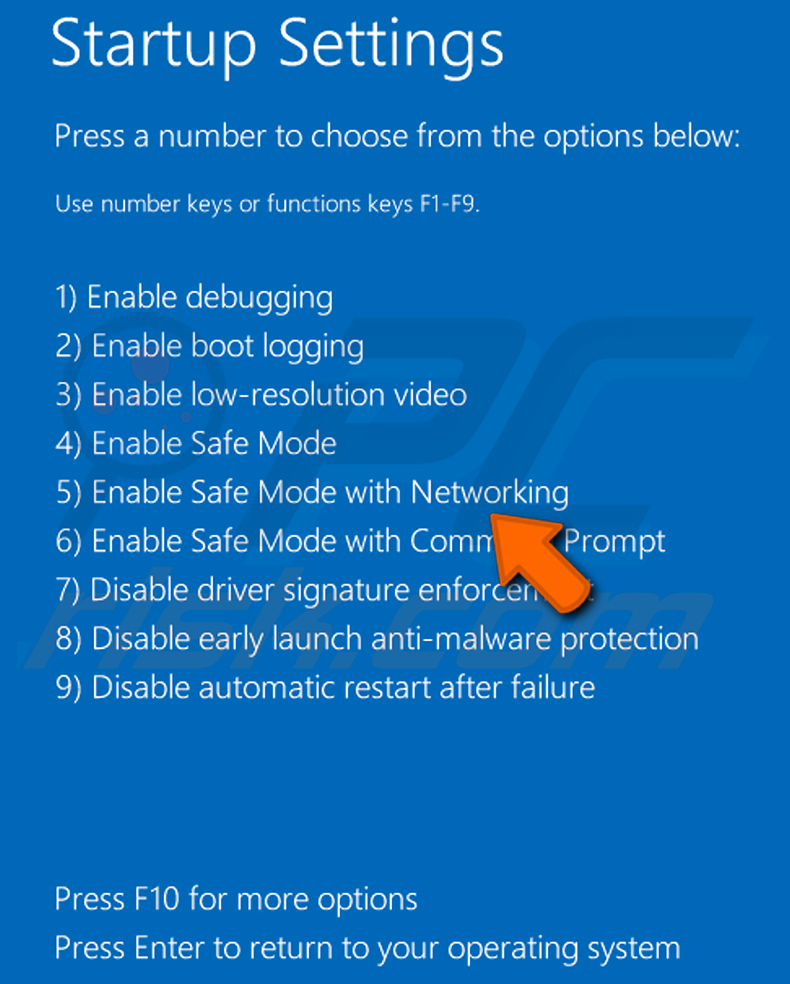
O vídeo demonstra como iniciar o Windows 10 "Modo de Segurança com Rede":
 Extraia o ficheiro descarregue e execute o ficheiro Autoruns.exe.
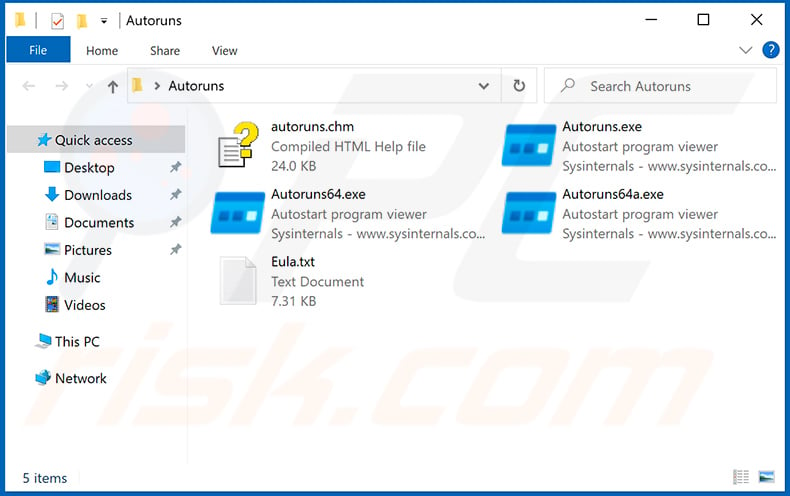
 Na aplicação Autoruns, clique em "Opções" na parte superior e desmarque as opções "Ocultar locais vazios" e "Ocultar entradas do Windows". Após este procedimento, clique no ícone "Atualizar"..
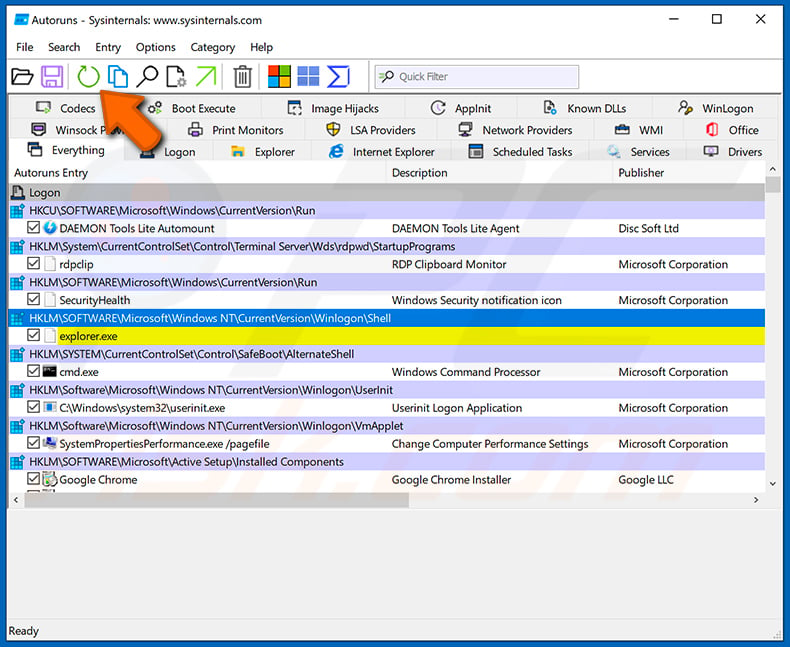
 Verifique a lista fornecida pela aplicação Autoruns e localize o ficheiro de malware que deseja eliminar.
Deve anotar o caminho completo e o nome. Note que alguns malwares ocultam os seus nomes de processos com nomes de processos legítimos do Windows. Nesta fase, é muito importante evitar a remoção de ficheiros do sistema. Depois de localizar o programa suspeito que deseja remover clique com o rato sobre o nome e escolha "Excluir".
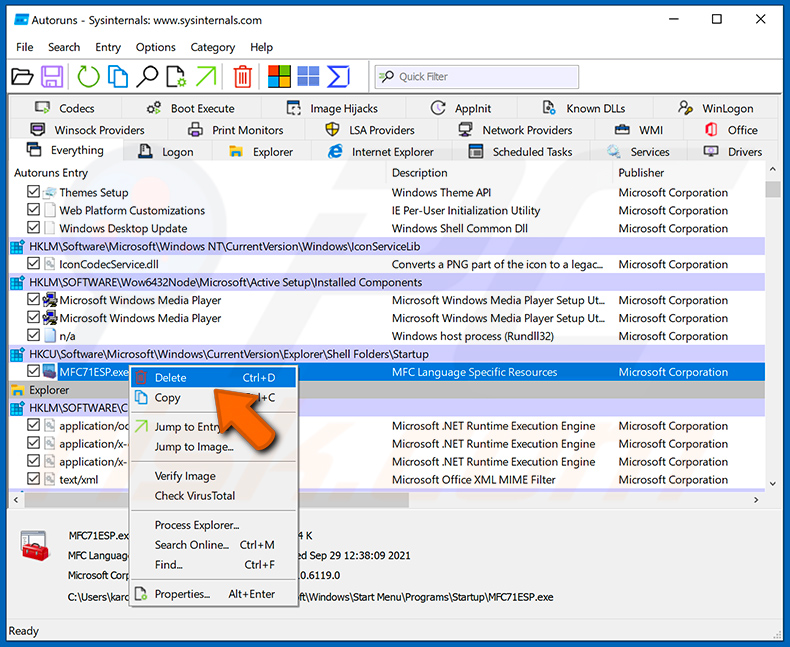
Depois de remover o malware através da aplicação Autoruns (isso garante que o malware não seja executado automaticamente na próxima inicialização do sistema), deve procurar o nome malware no seu computador. Certifique-se de ativar ficheiros e pastas ocultos antes de continuar. Se encontrar o nome do ficheiro do malware, certifique-se de o eliminar.
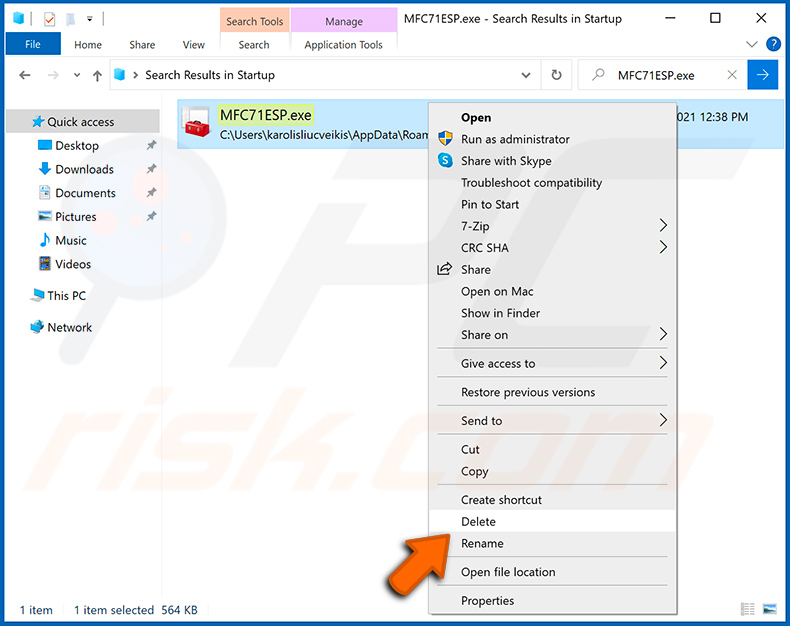
Inicie o seu computador no Modo de Segurança. Seguir estes passos deve ajudar a remover qualquer malware do seu computador. Note que a remoção manual de ameaças requer capacidades avançadas de computação. Se não tiver essas capacidades, deixe a remoção de malware para programas antivírus e anti-malware.
Estes passos podem não funcionar com infecções avançadas por malware. Como sempre, é melhor prevenir a infecção do que tentar remover o malware posteriormente. Para manter o seu computador seguro, certifique-se de instalar as atualizações mais recentes do sistema operativo e de usar o software antivírus. Para garantir que o seu computador está livre de infecções por malware, recomendamos analisá-lo com Combo Cleaner Antivirus para Windows.
Perguntas Frequentes (FAQ)
O meu computador está infectado com o malware Meduza, devo formatar o meu dispositivo de armazenamento para me livrar dele?
Quando se depara com software malicioso como o Meduza, não há necessidade de recorrer à formatação do seu sistema. Em vez disso, pode removê-lo eficazmente utilizando um software antivírus fiável como o Combo Cleaner. A formatação não é necessária quando um software antivírus fiável pode eliminar eficazmente a ameaça.
Quais são os principais problemas que o malware pode causar?
Os diferentes tipos de malware podem ter várias consequências, incluindo roubo de identidade, perdas financeiras, redução do desempenho do computador, perda de contas online e a possibilidade de infecções adicionais. Os resultados específicos dependem da natureza do malware e do objectivo pretendido.
Qual é o objetivo do malware Meduza?
O objectivo do malware Meduza é roubar informações confidenciais dos sistemas infectados. Foi projectado para recolher dados de várias fontes, incluindo navegadores, carteiras de criptomoedas, aplicações e clientes.
Como é que um programa malicioso se infiltrou no meu computador?
Pode ter descarregue e executado inadvertidamente um ficheiro malicioso de uma fonte não fidedigna, clicado numa ligação maliciosa num email de phishing ou visitado um site comprometido que executou um descarregamento drive-by. O malware também pode propagar-se através de dispositivos externos infectados ou através de vulnerabilidades em software desactualizado no seu computador.
O Combo Cleaner protege-me de malware?
O Combo Cleaner possui a capacidade de identificar e erradicar quase todas as infecções de malware conhecidas. No entanto, é essencial notar que o malware sofisticado muitas vezes oculta-se profundamente no sistema. Consequentemente, a realização de uma verificação completa do sistema é altamente recomendada para garantir a detecção e remoção completas.
Partilhar:
 Facebook
 X.com
X.com
 LinkedIn
 Copiar link

Tomas Meskauskas
Pesquisador especialista em segurança, analista profissional de malware
Sou um apaixonado por segurança e tecnologia de computadores. Tenho experiência de mais de 10 anos a trabalhar em diversas empresas relacionadas à resolução de problemas técnicas e segurança na Internet. Tenho trabalhado como autor e editor para PCrisk desde 2010. Siga-me no Twitter e no LinkedIn para manter-se informado sobre as mais recentes ameaças à segurança on-line.
O portal de segurança PCrisk é fornecido pela empresa RCS LT.
Pesquisadores de segurança uniram forças para ajudar a educar os utilizadores de computadores sobre as mais recentes ameaças à segurança online. Mais informações sobre a empresa RCS LT.
Os nossos guias de remoção de malware são gratuitos. Contudo, se quiser continuar a ajudar-nos, pode-nos enviar uma ajuda, sob a forma de doação.
DoarO portal de segurança PCrisk é fornecido pela empresa RCS LT.
Pesquisadores de segurança uniram forças para ajudar a educar os utilizadores de computadores sobre as mais recentes ameaças à segurança online. Mais informações sobre a empresa RCS LT.
Os nossos guias de remoção de malware são gratuitos. Contudo, se quiser continuar a ajudar-nos, pode-nos enviar uma ajuda, sob a forma de doação.
Doar
▼ Mostrar comentários