
Como eliminar o AuraStealer de dispositivos comprometidos
TrojanTambém conhecido como: AuraStealer ladrão de informações

Faça uma verificação gratuita e verifique se o seu computador está infectado.
REMOVER AGORAPara usar a versão completa do produto, precisa de comprar uma licença para Combo Cleaner. 7 dias limitados para teste grátis disponível. O Combo Cleaner pertence e é operado por RCS LT, a empresa-mãe de PCRisk.
Que tipo de malware é o AuraStealer?
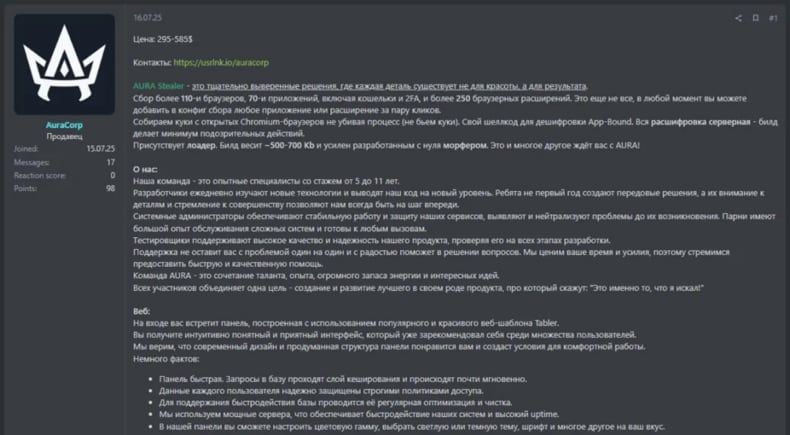
O AuraStealer é um malware como serviço (MaaS) infostealer escrito em C++. É oferecido através de assinaturas por níveis: Básico por US$ 295/mês, Avançado por US$ 585/mês e um plano de Equipa para uso colaborativo. O malware tem como alvo várias aplicações, incluindo navegadores da Web e suas extensões. Se for detetado no sistema, o malware deve ser removido imediatamente.
Mais informações sobre o AuraStealer
Quando o AuraStealer é executado, ele se conecta a servidores controlados pelo invasor para receber instruções sobre quais informações coletar. Em seguida, ele coleta os dados especificados e envia as informações roubadas de volta aos invasores de forma criptografada.
O AuraStealer foi concebido para recolher várias informações confidenciais de sistemas infetados. Ele pode extrair dados (como credenciais e informações de sessão) de navegadores baseados em Chromium e Gecko. O AuraStealer possui um recurso que permite roubar dados do navegador que normalmente são protegidos.
Para isso, ele força o navegador a funcionar num modo especial e insere secretamente código nele. Isso permite que o malware revele senhas e cookies guardados e os leia como dados simples. O malware também pode capturar imagens do ecrã e dados da área de transferência, além de recolher detalhes sobre os processos em execução e o sistema.
Além disso, o ladrão tem como alvo dados de aplicações de criptomoedas para computadores e extensões de navegadores, bem como tokens de sessões ativas de serviços como Discord, Telegram e Steam. Adicionalmente, ele pode roubar tokens de autenticação de dois fatores, sementes de recuperação, chaves privadas, chaves API, configurações de VPN e acesso remoto e bases de dados de gerenciadores de senhas.
É importante mencionar que o ladrão é ajustável e não se limita aos recursos mencionados acima. Os invasores podem adicionar configurações personalizadas que instruem o malware a procurar ficheiros específicos, incluindo pastas inteiras e padrões de nomes de ficheiros. Além de roubar dados, o AuraStealer também pode descarregar e executar ficheiros maliciosos adicionais no sistema infetado.
Técnicas utilizadas para evitar a deteção e a análise
O AuraStealer usa truques especiais para ocultar o seu funcionamento e evitar ser estudado ou detetado. Ele embaralha o seu código, oculta textos importantes e verifica se está a ser executado num ambiente de teste ou analisado por ferramentas de segurança.
Ele também tenta garantir que está a ser executado no computador de um utilizador real. Por exemplo, pode mostrar janelas pop-up que exigem que a pessoa clique em algo e verifica as configurações do sistema para evitar a execução em determinados países. Além disso, verifica os seus próprios ficheiros para garantir que não foram modificados e, se tiverem sido, interrompe a execução.
| Nome | AuraStealer ladrão de informações |
| Tipo de ameaça | Ladrão |
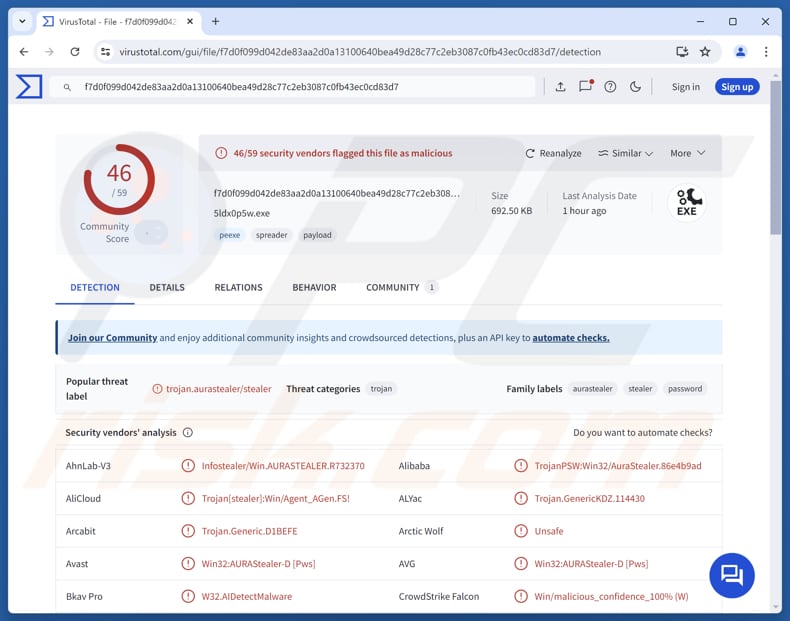
| Nomes de detecção | Avast (Win32:AURAStealer-D [Pws]), Combo Cleaner (Trojan.GenericKDZ.114430), ESET-NOD32 (Win32/GenKryptik_AGen.BPA Trojan), Kaspersky (Trojan-PSW.Win32. Aur.bc), Microsoft (Trojan:Win32/AuraStealer.GMT!MTB), Lista completa (VirusTotal) |
| Sintomas | Os stealers são concebidos para se infiltrarem furtivamente no computador da vítima e permanecerem silenciosos, pelo que não são visíveis sintomas específicos numa máquina infetada. |
| Possíveis métodos de distribuição | Vídeos do TikTok, versões de software crackeadas, jogos piratas e canais semelhantes. |
| Danos | Senhas e informações bancárias roubadas, roubo de identidade, computador da vítima adicionado a uma botnet. |
| Remoção do Malware (Windows) |
Para eliminar possíveis infecções por malware, verifique o seu computador com software antivírus legítimo. Os nossos investigadores de segurança recomendam a utilização do Combo Cleaner. Descarregar Combo CleanerO verificador gratuito verifica se o seu computador está infectado. Para usar a versão completa do produto, precisa de comprar uma licença para Combo Cleaner. 7 dias limitados para teste grátis disponível. O Combo Cleaner pertence e é operado por RCS LT, a empresa-mãe de PCRisk. |
Conclusão
O AuraStealer é um sofisticado ladrão de dados projetado para coletar uma ampla gama de dados confidenciais de sistemas infectados. Ele usa técnicas de evasão, configurações flexíveis e comunicação criptografada para evitar a detecção e garantir a eficácia. O AuraStealer representa uma séria ameaça tanto para usuários individuais quanto para organizações.
Aqui estão outros exemplos de roubadores de informações: SantaStealer, Eternidade e PhantomStealer.
Como é que o AuraStealer se infiltrou no meu computador?
Os cibercriminosos por trás desses ataques têm como objetivo convencer os utilizadores a executarem comandos por conta própria, que então descarregam e executam o malware. Um exemplo típico inclui vídeos do TikTok ou instruções semelhantes que fingem mostrar como ativar software pago, onde os utilizadores são instruídos a inserir um comando do PowerShell que parece inofensivo, mas na verdade injeta o AuraStealer.
O malware também é disseminado através de jogos ou software pirateados, nos quais é incluído no download ou executado durante o processo de instalação. Também pode ser transmitido através de redes P2P, sites duvidosos, anúncios maliciosos, golpes de suporte técnico e canais semelhantes.
Como evitar a instalação de malware?
Tenha cuidado com e-mails e mensagens não solicitados ou suspeitos de fontes desconhecidas e não clique em links nem abra anexos incluídos nessas comunicações. Evite interagir com pop-ups, anúncios, botões ou links em sites não confiáveis e nunca permita que esses sites enviem notificações para o seu dispositivo.
Descarregue software de páginas oficiais ou lojas de aplicações confiáveis e fique longe de programas piratas, cracks e keygens. Mantenha o seu sistema operativo e as suas aplicações atualizados e execute verificações regulares com software de segurança confiável. Se acredita que o seu computador já está infetado, recomendamos executar uma verificação com Combo Cleaner Antivirus para Windows para eliminar automaticamente o malware infiltrado.
AuraStealer promovido num fórum de hackers (fonte: gendigital.com):
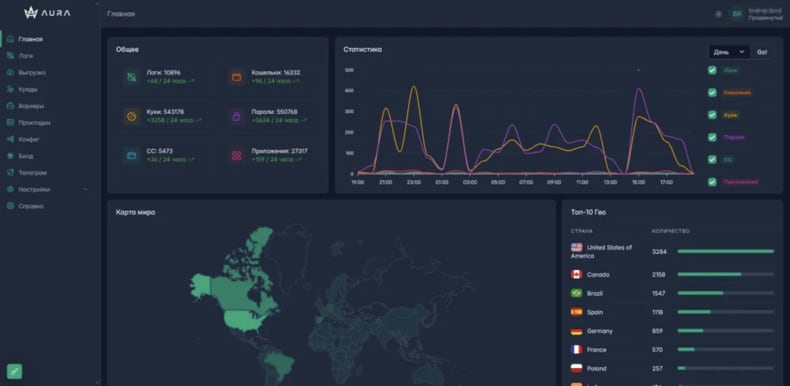
Painel de administração do AuraStealer (fonte: gendigital.com):
Remoção automática instantânea do malware:
A remoção manual de ameaças pode ser um processo moroso e complicado que requer conhecimentos informáticos avançados. O Combo Cleaner é uma ferramenta profissional de remoção automática do malware que é recomendada para se livrar do malware. Descarregue-a clicando no botão abaixo:
DESCARREGAR Combo CleanerAo descarregar qualquer software listado no nosso website, concorda com a nossa Política de Privacidade e Termos de Uso. Para usar a versão completa do produto, precisa de comprar uma licença para Combo Cleaner. 7 dias limitados para teste grátis disponível. O Combo Cleaner pertence e é operado por RCS LT, a empresa-mãe de PCRisk.
Menu rápido:
- O que é o AuraStealer?
- PASSO 1. Remoção manual do malware AuraStealer.
- PASSO 2. Verifique se o seu computador está limpo.
Como remover malware manualmente?
A remoção manual de malware é uma tarefa complicada - normalmente é melhor permitir que os programas antivírus ou anti-malware façam isso automaticamente. Para remover esse malware, recomendamos o uso de Combo Cleaner Antivirus para Windows.
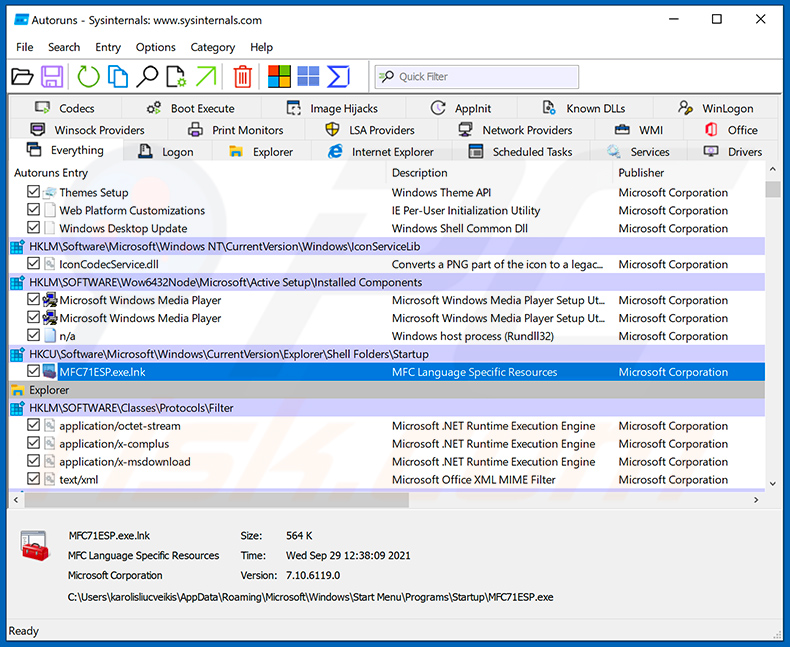
Se desejar remover o malware manualmente, o primeiro passo é identificar o nome do malware que está a tentar remover. Aqui está um exemplo de um programa suspeito em execução no computador de um utilizador:
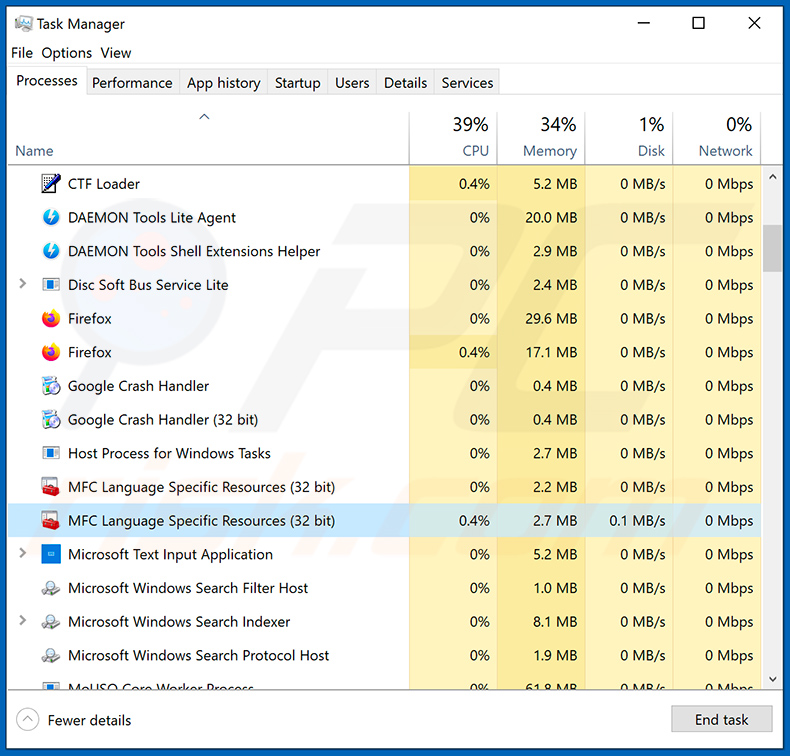
Se verificou a lista de programas em execução no seu computador, por exemplo, utilizando o gestor de tarefas, e identificou um programa que parece suspeito, deve continuar com estes passos:
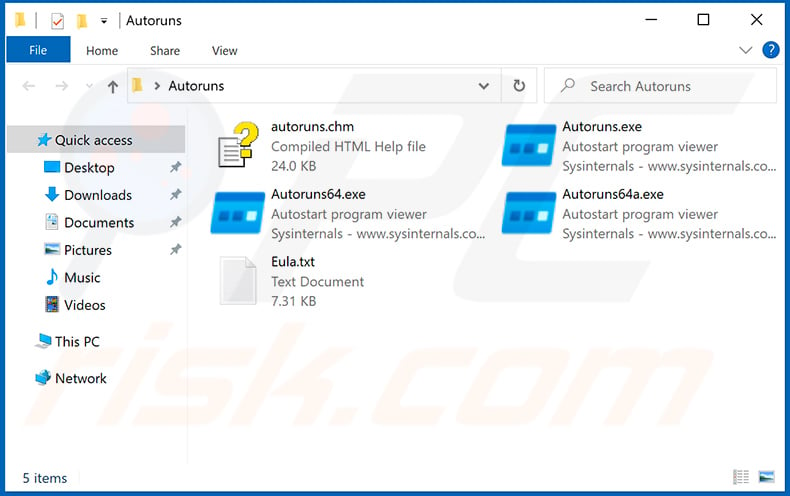
 Descarregar um programa chamado Autoruns. Este programa mostra as aplicações de arranque automático, o Registo e as localizações do sistema de ficheiros:
 Reiniciar o computador no modo de segurança:
Utilizadores do Windows XP e do Windows 7: Inicie o computador no modo de segurança. Clique em Iniciar, clique em Desligar, clique em Reiniciar e clique em OK. Durante o processo de arranque do computador, prima a tecla F8 do teclado várias vezes até ver o menu Opções avançadas do Windows e, em seguida, selecione Modo de segurança com ligação em rede na lista.
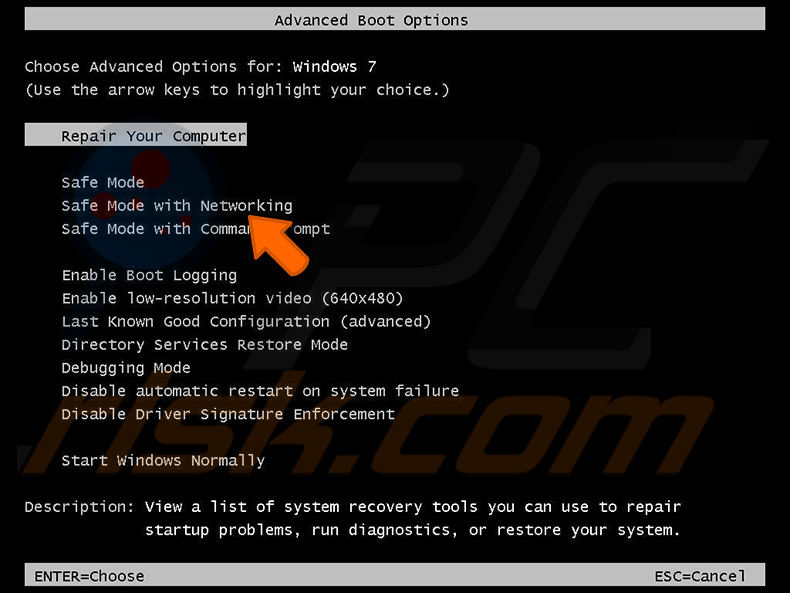
Vídeo que mostra como iniciar o Windows 7 no "Modo de segurança com rede":
Utilizadores do Windows 8: Iniciar o Windows 8 no modo de segurança com rede - Aceda ao ecrã Iniciar do Windows 8, escreva Avançadas e, nos resultados da pesquisa, selecione Definições. Clique em Opções de arranque avançadas, na janela aberta "Definições gerais do PC", selecione Arranque avançado.
Clique no botão "Reiniciar agora". O computador será reiniciado no menu "Opções avançadas de inicialização". Clique no botão "Resolução de problemas" e, em seguida, clique no botão "Opções avançadas". No ecrã de opções avançadas, clique em "Definições de arranque".
Clique no botão "Reiniciar". O PC será reiniciado no ecrã Definições de arranque. Prima F5 para iniciar no modo de segurança com rede.
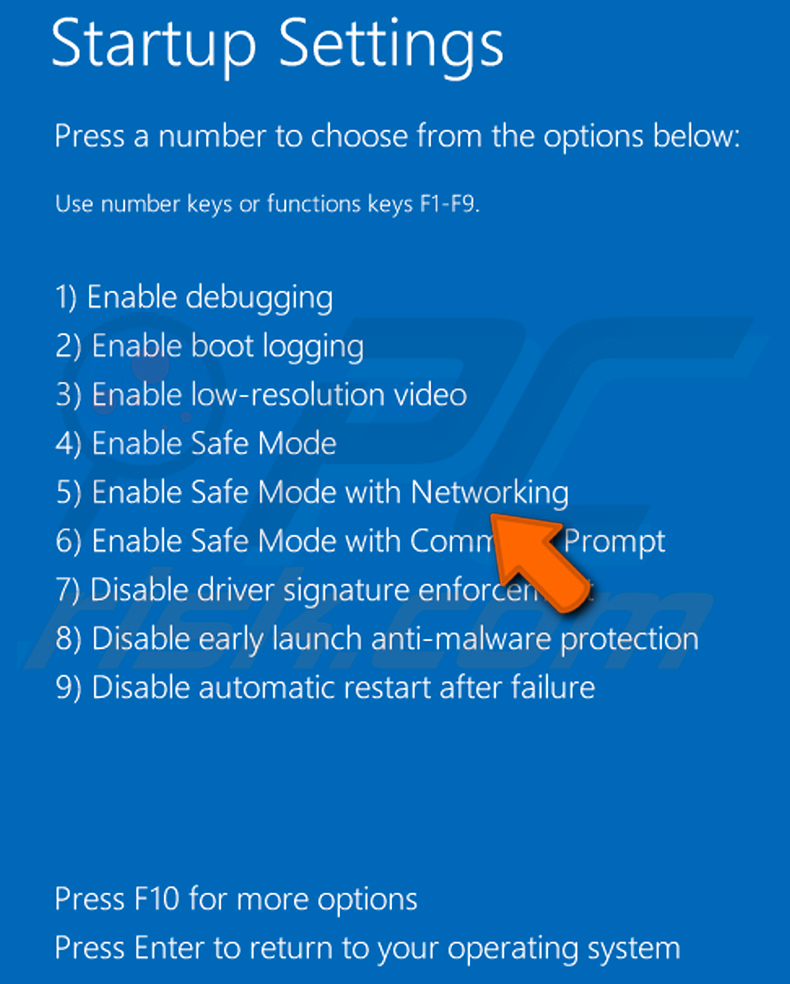
Vídeo que mostra como iniciar o Windows 8 no "Modo de segurança com rede":
Utilizadores do Windows 10: Clique no logótipo do Windows e selecione o ícone Energia. No menu aberto, clique em "Reiniciar" mantendo premido o botão "Shift" do teclado. Na janela "escolher uma opção", clique em "Resolução de problemas" e, em seguida, selecione "Opções avançadas".
No menu de opções avançadas selecione "Definições de arranque" e clique no botão "Reiniciar". Na janela seguinte, deve clicar no botão "F5" do seu teclado. Isto irá reiniciar o seu sistema operativo em modo de segurança com rede.
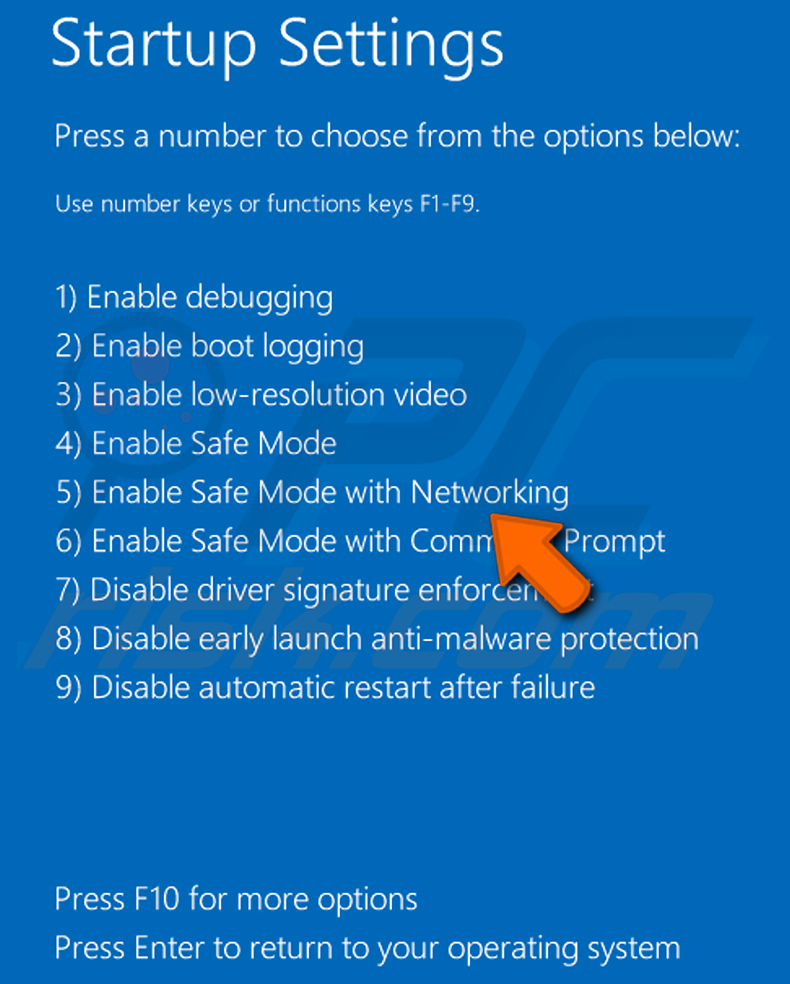
Vídeo que mostra como iniciar o Windows 10 no "Modo de segurança com rede":
 Extraia o ficheiro descarregado e execute o ficheiro Autoruns.exe.
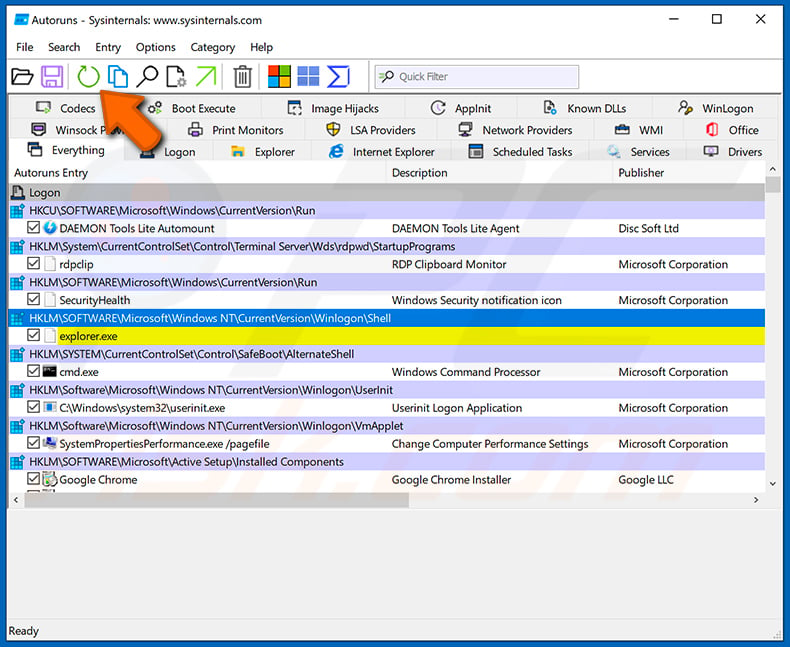
 Na aplicação Autoruns, clique em "Options" (Opções) na parte superior e desmarque as opções "Hide Empty Locations" (Ocultar locais vazios) e "Hide Windows Entries" (Ocultar entradas do Windows). Após este procedimento, clique no ícone "Refresh" (Atualizar).
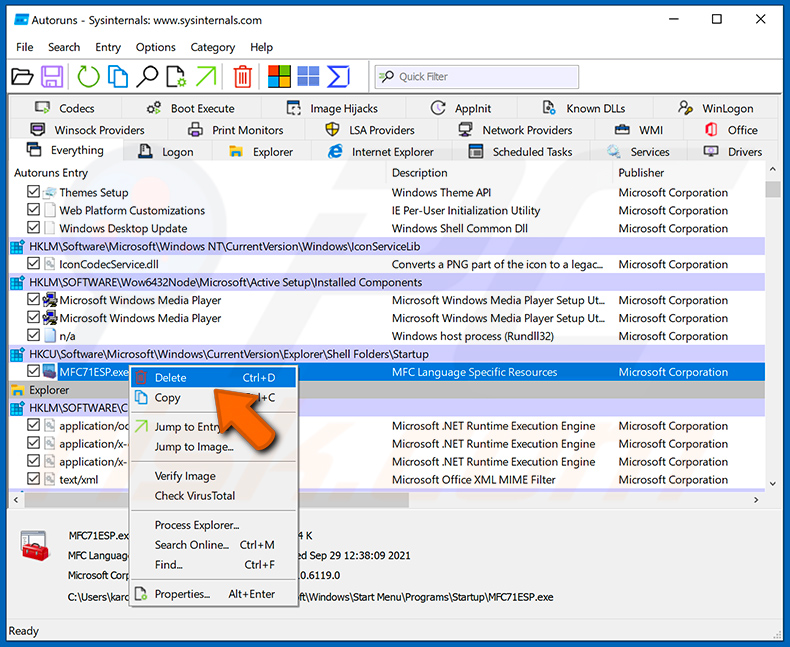
 Verifique a lista fornecida pela aplicação Autoruns e localize o ficheiro de malware que pretende eliminar.
Deve anotar o seu caminho e nome completos. Note que alguns malwares escondem nomes de processos sob nomes de processos legítimos do Windows. Nesta fase, é muito importante evitar a remoção de ficheiros de sistema. Depois de localizar o programa suspeito que deseja remover, clique com o botão direito do rato sobre o seu nome e escolha "Eliminar".
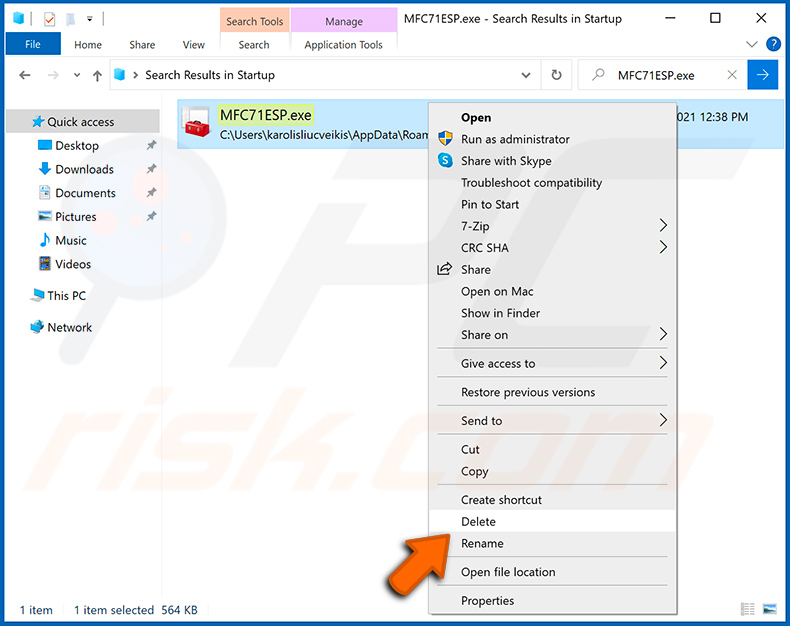
Depois de remover o malware através da aplicação Autoruns (isto assegura que o malware não será executado automaticamente no próximo arranque do sistema), deve procurar o nome do malware no seu computador. Certifique-se de que ativa os ficheiros e pastas ocultos antes de continuar. Se encontrar o nome do ficheiro do malware, certifique-se de que o remove.
Reinicie o computador no modo normal. Seguir estes passos deverá remover qualquer malware do seu computador. Tenha em atenção que a remoção manual de ameaças requer conhecimentos informáticos avançados. Se não tiver esses conhecimentos, deixe a remoção de malware para os programas antivírus e anti-malware.
Estes passos podem não funcionar com infecções avançadas de malware. Como sempre, é melhor prevenir a infeção do que tentar remover o malware mais tarde. Para manter o seu computador seguro, instale as últimas actualizações do sistema operativo e utilize software antivírus. Para ter a certeza de que o seu computador está livre de infecções por malware, recomendamos que o analise com Combo Cleaner Antivirus para Windows.
Perguntas frequentes (FAQ)
O meu computador está infetado com o malware AuraStealer. Devo formatar o meu dispositivo de armazenamento para me livrar dele?
Na maioria dos casos, a formatação é desnecessária, uma vez que malware como o AuraStealer pode ser removido usando ferramentas como o Combo Cleaner.
Quais são os maiores problemas que o malware pode causar?
As infeções por malware podem resultar em apropriação de contas, prejuízos financeiros, perda de dados, perda de informações pessoais, instabilidade do sistema e disseminação de software malicioso adicional.
Qual é o objetivo do malware AuraStealer?
O AuraStealer pode roubar informações confidenciais de computadores infetados. Ele foi projetado para coletar dados do navegador, credenciais de contas, dados de carteiras de criptomoedas, tokens de autenticação e outras informações valiosas, que os invasores podem usar para fraude, sequestro de contas e outras atividades maliciosas.
Como é que o AuraStealer se infiltrou no meu computador?
O AuraStealer normalmente infecta computadores quando os utilizadores são induzidos a executá-lo por conta própria. Isso geralmente acontece por meio de ativadores de software falsos, jogos ou programas crackeados ou guias online (como vídeos ou publicações) que instruem os utilizadores a executar comandos que alegam desbloquear funcionalidades pagas.
O Combo Cleaner irá proteger-me contra malware?
Sim, o Combo Cleaner é capaz de encontrar e remover a maioria dos malwares conhecidos. Como as ameaças avançadas geralmente ficam escondidas nas profundezas do sistema, é altamente recomendável executar uma verificação completa do sistema.
Partilhar:
 Facebook
 X.com
X.com
 LinkedIn
 Copiar link

Tomas Meskauskas
Pesquisador especialista em segurança, analista profissional de malware
Sou um apaixonado por segurança e tecnologia de computadores. Tenho experiência de mais de 10 anos a trabalhar em diversas empresas relacionadas à resolução de problemas técnicas e segurança na Internet. Tenho trabalhado como autor e editor para PCrisk desde 2010. Siga-me no Twitter e no LinkedIn para manter-se informado sobre as mais recentes ameaças à segurança on-line.
O portal de segurança PCrisk é fornecido pela empresa RCS LT.
Pesquisadores de segurança uniram forças para ajudar a educar os utilizadores de computadores sobre as mais recentes ameaças à segurança online. Mais informações sobre a empresa RCS LT.
Os nossos guias de remoção de malware são gratuitos. Contudo, se quiser continuar a ajudar-nos, pode-nos enviar uma ajuda, sob a forma de doação.
DoarO portal de segurança PCrisk é fornecido pela empresa RCS LT.
Pesquisadores de segurança uniram forças para ajudar a educar os utilizadores de computadores sobre as mais recentes ameaças à segurança online. Mais informações sobre a empresa RCS LT.
Os nossos guias de remoção de malware são gratuitos. Contudo, se quiser continuar a ajudar-nos, pode-nos enviar uma ajuda, sob a forma de doação.
Doar
▼ Mostrar comentários