
Como remover o PollCat RAT do sistema operativo
TrojanTambém conhecido como: PollCat trojan de acesso remoto

Faça uma verificação gratuita e verifique se o seu computador está infectado.
REMOVER AGORAPara usar a versão completa do produto, precisa de comprar uma licença para Combo Cleaner. 7 dias limitados para teste grátis disponível. O Combo Cleaner pertence e é operado por RCS LT, a empresa-mãe de PCRisk.
Que tipo de malware é o PollCat?
O PollCat é um Remote Access Trojan (RAT) escrito em JavaScript ofuscado. Concede aos atacantes controlo remoto sobre computadores infetados, permitindo-lhes executar comandos, roubar ficheiros, gerir processos e executar código adicional. O PollCat é multiplataforma e funciona em Windows, Linux e macOS.
Os investigadores da Kaspersky descobriram o PollCat enquanto investigavam o Mirage Kitten, um grupo de ciberespionagem ligado ao Irão, também conhecido como UNC1549, Smoke Sandstorm e Nimbus Manticore. De acordo com um resumo da PolySwarm, o grupo distribui o PollCat a programadores de software através de falsas ofertas de emprego e desafios de programação com trojan.
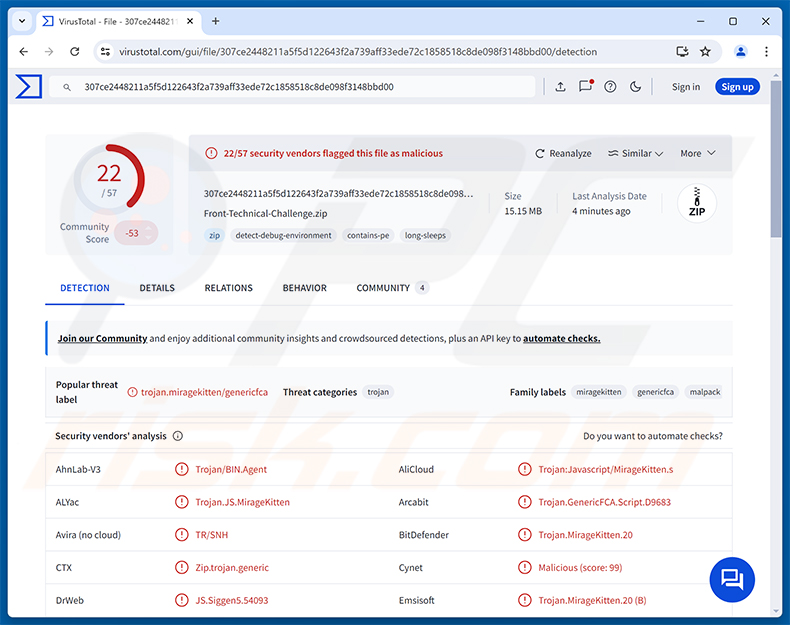
Mais sobre o PollCat
O Mirage Kitten tem um longo histórico de ataques a organizações estrategicamente importantes, particularmente no Médio Oriente e nos setores aeroespacial, da aviação e da defesa. A campanha que envolve o PollCat centrou-se em fintech, aviação e aeroespacial, com alvos no Médio Oriente e em África, incluindo o Egito, a Etiópia e o Afeganistão.
O PollCat e o seu semelhante NodeRabbit são o primeiro malware do Mirage Kitten publicamente documentado baseado em JavaScript e Node.js. Uma vez que os programadores executam projetos JavaScript todos os dias, um RAT em JavaScript oculto num projeto de programação chama muito menos a atenção do que um programa desconhecido.
O PollCat regista-se junto do seu servidor de Command and Control (C2) assim que a aplicação infetada é iniciada e, depois, continua a verificar (polling) a existência de novos comandos. A sua infraestrutura funciona no Microsoft Azure e em domínios controlados pelos atacantes, e foi concebida para parecer tráfego organizacional legítimo.
Funcionalidades do PollCat
O PollCat declara 22 comandos, três dos quais não estão implementados. Os que funcionam permitem aos operadores navegar por pastas, ler, escrever e gerir ficheiros, executar comandos de shell e listar ou terminar processos em execução. O malware também pode transferir ficheiros entre o dispositivo da vítima e os atacantes, e compactar ficheiros em arquivos ZIP, o que facilita o roubo de documentos em massa.
No Windows, o PollCat pode executar ficheiros DLL e iniciar processos ocultos do utilizador. Além disso, um comando chamado EVAL_JS permite aos operadores executar qualquer código JavaScript que pretendam na máquina infetada, pelo que a funcionalidade do RAT pode ser alargada a qualquer momento sem entregar uma nova versão.
Verificação de software de segurança
O PollCat inclui uma função SYSTEM_CHECK que procura no computador pastas pertencentes a 24 fornecedores de segurança e tecnologia. A lista inclui Microsoft, Palo Alto Networks, Cisco, Fortinet, CrowdStrike, SentinelOne, Sophos, Symantec, McAfee, Kaspersky, ESET, Bitdefender e Malwarebytes.
Esta verificação indica aos operadores quais os produtos de segurança presentes no dispositivo. Com esta informação, podem decidir com que cuidado devem proceder, ou se a máquina vale a pena de todo.
Persistência
Para sobreviver a reinícios, o PollCat estabelece persistência que difere consoante o sistema operativo. No Windows, cria tarefas agendadas. No Linux, adiciona entradas cron, e no macOS baseia-se tanto em mecanismos cron como LaunchAgent. Em cada caso, o malware é iniciado novamente de forma automática, mesmo depois de a vítima fechar o projeto de programação.
| Nome | PollCat trojan de acesso remoto |
| Tipo De Ameaça | Trojan de acesso remoto (RAT), Backdoor |
| Nomes De Deteção | Combo Cleaner (Trojan.MirageKitten.20), Emsisoft (Trojan.MirageKitten.20 (B)), Kaspersky (Trojan.JS.MirageKitten.s), McAfee Scanner (Ti!307CE2448211), Lista Completa (VirusTotal) |
| Sintomas | Os Trojans de acesso remoto foram concebidos para se infiltrarem furtivamente no computador da vítima e permanecerem silenciosos, pelo que não são visíveis sintomas particulares numa máquina infetada. |
| Métodos De Distribuição | Ofertas de emprego falsas, desafios de programação trojanizados, engenharia social. |
| Danos | Palavras-passe e informações bancárias roubadas, roubo de identidade, computador da vítima adicionado a uma botnet, infeções adicionais, perda monetária, sequestro de contas. |
| Remoção do Malware (Windows) |
Para eliminar possíveis infecções por malware, verifique o seu computador com software antivírus legítimo. Os nossos investigadores de segurança recomendam a utilização do Combo Cleaner. Descarregar Combo CleanerO verificador gratuito verifica se o seu computador está infectado. Para usar a versão completa do produto, precisa de comprar uma licença para Combo Cleaner. 7 dias limitados para teste grátis disponível. O Combo Cleaner pertence e é operado por RCS LT, a empresa-mãe de PCRisk. |
Conclusão
O PollCat permite aos atacantes assumir o controlo de computadores infetados, executar comandos, roubar ficheiros e executar código arbitrário, tudo enquanto verificam quais os produtos de segurança que o poderão detetar. Uma vez que funciona no Windows, Linux e macOS e se reinicia através de tarefas agendadas, cron ou LaunchAgents, pode permanecer silenciosamente na máquina de um programador durante muito tempo. O PollCat deve ser removido imediatamente.
Mais exemplos de RATs são o SnakeBiteAgent, o PackClient e o E4del.
Como é que o PollCat se infiltrou no meu computador?
O PollCat é distribuído através de ofertas de emprego falsas. Os atacantes fazem-se passar por recrutadores no LinkedIn e em plataformas de procura de emprego, contactam engenheiros de software sobre funções de desenvolvimento e, depois, enviam-lhes uma avaliação técnica para concluir - um projeto de programação que foi manipulado.
Um desses iscos, o RankChallenge-react, era um exercício de correção de código React protegido por autenticação de palavra-passe de uso único (OTP) controlada pelos atacantes. O passo de início de sessão é apenas para aparências. O PollCat regista-se junto do seu servidor C2 e começa a fazer polling à procura de comandos assim que a aplicação é iniciada, antes mesmo de a vítima introduzir a OTP.
Para pressionar as vítimas, os recrutadores falsos utilizavam janelas de avaliação de uma hora, e a campanha também dizia aos candidatos para não utilizarem assistentes de IA, provavelmente para que nenhuma ferramenta de IA revisse o código e reparasse na parte maliciosa. A mesma campanha entregou o RAT NodeRabbit através de pacotes npm maliciosos ocultos noutros projetos de programação.
Tenha em mente que os RATs também são normalmente espalhados através de e-mails de phishing, anexos e ligações maliciosos, sites de download falsos, anúncios maliciosos, software pirateado e cracks de software.
Como evitar a instalação de malware?
Trate as ofertas de emprego não solicitadas com cautela, especialmente quando um "recrutador" envia um projeto para descarregar e executar dentro de um limite de tempo rigoroso. Reveja código desconhecido antes de o executar, e considere utilizar uma máquina virtual isolada para testes de programação de empresas desconhecidas em vez do seu computador de trabalho principal.
Em geral, não abra anexos ou ligações em e-mails e mensagens inesperados, descarregue software apenas de fontes oficiais, e evite programas pirateados e cracks. Mantenha o seu sistema operativo e aplicações atualizados, e utilize software de segurança reputado. Se acredita que o seu computador já está infetado, recomendamos executar uma análise com Combo Cleaner Antivirus para Windows para eliminar automaticamente o malware infiltrado.
Como remover malware manualmente?
A maioria das infeções por trojans pode ser removida com uma análise completa do sistema com o Combo Cleaner. O procedimento manual completo abaixo destina-se aos casos em que a remoção automática falhou, em que pretende confirmar que uma análise detetou tudo ou em que a ameaça tem vários pontos de persistência.
Desligar da rede
Desligue o cabo Ethernet e desative o Wi-Fi. Se estiver a utilizar um portátil, a tecla do modo de avião é a forma mais rápida.
Muitos trojans exfiltram dados - palavras-passe guardadas no navegador, sessões bancárias, capturas de ecrã - e aceitam comandos remotos. Cortar a rede trava ambas as atividades de imediato. Mantenha a rede desligada até à fase 4.
Arrancar no Modo de Segurança com Rede
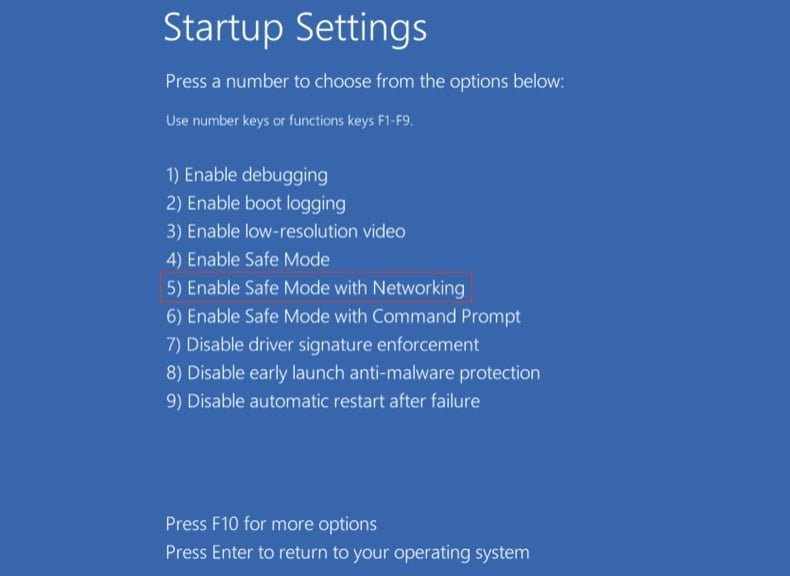
O Modo de Segurança carrega um conjunto mínimo de controladores e impede a execução automática da maioria do malware. A opção “com Rede” permite-lhe descarregar ferramentas - volte a ativar o Wi-Fi apenas depois de ter arrancado neste modo.
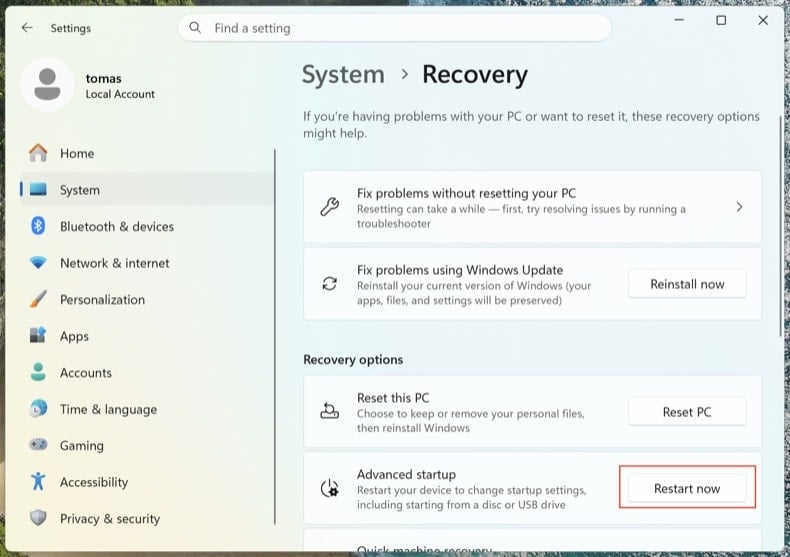
Abra . Clique em Reiniciar agora junto a Arranque avançado.
O computador reinicia no menu “Escolher uma opção”. Clique em . Após o segundo reinício, prima 5 ou F5.
Clique no logótipo do Windows, mantenha premida a tecla Shift, clique no ícone Ligar/Desligar e escolha Reiniciar. No ecrã Escolher uma opção, clique em . Prima F5.
Windows 8
Aceda ao ecrã Iniciar, escreva Avançadas e selecione Definições → Opções de arranque avançadas → Reiniciar agora → Resolução de problemas → Opções avançadas → Definições de Arranque → Reiniciar → F5.
Nota: o Windows 8 atingiu o fim do suporte em janeiro de 2023 - continuar a utilizá-lo expõe-no a um risco muito mais elevado de reinfeção.
Windows 7
Clique em Iniciar → Encerrar → Reiniciar → OK. Durante o arranque do sistema, prima repetidamente F8 até aparecer o menu Opções de Arranque Avançadas do Windows e, em seguida, escolha Modo de Segurança com Rede.
Nota: o Windows 7 atingiu o fim do suporte em janeiro de 2020 - continuar a utilizá-lo expõe-no a um risco muito mais elevado de reinfeção.
Inspecionar os processos em execução com o Process Explorer
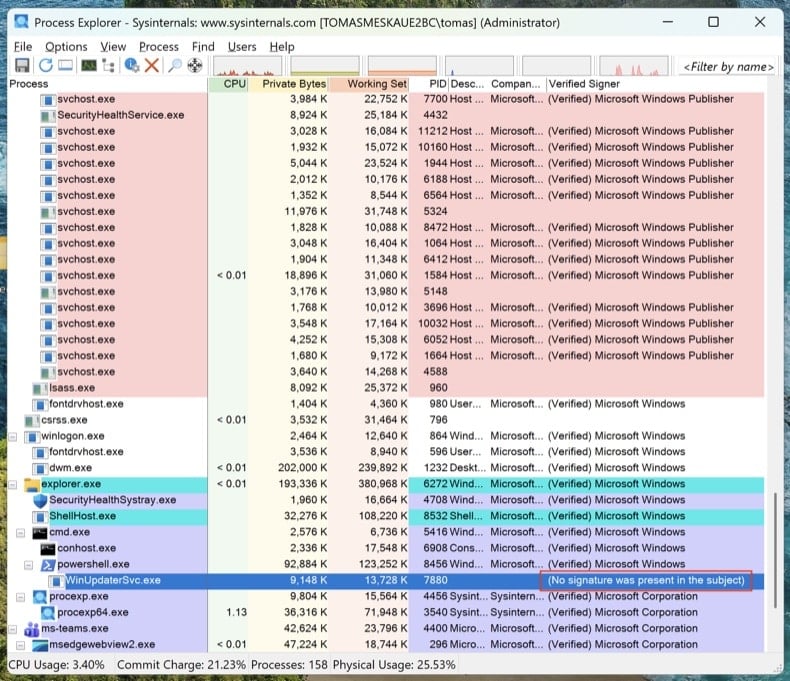
Descarregue o Process Explorer da Microsoft Sysinternals. Execute-o como administrador. Clique em e em .
Ordene por “Verified Signer”. Qualquer elemento sem assinatura executado a partir de %AppData%, %LocalAppData%, %Temp% ou %ProgramData% é suspeito. Clique com o botão direito do rato → Properties para ver o caminho completo da imagem. Clique com o botão direito do rato → “Search Online” para pesquisar nomes de processos desconhecidos.
O Gestor de Tarefas oculta os caminhos completos dos ficheiros, não mostra as assinaturas digitais e agrupa os processos de formas que facilitam a passagem despercebida do malware. O Process Explorer é a mesma ferramenta que os engenheiros da Microsoft utilizam.
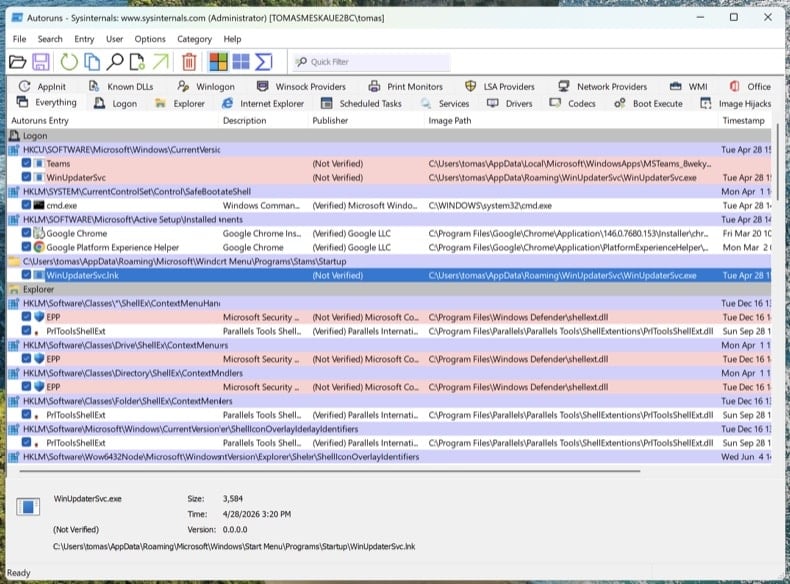
Mapear todos os pontos de persistência com o Autoruns
Descarregue o Autoruns. Clique com o botão direito do rato em Autoruns.exe e escolha Executar como administrador - sem privilégios elevados, o Autoruns não consegue inspecionar as ramificações de registo protegidas.
No menu, abra e e, em seguida, clique em Refresh.
Os trojans modernos não se limitam ao arranque. Percorra estes separadores e procure entradas sem assinatura ou desconhecidas:
- Logon - as clássicas chaves Run/RunOnce
- Scheduled Tasks - esconderijo frequente, especialmente tarefas com ações PowerShell, MSHTA ou rundll32
- Services - serviços sem assinatura em pastas que não pertencem à Microsoft
- WMI - as subscrições de eventos são um mecanismo de persistência furtivo (MITRE T1546.003)
- Image Hijacks - abuso do valor “Debugger” das Image File Execution Options
- AppInit - DLL carregadas em todos os processos com interface gráfica
- Browser plug-ins - extras sem assinatura em todos os navegadores instalados
Clique com o botão direito do rato em qualquer entrada suspeita → “Jump to Image” para ver o ficheiro real. Clique com o botão direito do rato → “Search Online” para abrir o VirusTotal com o hash do ficheiro. Não elimine nada ainda - limite-se a anotar os caminhos dos ficheiros e os nomes das entradas. Vamos removê-los depois das análises.
Verificar o ficheiro hosts e as definições de DNS
Os trojans redirecionam frequentemente domínios de bancos, de antivírus e de atualizações para servidores controlados pelo atacante, editando o ficheiro hosts ou as definições de DNS.
Ficheiro hosts: abra o Bloco de Notas como administrador e abra C:\Windows\System32\drivers\etc\hosts. As entradas legítimas estão comentadas com #. Qualquer mapeamento IP-domínio não comentado é suspeito - especialmente redirecionamentos para microsoft.com, windowsupdate ou o seu banco.
Definições de DNS: abra a Linha de Comandos como administrador e execute ipconfig /all. Confirme que os seus servidores DNS apontam para o seu fornecedor de Internet, o seu router ou um resolvedor público conhecido (Cloudflare 1.1.1.1, Google 8.8.8.8). Em seguida, abra e verifique se as definições de DNS e de DNS sobre HTTPS (DoH) não foram sequestradas.
Um PC limpo com o DNS sequestrado continua a ser um PC comprometido. Vai pensar que está em chase.com e estará no clone do atacante.
Nenhum antivírus deteta tudo sozinho. A ordem abaixo é intencional: primeiro a análise offline (deteta rootkits antes de o Windows carregar por completo), depois os verificadores a pedido no sistema em execução e, por fim, a limpeza manual de tudo o que lhes tiver escapado.
Executar o Microsoft Defender Offline
Reinicie no Windows normal. Abra . Selecione Microsoft Defender Antivírus (análise offline) e clique em Analisar agora. O computador reinicia num ambiente reduzido e faz a análise antes de o sistema operativo completo carregar.
Os rootkits e os bootkits escondem-se de qualquer verificador executado na mesma sessão do Windows já infetada. Uma análise offline antes do arranque vê o disco antes de o malware se conseguir esconder.
Certificado VB100. Inclui anti-trojan, análise do registo e da persistência e anti-spyware numa única passagem. Está disponível uma avaliação gratuita de 7 dias.
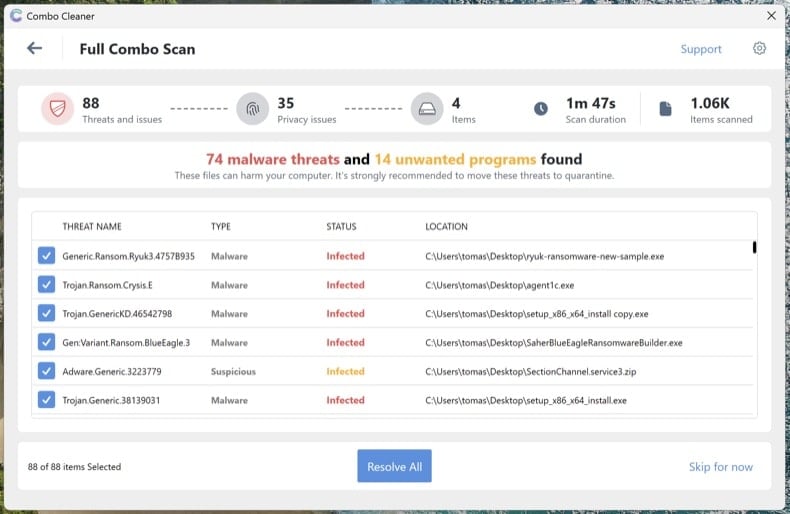
Descarregar Combo CleanerExecutar uma análise completa do sistema com o Combo Cleaner
Instale o Combo Cleaner e execute uma análise completa do sistema (não a análise rápida). Deixe-a terminar por completo, reveja as ameaças detetadas e aplique as ações recomendadas. O Combo Cleaner coloca em quarentena os trojans conhecidos e a respetiva persistência no registo.
Executar o Microsoft Safety Scanner como análise de segunda opinião
Descarregue o Microsoft Safety Scanner (MSERT.exe), a ferramenta a pedido gratuita da Microsoft. O binário expira a cada 10 dias, o que significa que cada transferência tem as assinaturas mais recentes. Execute uma análise completa depois do Combo Cleaner para detetar tudo o que um único motor possa não ter detetado.
Diferentes motores de análise detetam ameaças diferentes. Executar uma análise adicional da Microsoft depois do Combo Cleaner é, de longe, o passo de verificação mais subutilizado na remoção de malware.
Remover manualmente tudo o que ainda estiver listado no Autoruns
Volte a abrir o Autoruns. Tudo o que assinalou no passo 4 e que ainda está presente não foi detetado pelas análises automáticas. Para cada entrada suspeita restante: clique com o botão direito do rato → Delete no Autoruns (isto remove o registo de persistência) e, em seguida, navegue até ao caminho do ficheiro e elimine o ficheiro propriamente dito. Esvazie a Reciclagem.
Alguns ficheiros de malware reaparecem depois de eliminados porque outro elemento do sistema os volta a criar. Se eliminar um ficheiro e ele regressar em poucos minutos, existe um ponto de persistência restante que o Autoruns não mostrou - normalmente um serviço ou uma tarefa agendada executada como SYSTEM. Volte a executar as análises dos passos 6-8 ou avance para uma instalação limpa (consulte o final do guia).
Repor os navegadores e limpar as permissões de notificação
Os trojans e o adware sequestram frequentemente os navegadores - alteram o motor de busca predefinido, instalam extensões fraudulentas ou concedem a si próprios permissões de notificação para continuarem a mostrar janelas pop-up fraudulentas mesmo depois de o malware ter desaparecido.
- Chrome: visite
chrome://settings/resete clique em “Repor as predefinições originais das definições”. Depois, visitechrome://settings/content/notificationse remova todos os sites desconhecidos. - Edge: visite
edge://settings/reset. Depois, verifiqueedge://settings/content/notifications. - Firefox: abra
about:supporte clique em Restaurar o Firefox (no Firefox, a opção chama-se “Restaurar” e não “Repor”). Depois, verifique Definições → Privacidade e Segurança → Permissões → Notificações.
Reveja as extensões instaladas em cada navegador e remova tudo o que não reconheça, especialmente extensões que não tenham sido instaladas por si.
Reativar o Defender e a Proteção contra adulteração e atualizar tudo
Muitos trojans desativam o software de segurança. Abra e confirme que a Proteção em tempo real, a Proteção disponibilizada na cloud e a Proteção contra adulteração estão todas ativadas. A Proteção contra adulteração impede que o malware desative o Defender silenciosamente.
Em seguida, execute o Windows Update () e atualize os seus navegadores e aplicações. O vetor de infeção que permitiu a entrada do trojan envolve normalmente software desatualizado.
Alterar as palavras-passe a partir de um dispositivo limpo
Se o trojan era um info-stealer (o Lumma, o RedLine, o Vidar e outros semelhantes são extremamente comuns), parta do princípio de que todas as palavras-passe guardadas no navegador estão comprometidas. Altere-as a partir de outro dispositivo comprovadamente limpo - o seu telemóvel serve, desde que não esteja infetado.
Ordem recomendada:
- E-mail principal primeiro - é o centro de recuperação de todas as outras contas
- Contas bancárias e financeiras
- Palavra-passe mestra do gestor de palavras-passe (se utilizar um)
- Redes sociais, compras e restantes contas
Sempre que possível, ative a autenticação multifator resistente a phishing (chaves de acesso / chaves de segurança físicas FIDO2 / aplicações de autenticação) - a MFA baseada em SMS pode ser contornada por atacantes sofisticados.
Confirmar a limpeza e monitorizar durante 7 dias
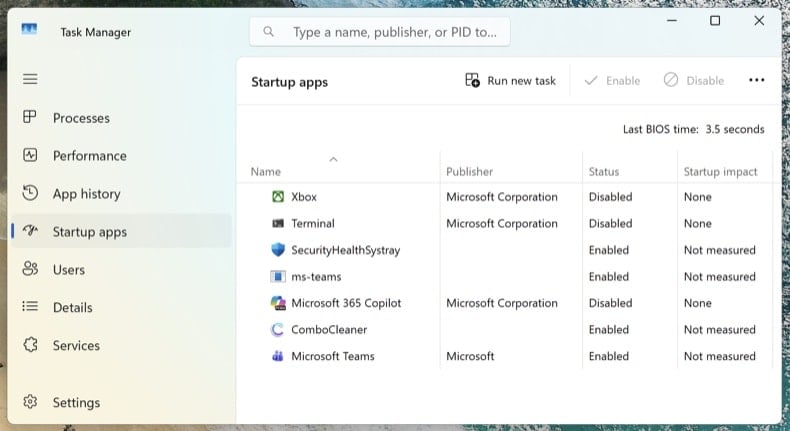
Volte a ligar-se à rede e execute uma última análise completa com o Combo Cleaner. Abra o Gestor de Tarefas (Ctrl + Shift + Esc) e mude para o separador Aplicações de arranque - confirme que nada de suspeito reapareceu.
Nos próximos 7 dias, esteja atento ao regresso dos sintomas: utilização elevada e inesperada da CPU, regresso de processos desconhecidos, redirecionamentos do navegador ou janelas pop-up. Se algo regressar, falhou um ponto de persistência e o procedimento tem de ser repetido - ou pode existir um comprometimento mais profundo que exija uma instalação limpa.
Quando optar por uma instalação limpa do Windows
A remoção manual nem sempre é a resposta certa. Reinstalar o Windows de raiz é a única forma de ter 100% de certeza quando:
- O malware reaparece após cada tentativa de remoção
- Foi detetado um bootkit ou um rootkit UEFI (esta classe de ameaça situa-se abaixo do sistema operativo e sobrevive a uma reinstalação normal do Windows)
- Foi executado com privilégios de administrador um trojan de roubo de credenciais confirmado (Lumma, RedLine, Vidar) - o sistema tem provavelmente várias cargas maliciosas desconhecidas
- O PC é utilizado para serviços bancários online, e-mail profissional ou qualquer outra atividade em que não seja aceitável a mínima dúvida
Uma instalação limpa é um processo de 30-60 minutos: reinstalação do Windows 11 através de . Faça primeiro uma cópia de segurança dos documentos num armazenamento externo, analise essa cópia de segurança com o Combo Cleaner antes de a restaurar e reinstale as aplicações de raiz - nunca as restaure a partir de uma cópia de segurança do sistema infetado.
Importante: A remoção manual exige conhecimentos informáticos avançados. Se não tiver confiança para distinguir ficheiros de sistema de ficheiros maliciosos, execute uma análise automática com o Combo Cleaner e o Windows Defender e fique por aí - esse caminho deteta a grande maioria dos trojans dirigidos a utilizadores domésticos, sem o risco de danificar o Windows ao eliminar o ficheiro errado.
Perguntas Frequentes (FAQ)
O meu computador está infetado com o malware PollCat, devo formatar o meu dispositivo de armazenamento para me livrar dele?
Reformatar iria livrar-se do PollCat, mas também apaga todos os dados no disco. É melhor começar com uma análise utilizando uma ferramenta de segurança de confiança como o Combo Cleaner e deixar a formatação como último recurso.
Quais são os maiores problemas que o malware PollCat pode causar?
O PollCat permite aos atacantes executar comandos, roubar ficheiros e executar qualquer código que escolham no computador infetado. Isto pode resultar em documentos de trabalho e código-fonte roubados, contas comprometidas, infeções de malware adicionais e uma violação mais ampla da rede do local de trabalho da vítima.
Qual é o propósito do malware PollCat?
O propósito do PollCat é dar ao grupo Mirage Kitten controlo remoto sobre os computadores dos programadores para espionagem, permitindo-lhes recolher ficheiros, executar comandos e implementar payloads adicionais sem que a vítima repare.
Como é que o malware PollCat se infiltrou no meu computador?
O PollCat foi espalhado através de ofertas de emprego falsas no LinkedIn e em plataformas de procura de emprego. As vítimas recebiam desafios de programação React trojanizados, como o RankChallenge-react, que lançavam o RAT assim que o projeto era iniciado, mesmo antes de a vítima iniciar sessão com a palavra-passe de uso único fornecida.
O Combo Cleaner irá proteger-me de malware?
O Combo Cleaner pode detetar e eliminar a maioria das infeções de malware conhecidas. Dito isto, ameaças sofisticadas como o PollCat podem ocultar-se profundamente no sistema, pelo que é importante executar uma análise completa do sistema.
Partilhar:
 Facebook
 X.com
X.com
 LinkedIn
 Copiar link

Tomas Meskauskas
Pesquisador especialista em segurança, analista profissional de malware
Sou um apaixonado por segurança e tecnologia de computadores. Tenho experiência de mais de 10 anos a trabalhar em diversas empresas relacionadas à resolução de problemas técnicas e segurança na Internet. Tenho trabalhado como autor e editor para PCrisk desde 2010. Siga-me no Twitter e no LinkedIn para manter-se informado sobre as mais recentes ameaças à segurança on-line.
O portal de segurança PCrisk é fornecido pela empresa RCS LT.
Pesquisadores de segurança uniram forças para ajudar a educar os utilizadores de computadores sobre as mais recentes ameaças à segurança online. Mais informações sobre a empresa RCS LT.
Os nossos guias de remoção de malware são gratuitos. Contudo, se quiser continuar a ajudar-nos, pode-nos enviar uma ajuda, sob a forma de doação.
DoarO portal de segurança PCrisk é fornecido pela empresa RCS LT.
Pesquisadores de segurança uniram forças para ajudar a educar os utilizadores de computadores sobre as mais recentes ameaças à segurança online. Mais informações sobre a empresa RCS LT.
Os nossos guias de remoção de malware são gratuitos. Contudo, se quiser continuar a ajudar-nos, pode-nos enviar uma ajuda, sob a forma de doação.
Doar
▼ Mostrar comentários